

Der Assistent
Jeder Sterbefall hat seinen eigenen Tab Assistent, der sich nur auf diesen Fall bezieht. Daneben gibt es Assistent in der Seitenleiste. Er ist an keine Familie gebunden: Sie können ihn auf einen einzelnen Fall richten, auf Ihr ganzes Bestattungshaus, oder ihn ganz ohne Fallbezug fragen.
Was er sehen kann
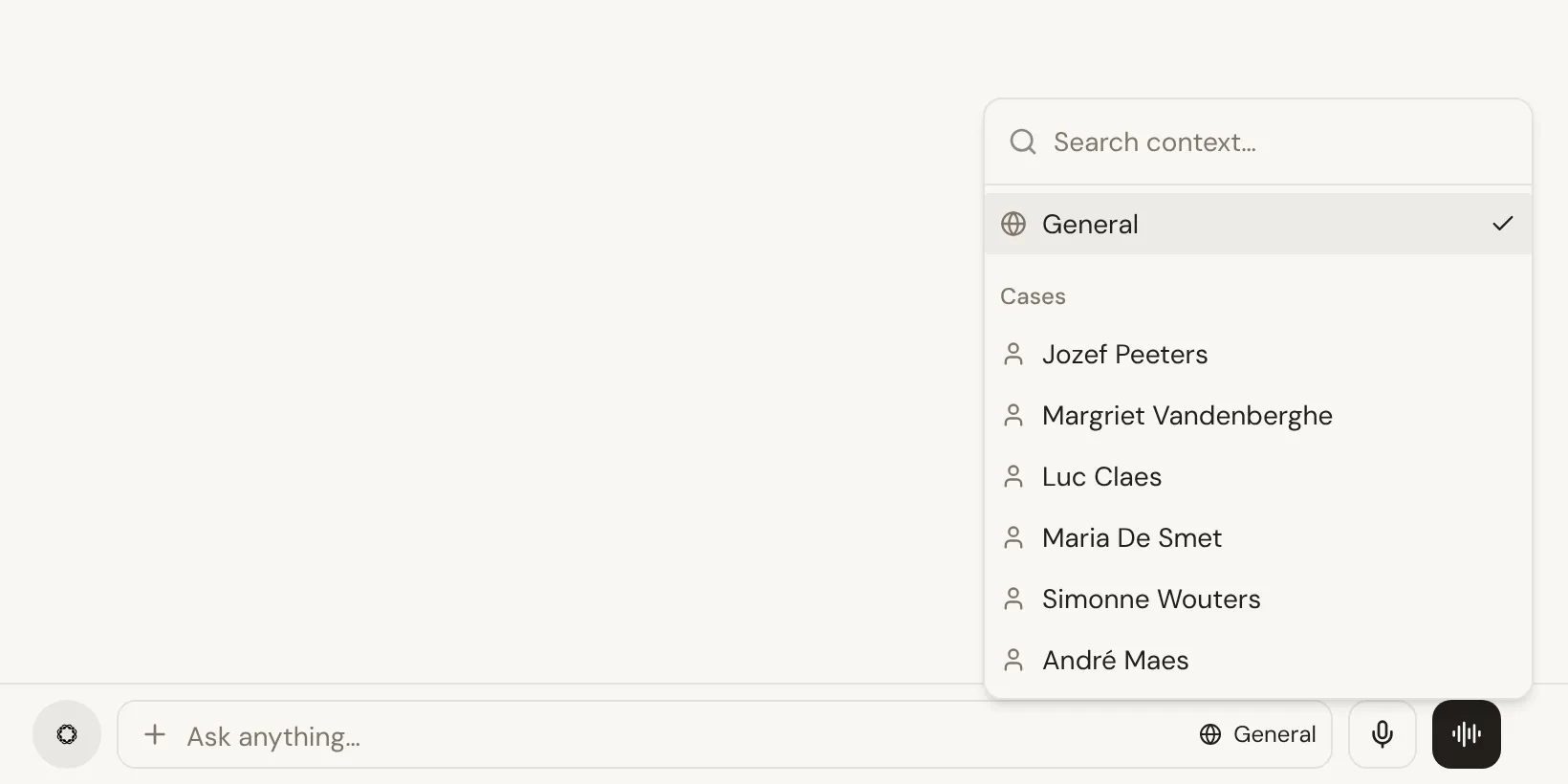
Abschnitt betitelt „Was er sehen kann“Jedes Gespräch mit dem Assistenten hat einen Kontext. Er wird neben dem Eingabefeld angezeigt, und Sie können ihn jederzeit ändern:
- Allgemein, für alles rund um Ihr Bestattungshaus: Fragen zu all Ihren Fällen, zu Ihrem Team und zur Arbeitslast, oder auch Fragen ohne jeden Fallbezug. Neue Gespräche beginnen hier.
- Ein bestimmter Fall, wenn er sich nur mit einer Familie befassen soll.
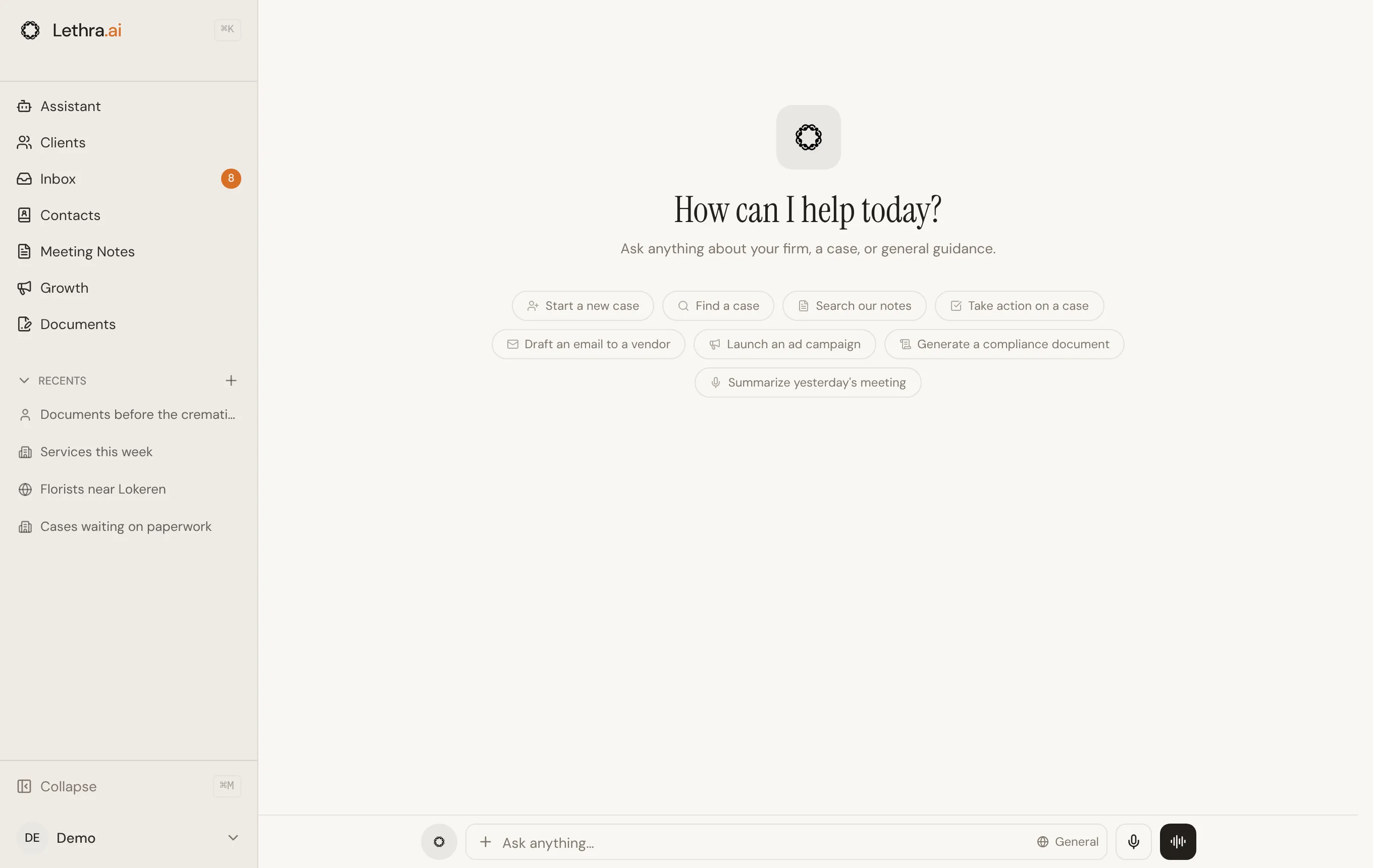
Wenn Sie den Kontext in einem laufenden Gespräch wechseln, ändert sich ab diesem Moment, worauf er zugreifen kann. In einem neuen Gespräch wählen Sie den Kontext, bevor Sie etwas fragen.
Was er tun kann
Abschnitt betitelt „Was er tun kann“Fragen Sie ihn in einfachen Worten, so wie Sie eine Kollegin oder einen Kollegen fragen würden:
- Fragen zu einem Fall: Was fehlt noch, was wurde vereinbart, was steht als Nächstes an.
- Entwürfe: eine Antwort an ein Familienmitglied, eine Notiz für die Akte.
- Fragen zu Ihrem ganzen Bestattungshaus, im Kontext Allgemein.
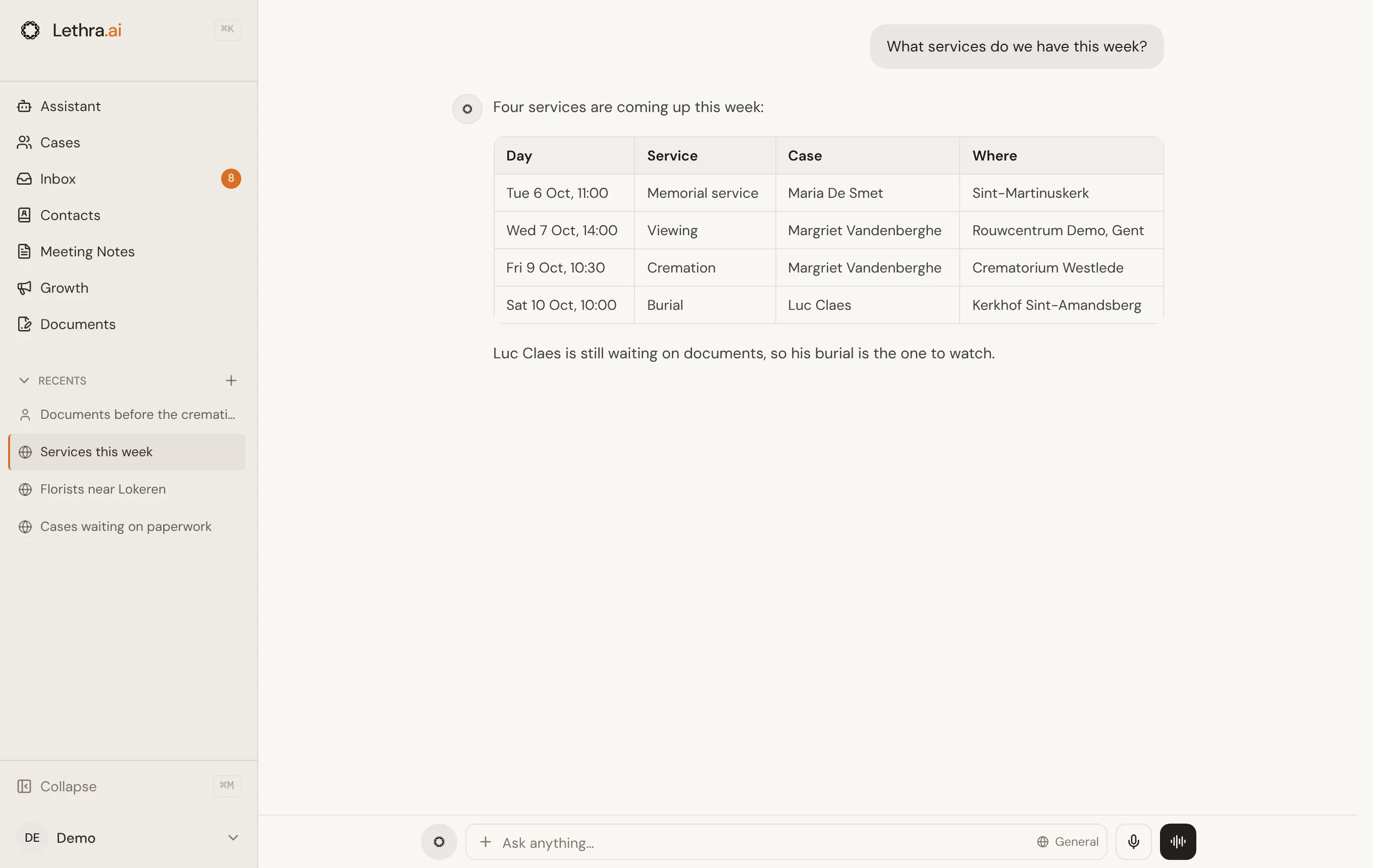
Er antwortet aus dem, was tatsächlich erfasst ist. Steht in einem Fall nicht, wo die Trauerfeier stattfindet, rät er keinen Ort.
Sie können einer Nachricht auch Dateien anhängen (bis zu fünf, je 20 MB), mit dem Mikrofon diktieren oder in den Sprachmodus wechseln und einfach sprechen. Wenn Sie eine Datei teilen, die zu einem Fall gehört, kann der Assistent sie in diesem Fall ablegen und zeigt Ihnen, wo sie gelandet ist.
Per Tastatur erreichen
Abschnitt betitelt „Per Tastatur erreichen“Sie müssen die Seite des Assistenten nicht öffnen, um ihm eine Frage zu stellen.
- Einfach lostippen. Auf der Seite des Assistenten und in jedem Tab eines Falls genügt es, zu schreiben: Das Eingabefeld übernimmt sofort. In einem Fall steht dort Fragen Sie den Agenten etwas, und beim Senden öffnet sich der Tab Assistent dieses Falls.
- Die Befehlspalette. Drücken Sie überall in Lethra
Cmd+K(oderCtrl+K), um sie zu öffnen. Wenn Sie statt eines Namens eine Frage eingeben, wird sie als Frage erkannt. Mit der Eingabetaste geht sie direkt an den Assistenten, bezogen auf den Fall, den Sie beim Öffnen der Palette vor sich hatten. Dieselbe Palette findet Fälle, Gespräche, Dokumente und Anfragen nach Namen und bietet Abkürzungen an, etwa eine E-Mail entwerfen oder eine Notiz zum aktuellen Fall hinzufügen. Cmd+N(oderCtrl+N) startet auf der Seite des Assistenten ein neues Gespräch im Kontext Allgemein. Von überall sonst nutzen Sie Neues Gespräch in der Befehlspalette.
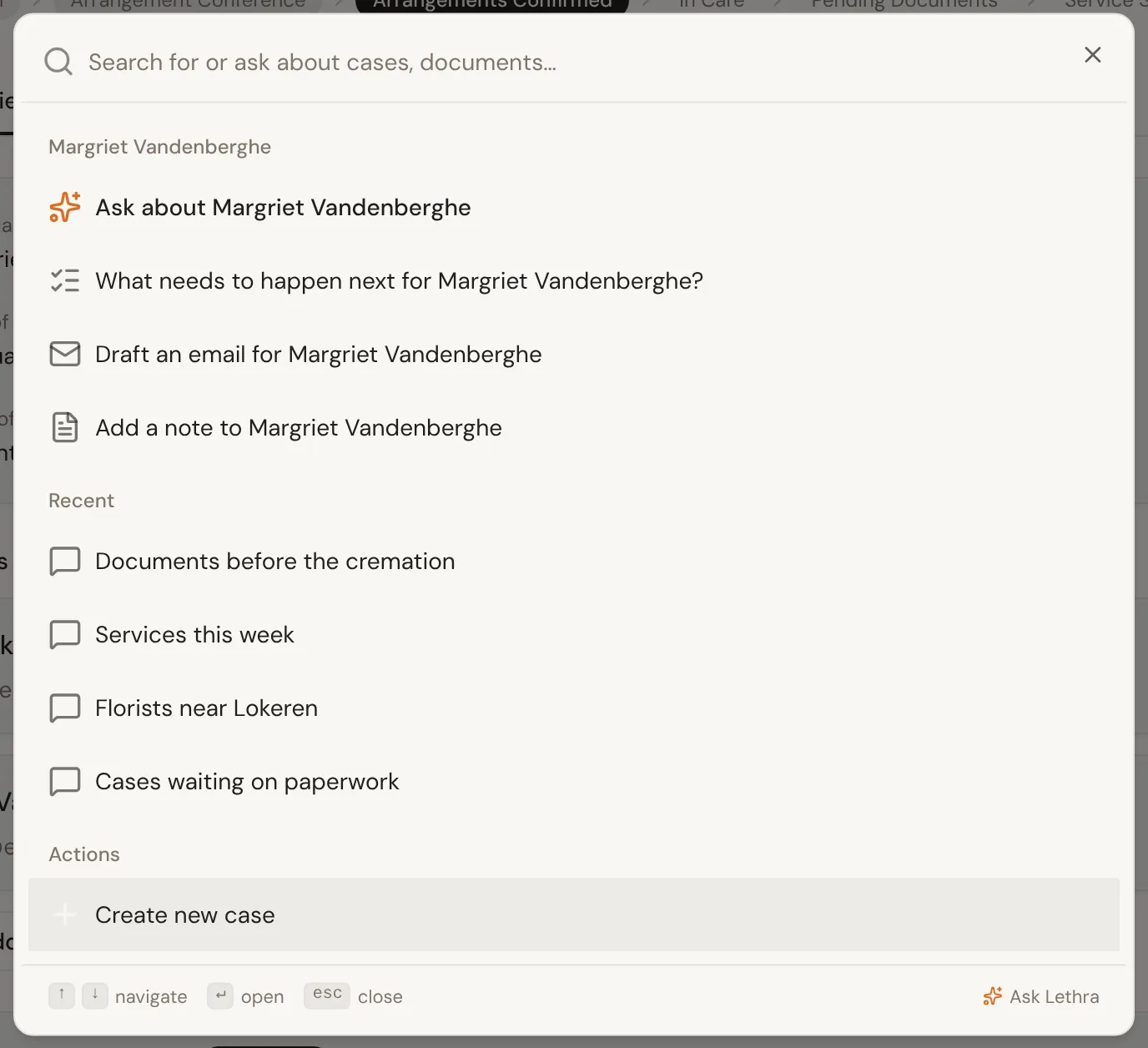
Die letzten Gespräche bleiben erhalten. So können Sie eines wieder aufnehmen, ohne den Faden zu verlieren.
Die Grenze der Freigabe
Abschnitt betitelt „Die Grenze der Freigabe“Der Assistent beantwortet Fragen und entwirft Texte, wenn Sie ihn darum bitten. Er schickt nichts an eine Familie, reicht nichts Amtliches ein und handelt in einem Fall nicht aus eigenem Antrieb. Das übernimmt der Agent im Hintergrund, und für beide gilt dieselbe Regel.
Geplante Überprüfungen
Abschnitt betitelt „Geplante Überprüfungen“Sie können den Assistenten bitten, von sich aus auf etwas zurückzukommen, einmalig oder regelmäßig: „Prüfe jeden Montag um 8 Uhr unsere Anzeigen und schick mir per E-Mail, was ich ändern sollte“ oder „Sieh dir am 1. jedes Monats den Blog an und schlag drei neue Beiträge vor“.
- Bevor er den Zeitplan speichert, wiederholt er ihn in einfachen Worten.
- Wiederkehrende Überprüfungen laufen täglich, wöchentlich an gewählten Tagen oder monatlich, zu einer Uhrzeit in der Zeitzone Ihres Bestattungshauses. Bis zu 10 können gleichzeitig aktiv sein.
- Jede Überprüfung hat ihr eigenes Gespräch, sodass jeder neue Bericht unter dem vorigen steht. Wenn Sie E-Mail gewählt haben, kommt der Bericht auch aus dem Assistenten-Postfach Ihres Bestattungshauses, und mit einer Antwort führen Sie das Gespräch fort.
- Ihre Überprüfungen finden Sie unter Geplant in der Seitenleiste. Dort können Sie sie pausieren, fortsetzen oder löschen. Sie können es ihm auch einfach sagen: „Beende die wöchentliche Anzeigenprüfung“.
Während einer Überprüfung liest der Assistent nur und macht Vorschläge. Er veröffentlicht nichts, ändert keine Budgets, schickt keine E-Mails an Familien und bearbeitet nichts. Änderungen an Budgets oder Veröffentlichungen kann er nur vorbereiten, damit Sie sie freigeben. Schlägt eine Überprüfung dreimal hintereinander fehl, pausiert sie und sagt Ihnen, warum.
Wie Entwürfe auf Sie warten und wie Sie sie freigeben: Der Posteingang im Detail.
War diese Seite hilfreich?
Vielen Dank. Wir lesen jede Rückmeldung und verbessern damit die Anleitungen.