

Marken und Websites
Die Seite Marken listet jedes Bestattungshaus der Gruppe auf. Die Seite Websites zeigt, wie weit die Website jeder Marke ist. Beide führen direkt in die Marke, wenn dort etwas zu tun ist.
Die Seite Marken
Abschnitt betitelt „Die Seite Marken“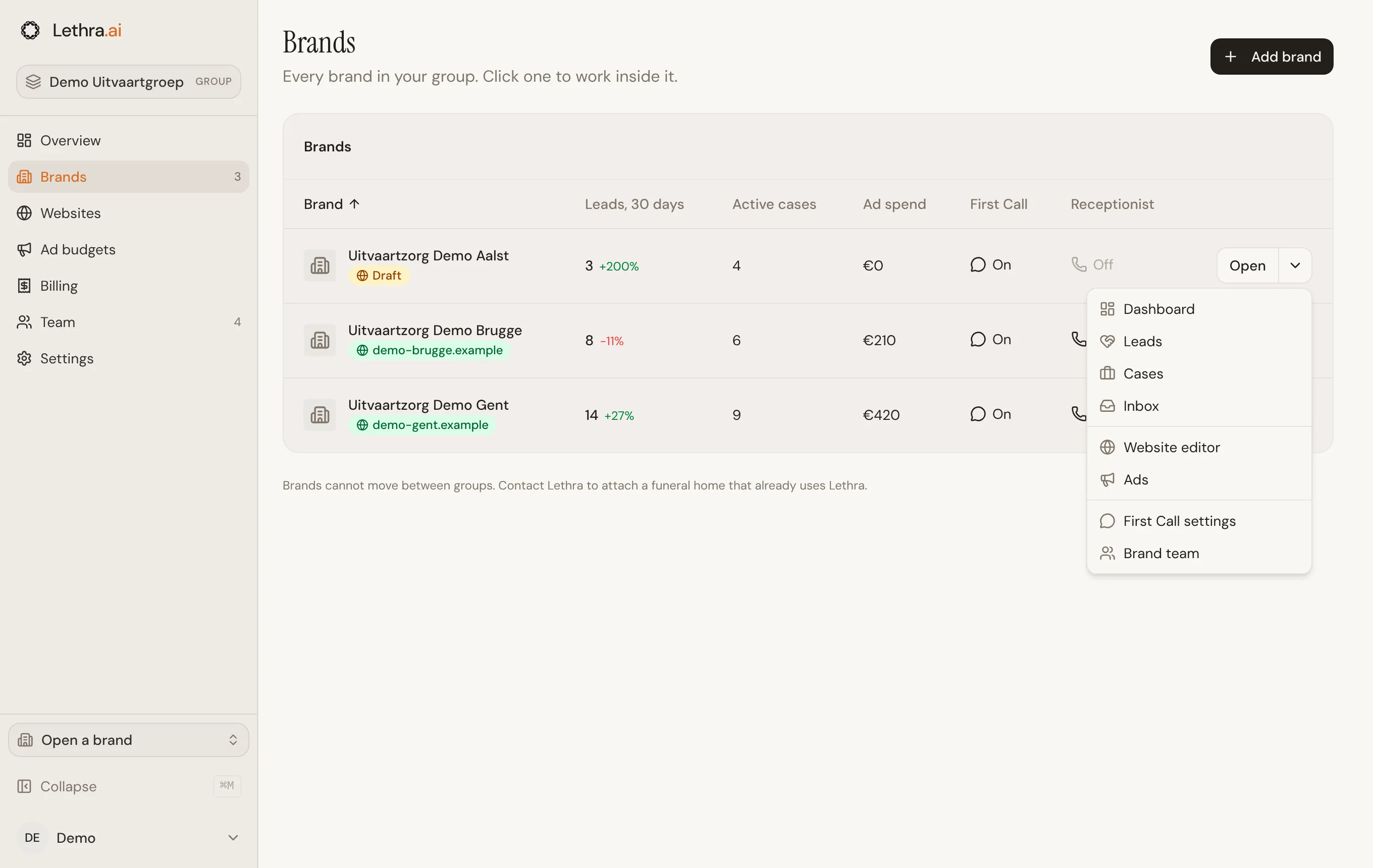
Jede Zeile zeigt:
- Marke: den Namen, darunter die Website. Sobald eine eigene Domain verbunden ist, sehen Sie diese, sonst Live, Entwurf oder Keine Website.
- Anfragen, 30 Tage: neue Anfragen der letzten 30 Tage, mit der Veränderung gegenüber den 30 Tagen davor.
- Aktive Fälle: Fälle, die weder abgeschlossen noch archiviert sind.
- Anzeigenausgaben: was die aktuellen Anzeigenkampagnen der Marke bisher ausgegeben haben.
- First Call: aktiv, wenn Familien die Marke online erreichen können.
- Telefonempfang: aktiv, wenn der KI-Telefonassistent eingeschaltet ist und eine Telefonnummer hat.
Klicken Sie auf eine Spaltenüberschrift, um danach zu sortieren. Ein weiterer Klick kehrt die Reihenfolge um. Bei mehr als fünf Marken erscheint über der Liste ein Suchfeld.
Klicken Sie auf eine Zeile, um das Dashboard der Marke zu öffnen. Öffnen tut dasselbe. Der Pfeil daneben öffnet direkt eine bestimmte Seite der Marke: Dashboard, Anfragen, Fälle, Posteingang, Website-Editor, Anzeigen, First-Call-Einstellungen oder Markenteam.
Eine Marke hinzufügen
Abschnitt betitelt „Eine Marke hinzufügen“Marke hinzufügen, oben auf der Seite Marken oder in der Übersicht, legt ein neues Bestattungshaus in der Gruppe an.
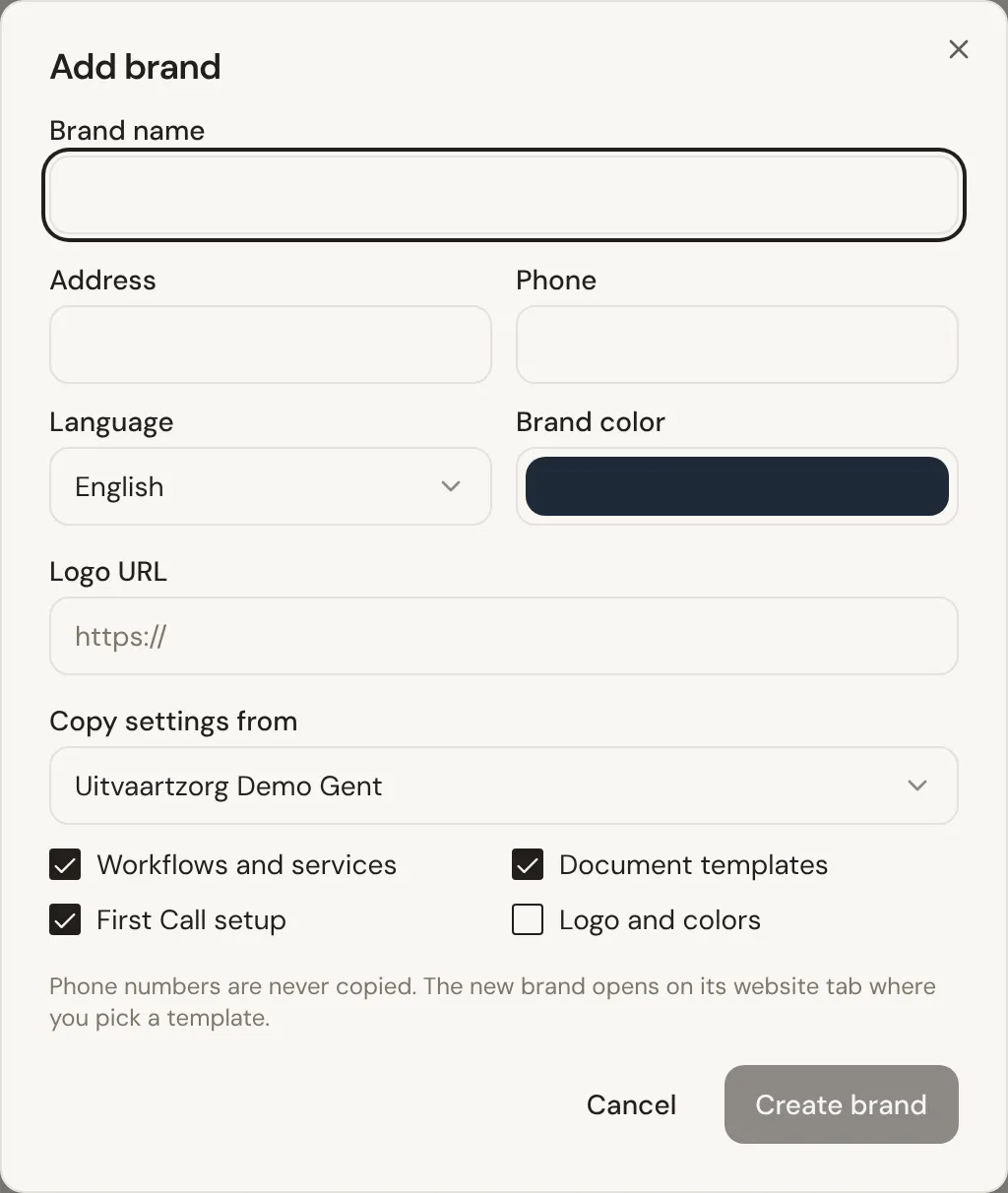
- Hat die Marke bereits eine Website, fügen Sie deren Adresse unter Website ein und klicken Sie auf Website einlesen. Nach etwa 20 Sekunden trägt Lethra Name, Adresse, Telefon, Sprache, Logo und Markenfarbe ein, die es dort findet, dazu die Leistungen, die auf der Website stehen. Was die Website nicht angibt, bleibt leer.
- Prüfen Sie das Feld Markenname. Er ist das einzige Pflichtfeld.
- Prüfen oder ergänzen Sie Adresse, Telefon, Sprache, Markenfarbe und Logo-URL. Ohne Website ist zunächst die Sprache der Gruppe eingestellt.
- Wählen Sie unter Einstellungen kopieren von eine bestehende Marke oder Leer beginnen. Die erste Marke der Liste ist vorausgewählt.
- Wählen Sie aus, was übernommen werden soll, und klicken Sie auf Marke erstellen.
Gespeichert wird erst, wenn Sie auf Marke erstellen klicken. So können Sie alles korrigieren, was von der Website falsch übernommen wurde.
Wenn Sie Einstellungen einer Marke übernehmen, erhält die neue Marke auch deren Zeitzone, Region und Tarif. Zusätzlich können Sie ankreuzen:
- Abläufe und Leistungen: Leistungen und Abläufe, Öffnungszeiten, Fallstatus, Leistungs- und Dokumenttypen sowie die Einstellungen für Anfragen und den Vorsorgeplaner.
- Dokumentvorlagen: jede Vorlage, die nicht archiviert ist.
- First Call-Einrichtung: wie sich First Call auf der Website verhält.
- Logo und Farben: standardmäßig aus. Ein Logo oder eine Farbe, die Sie im Formular eingegeben haben, hat Vorrang vor der übernommenen.
Telefonnummern werden nie übernommen, ebenso wenig der Notfallkontakt oder die Eskalations-E-Mail. Jede Marke braucht ihre eigenen. Prüfen Sie diese in den First-Call-Einstellungen der neuen Marke.
Die neue Marke öffnet sich in ihrem Website-Editor, damit Sie eine Vorlage wählen und ihre Website beginnen können. Hat Ihre Gruppe eine eigene Vorlage, wird diese zuerst angeboten. Siehe Die Website-Vorlage Ihrer Gruppe.
Websites
Abschnitt betitelt „Websites“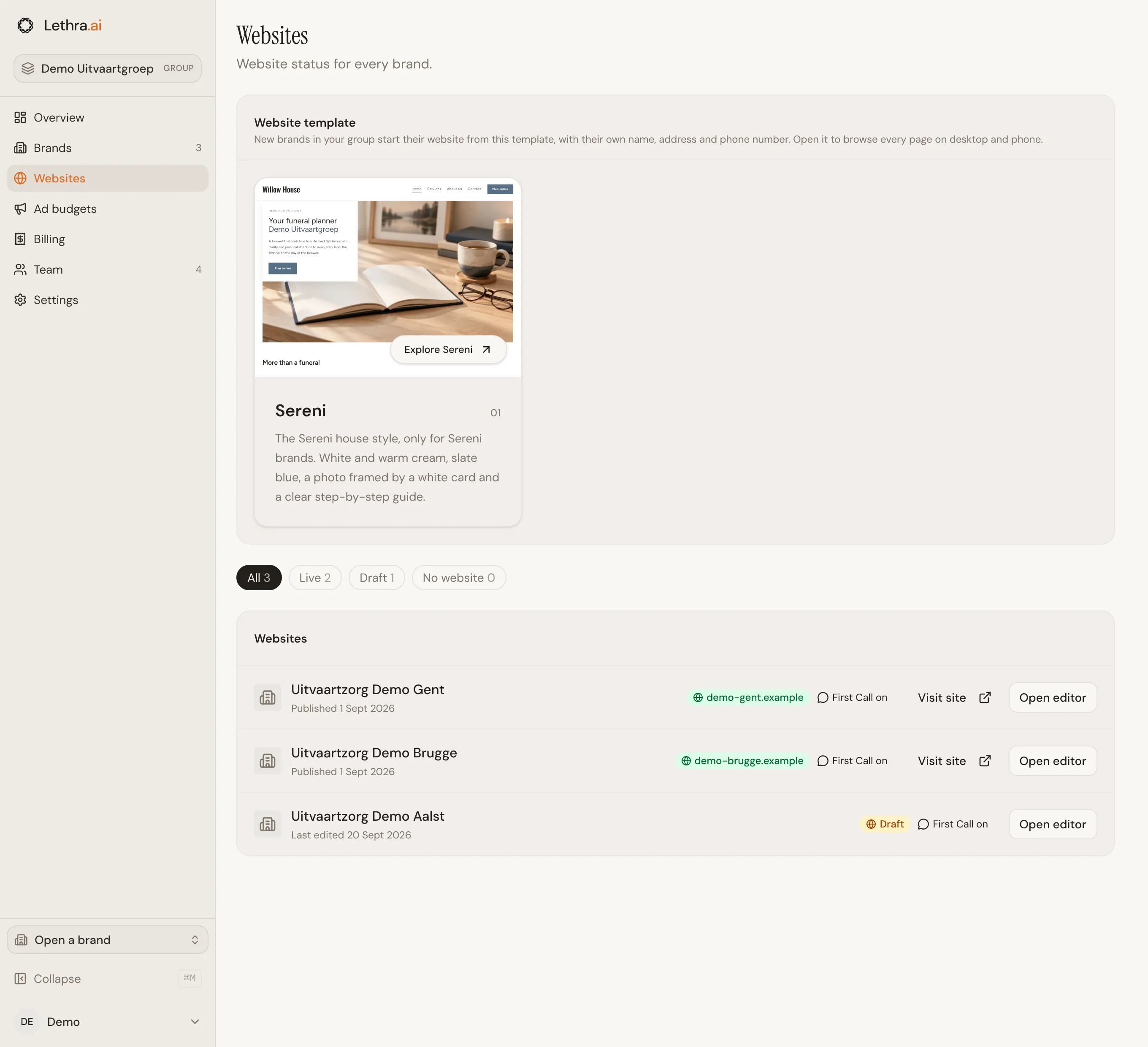
Die Filter oben zeigen, wie viele Marken Live sind, einen Entwurf oder Keine Website haben. Jede Zeile zeigt:
- wann die Website veröffentlicht wurde, bei einem Entwurf, wann er zuletzt bearbeitet wurde
- die eigene Domain oder den Status
- Domain nicht verbunden, wenn eine eigene Domain eingetragen ist, aber noch nicht funktioniert
- ob First Call für diese Marke aktiv ist
Bei einer Marke mit eigener Website außerhalb von Lethra zeigt der First-Call-Hinweis, ob das Widget gefunden wurde. Analysieren öffnet die Website-Analyse. Zeigt der Hinweis Noch nicht analysiert, startet die Analyse sofort. Sie dauert etwa eine Minute und zählt zu den drei Analysen pro Tag dieser Marke. Was die Analyse prüft, steht unter Website.
Das Symbol zum Aufrufen öffnet die Website in einem neuen Tab. Verbessern öffnet den Website-Editor dieser Marke, wo Sie die Website in Lethra übernehmen können. Wie Sie eine Website erstellen und veröffentlichen, erfahren Sie unter Website.
Die Website-Vorlage Ihrer Gruppe
Abschnitt betitelt „Die Website-Vorlage Ihrer Gruppe“Eine Gruppe kann eine eigene Website-Vorlage im Stil des Hauses haben. Gibt es eine, steht sie oben auf der Seite Websites unter Website-Vorlage, mit ihrem Namen und einer kurzen Beschreibung.
- Neue Marken starten damit. Wenn eine Marke der Gruppe ihre Website erstellt, wird die Gruppenvorlage als Erstes angeboten. Die Website wird mit dem Namen, der Adresse und der Telefonnummer dieser Marke gefüllt.
- Sie bleibt in der Gruppe. Nur Marken Ihrer Gruppe können sie sehen oder nutzen. Bestattungshäuser außerhalb der Gruppe sehen sie nie.
- Marken haben weiterhin die Wahl. Die allgemeinen Vorlagen bleiben daneben verfügbar, falls eine Marke ein anderes Erscheinungsbild braucht.
Klicken Sie auf die Vorlage oder darin auf Ansehen, um die Vorschau zu öffnen. Sie zeigt die Vorlage so, wie eine neue Marke sie erhalten würde, mit dem Namen Ihrer Gruppe.
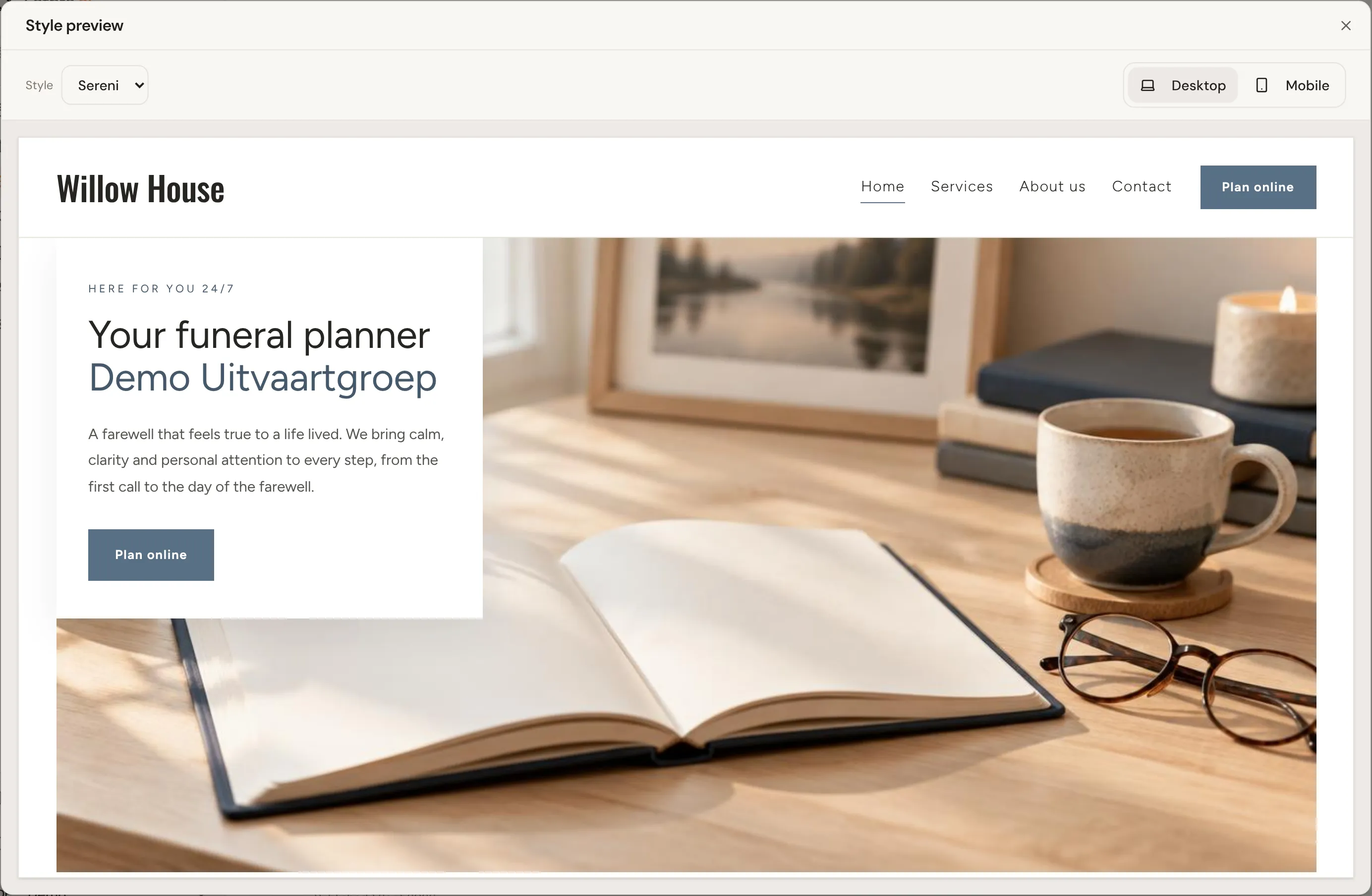
Nutzen Sie das Menü in der Vorschau, um jede Seite durchzugehen, so wie es ein Besucher tun würde. Wechseln Sie zu Mobil, um dieselben Seiten auf einem Smartphone zu prüfen.
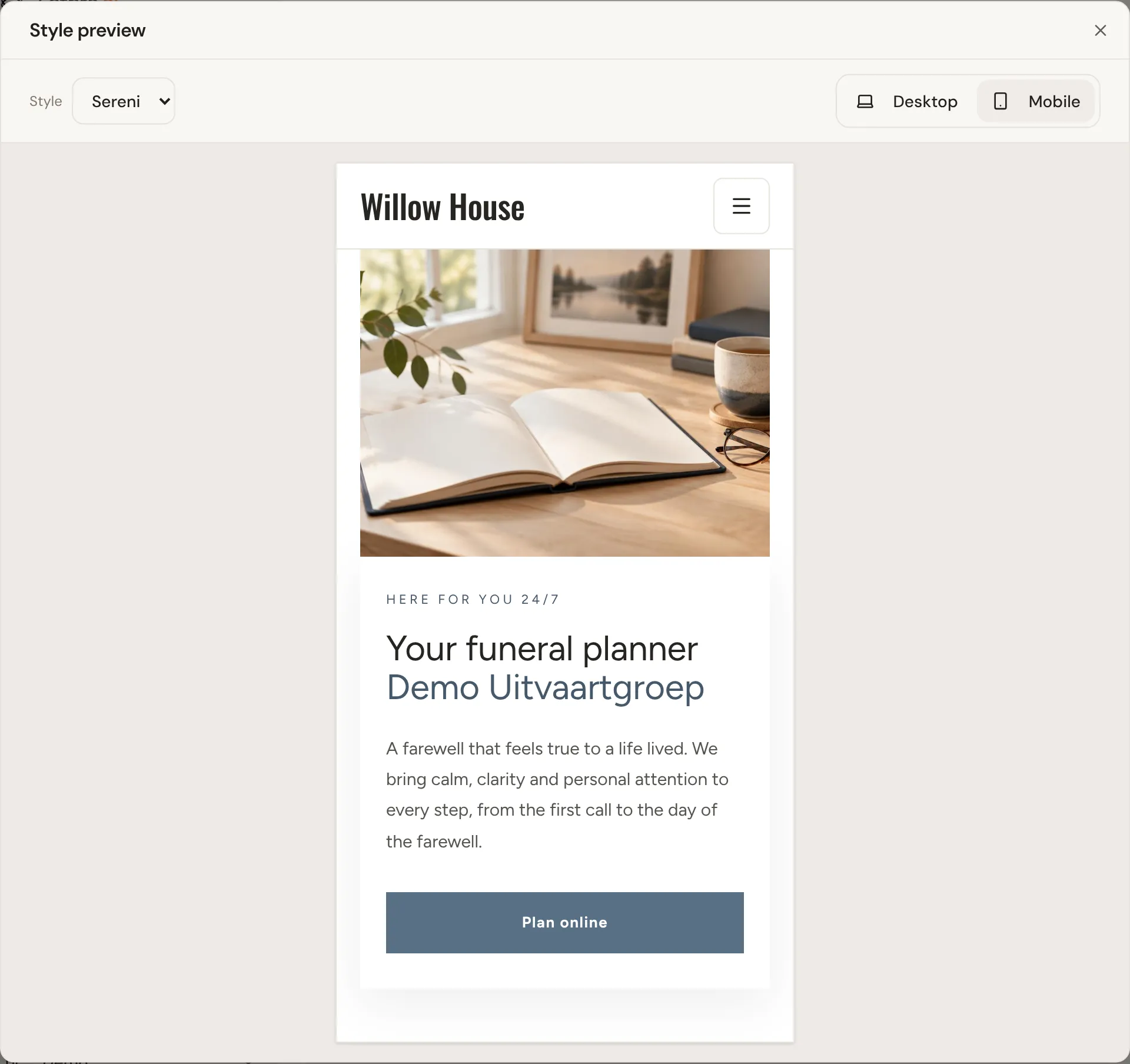
Die Vorschau kann nur angesehen werden. Wenn Sie die Vorlage selbst ändern oder eine für Ihre Gruppe erstellen lassen möchten, wenden Sie sich an Lethra.
Behalten Sie die Anzeigenausgaben in der ganzen Gruppe im Griff: Anzeigenbudgets.
War diese Seite hilfreich?
Vielen Dank. Wir lesen jede Rückmeldung und verbessern damit die Anleitungen.