

Ihr Bestattungshaus einrichten
Nach der Registrierung führt Lethra Sie durch sieben kurze Schritte. Die meiste Arbeit läuft im Hintergrund, während Sie die nächste Frage beantworten. Die ganze Einrichtung dauert deshalb etwa zehn Minuten. Ohne Ihre Freigabe geht nichts online: weder Ihre Website noch Ihre Anzeigen.
Sie können jederzeit mit Später abschließen unterbrechen. Die Einrichtung erscheint nicht von selbst wieder. Sie setzen sie unter Ihr Konto mit Einrichtung fortsetzen fort.
1. Ihr Name und Ihre Website
Abschnitt betitelt „1. Ihr Name und Ihre Website“Geben Sie den Namen Ihres Bestattungshauses und die Adresse Ihrer aktuellen Website ein. Wenn Sie noch keine haben, wählen Sie Ich habe keine Website.
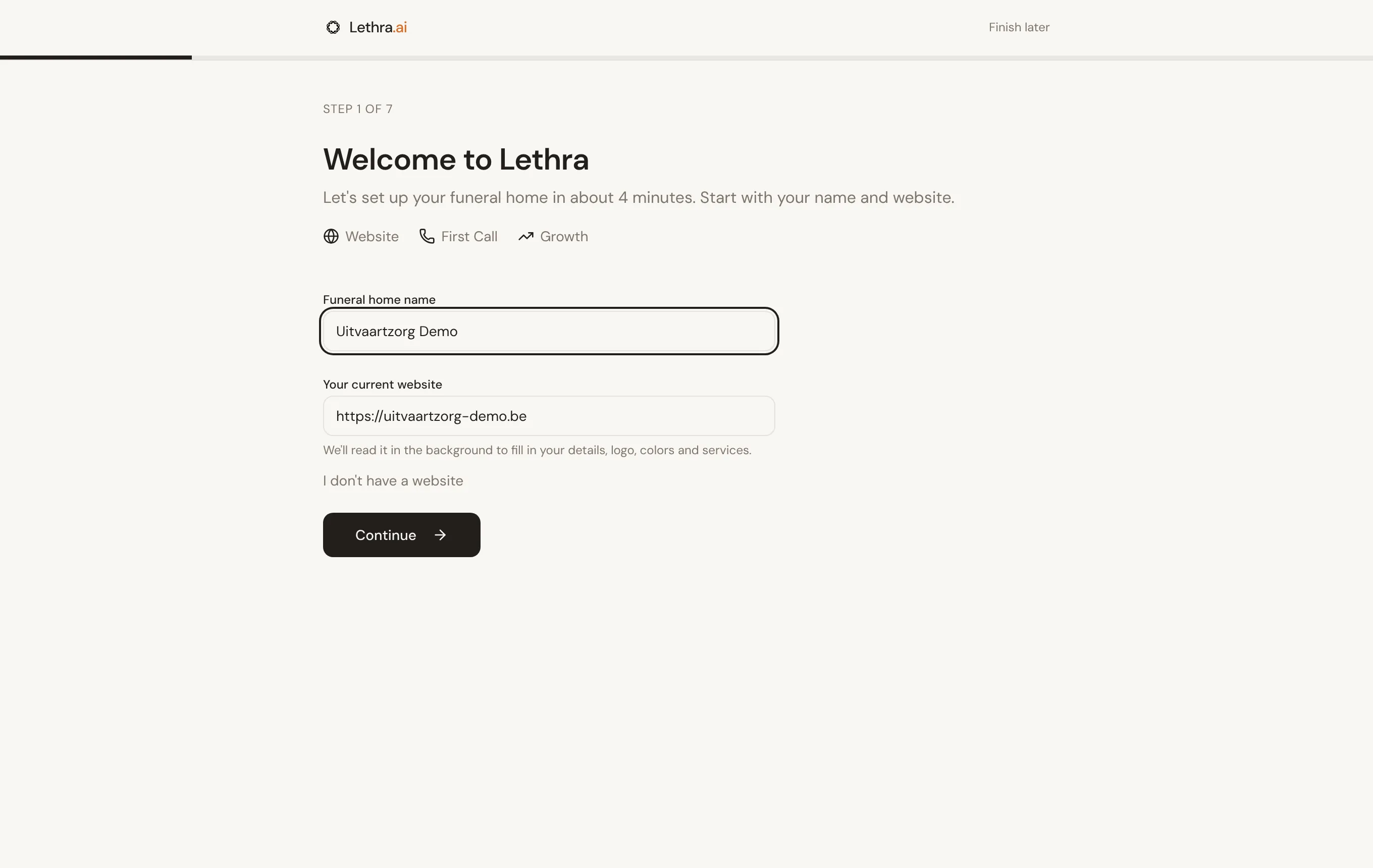
Wenn Sie fortfahren, beginnt Lethra, Ihre Website einzulesen. Sie müssen nicht darauf warten.
2. Sind Sie das?
Abschnitt betitelt „2. Sind Sie das?“Lethra trägt ein, was es auf Ihrer Website gefunden hat: Ihre Adresse, Telefonnummer, E-Mail-Adresse, eine kurze Beschreibung, Ihre Farben und Ihre Leistungen. Die Karte oben zeigt, wie Familien Sie sehen werden, und ändert sich, während Sie bearbeiten.
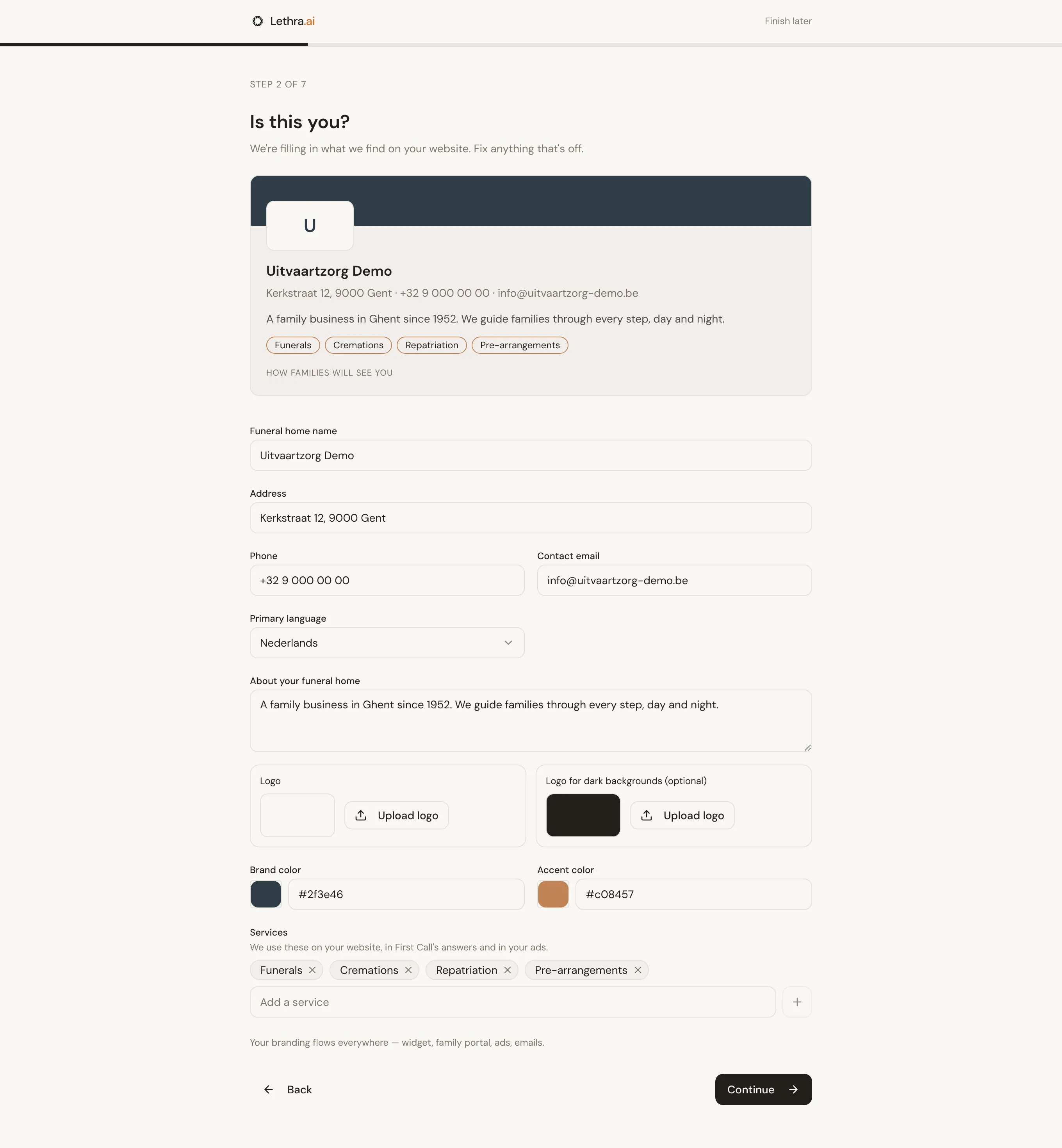
Alles, was Sie selbst eingeben, bleibt erhalten, auch wenn das Einlesen der Website erst später fertig wird. Laden Sie hier auch Ihr Logo hoch. Wenn Ihr Logo dunkel ist, fügen Sie eine helle Version für dunkle Hintergründe hinzu.
Ihre Leistungen sind wichtiger, als es aussieht. Lethra verwendet sie auf Ihrer Website, in den Antworten von First Call und in Ihren Anzeigen.
3. Ihre Website
Abschnitt betitelt „3. Ihre Website“Entscheiden Sie, was mit Ihrer Website geschehen soll. Lethra markiert eine Möglichkeit als Unser Vorschlag und nennt darunter den Grund. Für eine Website, die auf dem Smartphone schlecht funktioniert, wird zum Beispiel eine neue vorgeschlagen.
- Neue Website erstellen. Wählen Sie eines von drei Designs. Sie sind bereits mit Ihrem Namen, Ihren Angaben und Ihren Farben gefüllt. Lethra speichert Ihre Wahl als Entwurf und verbessert ihn weiter, während Sie fortfahren. Sie veröffentlichen die Website selbst unter Website, wenn Sie zufrieden sind.
- Meine Website behalten, First Call hinzufügen. Sie erhalten ein kleines Code-Snippet zum Einfügen auf Ihrer Website, mit der Anleitung für Ihren Website-Baukasten (Wix, Squarespace, WordPress, GoDaddy oder einen anderen). Anleitung per E-Mail senden öffnet eine E-Mail an Ihren Webentwickler mit allen Angaben. Installation prüfen zeigt Ihnen, ob das Snippet schon auf Ihrer Website ist.
- Meine Website zu Lethra umziehen. Lethra übernimmt Ihre aktuelle Website, wie sie ist, damit Sie sie hier verwalten können. Ihre aktuelle Website bleibt unverändert online.
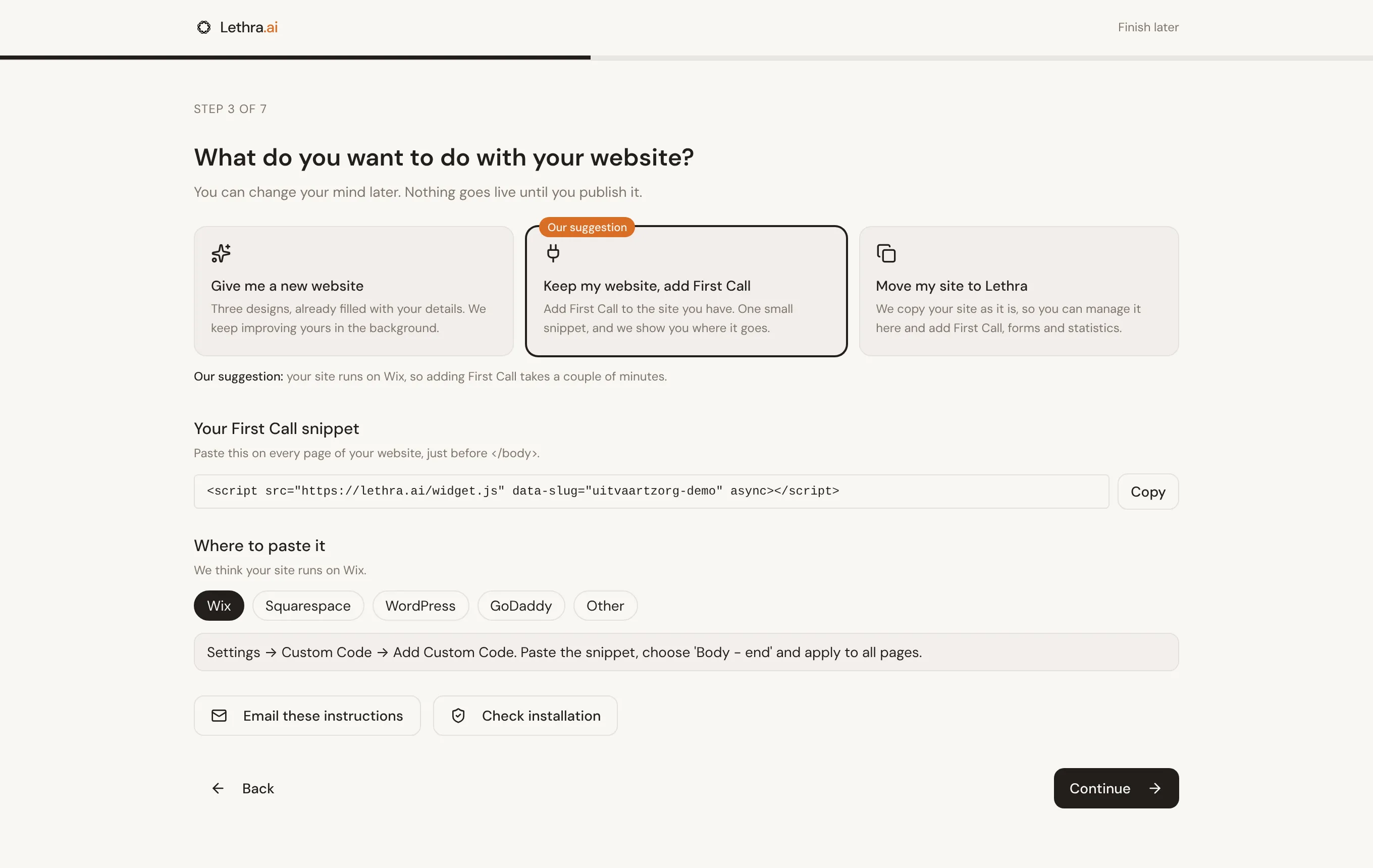
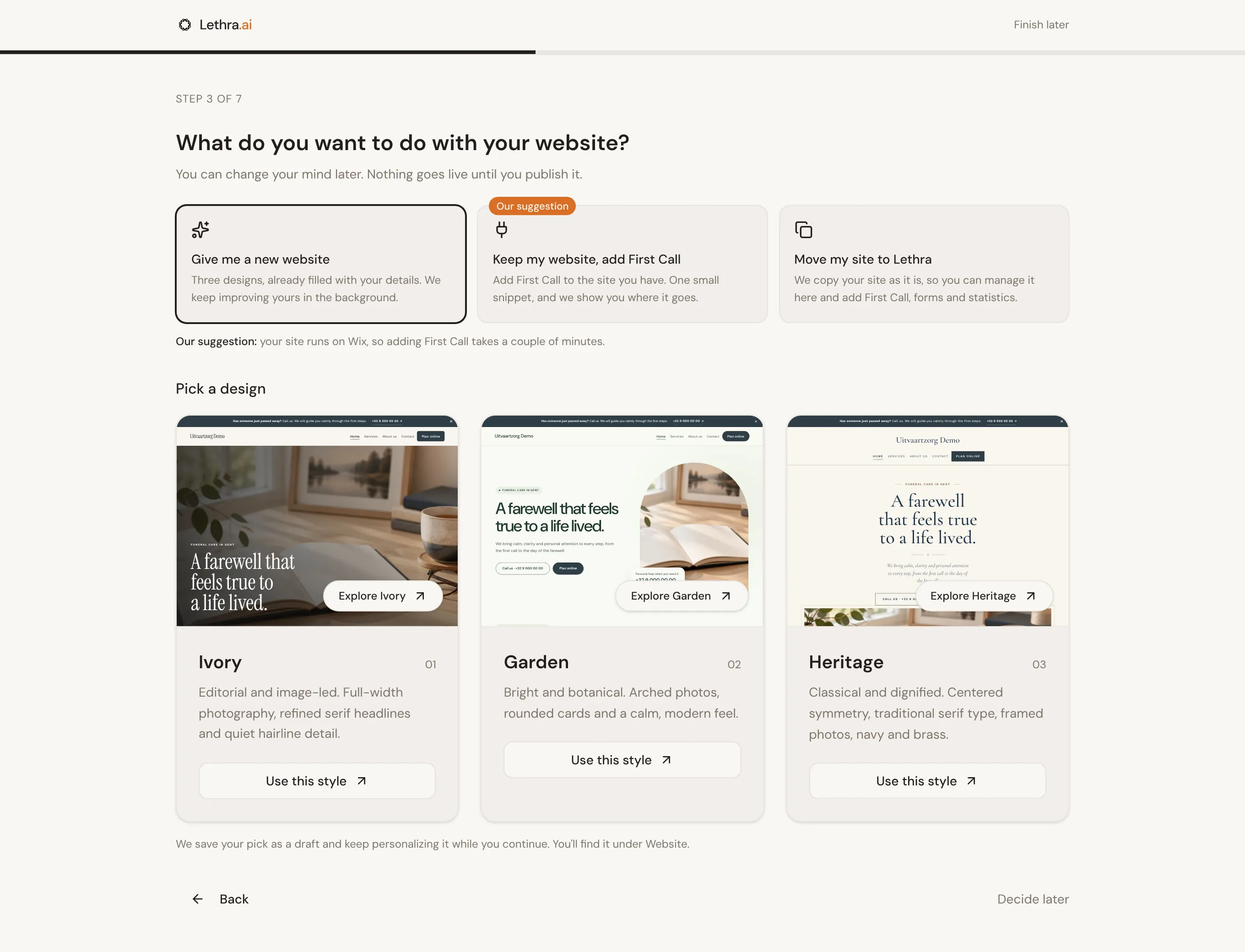
Noch unsicher? Wählen Sie Später entscheiden. Unter Website können Sie jederzeit darauf zurückkommen.
4. First Call auf Ihrer Website und am Telefon
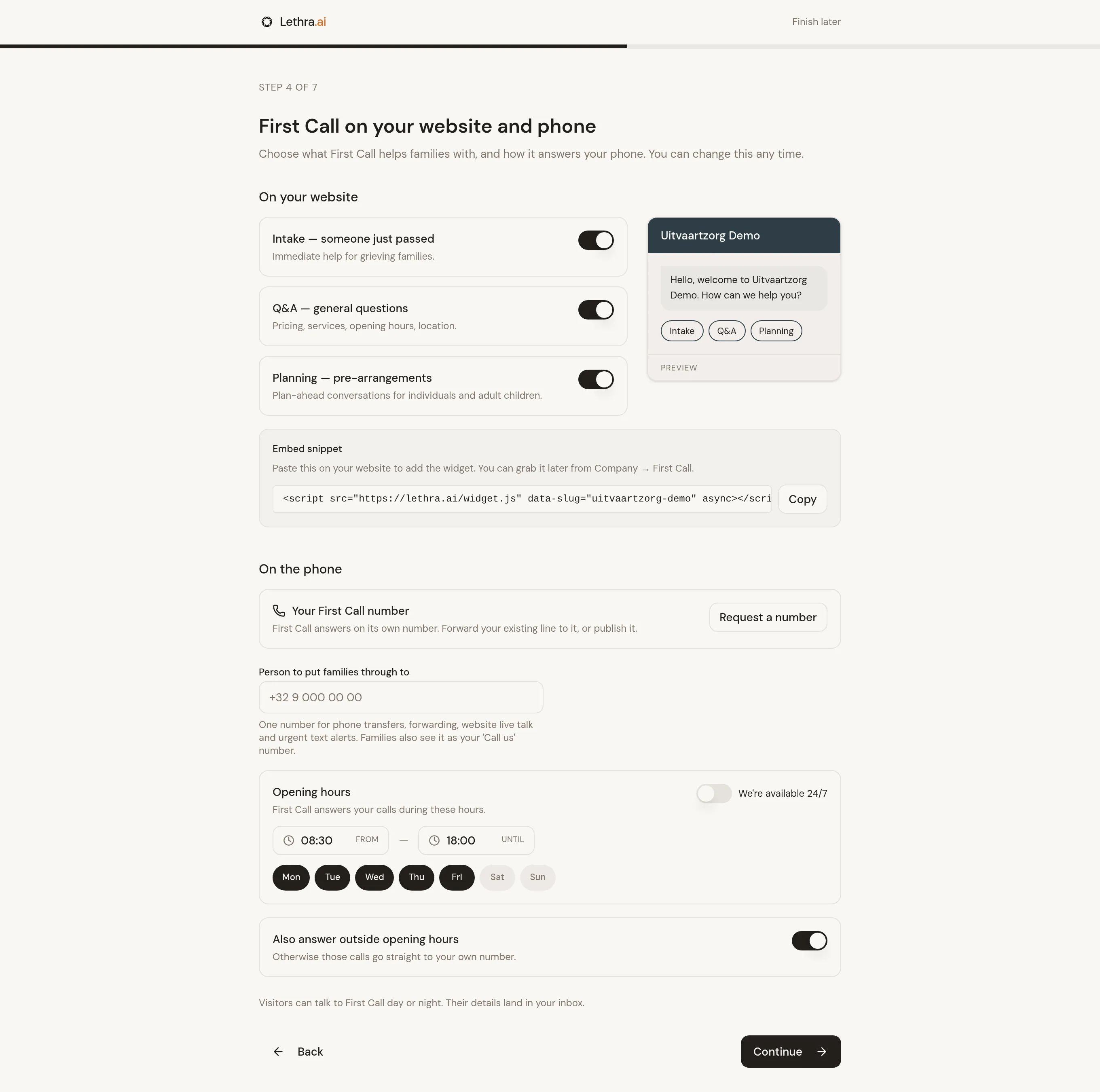
Abschnitt betitelt „4. First Call auf Ihrer Website und am Telefon“Auf Ihrer Website wählen Sie, wobei First Call Familien hilft: bei einem gerade eingetretenen Sterbefall, bei allgemeinen Fragen oder bei der Vorsorge. Die Vorschau zeigt, was Besucher sehen, in Ihren Farben.
Am Telefon nimmt First Call unter einer eigenen Nummer an. Wählen Sie Nummer anfordern, und Lethra richtet innerhalb eines Werktags eine ein. Danach leiten Sie Ihre bestehende Leitung dorthin um oder veröffentlichen die Nummer. Füllen Sie aus:
- Person, zu der Familien durchgestellt werden: eine Nummer für Weiterleitungen, Rufumleitung, Live-Gespräche über die Website und dringende SMS-Hinweise. Familien sehen sie im Chat auch als Ihre Nummer für „Rufen Sie uns an“.
- Öffnungszeiten: In diesen Zeiten nimmt First Call Ihre Anrufe an. Wählen Sie Wir sind rund um die Uhr erreichbar, wenn Sie nie schließen.
- Auch außerhalb der Öffnungszeiten antworten: Schalten Sie dies aus, um Anrufe außerhalb Ihrer Zeiten direkt an Ihre eigene Nummer zu leiten.
5. Team und Postfach
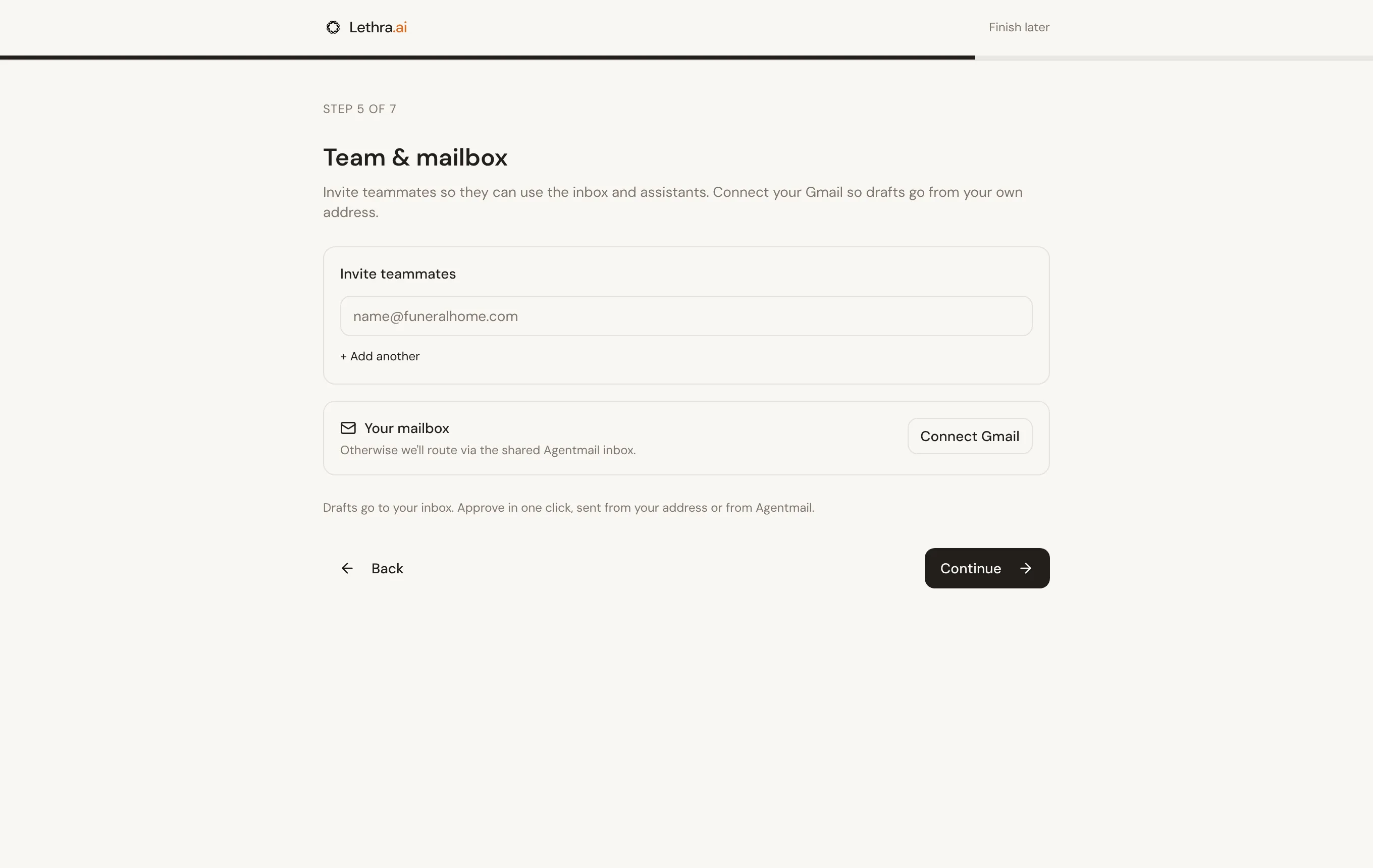
Abschnitt betitelt „5. Team und Postfach“Geben Sie die E-Mail-Adressen Ihrer Kolleginnen und Kollegen ein. Jede Person erhält eine Einladung per E-Mail. Verbinden Sie Gmail, damit Entwürfe von Ihrer eigenen Adresse aus verschickt werden. Ohne Gmail sendet Lethra aus seinem gemeinsamen Postfach.
6. Ihre erste Kampagne
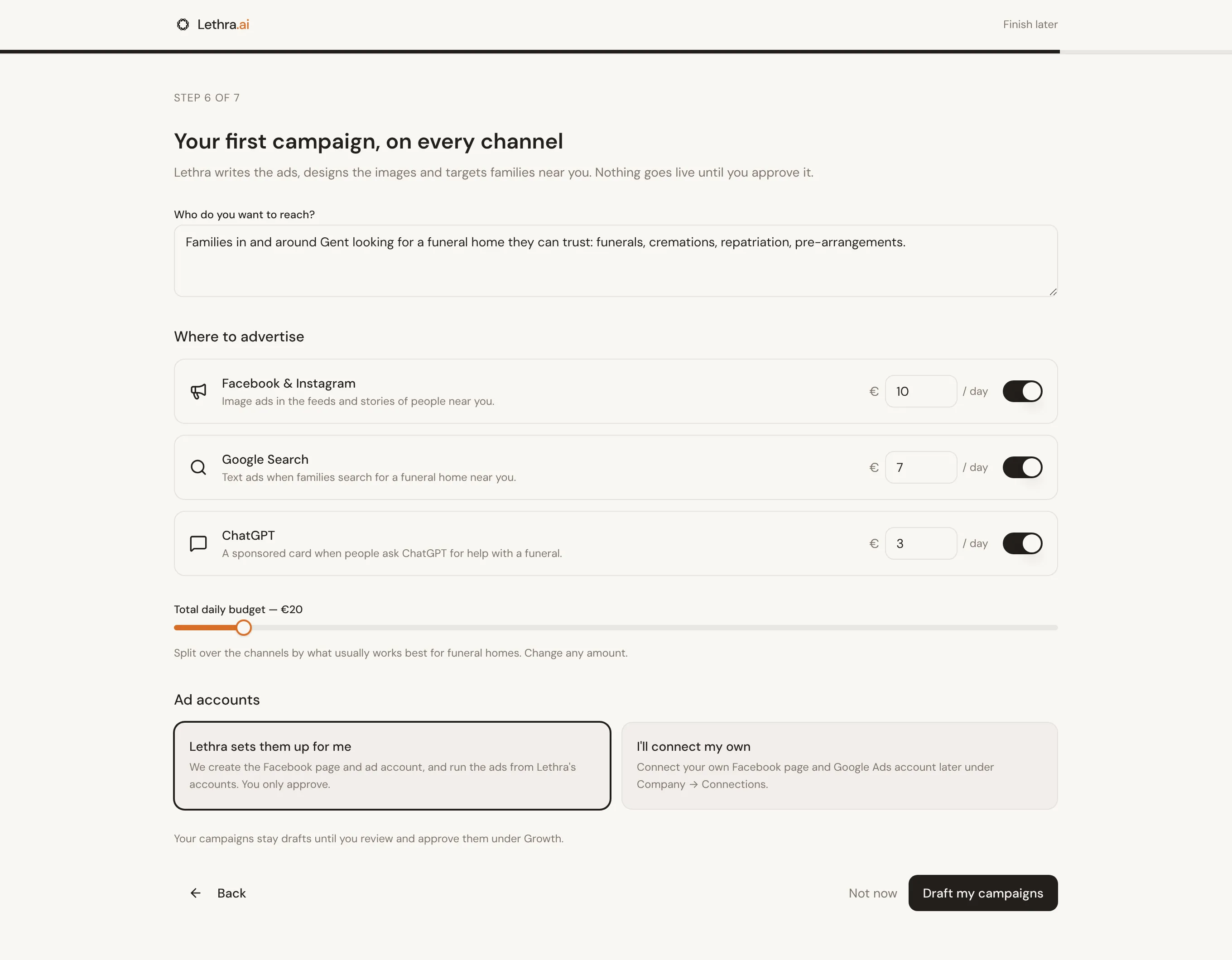
Abschnitt betitelt „6. Ihre erste Kampagne“Lethra bereitet eine Kampagne auf allen Kanälen gleichzeitig vor:
- Facebook & Instagram: Bildanzeigen in den Feeds und Stories von Menschen in Ihrer Nähe.
- Google Search: Textanzeigen, wenn Familien nach einem Bestattungshaus in ihrer Nähe suchen.
- ChatGPT: eine gesponserte Karte, wenn Menschen ChatGPT um Hilfe bei einer Bestattung bitten.
Das Briefing wird aus Ihren Leistungen und Ihrem Ort für Sie geschrieben. Legen Sie ein tägliches Gesamtbudget fest. Lethra verteilt es auf die Kanäle. Sie können jeden Betrag ändern oder einen Kanal ausschalten.
Unter Werbekonten wählen Sie Lethra richtet sie für mich ein, und Lethra legt Ihre Facebook-Seite und Ihr Werbekonto an. Oder Sie wählen Ich verbinde meine eigenen und verbinden Ihre Konten später unter Ihr Unternehmen > Verbindungen.
Wählen Sie Kampagnen entwerfen, und Sie sehen jede Anzeige in ihrer echten Form entstehen, während Lethra den Text schreibt und das Bild gestaltet.
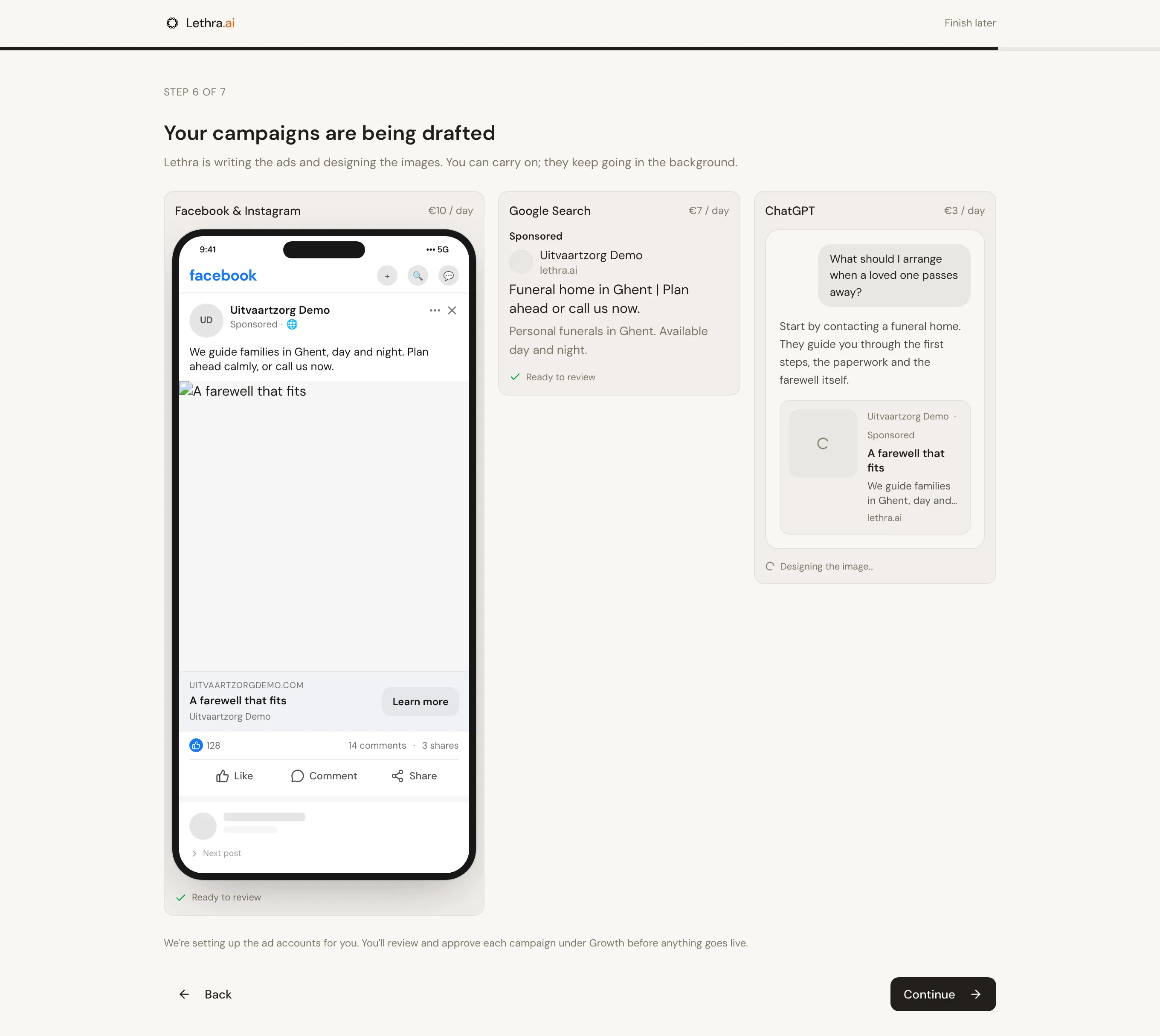
Ihre Kampagnen bleiben Entwürfe. Niemandem wird etwas gezeigt und nichts wird ausgegeben, bis Sie jede einzelne unter Wachstum geprüft und freigegeben haben.
7. Ihre Startübersicht
Abschnitt betitelt „7. Ihre Startübersicht“Der letzte Schritt zeigt Ihre Startübersicht: jeden Teil Ihrer Einrichtung, wo er steht und den nächsten Schritt dafür. Sie aktualisiert sich, sobald etwas fertig wird.
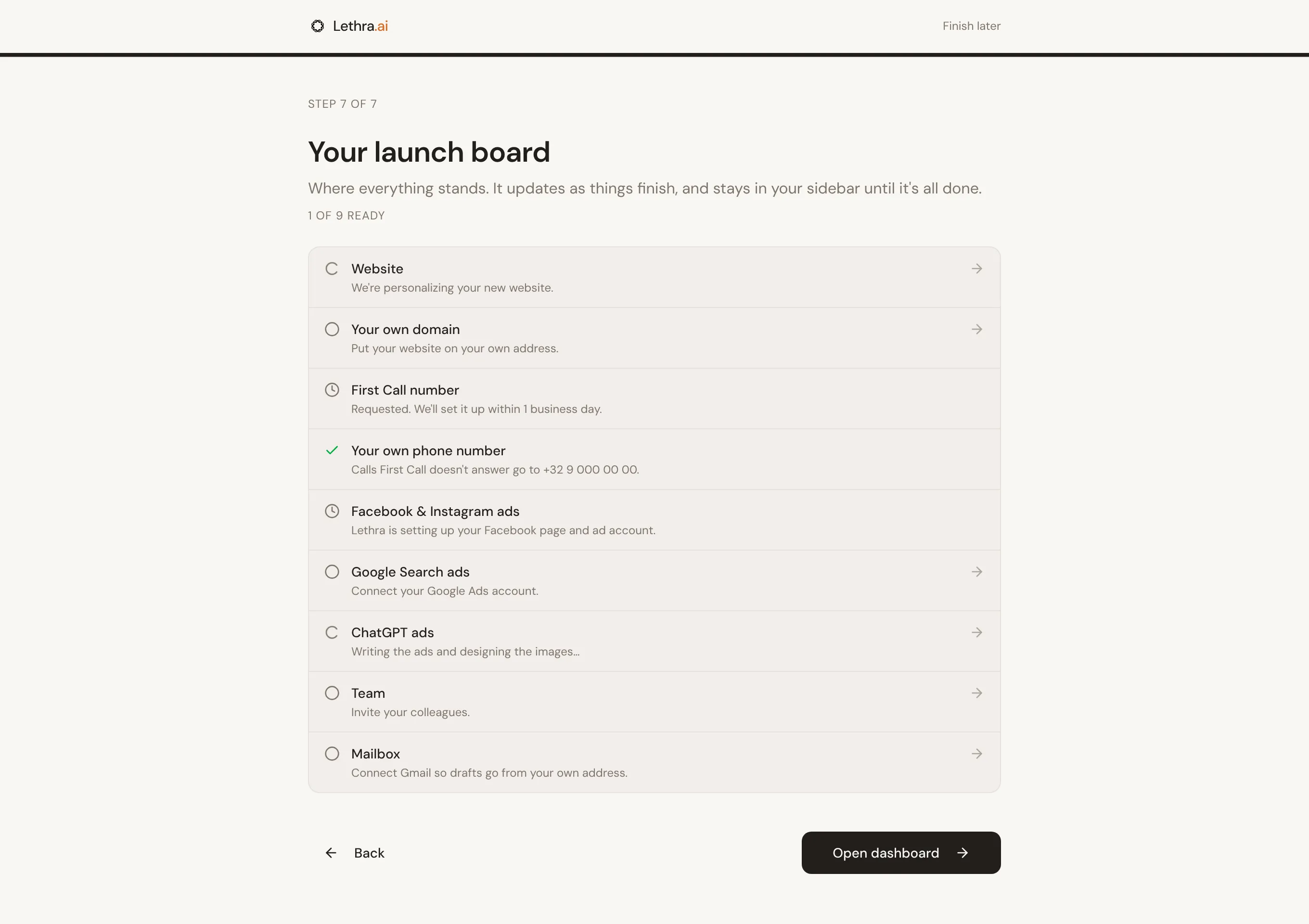
Jede Zeile hat einen von vier Zuständen:
| Zustand | Bedeutung |
|---|---|
| Erledigt | Läuft. Nichts zu tun. |
| In Arbeit | Lethra arbeitet daran, schreibt zum Beispiel Ihre Anzeigen. |
| Wartet | Wartet auf jemand anderen, zum Beispiel auf Ihre Telefonnummer. |
| Zu tun | Der nächste Schritt liegt bei Ihnen. Klicken Sie auf die Zeile, um dorthin zu gelangen. |
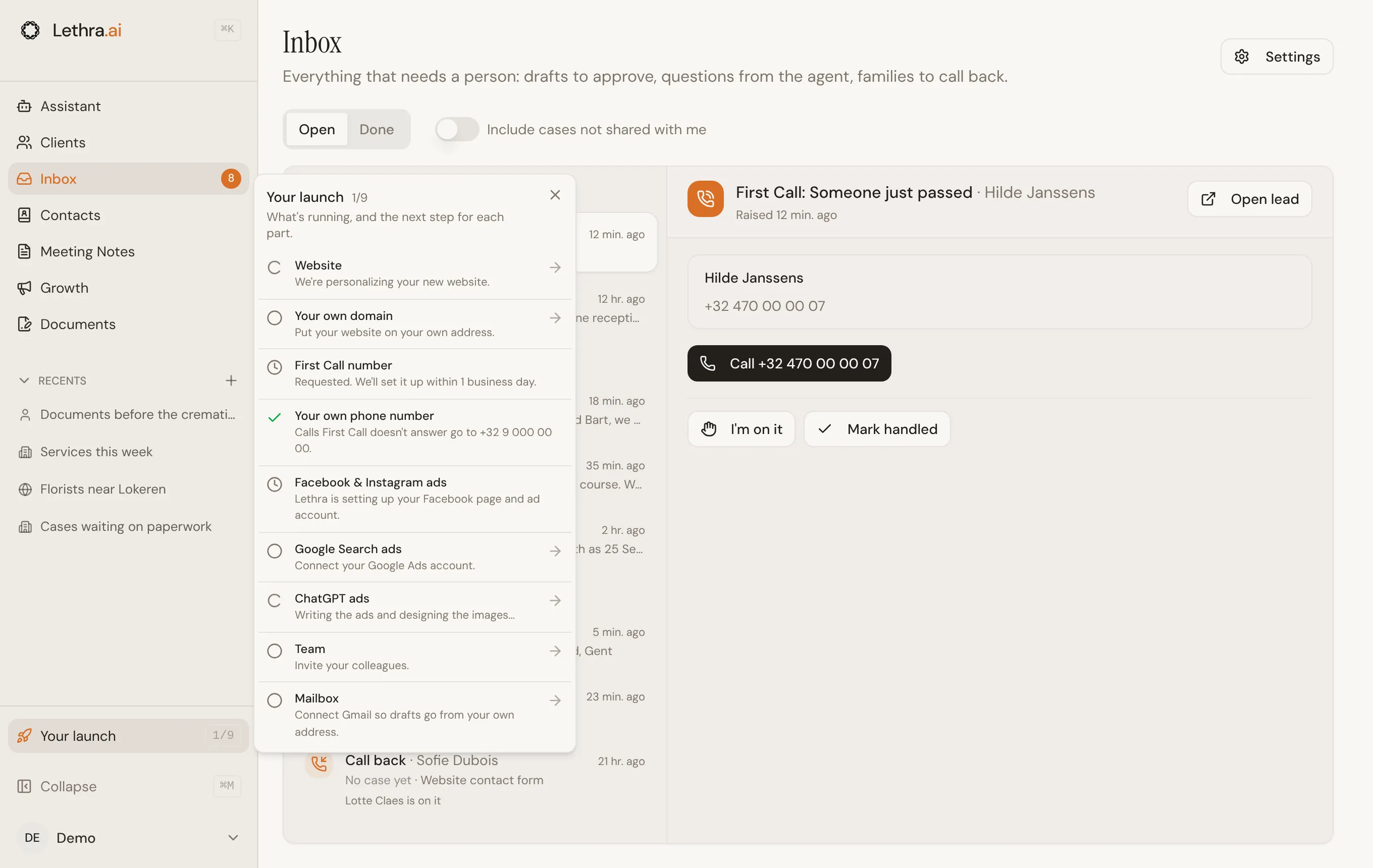
Nach der Einrichtung bleibt die Übersicht als Ihr Start in Ihrer Seitenleiste, mit der Zahl der fertigen Teile. Sie verschwindet, sobald alles erledigt ist oder wenn Sie sie schließen.
War diese Seite hilfreich?
Vielen Dank. Wir lesen jede Rückmeldung und verbessern damit die Anleitungen.