

Anzeigen
Sobald Anzeigen eingeschaltet sind, werden Kampagnen im Reiter Anzeigen in Wachstum erstellt, geprüft und veröffentlicht. Lethra schreibt die Kampagnen; Sie entscheiden, was läuft und wann Geld ausgegeben wird.
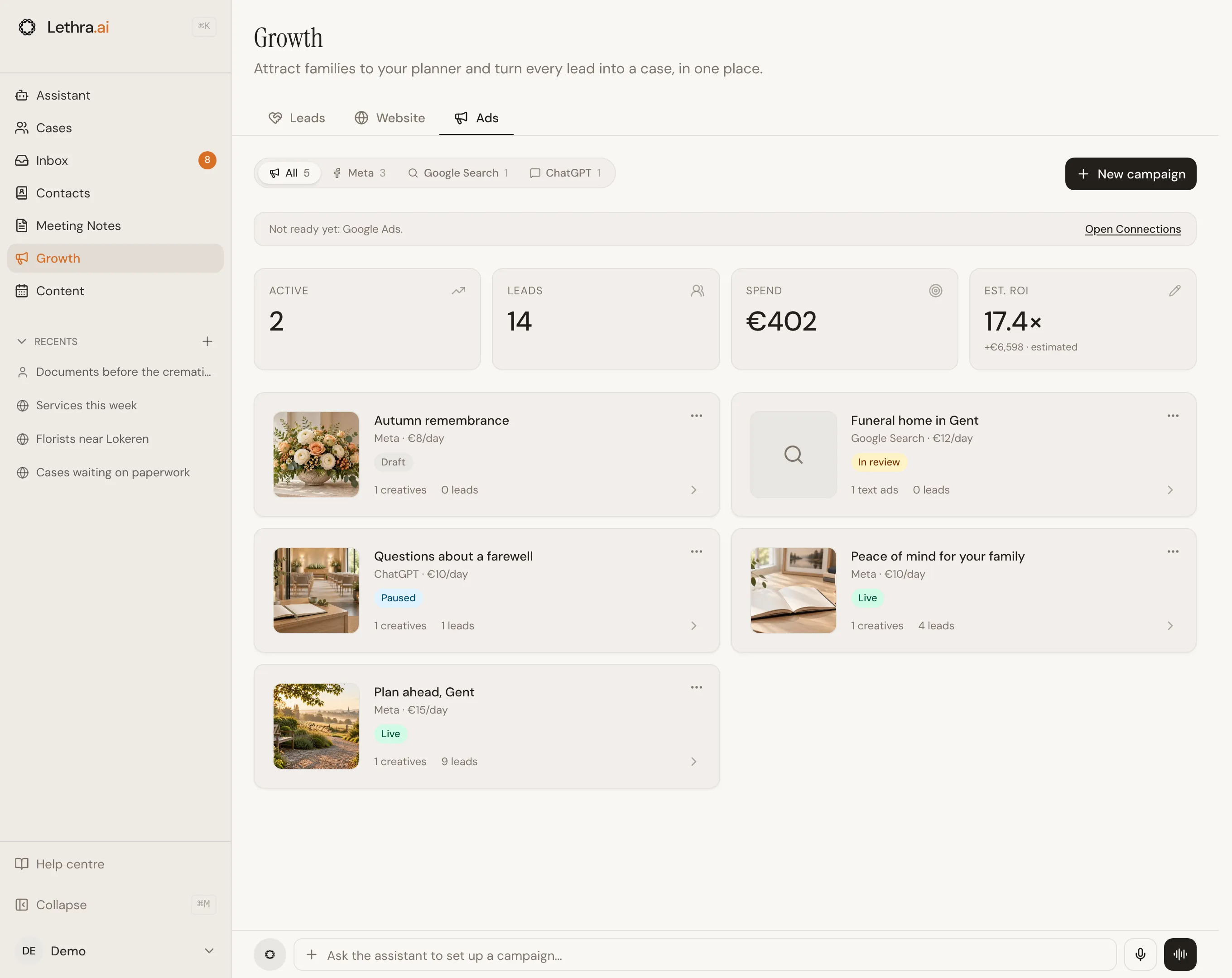
Oben sehen Sie Ihre aktiven Kampagnen, die Anfragen, die sie gebracht haben, was sie ausgegeben haben und eine geschätzte Rendite. Sobald Sie Kampagnen in mehr als einem Kanal haben, können Sie mit einem Filter einen Kanal nach dem anderen ansehen. Ist ein Kanal, den Sie nutzen, noch nicht vollständig eingerichtet, weist eine kurze Zeile darauf hin, mit einem Link zu Verbindungen öffnen.
Die drei Kanäle
Abschnitt betitelt „Die drei Kanäle“- Meta schaltet eine Kampagne gleichzeitig auf Facebook und Instagram. Die Anzeigen haben ein Bild oder ein Karussell aus mehreren Karten.
- Google Search zeigt Textanzeigen für Menschen, die nach einem Bestattungshaus in ihrer Nähe suchen. Bilder gibt es dort nicht.
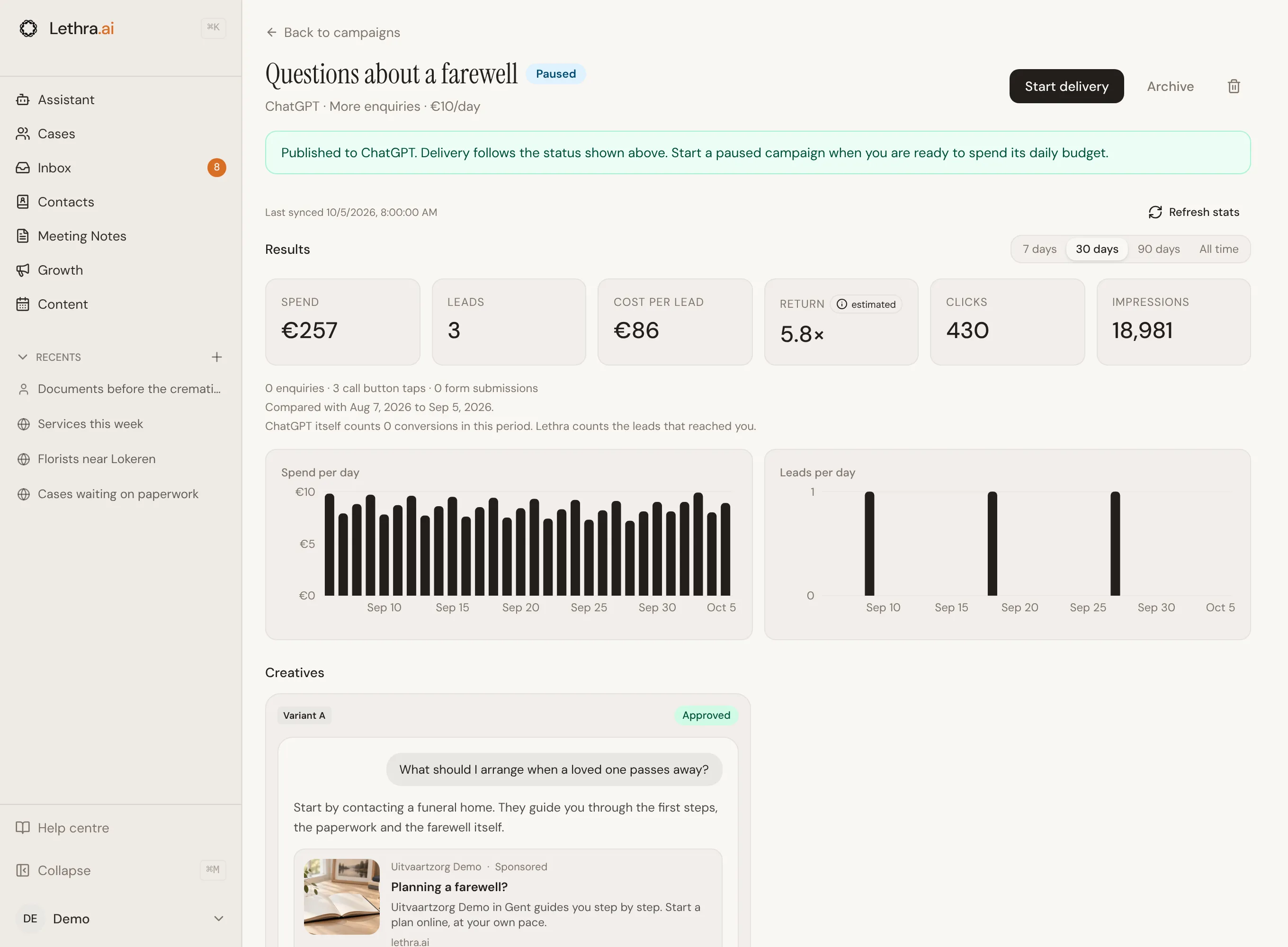
- ChatGPT zeigt neben passenden Antworten in ChatGPT eine gesponserte Karte mit einem quadratischen Bild, einem kurzen Titel und ein bis zwei Zeilen Text.
Ihre Werbekonten verbinden
Abschnitt betitelt „Ihre Werbekonten verbinden“Werbekonten finden Sie unter Ihr Unternehmen im Reiter Verbindungen, nach Anbieter gruppiert: Meta, Google und ChatGPT. Jeder Anzeigenkanal hat eine Zeile mit seinem Status. Aufgeklappt zeigt sie zwei Wege der Einrichtung und eine kurze Checkliste: Konto verknüpft, Abrechnung eingerichtet und Messung eingeschaltet.
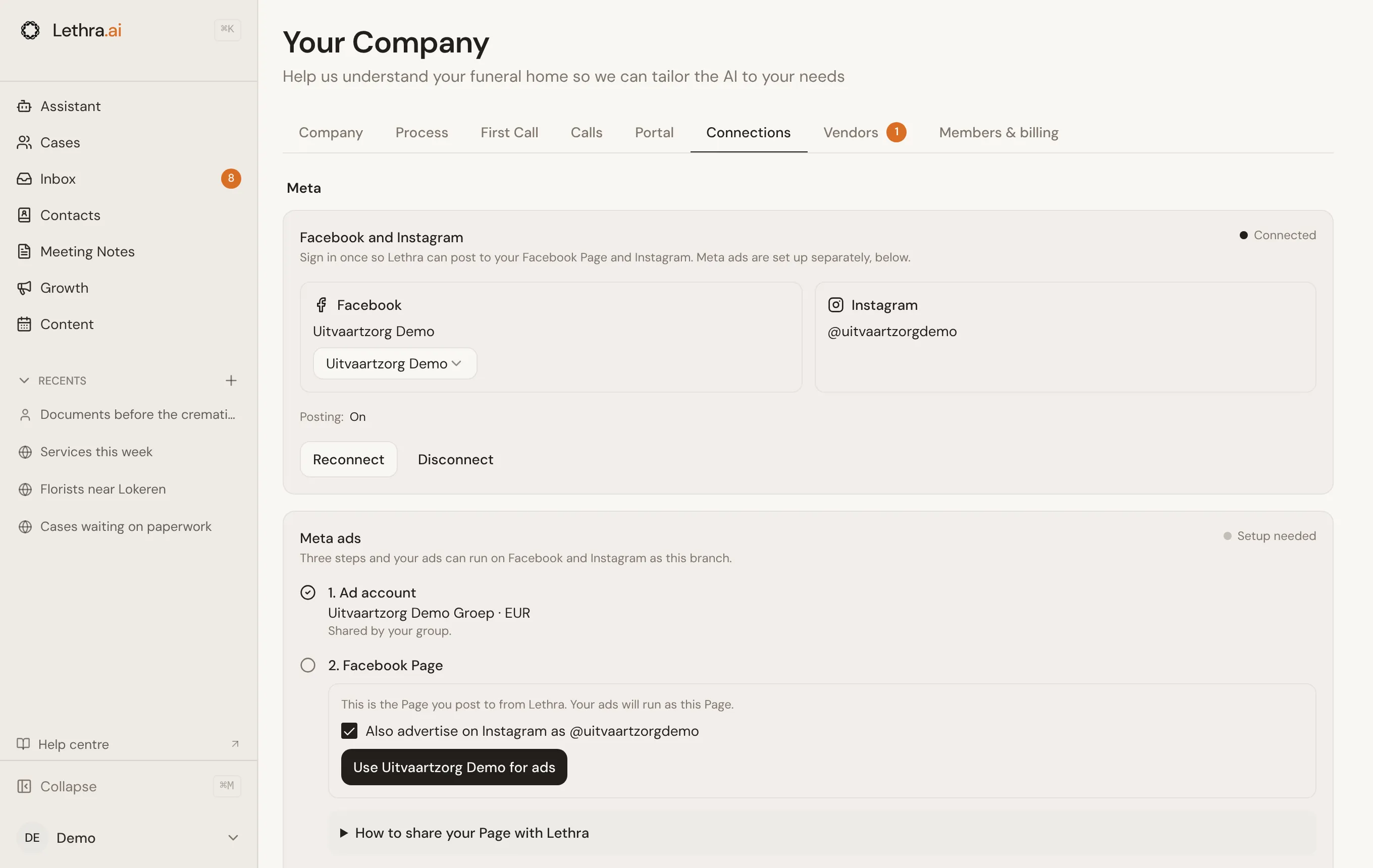
- Meta: siehe Meta-Anzeigen einrichten weiter unten.
- Google Ads: Verknüpfen Sie das Konto, das Sie bereits nutzen, indem Sie seine 10-stellige Kundennummer eingeben und auf Einladung senden klicken. Öffnen Sie dann in Google Ads Verwaltung, dann Zugriff und Sicherheit, dann Verwaltungskonten, und nehmen Sie die Anfrage von Lethra an. Oder lassen Sie Lethra ein neues Konto für Sie anlegen; wählen Sie zuerst die Währung, denn sie lässt sich später nicht mehr ändern. In beiden Fällen richten Sie die Abrechnung selbst in Google Ads ein, mit Zahlungsdaten hinzufügen.
- ChatGPT: läuft über das eigene Werbekonto von Lethra, Sie müssen also nichts verbinden.
Die Messung zählt, was Ihre Anzeigen auf Ihrer Website bewirken: Anfragen im Chat, gesendete Kontaktformulare und Taps auf eine Anruf-Schaltfläche (einen Telefonnummer-Link). Sie funktioniert auf einer Website, die Lethra für Sie erstellt hat, sobald diese veröffentlicht ist, und auf Ihrer eigenen Website, sobald die First-Call-Chat-Schaltfläche darauf eingebunden ist. Jede Anfrage, jedes Formular und jeder Anruf-Tap wird in Lethra der jeweiligen Kampagne zugeordnet. Meta, Google und ChatGPT erfahren nur von Besuchern, die Cookies akzeptieren, damit sie Ihre Anzeigen mehr ähnlichen Familien zeigen können. Was eine Familie eintippt, wird nie an sie weitergegeben.
Legen Sie Ihren Wert pro Anfrage mit dem Stift auf der Kachel Geschätzter ROI im Reiter Anzeigen fest: einen groben Durchschnitt dessen, was eine neue Anfrage für Sie wert ist. Lethra schätzt damit die Rendite Ihrer Werbeausgaben. Solange Sie ihn nicht festlegen, geht Lethra von 500 € aus und kennzeichnet jede Rendite als geschätzt.
Meta-Anzeigen einrichten
Abschnitt betitelt „Meta-Anzeigen einrichten“Die Karte Meta-Anzeigen unter Meta im Reiter Verbindungen hat drei Schritte. Jeder zeigt einen Haken, sobald er erledigt ist, und sagt, was noch fehlt, wenn nicht.
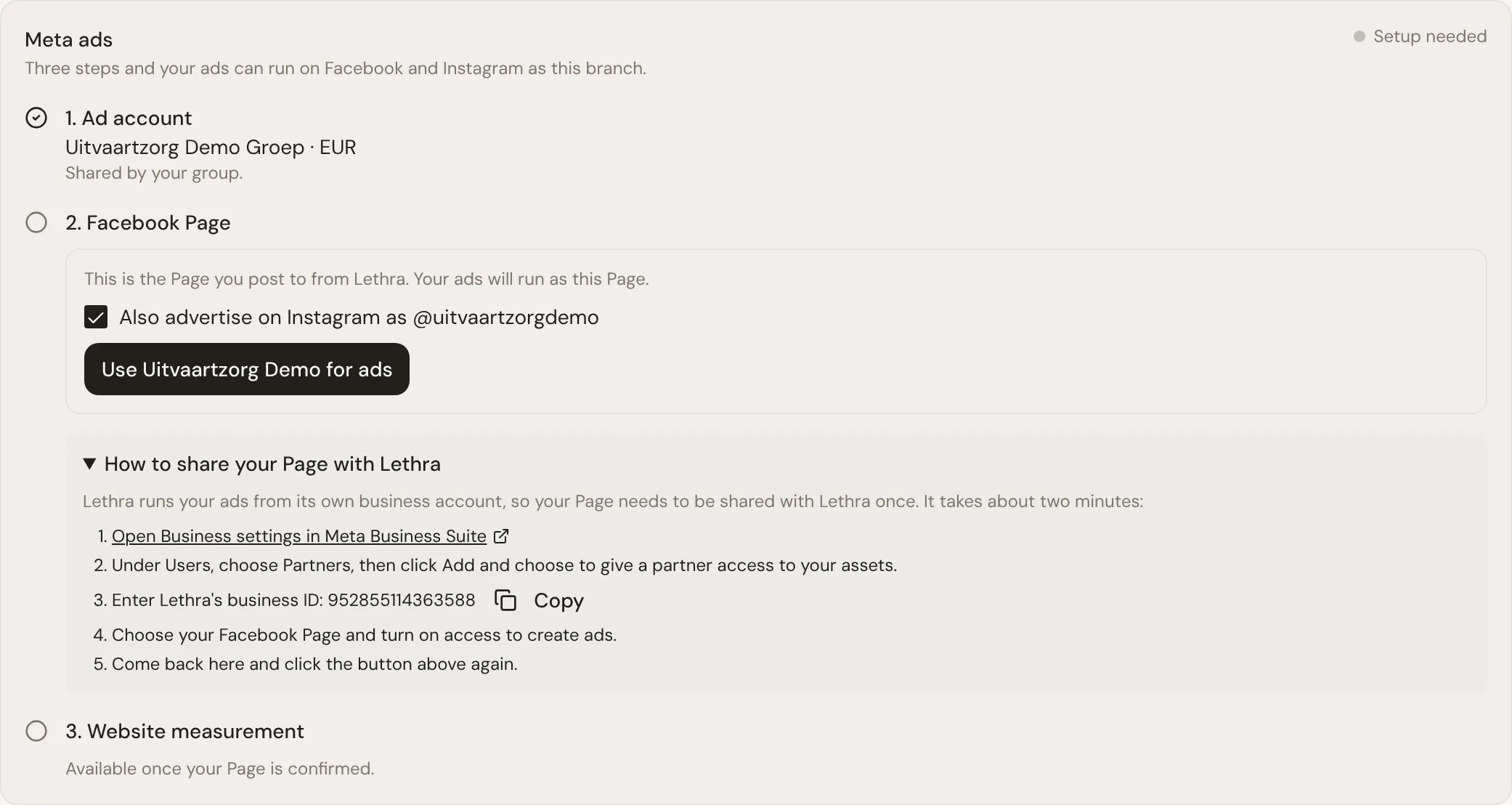
- Werbekonto: das Konto, über das Ihre Meta-Anzeigen bezahlt werden. Lethra verknüpft es für Sie. In einer Unternehmensgruppe bezahlt ein Werbekonto für alle Filialen, und bei jeder Filiale steht Von Ihrer Gruppe bereitgestellt.
- Facebook-Seite: die Seite, in deren Namen Ihre Anzeigen laufen. Wenn Sie bereits über Lethra auf Facebook posten, klicken Sie auf Ihre Seite für Anzeigen verwenden. Haken Sie Auch auf Instagram werben an, um dieselben Anzeigen auf dem Instagram-Konto zu schalten, das mit dieser Seite verknüpft ist. In einer Unternehmensgruppe nutzt jede Filiale ihre eigene Seite.
- Website-Messung: zählt Besuche und Anfragen über Ihre Website. Sie schaltet sich von selbst ein, sobald Ihre Website veröffentlicht ist, oder Sie klicken auf Jetzt aktivieren.
Lethra schaltet Ihre Anzeigen über sein eigenes Unternehmenskonto, deshalb müssen Sie beim ersten Mal Ihre Seite mit Lethra teilen. Öffnen Sie auf der Karte So teilen Sie Ihre Seite mit Lethra und folgen Sie den Schritten: Öffnen Sie in der Meta Business Suite die Unternehmenseinstellungen, fügen Sie Lethra mit der auf der Karte angezeigten Unternehmens-ID als Partner hinzu (klicken Sie auf Kopieren) und geben Sie Lethra Zugriff, um mit Ihrer Seite Anzeigen zu erstellen. Klicken Sie dann erneut auf die Schaltfläche. Ist die Seite noch nicht geteilt, sagt Ihnen die Karte das.
Ihre Facebook-Anmeldung wird nur zum Posten verwendet. Wenn Sie Facebook trennen oder die Seite wechseln, auf der Sie posten, ändert das nichts an Ihren Anzeigen: Nutzen Ihre Beiträge und Ihre Anzeigen verschiedene Seiten, zeigt die Karte beide und bietet einen Wechsel an.
Eine Kampagne erstellen
Abschnitt betitelt „Eine Kampagne erstellen“Klicken Sie auf Neue Kampagne und wählen Sie:
- Worum geht es in dieser Anzeige?: Vorsorge, eine Veranstaltung, Neuigkeiten oder eine Ankündigung, eine allgemeine Markenbotschaft oder etwas anderes;
- für alles außer Vorsorge Was soll die Anzeige sagen?: die Botschaft und ihre Fakten. Geben Sie bei einer Veranstaltung Name, Datum, Uhrzeit und Ort an; die Anzeigen nennen immer Datum und Ort, und nichts wird erfunden;
- optional einen Anzeigenlink: die Seite, auf der Menschen landen, etwa eine Anmeldeseite. Lassen Sie ihn leer, um Ihre Website zu verwenden;
- den Kanal und das Ziel, zum Beispiel mehr Anfragen, Klicks auf Ihre Website oder Sichtbarkeit;
- bei Meta das Format: ein einzelnes Bild oder ein Karussell aus zwei bis fünf Karten;
- das Tagesbudget und den Zielradius um Ihre Adresse;
- bei Meta und ChatGPT, wie viele Anzeigenvarianten verglichen werden sollen;
- bei Vorsorge optional alles, was betont werden soll, etwa eine Leistung oder eine Jahreszeit.
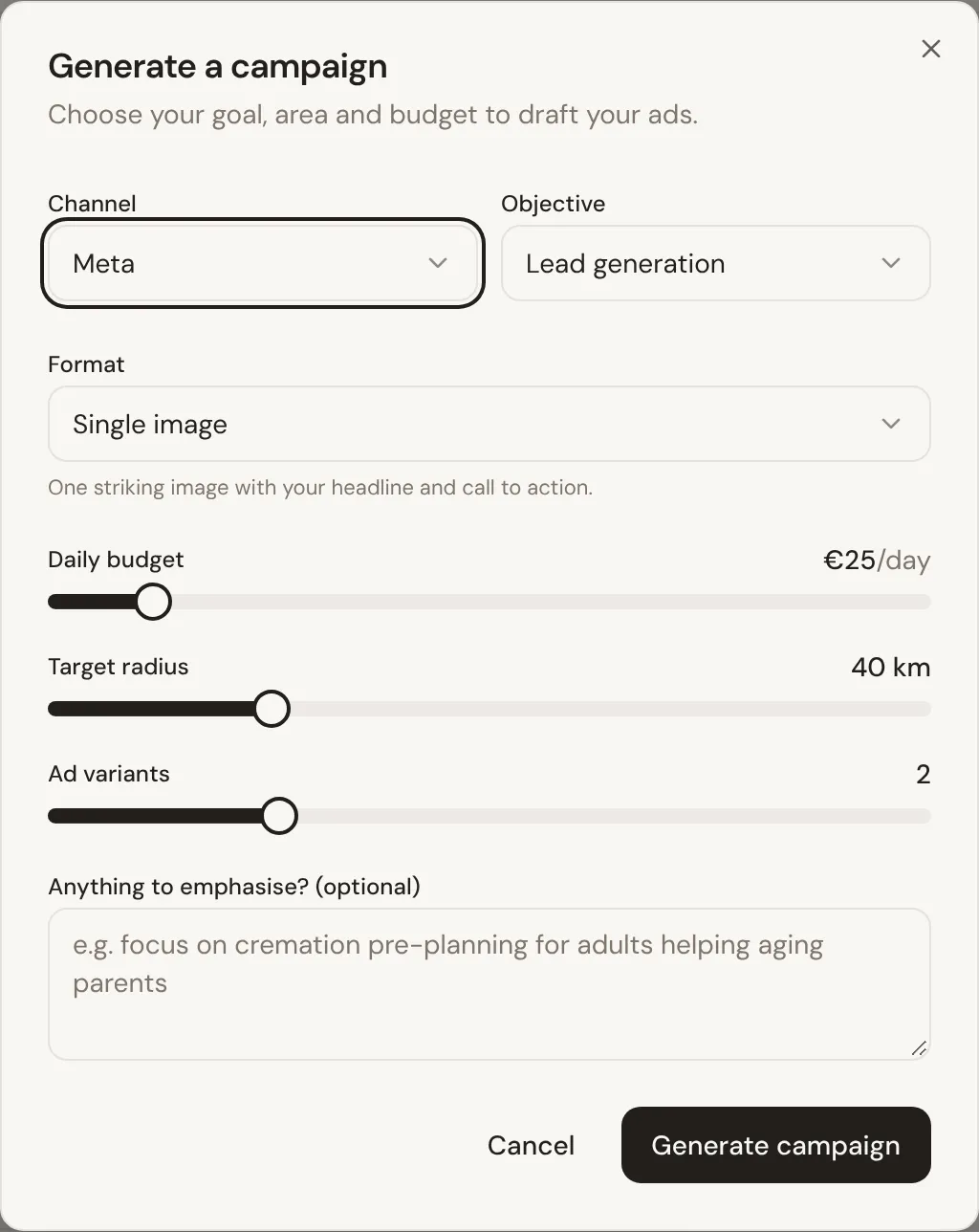
Lethra entwirft die Kampagne und öffnet sie sofort: eine Strategie mit Positionierung und Kernbotschaft, eine vorgeschlagene Zielgruppe und die Anzeigen selbst. Bei Meta und ChatGPT beginnt es außerdem von selbst, die Bilder zu gestalten, sodass sie nach wenigen Augenblicken erscheinen.
Sie können auch den Assistenten in einfachen Worten fragen, zum Beispiel „Erstellen Sie eine Kampagne zur Bestattungsvorsorge für Familien im Umkreis von 30 km“ oder „Machen Sie eine Anzeige für unser Weihnachtskonzert“. Er erkennt auf dieselbe Weise wie das Fenster, worum es in der Anzeige geht. Bei einer Veranstaltung fragt er zuerst nach fehlendem Namen, Datum, Uhrzeit oder Ort, und wenn nicht klar ist, worum es in der Anzeige geht, fragt er nach.
Der Assistent kann auch an bestehenden Kampagnen arbeiten. Er kann Anzeigentexte umschreiben, ein Bild erstellen oder verfeinern, Überschriften und Keywords einer Google-Suchanzeige bearbeiten und die neuesten Ergebnisse abrufen. Wenn Sie ihn darum bitten, pausiert er eine laufende Kampagne sofort, denn Pausieren stoppt nur die Ausgaben. Alles, was Geld kostet, wartet auf Sie: Um die Auslieferung zu starten oder das Tagesbudget einer veröffentlichten Kampagne zu ändern, zeigt der Assistent eine Schaltfläche, und nichts geschieht, bevor Sie darauf klicken.
Meta- und ChatGPT-Anzeigen
Abschnitt betitelt „Meta- und ChatGPT-Anzeigen“Jede Variante erscheint als Karte mit Bild, Überschrift, Text und Schaltfläche. Klicken Sie auf eine, um den Anzeigendesigner zu öffnen.
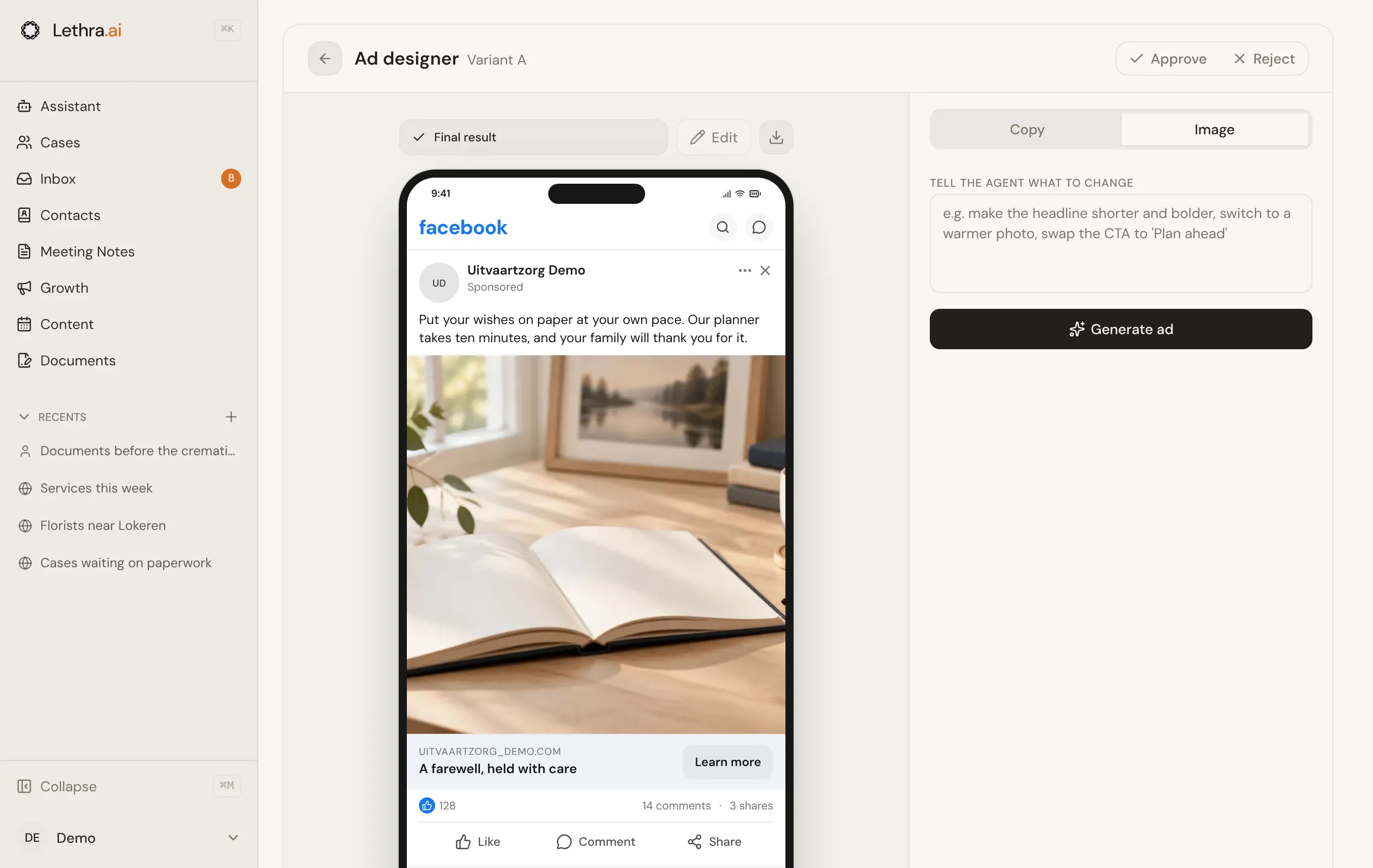
Im Designer können Sie:
- ein Briefing geben: Zielgruppe, Tonfall, was hinein soll und was nicht;
- ein anderes Layout mit demselben Foto wählen oder um ein neues Foto bitten;
- auf Bearbeiten klicken, um das Bild selbst zu ändern: Doppelklicken Sie auf einen Text, um ihn umzuschreiben, ziehen Sie den Textblock auf die andere Seite, ziehen Sie das Foto, um den Ausschnitt zu ändern, oder wechseln Sie zwischen Text auf dem Foto und Text daneben. Änderungen gelten nur für das Format, das Sie bearbeiten; entfernen Sie den Haken bei Nur dieses Format, um alle Formate auf einmal zu ändern. Änderungen speichern aktualisiert die Bilder;
- Änderungen in einfachen Worten anfordern oder eine Schnellbearbeitung wie Knapperer Text oder Ruhiger nutzen, für ein Format oder alle;
- Überschrift, Text und Schaltfläche im Reiter Text bearbeiten, der sofort speichert;
- die Anzeige in jeder Platzierung ansehen: Facebook-Feed, Instagram-Feed, Instagram-Story und Querformat;
- alle Formate in der Kampagne speichern oder ein PNG herunterladen.
Jedes Design entsteht aus einem festen Layout in Ihren Markenfarben, mit Ihrem Logo. Lethra sieht sich zuerst das Foto an und setzt den Text auf die ruhige Seite, weg von Gesichtern und außerhalb der Bereiche, die Instagram und Facebook mit ihren eigenen Schaltflächen überdecken. Hat das Foto keine ruhige Fläche, kommt der Text stattdessen auf ein schlichtes Feld neben dem Foto. Ein Hinweis auf der Karte, etwa Braucht Aufmerksamkeit, warnt Sie, wenn der Anzeigentext eine Grenze der Plattform überschreitet. Der Designer bewahrt jede Version auf, sodass Sie zu einer früheren zurückkehren können.
ChatGPT-Anzeigen folgen den Grenzen von ChatGPT: ein Titel mit bis zu 50 Zeichen und ein Text mit bis zu 100. Die Kartenvorschau zeigt, wie die Anzeige in einem ChatGPT-Gespräch aussieht, und warnt Sie, wenn der Text zu lang ist.
Google-Suchanzeigen
Abschnitt betitelt „Google-Suchanzeigen“Eine Kampagne in der Google-Suche hat eine Textanzeige. Google kombiniert deren Überschriften und Beschreibungen zu der Anzeige, die Menschen sehen, deshalb schreiben Sie jeweils mehrere. Die Kampagne hat außerdem Keywords, die bestimmen, bei welchen Suchen Ihre Anzeige erscheint, und ausgeschlossene Suchbegriffe wie „Jobs“ für Suchen, bei denen Sie nie erscheinen möchten.
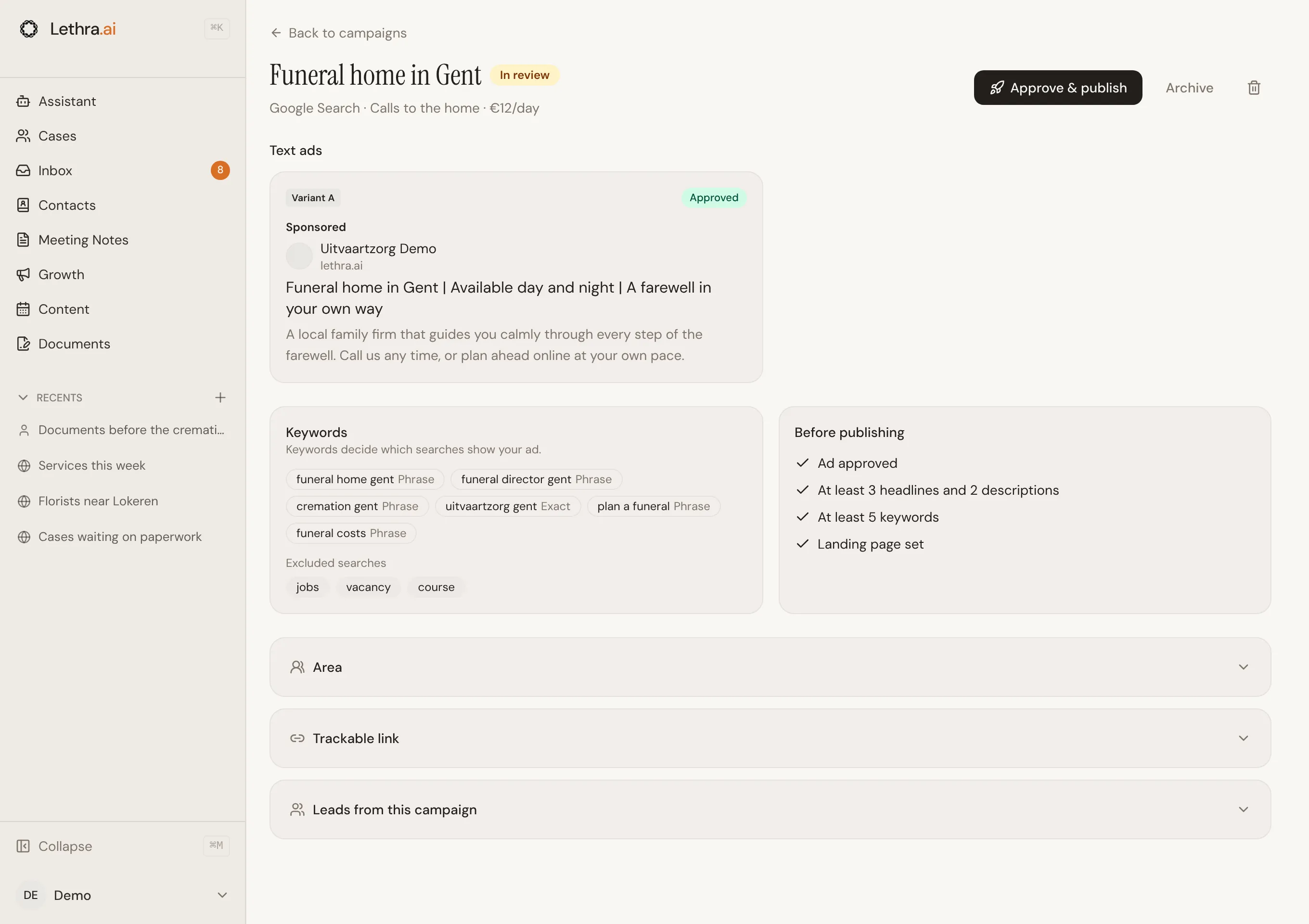
Klicken Sie auf die Anzeige, um sie zu bearbeiten. Lethra prüft die Grenzen von Google schon beim Tippen, etwa 30 Zeichen für eine Überschrift und 90 für eine Beschreibung. Die Checkliste Vor dem Veröffentlichen zeigt, was noch fehlt: eine freigegebene Anzeige, mindestens 3 Überschriften und 2 Beschreibungen, mindestens 5 Keywords und eine Zielseite.
Google rechnet pro Klick ab, und Ihr Tagesbudget ist ein Durchschnitt, keine feste Obergrenze für einen einzelnen Tag.
Der Lebenszyklus einer Kampagne
Abschnitt betitelt „Der Lebenszyklus einer Kampagne“Eine Kampagne durchläuft nur wenige Status:
- Entwurf: erstellt, aber noch nicht veröffentlicht. Sie können alles ändern.
- In Prüfung: Sie haben sie zur Prüfung gegeben, um sie genauer anzusehen. Sie können noch alles ändern.
- Wird veröffentlicht …: Lethra sendet sie an die Plattform.
- Pausiert: veröffentlicht, aber ohne Ausgaben. Jede Kampagne beginnt hier.
- Live: läuft und gibt ihr Tagesbudget aus.
- Abgeschlossen oder Archiviert: beendete Kampagnen, die mit ihrem Verlauf und ihren Ergebnissen erhalten bleiben, aber nicht mehr in Ihrer aktiven Liste stehen.
Archivierte Kampagnen sind standardmäßig ausgeblendet. Ein Link unten in der Liste zeigt sie, und Wiederherstellen im Menü einer Kampagne holt sie zurück.
Eine Kampagne veröffentlichen
Abschnitt betitelt „Eine Kampagne veröffentlichen“Um eine Kampagne zu veröffentlichen, geben Sie mit dem Haken auf seiner Karte mindestens ein Anzeigenmotiv frei (in der Google-Suche die Textanzeige) und klicken dann auf Freigeben & veröffentlichen. Lethra prüft, ob der Kanal eingerichtet ist, und sendet nur die freigegebenen Anzeigenmotive.
Die Kampagne kommt pausiert auf der Plattform an, es wird also noch nichts ausgegeben. Wenn Sie so weit sind, klicken Sie auf Auslieferung starten und bestätigen das Tagesbudget. Ab dann können Sie sie jederzeit wieder pausieren. Meta und Google prüfen neue Anzeigen, bevor sie gezeigt werden, was eine Weile dauern kann.
Ergebnisse und Anfragen
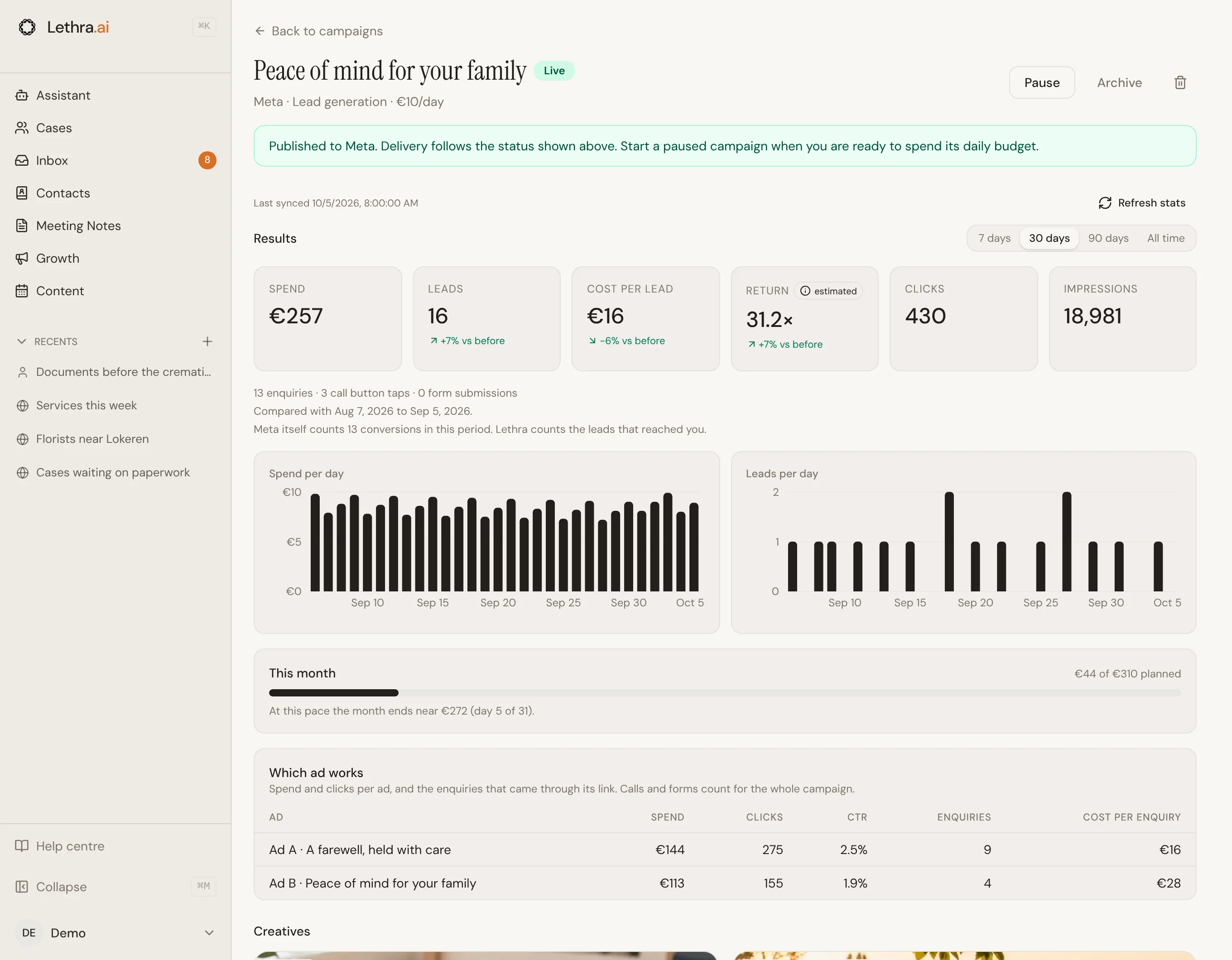
Abschnitt betitelt „Ergebnisse und Anfragen“Eine veröffentlichte Kampagne zeigt ihre Ergebnisse unter Ergebnisse. Wählen Sie oben rechts den Zeitraum: die letzten 7, 30 oder 90 Tage oder den gesamten Zeitraum.
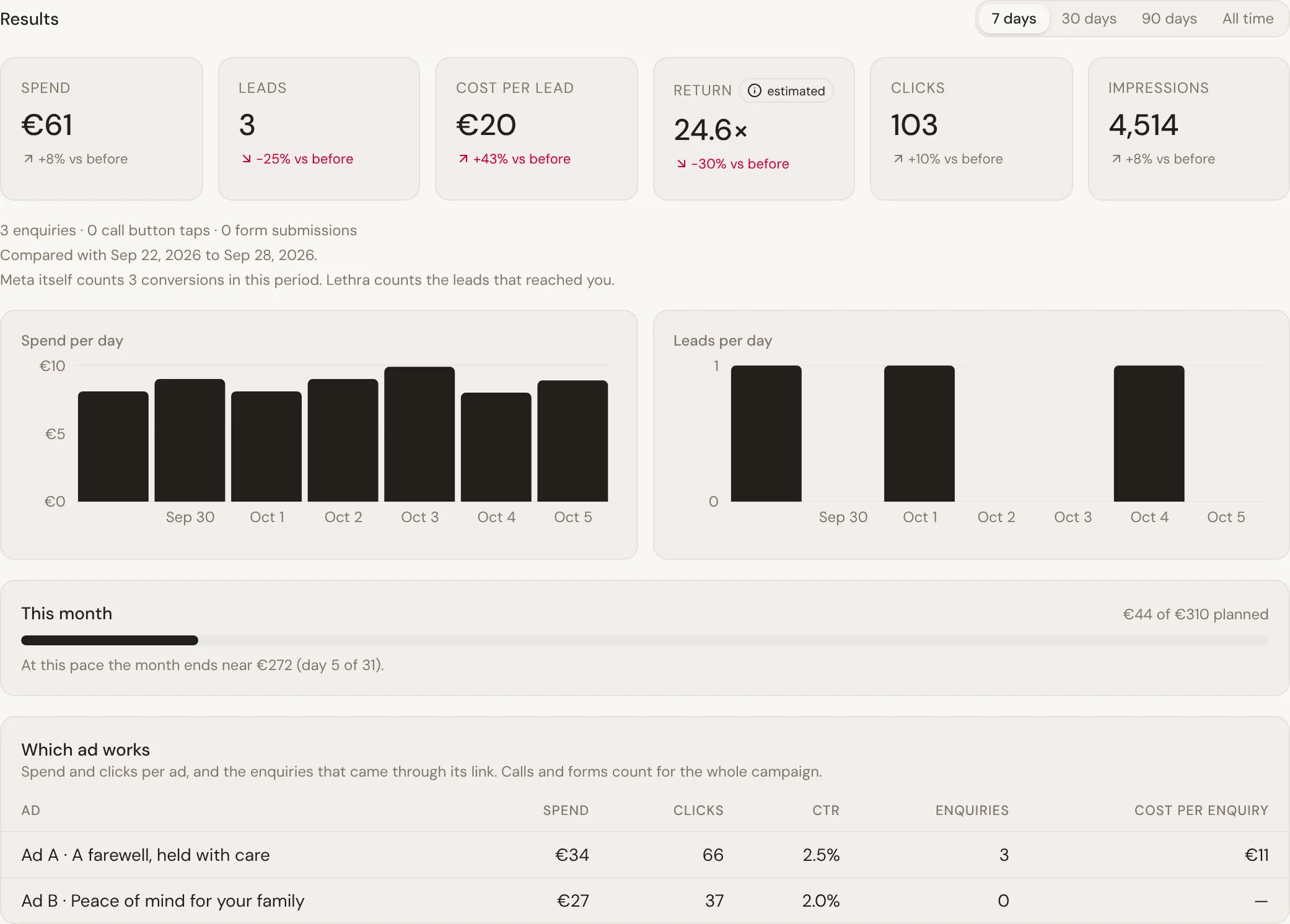
- Die Kacheln zeigen Ausgaben, Anfragen, Kosten pro Anfrage, Ertrag, Klicks und Impressionen. Darunter steht jeweils die Veränderung gegenüber derselben Anzahl Tage davor. Grün heißt besser, Rot schlechter; bei den Kosten pro Anfrage ist weniger besser.
- Anfragen sind alle, die über die Kampagne zu Ihnen gefunden haben: Anfragen im Chat oder im Vorsorgeplaner, gesendete Kontaktformulare auf Ihrer Website und Taps auf eine Anruf-Schaltfläche. Die Zeile unter den Kacheln schlüsselt sie auf und sagt, wie viele zu einem Sterbefall wurden. Alle Bildschirme in Lethra, der Assistent und die Morgenübersicht zählen Anfragen auf dieselbe Weise.
- Ertrag ist der Wert dieser Anfragen, berechnet mit Ihrem Wert pro Anfrage, für jeden ausgegebenen Euro. Sie steht als geschätzt da, bis Sie Ihren Wert pro Anfrage festlegen.
- Meta, Google und ChatGPT zählen Conversions auf ihre eigene Weise. Wenn sie welche melden, zeigt eine Zeile ihre Zahl neben der von Lethra, damit Sie vergleichen können.
- Ausgaben pro Tag und Anfragen pro Tag zeigen den Verlauf des Zeitraums Tag für Tag. Fahren Sie mit der Maus über einen Balken, um seine Zahl zu sehen.
- Dieser Monat, bei einer laufenden Kampagne: was sie bisher ausgegeben hat, verglichen mit ihrem Tagesbudget für den ganzen Monat, und wo der Monat bei diesem Tempo endet.
- Welche Anzeige wirkt vergleicht die Anzeigen der Kampagne: Ausgaben, Klicks, Klickrate und die Anfragen, die über den Link jeder Anzeige kamen, die günstigste Anfrage zuerst. Anrufe und Formulare werden der Kampagne als Ganzes zugerechnet.
Die Zahlen werden alle drei Stunden aktualisiert. Klicken Sie auf Statistiken aktualisieren für die neuesten. Werden sie nicht mehr aktualisiert, sagt eine Zeile, seit wann, und Lethra wird benachrichtigt.
Unter den Anzeigen finden Sie:
- Zielgruppe: Altersgruppe, Gebiet und Interessen, auf die die Kampagne zielt.
- Nachverfolgbarer Link: wo Menschen nach dem Klick landen, so markiert, dass jede Anfrage dieser Kampagne zugeordnet wird. Lassen Sie ihn leer, um Ihre Vorsorgeplaner-Seite zu verwenden. Sie können ihn ändern, solange die Kampagne ein Entwurf oder in Prüfung ist.
- Anfragen aus dieser Kampagne: die Familien, die darüber eine Vorsorge begonnen haben. Sie erscheinen auch im Reiter Anfragen.
Hinweise und neue Anfragen
Abschnitt betitelt „Hinweise und neue Anfragen“Lethra behält Ihre Anzeigen im Blick, damit Sie es nicht müssen.
- Eine neue Anfrage aus einer Anzeige erscheint in Ihrem Posteingang als Rückruf, mit der Kampagne, aus der sie kam, und Ihr Team bekommt sofort eine E-Mail. Familien, die sich über eine Anzeige melden, kontaktieren Sie am besten noch am selben Tag. Der Eintrag verschwindet von selbst, wenn aus der Anfrage ein Sterbefall wird.
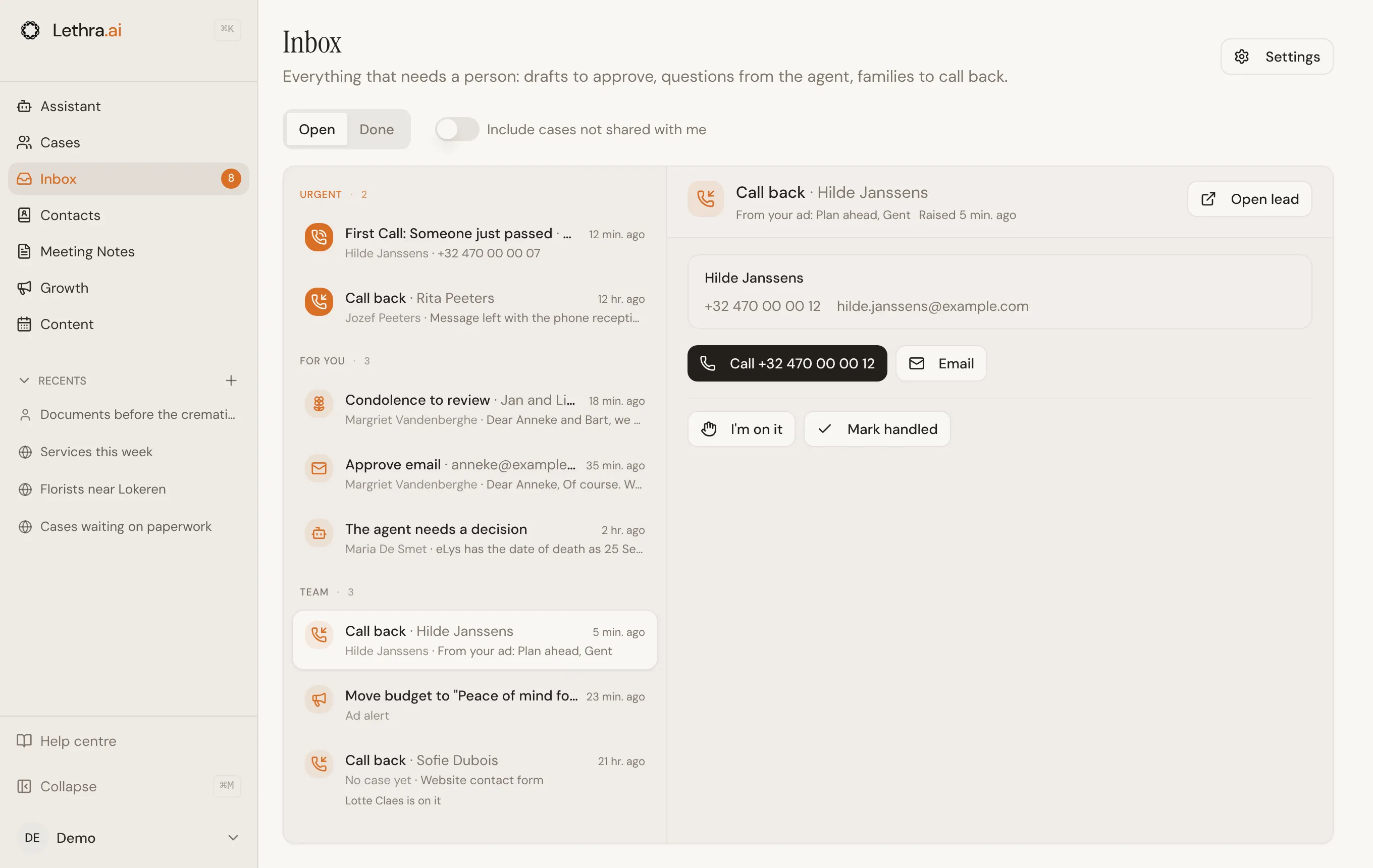
- Jeden Morgen prüft der Assistent Ihre Kampagnen so, wie es ein Anzeigenexperte tun würde, und legt nur dann einen Anzeigen-Hinweis in den Posteingang, wenn etwas Sie braucht: zum Beispiel eine fehlgeschlagene Veröffentlichung, freigegebene Anzeigen, die nie veröffentlicht wurden, eine Kampagne, die Geld ausgibt, ohne Anfragen zu bringen, oder Ergebnisse, die nicht mehr aktualisiert werden. An den meisten Tagen gibt es nichts zu melden. Er legt höchstens drei Hinweise am Tag an und zeigt jeweils die Zahlen, auf die er sich stützt.
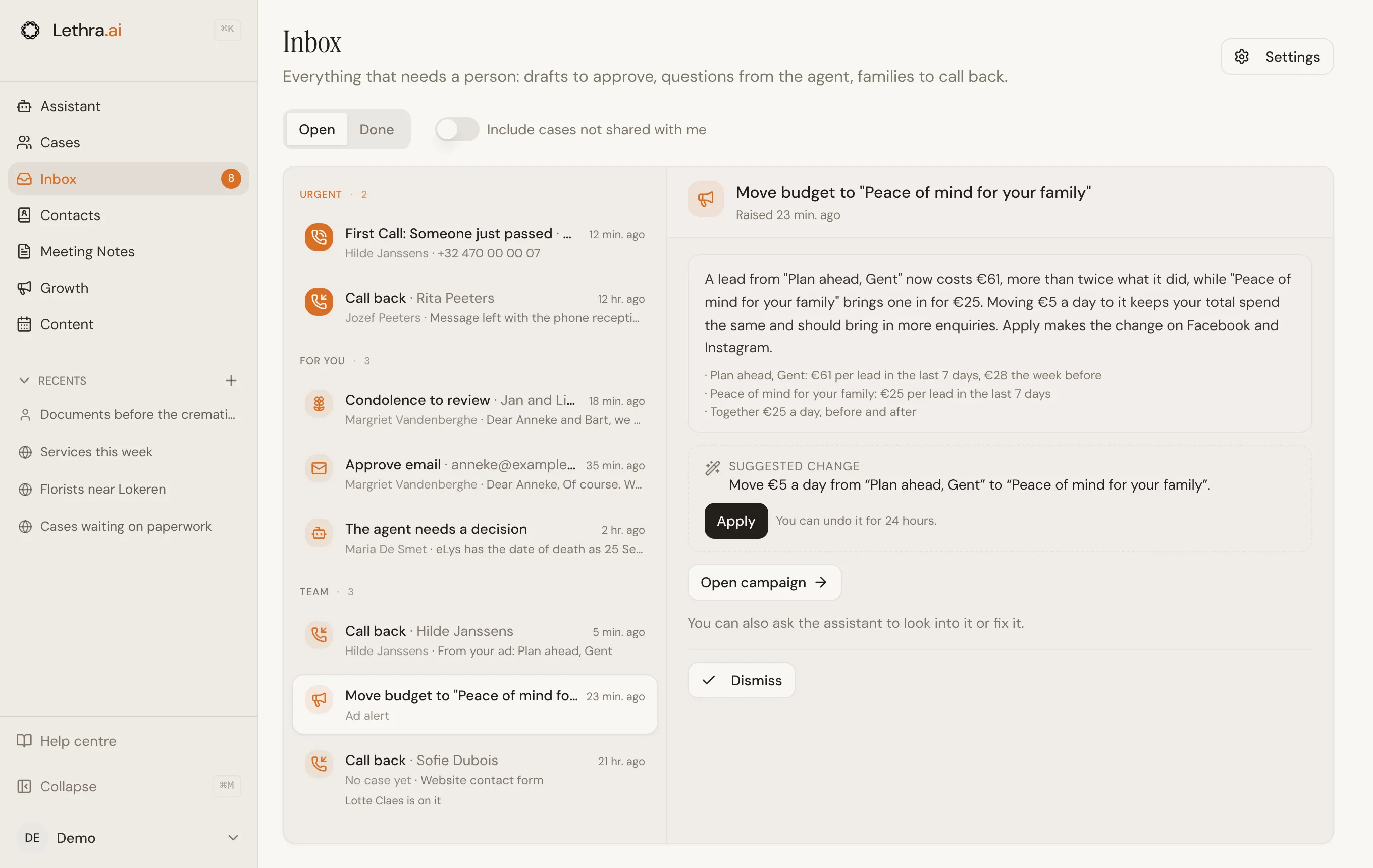
Jeder Hinweis erklärt, was zu tun ist, und verlinkt auf die Kampagne. Wenn eine Änderung das Problem eindeutig löst, zeigt der Hinweis sie als Vorgeschlagene Änderung mit der Schaltfläche Anwenden:
- Pausieren einer Kampagne, die Geld ausgibt, ohne Anfragen zu bringen.
- Tagesbudget ändern einer Kampagne, um höchstens die Hälfte nach oben oder drei Viertel nach unten.
- Budget verschieben von einer laufenden Kampagne zu einer anderen, die günstiger Anfragen bringt. Ihre Gesamtausgaben bleiben gleich.
Nichts ändert sich, bevor Sie auf Anwenden klicken und bestätigen. Lethra nimmt die Änderung dann bei Meta, Google oder ChatGPT vor und schließt den Hinweis. 24 Stunden lang stellt eine Schaltfläche Rückgängig alles wieder her, wie es war. Ein Vorschlag kann auch sein, eine abgenutzte Anzeige neu zu schreiben oder die Messung der Ergebnisse zu korrigieren; das erledigen Sie selbst oder mit dem Assistenten in der Kampagne.
Sie können den Assistenten auch zu jedem Hinweis fragen: Er weiß, welche Hinweise offen sind, und kann helfen, sie zu beheben.
Bleiben Sie zwischen den Besuchen mit Familien in Kontakt: Social Media.
War diese Seite hilfreich?
Vielen Dank. Wir lesen jede Rückmeldung und verbessern damit die Anleitungen.