

Dokumentvorlagen
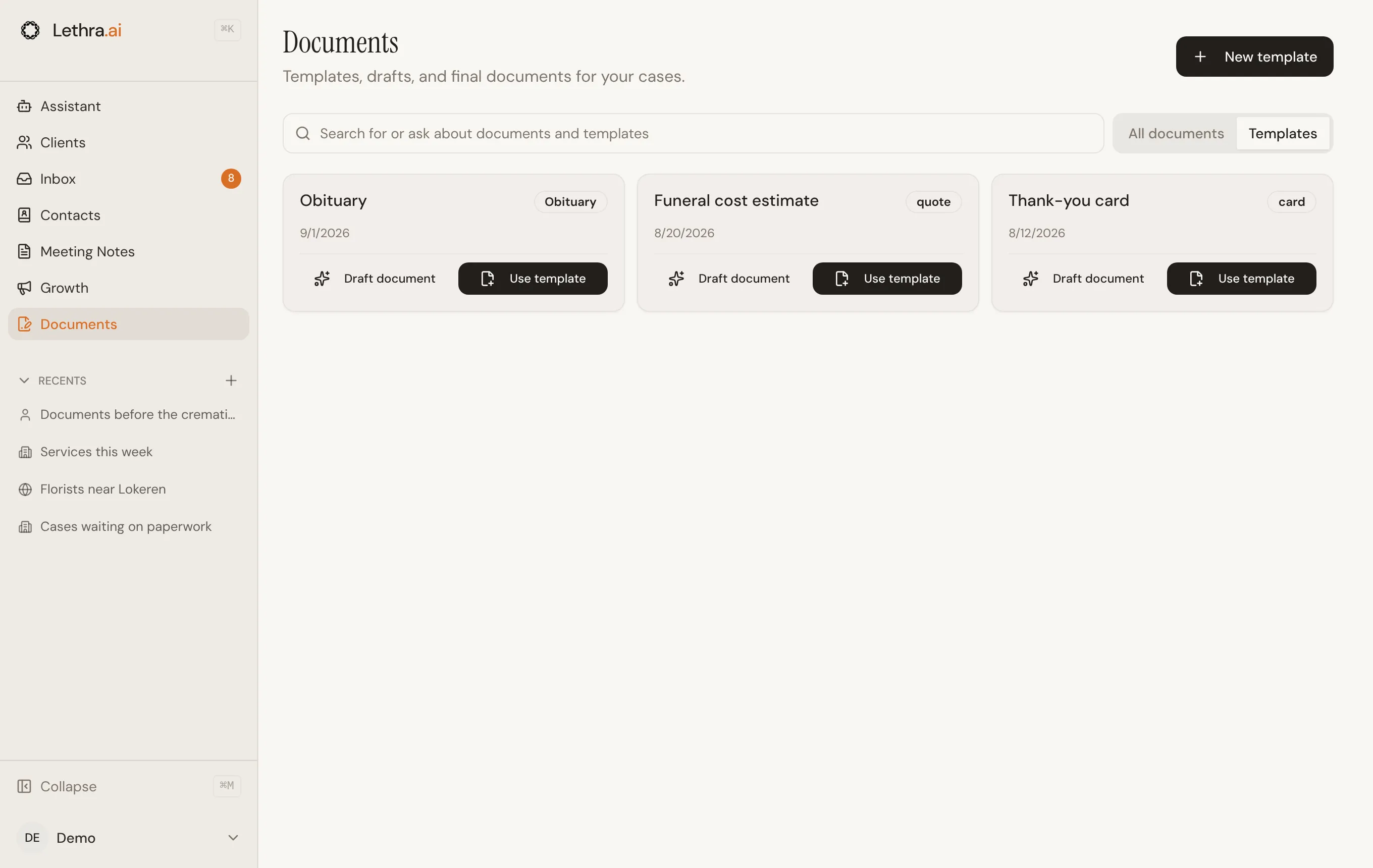
Eine Vorlage ist ein Dokument, das Sie wiederverwenden möchten, etwa ein Bestattungsvertrag oder ein Standardbrief, mit Platzhaltern für die Angaben, die sich von Fall zu Fall ändern. Vorlagen finden Sie im Tab Vorlagen der Seite Dokumente.
Eine Vorlage erstellen
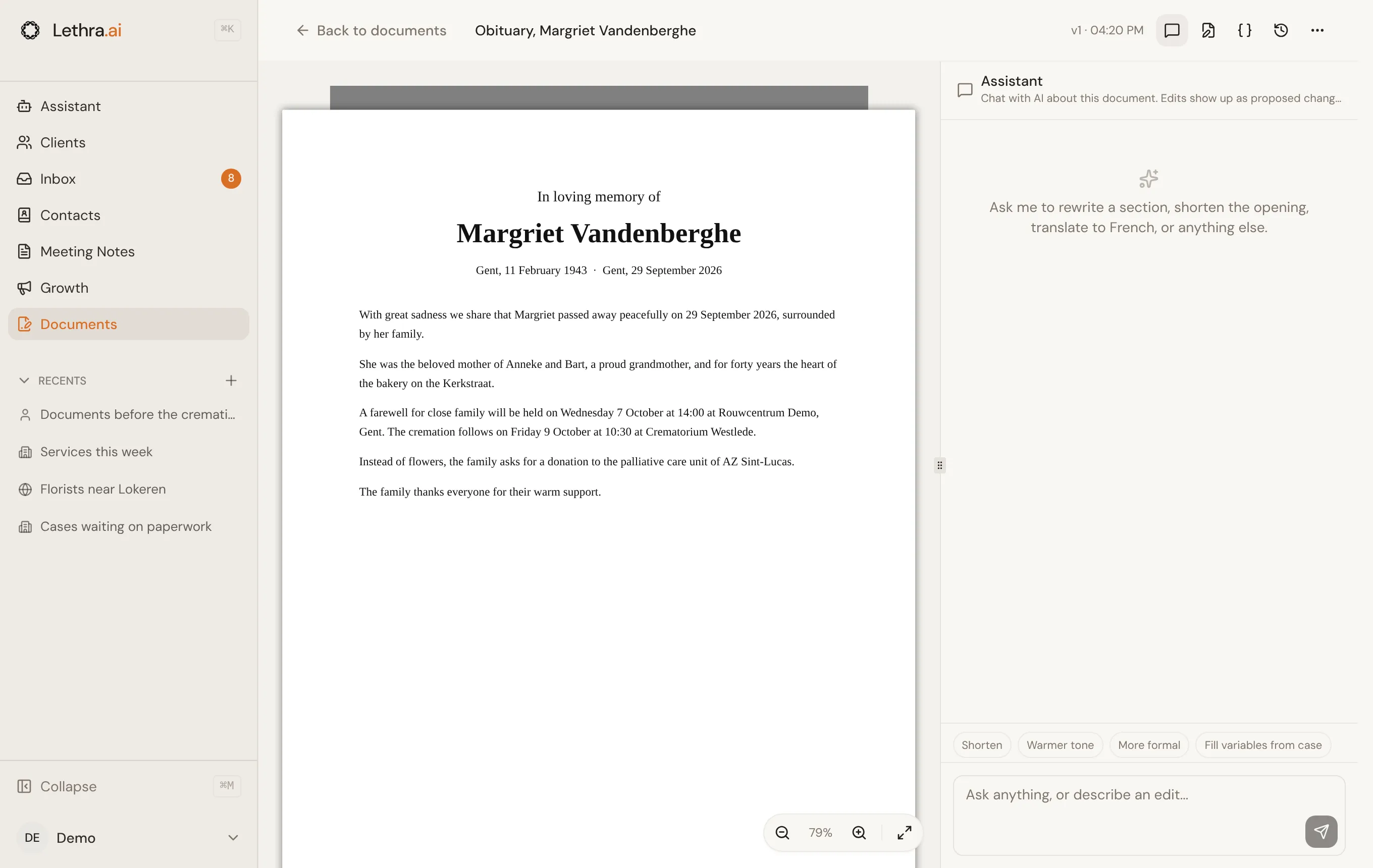
Abschnitt betitelt „Eine Vorlage erstellen“Beginnen Sie eine neue Vorlage mit Neue Vorlage im Tab Vorlagen, oder machen Sie aus einem vorhandenen Dokument über dessen Menü eine Vorlage (Als Vorlage speichern, und zurück mit In Dokument umwandeln). Geben Sie ihr einen Namen und einen Dokumenttyp, damit sie im Tab des Falls und im Menü zum Erstellen aus einer Vorlage richtig neben Ihren anderen Dokumenttypen einsortiert wird.
Statt eine Vorlage von Grund auf zu erstellen, können Sie auch eine
vorhandene .docx-Datei als Ausgangspunkt importieren.
Variablen
Abschnitt betitelt „Variablen“Eine Vorlage kann Platzhalter wie {{variable}} enthalten, die Lethra aus
dem Fall und den Unternehmensdaten füllt. Der Bereich Variablen im
Dokumenteditor zeigt, was verfügbar ist:
- Fallvariablen, etwa der Name der verstorbenen Person, Geburts- und Sterbedatum sowie Name, E-Mail, Telefon und Beziehung der Hauptansprechperson.
- Unternehmensvariablen, etwa Name, Adresse, Telefon und Website Ihres Unternehmens.
- Allgemeine Variablen, etwa das heutige Datum und die E-Mail-Adresse der angemeldeten Person.
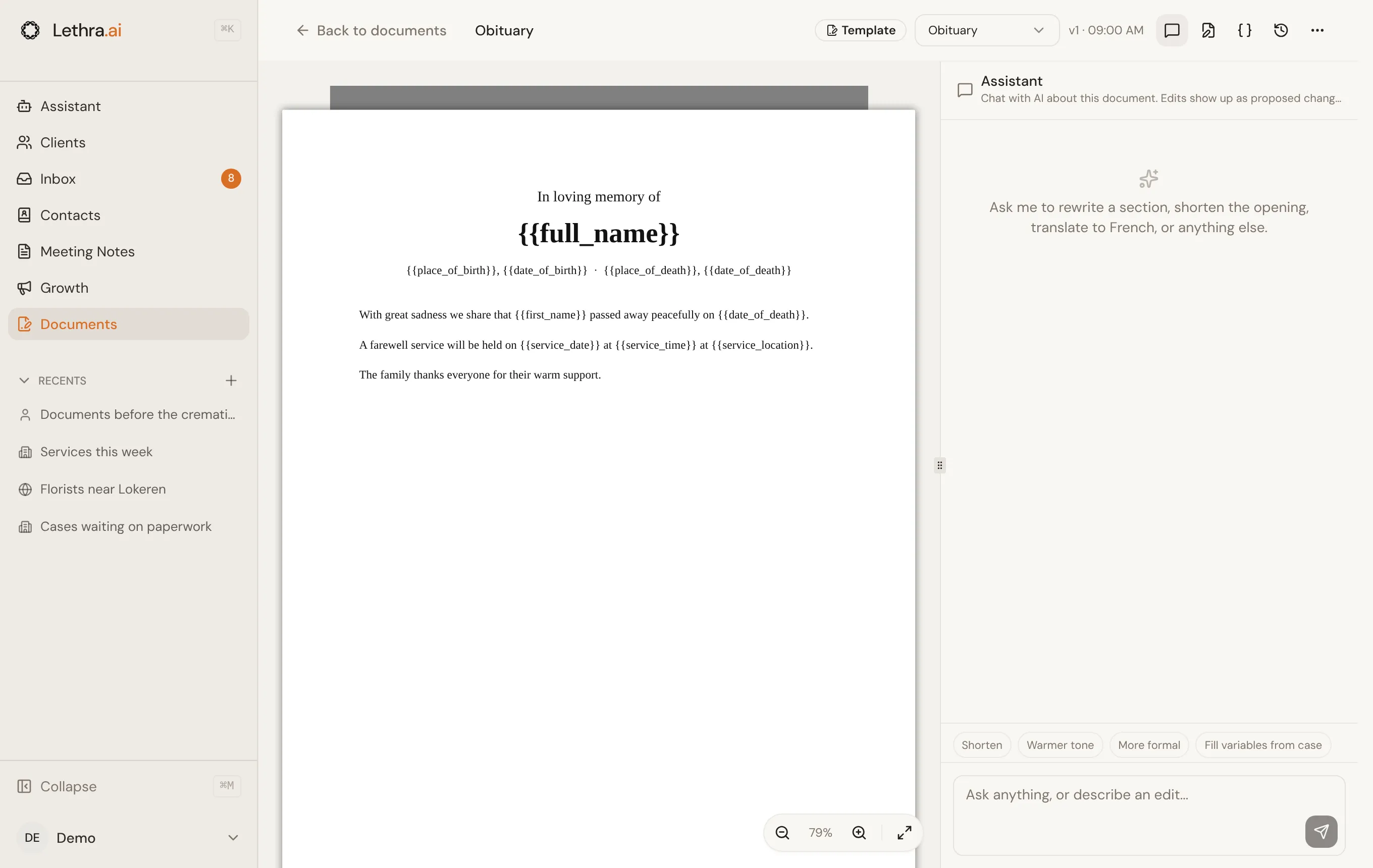
Im Bereich können Sie auf eine Variable klicken, um sie am Ende des Dokuments einzufügen, unter Verknüpfter Fall den Fall wählen und mit Alle ausfüllen jede Variable im Dokument auf einmal mit den Angaben dieses Falls füllen. Werte, die nicht gefunden werden, bleiben leer und werden nicht geraten.
Eine Vorlage verwenden
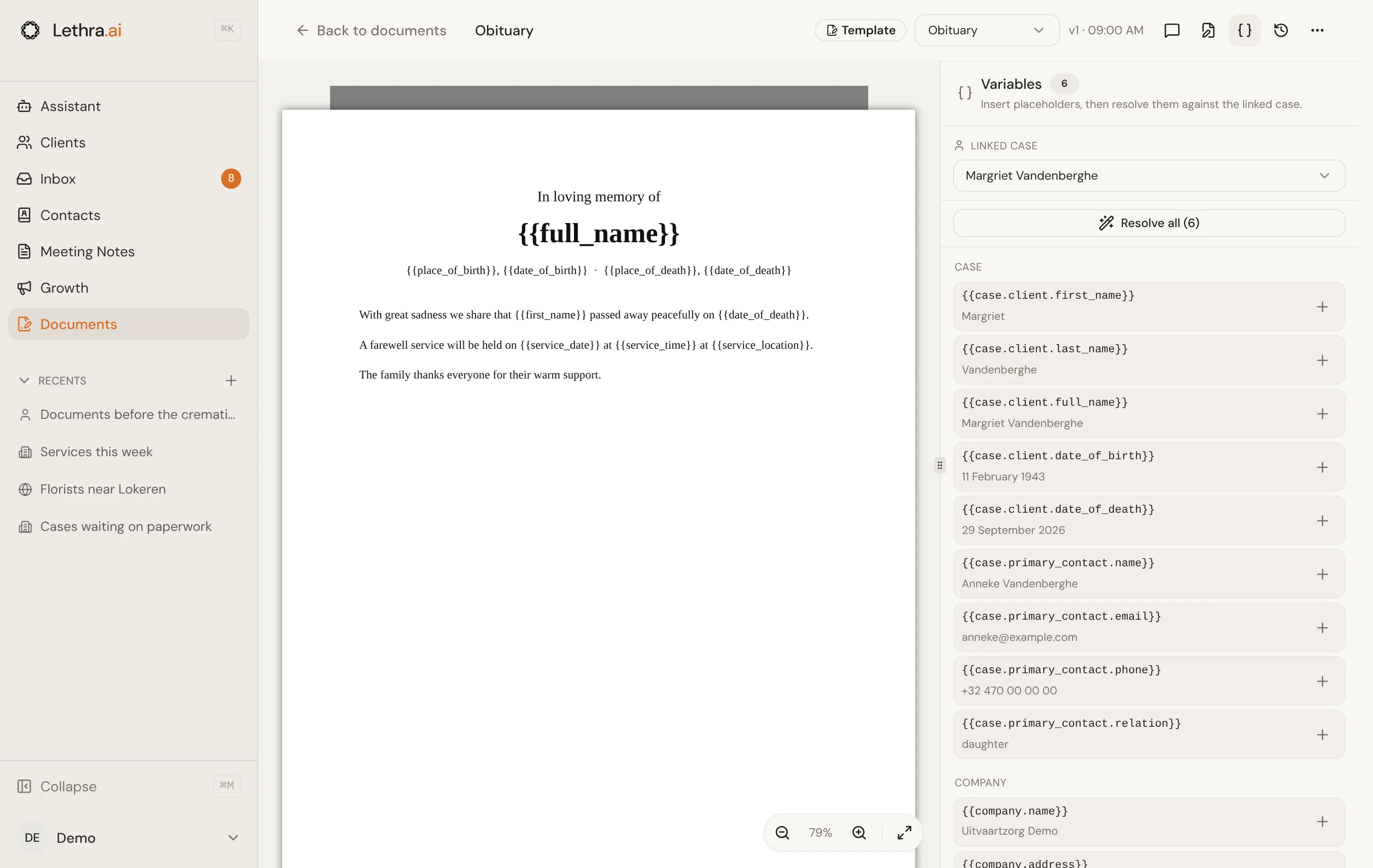
Abschnitt betitelt „Eine Vorlage verwenden“Im Tab Vorlagen hat jede Vorlage zwei Schaltflächen. Vorlage verwenden erstellt eine neue Kopie, mit der Sie arbeiten, und mit Dokument entwerfen füllt der Agent sie aus, wie unten beschrieben. Sie können auch in einem Fall von einer Vorlage ausgehen, mit Neuer Entwurf und Aus Vorlage im Tab Dokumente.
Mit KI aus einer Vorlage entwerfen
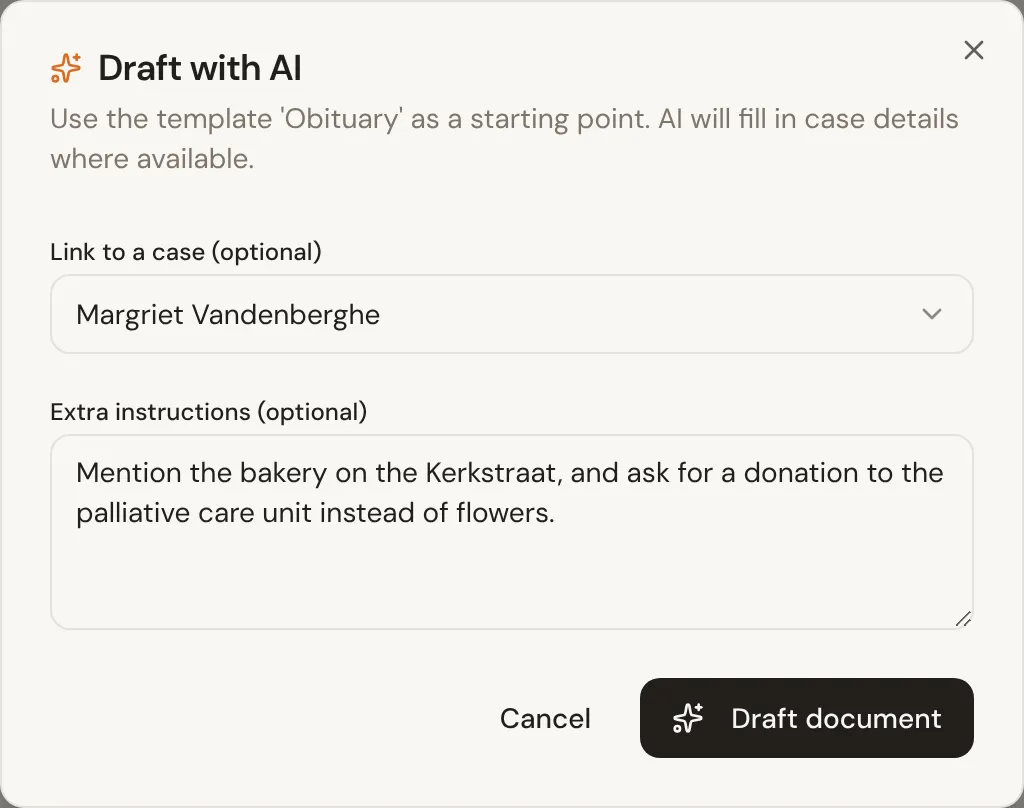
Abschnitt betitelt „Mit KI aus einer Vorlage entwerfen“Klicken Sie bei einer Vorlage auf Dokument entwerfen, damit der Agent in einem Schritt einen ausgefüllten Entwurf erstellt. Wählen Sie im Fenster Mit KI entwerfen den Fall, für den entworfen werden soll (oder keinen), fügen Sie bei Bedarf zusätzliche Anweisungen in einfachen Worten hinzu, und Lethra erstellt aus der Vorlage ein neues Dokument und öffnet es im Editor, bereit zur Prüfung.
Ein PDF oder DOCX erzeugen
Abschnitt betitelt „Ein PDF oder DOCX erzeugen“Im Menü des Dokumenteditors können Sie:
- Als Word exportieren (.docx): Sie erhalten die Datei so, wie Word sie speichern würde.
- Als PDF exportieren: Über die Druckausgabe Ihres Browsers entsteht ein PDF des Dokuments, genau so, wie es auf dem Bildschirm dargestellt wird.
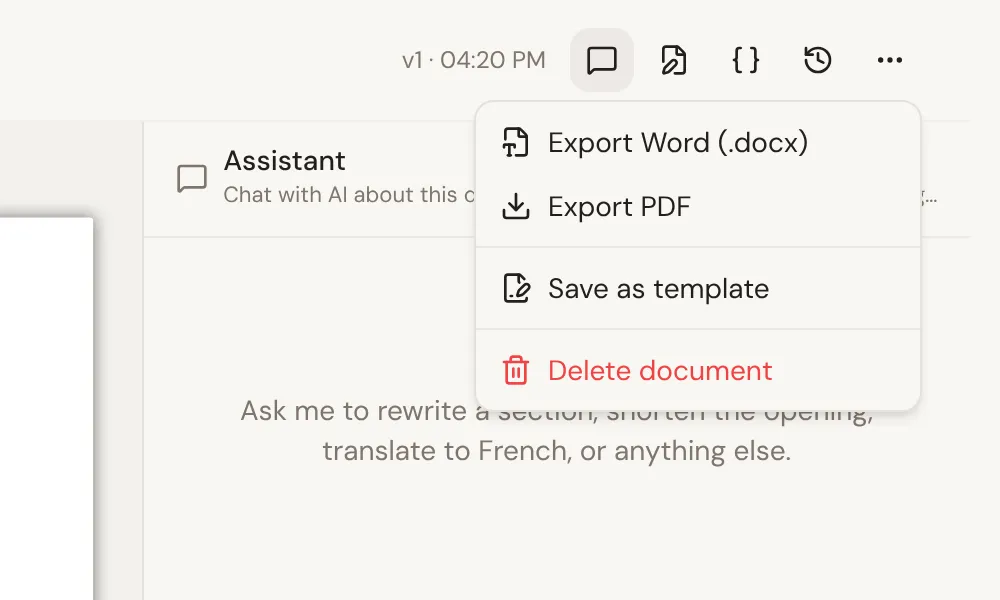
Einen eigenen Bereich zum Drucken oder Exportieren gibt es nicht. Beide Optionen finden Sie in diesem einen Menü am Dokument selbst. Exportieren ist also immer der letzte Schritt, nachdem Sie mit dem Bearbeiten fertig sind.
Dateien hochladen und teilen: Dokumente.
War diese Seite hilfreich?
Vielen Dank. Wir lesen jede Rückmeldung und verbessern damit die Anleitungen.