

Social Media
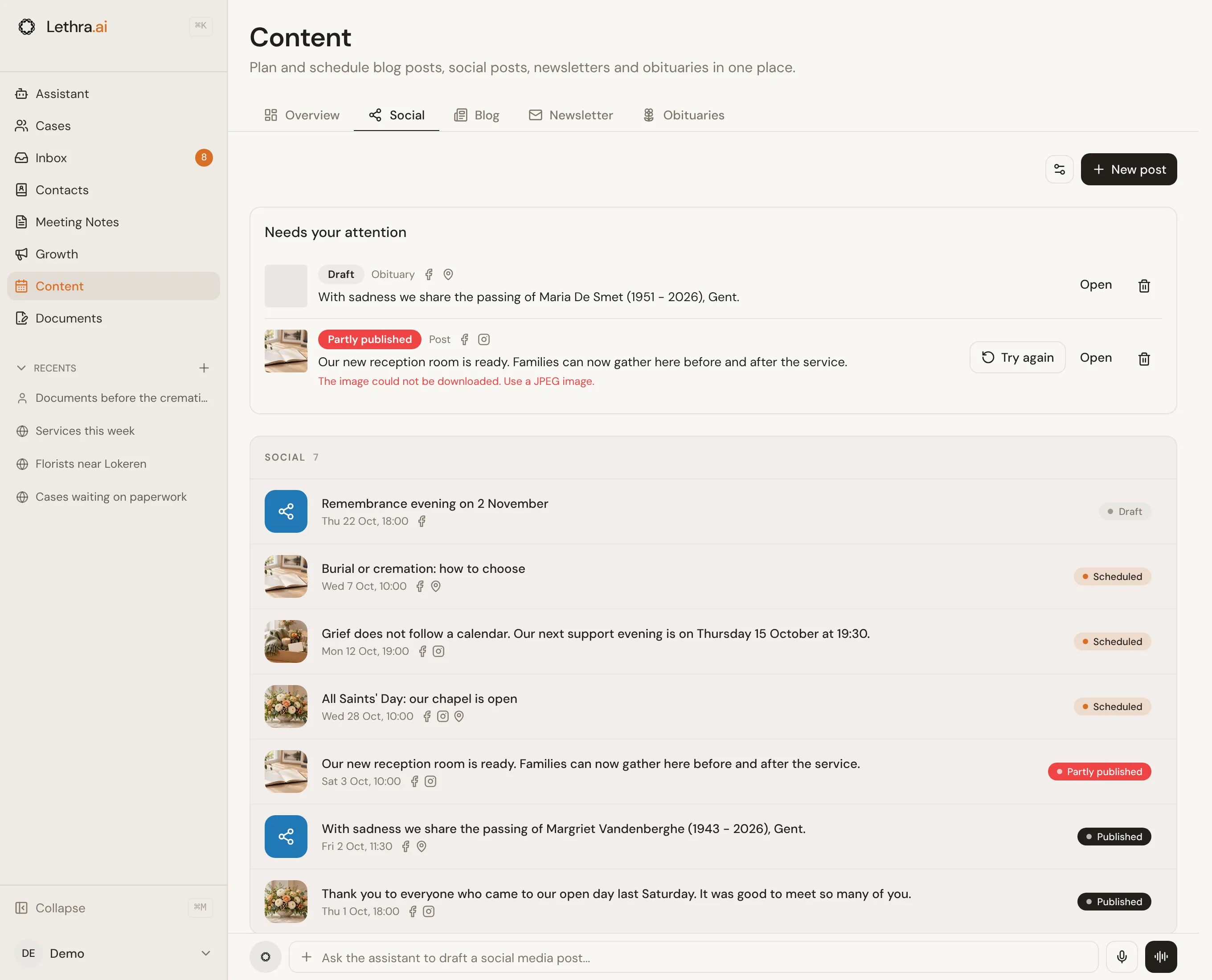
Im Reiter Social Media in Inhalte veröffentlichen Sie Beiträge auf der Facebook-Seite Ihres Bestattungshauses, seinem Instagram-Konto und seinem Google-Eintrag, alles an einem Ort. Schreiben Sie einen Beitrag einmal, wählen Sie, wo er erscheint, und veröffentlichen Sie ihn sofort oder planen Sie ihn für später. Neue Traueranzeigen und Blogbeiträge können für Sie geteilt werden.
Ihre Konten verbinden
Abschnitt betitelt „Ihre Konten verbinden“Ihre Konten verbinden Sie unter Unternehmenseinstellungen > Verbindungen: Facebook und Instagram unter Meta, Ihren Google-Eintrag unter Google. Meta-Anzeigen richten Sie gesondert ein, auf der Karte darunter (siehe Anzeigen). Solange ein Netzwerk nicht verbunden ist, zeigt der Reiter Social Media einen Hinweis mit der Schaltfläche Verbindungen öffnen, die Sie dorthin führt.
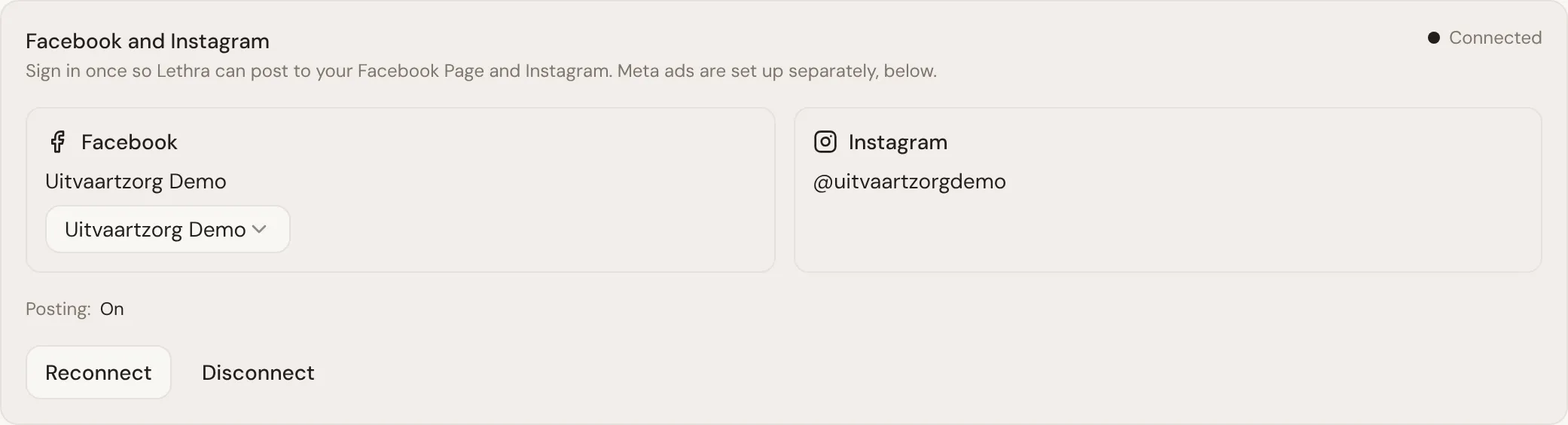
- Facebook und Instagram: Klicken Sie auf Facebook und Instagram verbinden und melden Sie sich mit einem Facebook-Konto an, das Administrator der Seite Ihres Bestattungshauses ist. Erteilen Sie alle Berechtigungen, die Facebook abfragt: Lethra braucht sie, um auf Ihrer Seite zu veröffentlichen. Instagram wird gleichzeitig verbunden, wenn ein professionelles Instagram-Konto mit dieser Seite verknüpft ist.
- Google: Beiträge gehen an den Google-Eintrag, der auf derselben Seite unter Profile verknüpft ist.
Wenn Sie mehr als eine Facebook-Seite verwalten, wählen Sie die richtige in der Liste Seite auf der Facebook-Karte. Trennen entzieht Lethra den Zugriff; Ihre Seite und ihre Beiträge bleiben, wie sie sind.
Einen Beitrag schreiben
Abschnitt betitelt „Einen Beitrag schreiben“Klicken Sie oben im Reiter Social Media auf Neuer Beitrag.
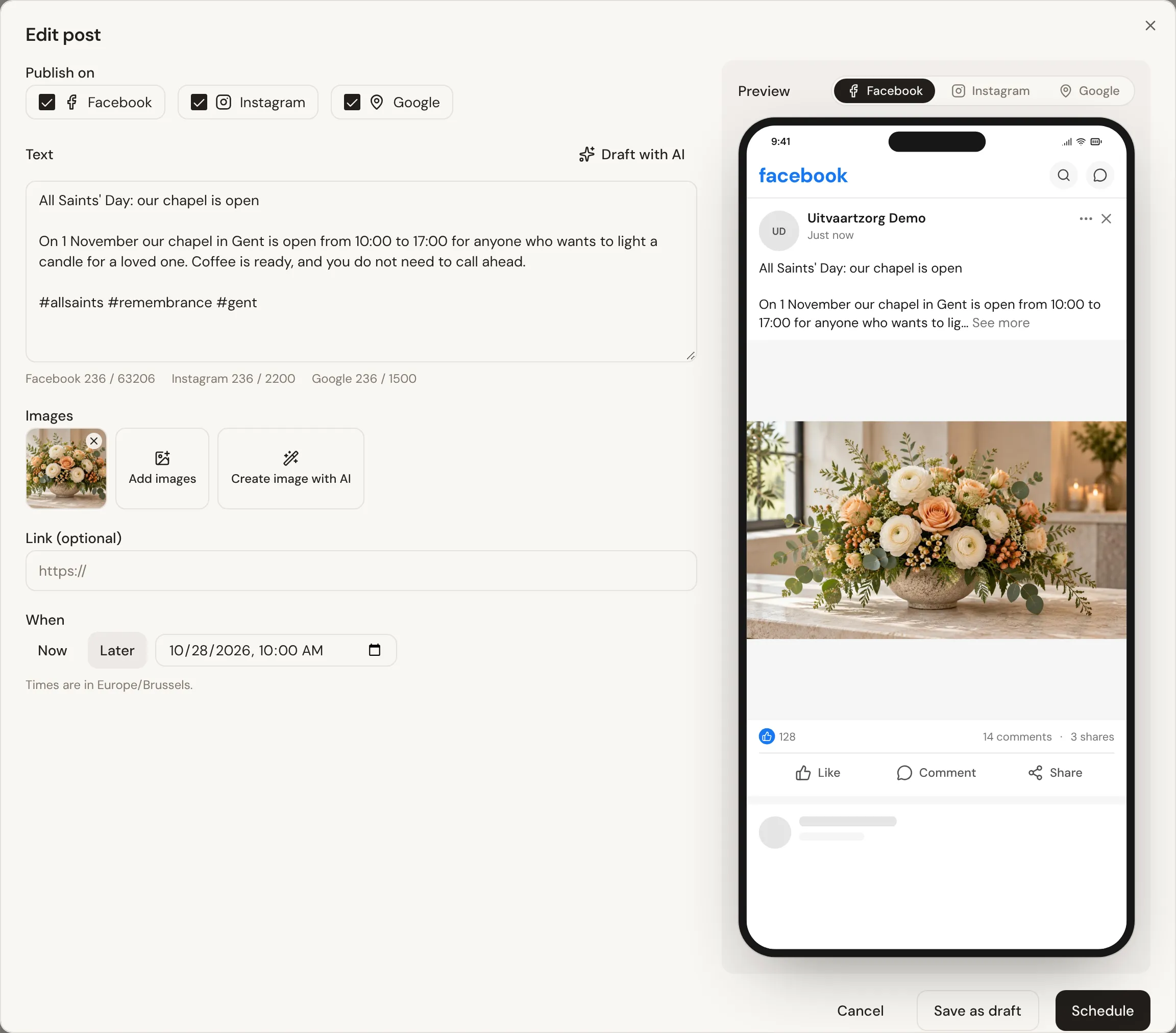
- Haken Sie unter Veröffentlichen auf die Netzwerke an, für die der Beitrag bestimmt ist.
- Schreiben Sie den Text. Darunter sehen Sie, wie viele Zeichen jedes Netzwerk erlaubt. Sie wissen nicht, was Sie schreiben sollen? Klicken Sie auf Mit KI entwerfen, beschreiben Sie, worum es im Beitrag geht, und Lethra schreibt einen Entwurf in der Sprache Ihres Unternehmens. Wenn Sie schon etwas geschrieben haben, verbessert es stattdessen Ihren Text.
- Fügen Sie nach Wunsch Bilder hinzu. Instagram braucht mindestens ein Bild; Google zeigt nur das erste. Kein passendes Foto zur Hand? Klicken Sie auf Bild mit KI erstellen: Lethra erstellt aus dem Text des Beitrags ein quadratisches Bild im Stil Ihres Unternehmens, mit einer kurzen Überschrift und Ihrem Logo. Das dauert ein bis zwei Minuten, dann erscheint es bei den anderen Bildern; klicken Sie erneut für eine neue Version.
- Fügen Sie einen Link hinzu, wenn der Beitrag auf etwas verweist, etwa auf eine Traueranzeige oder einen Beitrag auf Ihrer Website. Auf Instagram sind Links nicht anklickbar, deshalb fügt Lethra den Link dort in den Text ein.
- Wählen Sie unter Wann die Option Jetzt, oder Später mit Datum und Uhrzeit. Die Zeiten gelten in der Zeitzone Ihres Unternehmens.
Rechts zeigt die Vorschau, wie der Beitrag aussieht. Mit den Symbolen darüber wechseln Sie zwischen den Netzwerken.
Klicken Sie auf Jetzt veröffentlichen oder Planen. Als Entwurf speichern behält den Beitrag, ohne ihn zu veröffentlichen. Wenn etwas ein Netzwerk daran hindern würde, den Beitrag anzunehmen, etwa ein fehlendes Bild für Instagram, sagt Lethra Ihnen das vor dem Veröffentlichen.
Den Assistenten fragen
Abschnitt betitelt „Den Assistenten fragen“Sie können auch den Assistenten fragen, über die Leiste unten im Reiter oder von überall sonst in Lethra. Zum Beispiel: „Schreiben Sie einen Beitrag über unseren Gedenkabend am 2. November für Facebook und Instagram“, „Was ist nächste Woche in den sozialen Medien geplant?“ oder „Verschieben Sie den Beitrag vom Donnerstag auf Freitag, 10:00 Uhr“.
Der Assistent kann Ihre Beiträge auflisten und lesen, Entwürfe schreiben und ändern sowie Beiträge löschen, die noch nicht veröffentlicht sind. Bitten Sie ihn um ein Bild, erstellt er eines im Stil Ihrer Marke für den Entwurf; es erscheint ein bis zwei Minuten später beim Beitrag. Er veröffentlicht nie von sich aus: Er zeigt eine Karte mit der Schaltfläche Jetzt veröffentlichen oder Planen, und nichts geht hinaus, bevor Sie darauf klicken. Ändert er einen bereits geplanten Beitrag, wird dieser wieder zum Entwurf und Sie bestätigen ihn noch einmal. Klicken Sie auf der Karte auf In Social öffnen, um den Beitrag im Editor zu sehen.
Bitten Sie um einen Inhaltskalender, etwa „Plane vier Beiträge für November“, schreibt der Assistent jeden Beitrag mit seinem Datum und startet sofort für jeden ein Bild im Stil Ihrer Marke. Die Bilder erscheinen ein bis zwei Minuten später bei den Beiträgen. Danach planen Sie alle mit einer Schaltfläche. Beiträge für Instagram lassen sich planen, sobald ihr Bild da ist. Fügen Sie eigene Bilder hinzu oder wünschen Beiträge ohne Bild, erstellt er keines.
Ihre Beiträge
Abschnitt betitelt „Ihre Beiträge“Darunter listet der Reiter alle Beiträge auf: Entwürfe, geplante Beiträge und bereits veröffentlichte, jeweils mit Datum, Uhrzeit, Netzwerken und Status. Klicken Sie auf einen Beitrag, um ihn zu öffnen.
Ein veröffentlichter Beitrag öffnet sich schreibgeschützt, mit einem Link Ansehen für jedes Netzwerk. Wenn Sie ihn in Lethra bearbeiten oder löschen, ändert das nichts an dem, was bereits auf Facebook, Instagram oder Google steht.
Um Ihre Beiträge in einem Kalender zu sehen, neben Ihren Blogbeiträgen, Newslettern und Traueranzeigen, öffnen Sie den Reiter Übersicht in Inhalte. Siehe Wachstum.
Braucht Ihre Aufmerksamkeit
Abschnitt betitelt „Braucht Ihre Aufmerksamkeit“Beiträge, die auf Sie warten, stehen oben im Reiter:
- Entwürfe, auch die Beiträge zu Traueranzeigen und Blogbeiträgen, die Lethra zum Prüfen für Sie vorbereitet hat. Klicken Sie auf Öffnen, um sie zu prüfen und zu veröffentlichen.
- Beiträge, die nicht in allen Netzwerken angekommen sind. Lethra versucht es bei einem fehlgeschlagenen Netzwerk noch zweimal, im Abstand von einigen Minuten. Klappt es dann immer noch nicht, steht der Grund in Rot da. Beheben Sie die Ursache und klicken Sie auf Erneut versuchen: Nur die fehlgeschlagenen Netzwerke werden erneut versucht, so wird nichts doppelt gepostet.
Traueranzeigen und Beiträge automatisch teilen
Abschnitt betitelt „Traueranzeigen und Beiträge automatisch teilen“Klicken Sie auf die Einstellungen-Schaltfläche neben Neuer Beitrag, um Automatisches Teilen zu öffnen. Wählen Sie, was geschieht, wenn Sie eine neue Traueranzeige oder einen neuen Blogbeitrag veröffentlichen, und klicken Sie auf Speichern.
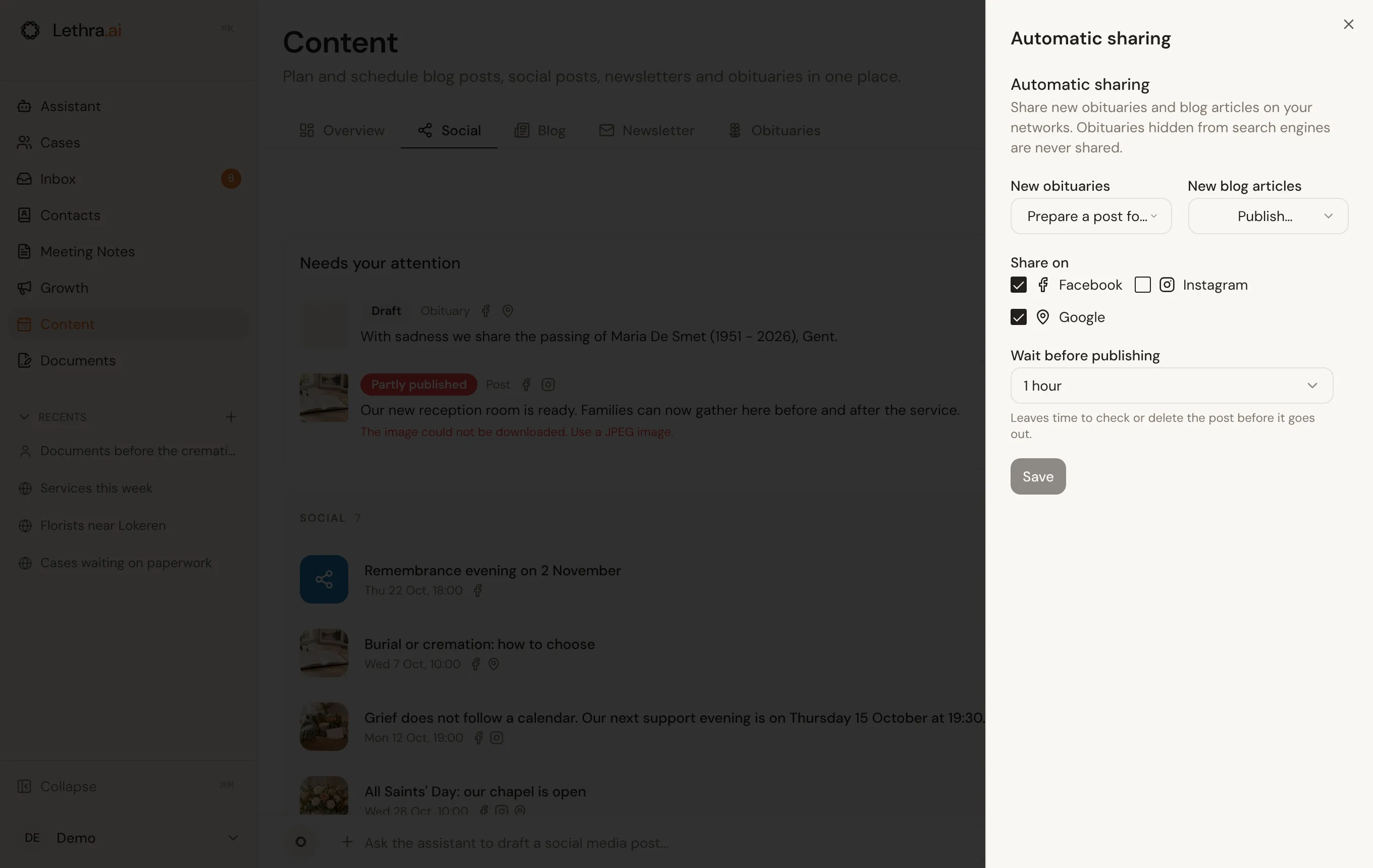
- Aus: Es wird nichts geteilt.
- Beitrag zur Prüfung vorbereiten: Lethra schreibt den Beitrag und legt ihn unter Braucht Ihre Aufmerksamkeit ab. Nichts wird veröffentlicht, bevor Sie es tun.
- Automatisch veröffentlichen: Lethra schreibt den Beitrag und veröffentlicht ihn nach der Zeit, die Sie unter Wartezeit vor der Veröffentlichung festlegen. Bis dahin können Sie ihn in der Liste öffnen, um ihn zu ändern oder zu löschen.
Lethra schreibt diese Beiträge aus der Traueranzeige oder dem Blogbeitrag selbst: Name, Lebensjahre und Ort, die Angaben zur Trauerfeier, wenn Sie welche hinzugefügt haben, und ein Link zum Kondolenzbuch oder zum Beitrag auf Ihrer Website. Als Bild dient das Foto der Traueranzeige oder das Titelbild des Beitrags. Ohne Bild wird der Beitrag nicht an Instagram gesendet.
Schreiben Sie Beiträge, die es wert sind, geteilt zu werden: Blog.
War diese Seite hilfreich?
Vielen Dank. Wir lesen jede Rückmeldung und verbessern damit die Anleitungen.