

Gesprächsnotizen
Gespräche mit einer Familie enthalten Informationen, die Sie auf keinem anderen Weg bekommen: was sie sich wirklich wünscht, in ihren eigenen Worten. Den Tab Notizen gibt es, damit dieses Gespräch nicht nur in Ihrem Gedächtnis bleibt.
Eine Aufnahme starten
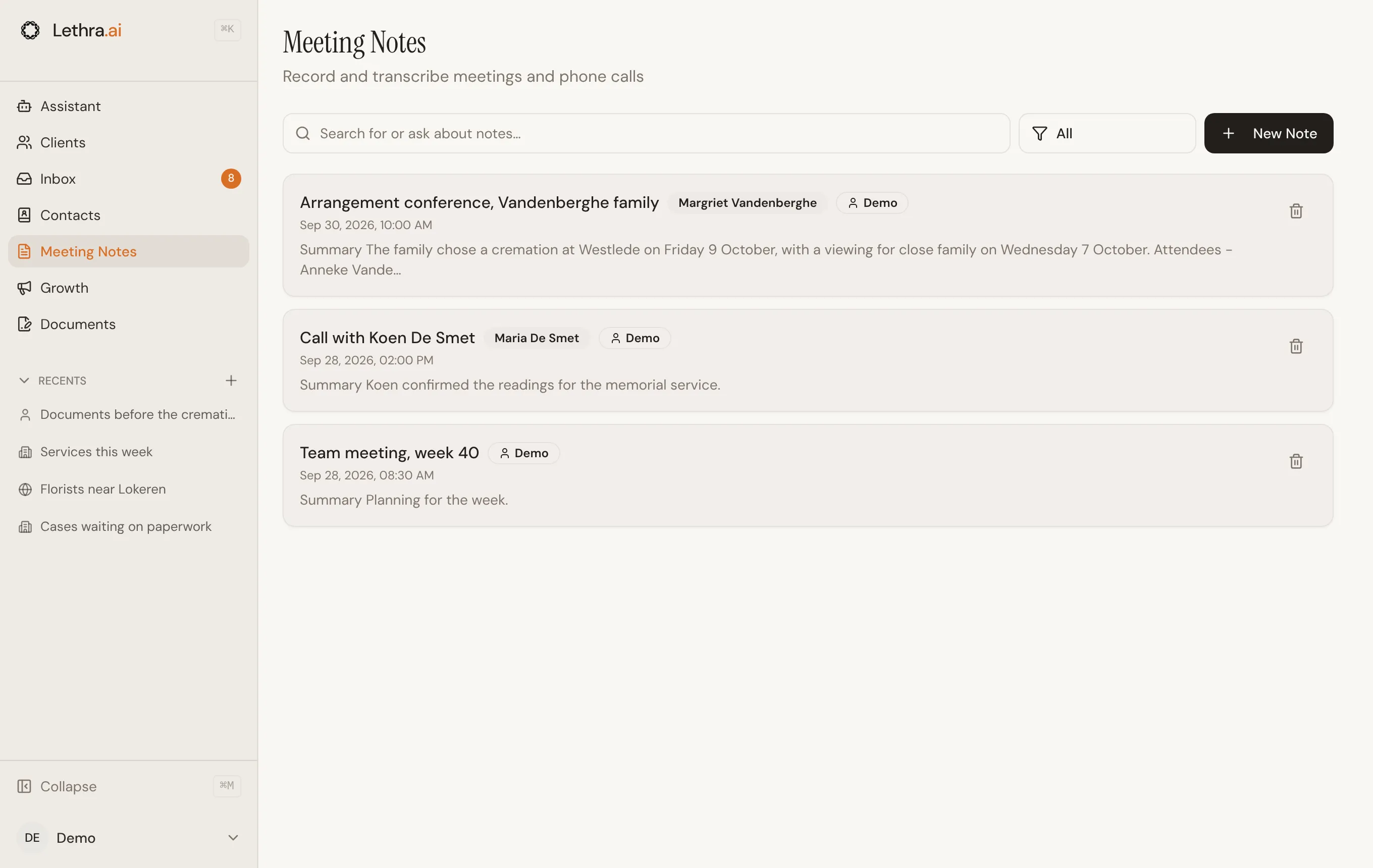
Abschnitt betitelt „Eine Aufnahme starten“Klicken Sie im Tab Notizen eines Falls oder unter Gesprächsnotizen in der Seitenleiste auf Neue Notiz. Die Aufnahme beginnt sofort: Eine Live-Wellenform und ein Timer zeigen, dass das Mikrofon aktiv ist, und ein Transkript entsteht in Echtzeit, während gesprochen wird. Mit dem Pfeil neben dem Timer blenden Sie es ein oder aus.
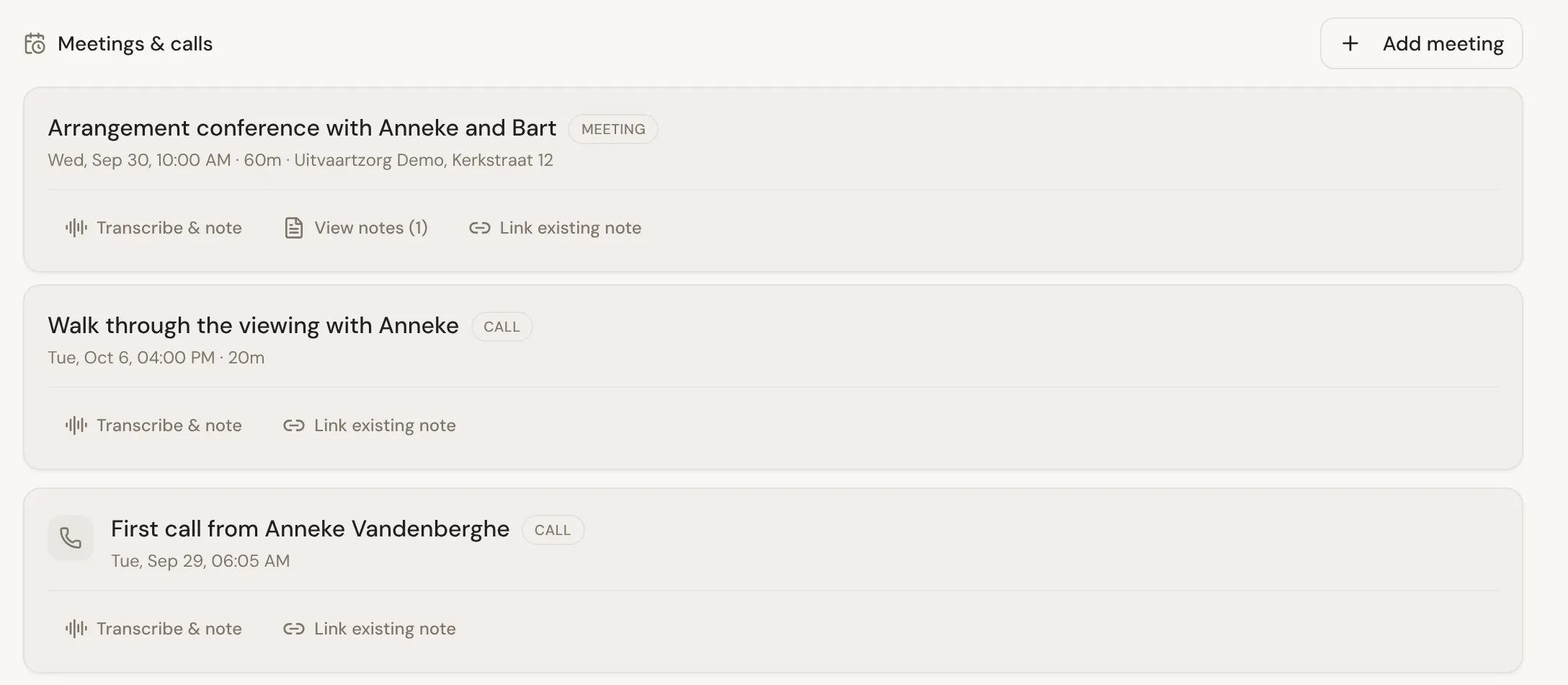
Sie können eine Aufnahme auch direkt mit einem bestimmten Termin oder Anruf verknüpft starten. Verwenden Sie bei einem Kalendereintrag oder einem erfassten Anruf im Tab Leistungen und Aufgaben Transkribieren und notieren. Die Aufnahme öffnet sich dann bereits mit diesem Eintrag verknüpft, Titel und Teilnehmende sind daraus übernommen.
Während der Aufnahme können Sie:
- Nebenbei schreiben. Der große Schreibbereich ist für alles, was Sie während des Gesprächs in eigenen Worten festhalten möchten.
- Einen Titel vergeben, oder ihn leer lassen, dann wird er erstellt, sobald Inhalt vorhanden ist.
- Den Fall wählen. Auf der Seite Gesprächsnotizen steht unter dem Titel eine Fallauswahl. Lassen Sie sie auf Allgemein, wenn die Notiz zu keinem Fall gehört.
- Pausieren. Stopp pausiert das Mikrofon, und Fortsetzen nimmt es wieder auf.
- Aufhören und später weitermachen. Wenn Sie die Aufnahme mit Zurück zu den Notizen verlassen, wird das Bisherige als Notiz gespeichert statt verworfen, es sei denn, sie ist ganz leer.
Sprechertrennung und Transkription
Abschnitt betitelt „Sprechertrennung und Transkription“Das Live-Transkript, das Sie während der Aufnahme sehen, ist ein erster Durchgang. Wenn Sie auf Notizen erstellen klicken, transkribiert Lethra die aufgenommene Audiodatei ein zweites Mal, sorgfältiger und mit Trennung der Sprechenden. So kann die Zusammenfassung „Sprecher A“ und „Sprecher B“ unterscheiden statt eines einzigen durchgehenden Textblocks. Schlägt dieser Schritt aus irgendeinem Grund fehl, greift Lethra auf das Live-Transkript zurück, statt die Aufnahme zu verlieren.
Was der Agent herausarbeitet
Abschnitt betitelt „Was der Agent herausarbeitet“Sobald ein Transkript, getippte Notizen oder beides vorliegen, beenden Sie die Aufnahme und klicken auf Notizen erstellen, um daraus eine strukturierte Notiz zu machen. Sie wird in der Sprache verfasst, in der Sie Lethra verwenden, und hat immer denselben Aufbau:
- Zusammenfassung, einige Sätze darüber, worum es im Gespräch ging.
- Teilnehmende, wer dabei war.
- Wichtige Entscheidungen, was tatsächlich vereinbart wurde.
- Aufgaben, was als Nächstes zu tun ist, und von wem, falls das gesagt wurde.
- Nächste Schritte sowie Weitere Notizen für alles Übrige.
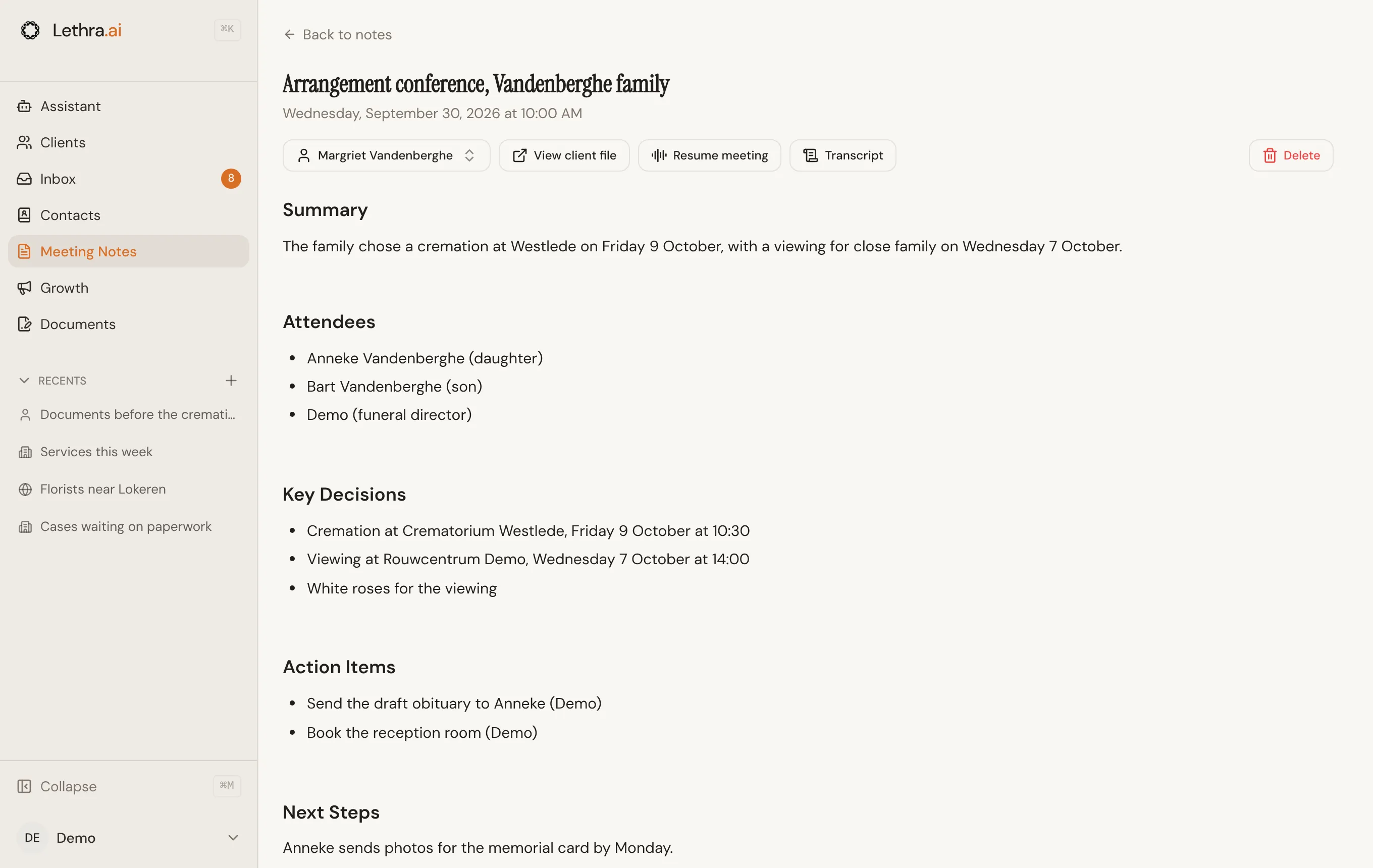
Diese strukturierte Notiz wird zum Hauptinhalt der Notiz. Das Rohtranskript und Ihre getippten Notizen bleiben daneben erhalten, sodass Sie jederzeit nachlesen können, was tatsächlich gesagt wurde, falls die Zusammenfassung etwas auslässt.
Gehört die Notiz zu einem Fall, wird die strukturierte Notiz auch mit dem Agenten dieses Falls geteilt, damit er sich um die nächsten Schritte kümmern kann. Lethra bestätigt das mit der Meldung „Mit dem Agenten geteilt“.
Eine bestehende Aufnahme fortsetzen
Abschnitt betitelt „Eine bestehende Aufnahme fortsetzen“Öffnen Sie eine Notiz und wählen Sie Besprechung fortsetzen, um das Gespräch wieder aufzunehmen: Das Mikrofon startet erneut, das bisherige Transkript bleibt erhalten, und neue Aufnahmen werden angehängt, statt es zu ersetzen. So gehen Sie mit einem Gespräch um, das unterbrochen und später fortgesetzt wird, oder mit einem Folgeanruf zum selben Thema, ohne am Ende zwei getrennte Notizen zu haben.
Der Notizeditor
Abschnitt betitelt „Der Notizeditor“Jede Notiz öffnet sich in einem Editor, in dem Sie den Text direkt bearbeiten können, wie jedes andere Dokument. Er speichert, während Sie tippen. Die Buttons darüber blenden Transkript und Ursprüngliche Notizen (Ihre getippten Notizen) darunter ein, sodass Sie sie mit der Zusammenfassung abgleichen können. Eine Notiz, die noch nicht geordnet wurde, bietet stattdessen Notizen ordnen an. Löschen entfernt die Notiz endgültig. Auf einem Smartphone finden Sie diese Aktionen im Menü oben rechts.
Eine Notiz kann jederzeit einem Fall zugeordnet werden, ob sie dort begonnen oder auf der allgemeinen Seite Gesprächsnotizen angelegt wurde: Verwenden Sie die Fallauswahl in der Notiz und Fall ansehen, um zum Fall zu springen. Danach erscheint sie bei den anderen Notizen dieses Falls und kann wieder mit dem Kalendereintrag oder Anruf verknüpft werden, aus dem sie stammt.
Die Seite Gesprächsnotizen zeigt zunächst nur Ihre eigenen Notizen. Mit dem Filter neben der Suchleiste sehen Sie auch die Notizen Ihrer Kolleginnen und Kollegen oder grenzen nach Verfasser oder Fall ein. Was Sie in die Suchleiste tippen, filtert die Liste, und mit der Eingabetaste stellen Sie Ihre Frage dem Assistenten, über alle Ihre Notizen hinweg.
Wo eine Aufgabe oder eine Leistung landet, die Sie im Gespräch besprechen: Fälle und Aufgaben.
War diese Seite hilfreich?
Vielen Dank. Wir lesen jede Rückmeldung und verbessern damit die Anleitungen.