
Dokumente
Dokumente finden Sie an zwei Stellen: auf der unternehmensweiten Seite Dokumente in der Hauptseitenleiste und im Tab Dokumente jedes Falls. Die Seite Dokumente enthält alles, was in Lethra entworfen wurde. Der Tab im Fall zeigt die Entwürfe dieser Familie zusammen mit den Dateien, die zum Fall hochgeladen wurden.
Die Seite Dokumente
Abschnitt betitelt „Die Seite Dokumente“Die Hauptseite Dokumente listet jedes Dokument auf, das Ihr Unternehmen entworfen hat, aufgeteilt auf zwei Tabs:
- Alle Dokumente zeigt jedes Dokument, ob es mit einem Fall verknüpft ist oder nicht.
- Vorlagen zeigt Ihre wiederverwendbaren Vorlagen, beschrieben unter Dokumentvorlagen.
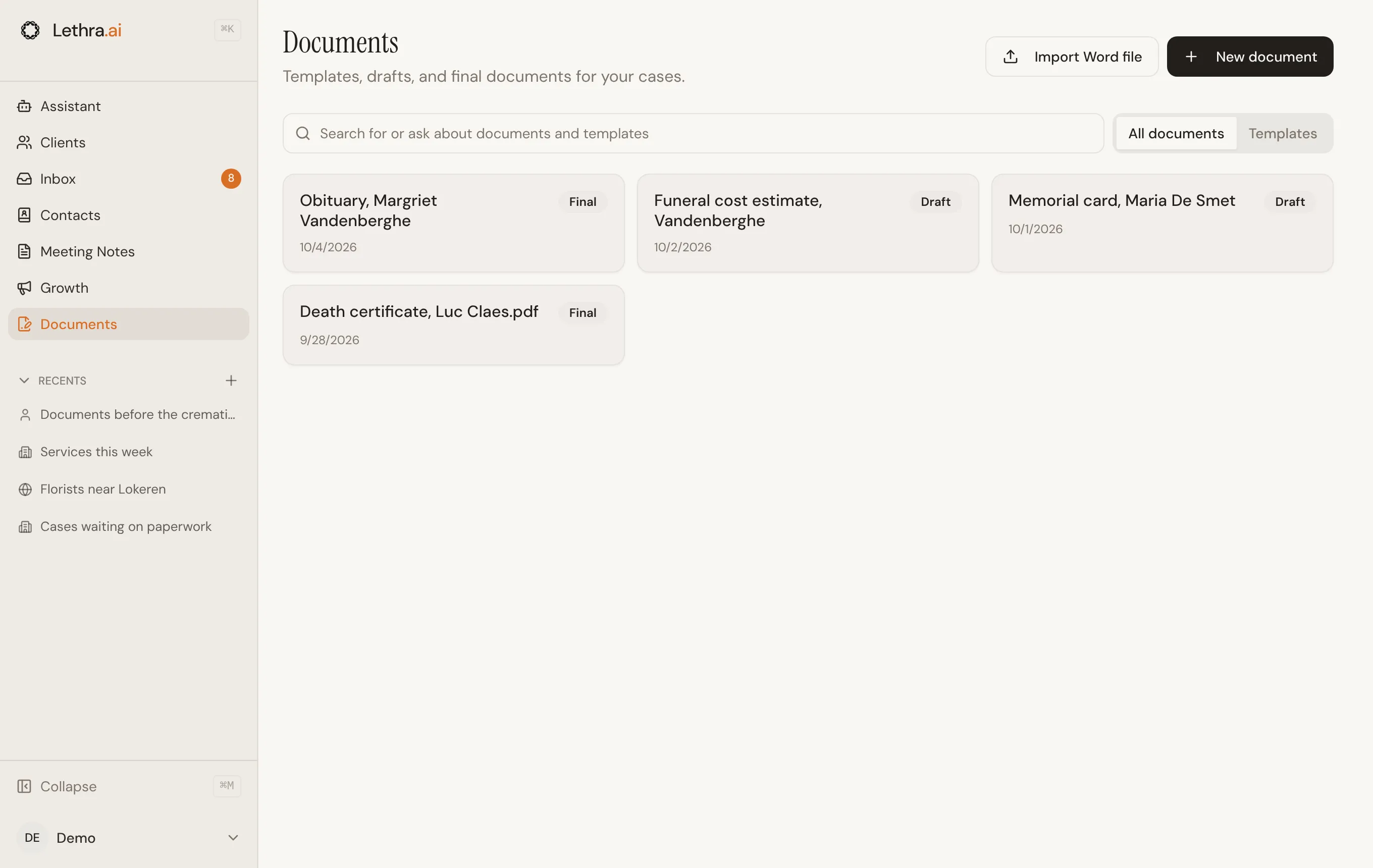
Hier können Sie mit Neues Dokument ein leeres Dokument beginnen, mit
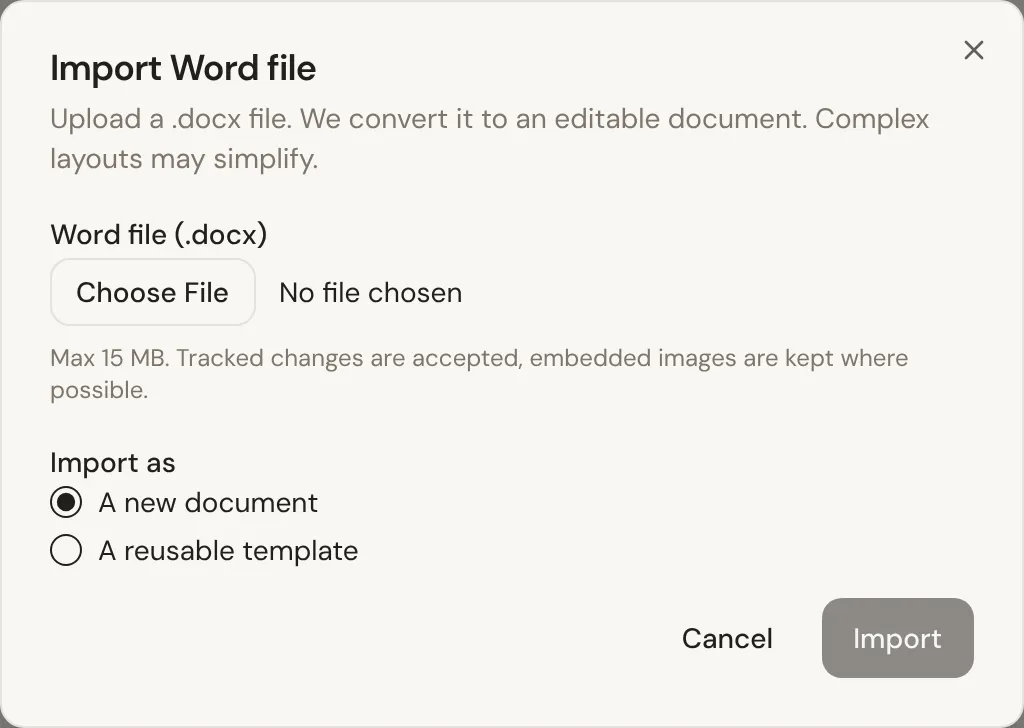
Word-Datei importieren eine vorhandene .docx-Datei importieren oder
alles öffnen, was Sie bereits haben. Mit der Suchleiste finden Sie ein
Dokument über seinen Titel oder stellen dem Assistenten Fragen zu Ihren
Dokumenten.
Der Tab Dokumente im Fall
Abschnitt betitelt „Der Tab Dokumente im Fall“Öffnen Sie einen Fall und gehen Sie zum Tab Dokumente, um alles für diese Familie an einem Ort zu sehen. Er ist in drei Bereiche gegliedert.
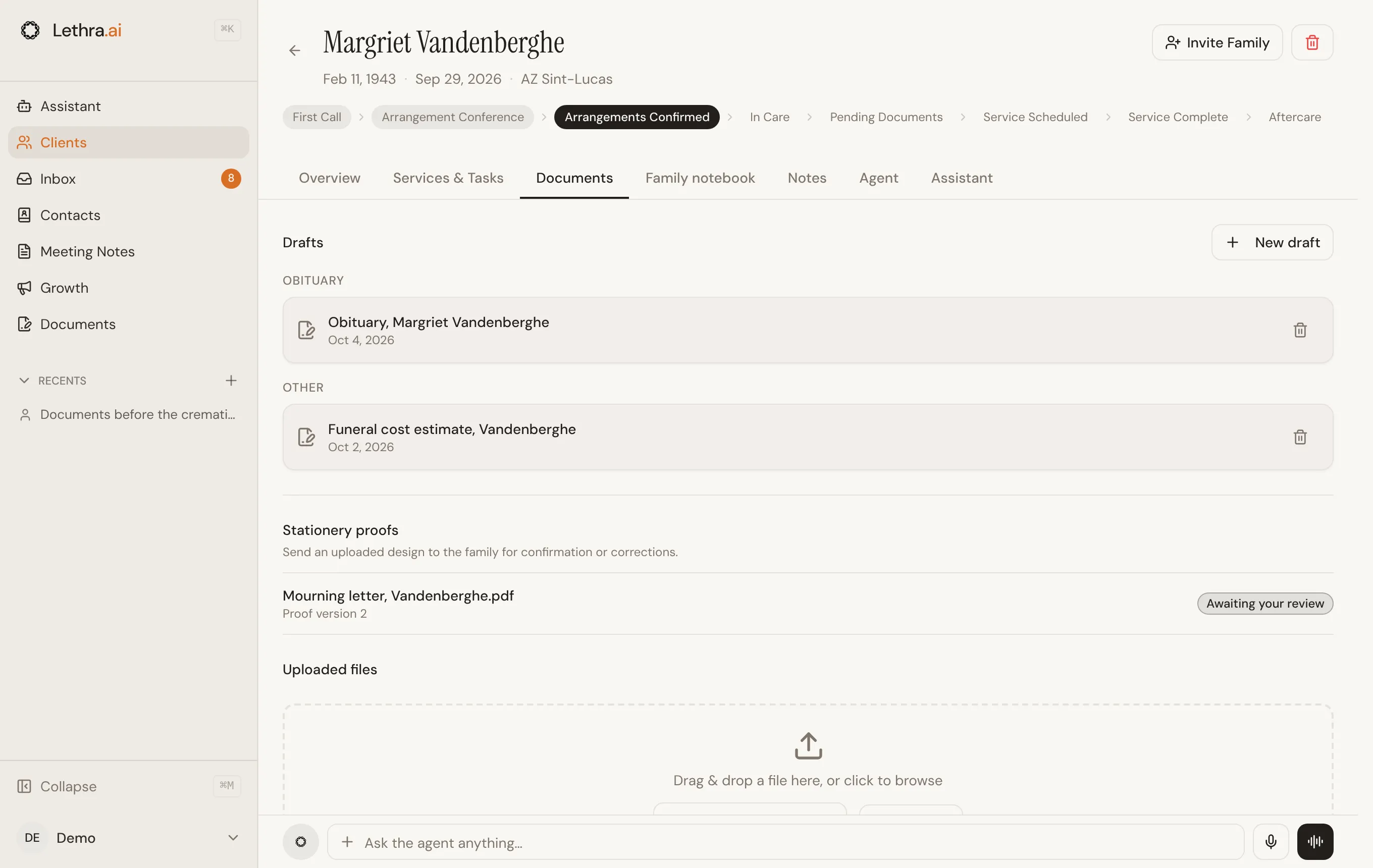
- Entwürfe sind Dokumente, die im Editor von Lethra erstellt und mit diesem Fall verknüpft wurden. Mit Neuer Entwurf beginnen Sie ein Leeres Dokument oder eines Aus Vorlage. Ein Klick auf einen Entwurf öffnet ihn im Dokumenteditor.
- Korrekturabzüge Drucksachen sind Entwürfe, die Sie der Familie zur Prüfung geschickt haben, beschrieben weiter unten.
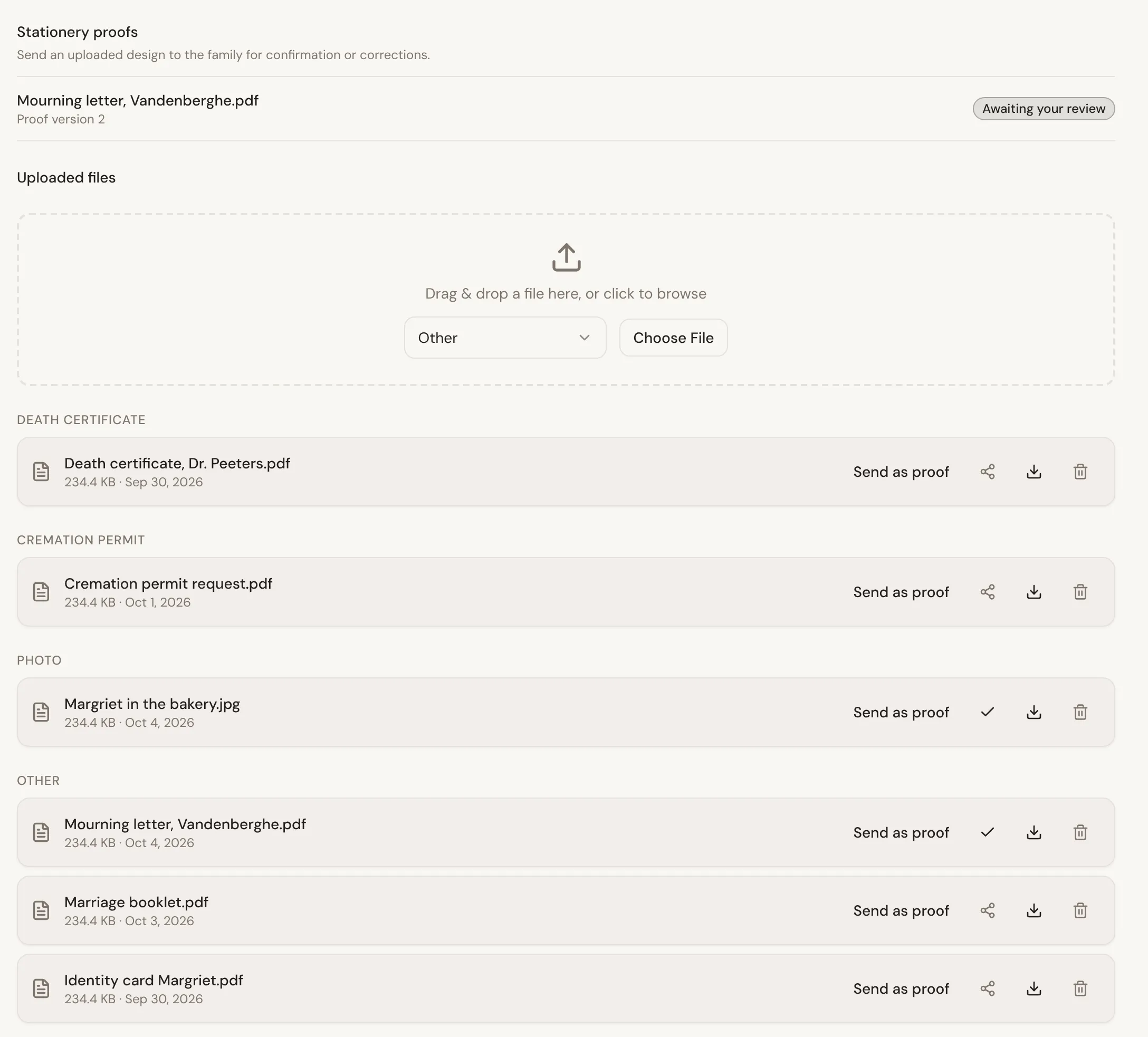
- Hochgeladene Dateien sind Dateien, die dem Fall hinzugefügt wurden: eingescannte Urkunden, unterschriebene Formulare, Fotos, alles, was nicht in Lethra entstanden ist.
Entwürfe und hochgeladene Dateien werden nach Dokumenttyp gruppiert (Sterbeurkunde, Bestattungsgenehmigung, Bestattungsvertrag und so weiter), anhand der Typen, die für Ihr Unternehmen eingerichtet sind.
Eine Datei hochladen
Abschnitt betitelt „Eine Datei hochladen“Wählen Sie im Bereich Hochgeladene Dateien den Dokumenttyp aus der Liste. Ziehen Sie dann eine Datei auf die Ablagefläche oder klicken Sie auf Datei auswählen, um eine Datei von Ihrem Computer zu wählen. Der Fortschritt wird angezeigt, und die Datei erscheint in der passenden Gruppe, sobald das Hochladen abgeschlossen ist.
Vorschau, ohne die App zu verlassen
Abschnitt betitelt „Vorschau, ohne die App zu verlassen“Klicken Sie auf eine hochgeladene Datei, um sie in einem Vorschaufenster zu öffnen. PDFs werden direkt im Fenster angezeigt, Sie müssen eine Datei also nicht herunterladen, nur um nachzusehen, was darin steht. Lässt sich eine Datei nicht anzeigen, sagt Lethra Ihnen das, statt eine leere Seite zu zeigen.
Mit der Download-Schaltfläche neben einer Datei speichern Sie bei Bedarf eine Kopie auf Ihrem Computer.
Ein Dokument mit der Familie teilen
Abschnitt betitelt „Ein Dokument mit der Familie teilen“Jede hochgeladene Datei hat einen Schalter zum Teilen. Ist er eingeschaltet, sieht die Familie die Datei im Familienportal. Schalten Sie ihn aus, verschwindet sie dort wieder. Das Symbol zeigt den Zustand auf einen Blick: Ein Teilen-Symbol bedeutet, dass die Familie die Datei noch nicht sieht, ein Häkchen, dass sie sie sieht.
Einen Korrekturabzug an die Familie senden
Abschnitt betitelt „Einen Korrekturabzug an die Familie senden“Für einen Trauerbrief, ein Sterbebild oder eine andere Drucksache laden Sie den Entwurf hoch und klicken daneben auf Als Korrekturabzug senden. Er erscheint dann unter Korrekturabzüge Drucksachen mit Version und Status. Die Familie prüft ihn in ihrem Portal im Tab Der Abschied und bestätigt ihn oder bittet um eine Korrektur.
Bearbeiten und Versionen
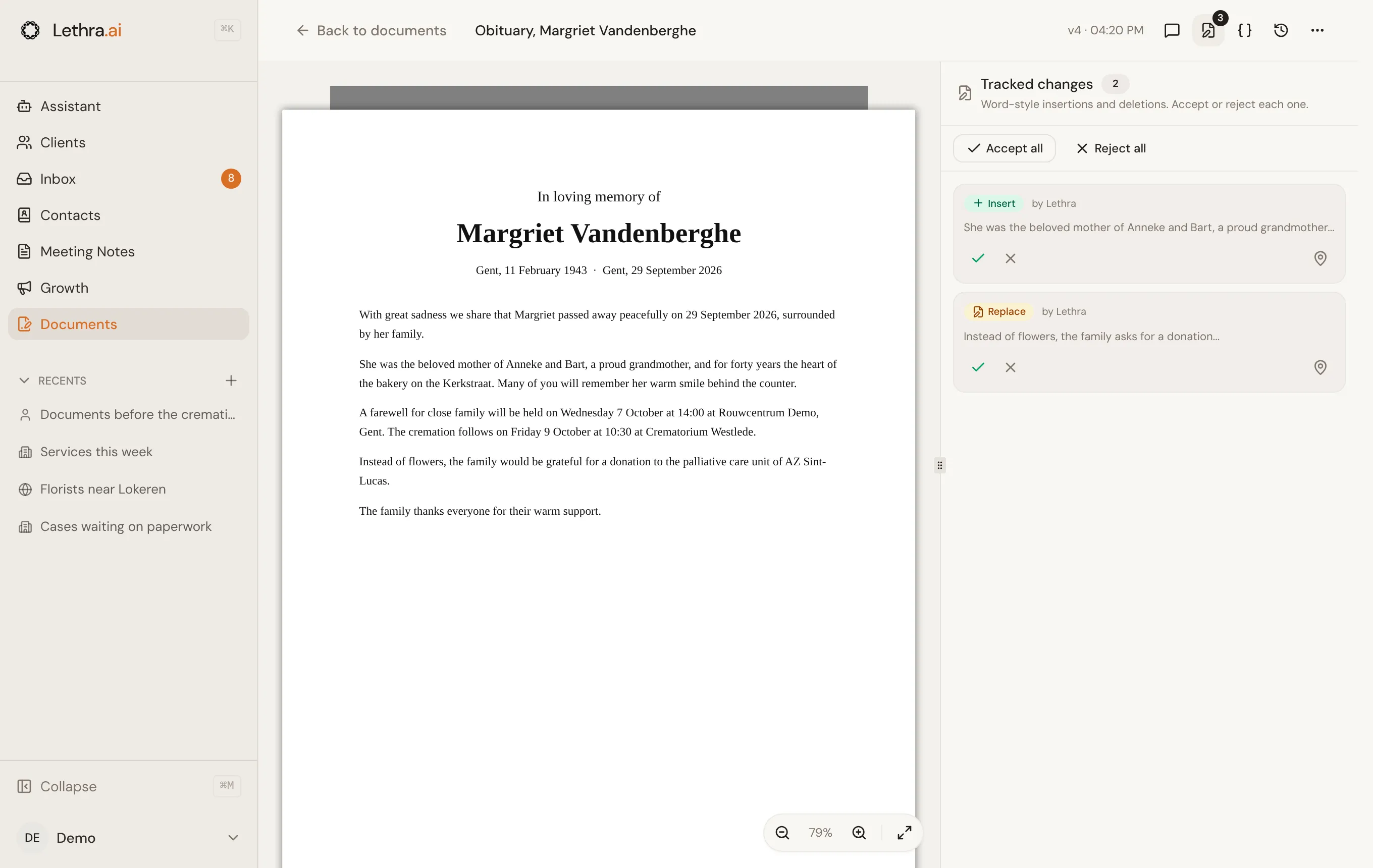
Abschnitt betitelt „Bearbeiten und Versionen“Ein Entwurf öffnet sich als Word-Dokument, Seite für Seite dargestellt. Um ihn zu ändern, bitten Sie den Assistenten im Bereich daneben in einfachen Worten darum. Seine Änderungen erscheinen als nachverfolgte Änderungen, die Sie unter Änderungen einzeln oder alle auf einmal annehmen oder ablehnen.
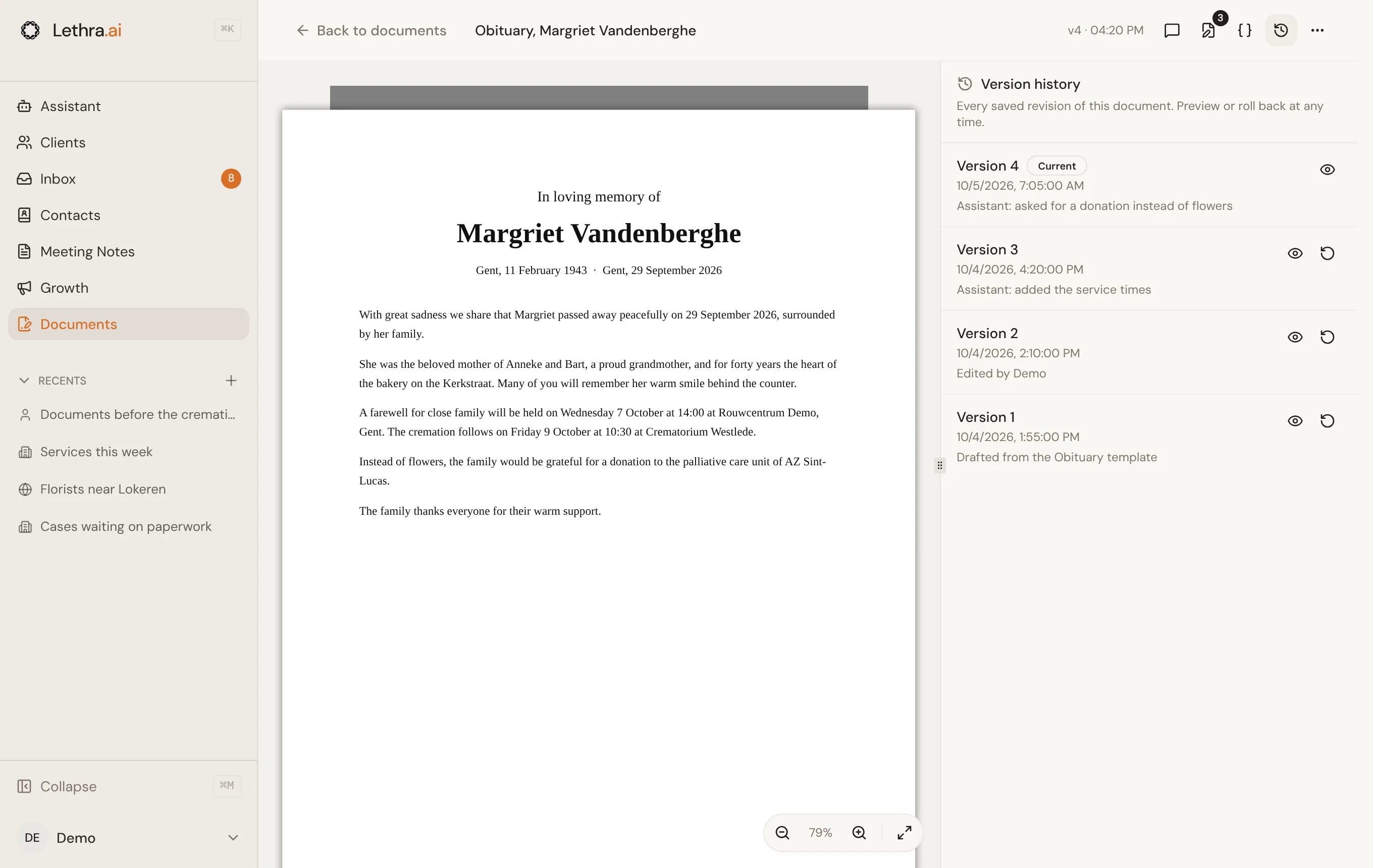
Jede Änderung speichert eine neue Version des Dokuments. Der Kopf des Editors zeigt die Versionsnummer und wann zuletzt gespeichert wurde, und Verlauf listet jede Version auf, sodass Sie eine ältere ansehen und wiederherstellen können.
Löschen
Abschnitt betitelt „Löschen“Entwürfe und hochgeladene Dateien löschen Sie über ihr Papierkorbsymbol, ein geöffnetes Dokument über Dokument löschen im Menü des Editors. Lethra bittet Sie vorher um Bestätigung, denn wer einen Entwurf löscht, entfernt das Dokument selbst, und wer eine hochgeladene Datei löscht, entfernt sie aus dem Speicher. Beides lässt sich nicht rückgängig machen.
Wiederverwendbare Dokumente erstellen: Dokumentvorlagen.
War diese Seite hilfreich?
Vielen Dank. Wir lesen jede Rückmeldung und verbessern damit die Anleitungen.