

Unternehmenseinstellungen
Alles, was für das ganze Unternehmen gilt und nicht nur für eine Person, finden Sie unter Ihr Unternehmen. Es lohnt sich, das vor Ihrem ersten Fall einzurichten, denn mehrere Tabs fließen direkt in die Arbeit des Agenten ein.
Die Tabs
Abschnitt betitelt „Die Tabs“Ihr Unternehmen ist in Tabs aufgeteilt, und jeder hat seine eigene Aufgabe.
| Tab | Inhalt |
|---|---|
| Unternehmen | Ihre Identität (Unternehmensangaben) und E-Mail |
| Marke | Ihre Geschichte und Stimme, Logo, Farben, Schriften, Buttons und Fotos |
| Kundenkontakt | First Call, der Website-Assistent (was er übernimmt, seine Formulierungen und der Chat-Button) sowie der Schalter für das Familienportal |
| Anrufe | Wer wann abnimmt: die Nummer, zu der Familien durchgestellt werden, Einstellungen für Öffnungszeiten und außerhalb der Öffnungszeiten, die Telefonleitung, die Begrüßung und das Live-Gespräch auf der Website. Was der Telefonempfang übernimmt, teilt er sich mit First Call |
| Ablauf | Wissen, Workflow mit Ihrem Leistungskatalog sowie Ihre Lieferanten mit ausgehenden Anrufen und E-Mails |
| Verbindungen | Jedes externe Konto, mit dem Lethra arbeitet, gruppiert nach Zweck: Veröffentlichen (Facebook und Instagram, Google Business Profile), Werbung (Meta Ads, Google Ads, ChatGPT Ads) und, wenn Ihre Region eine freischaltet, Verwaltung (etwa eLys). Eine Übersicht oben zeigt, wie viele verbunden sind, und stellt alles, was behoben werden muss, mit einem Beheben-Button an den Anfang. Jede Verbindung zeigt ihren Status und das verwendete Konto. Klicken Sie darauf, um sie zu verwalten |
| Mitglieder & Abrechnung | Teammitglieder und ein Link zur Verwaltung von Zahlungen, Rechnungen und Abonnements |
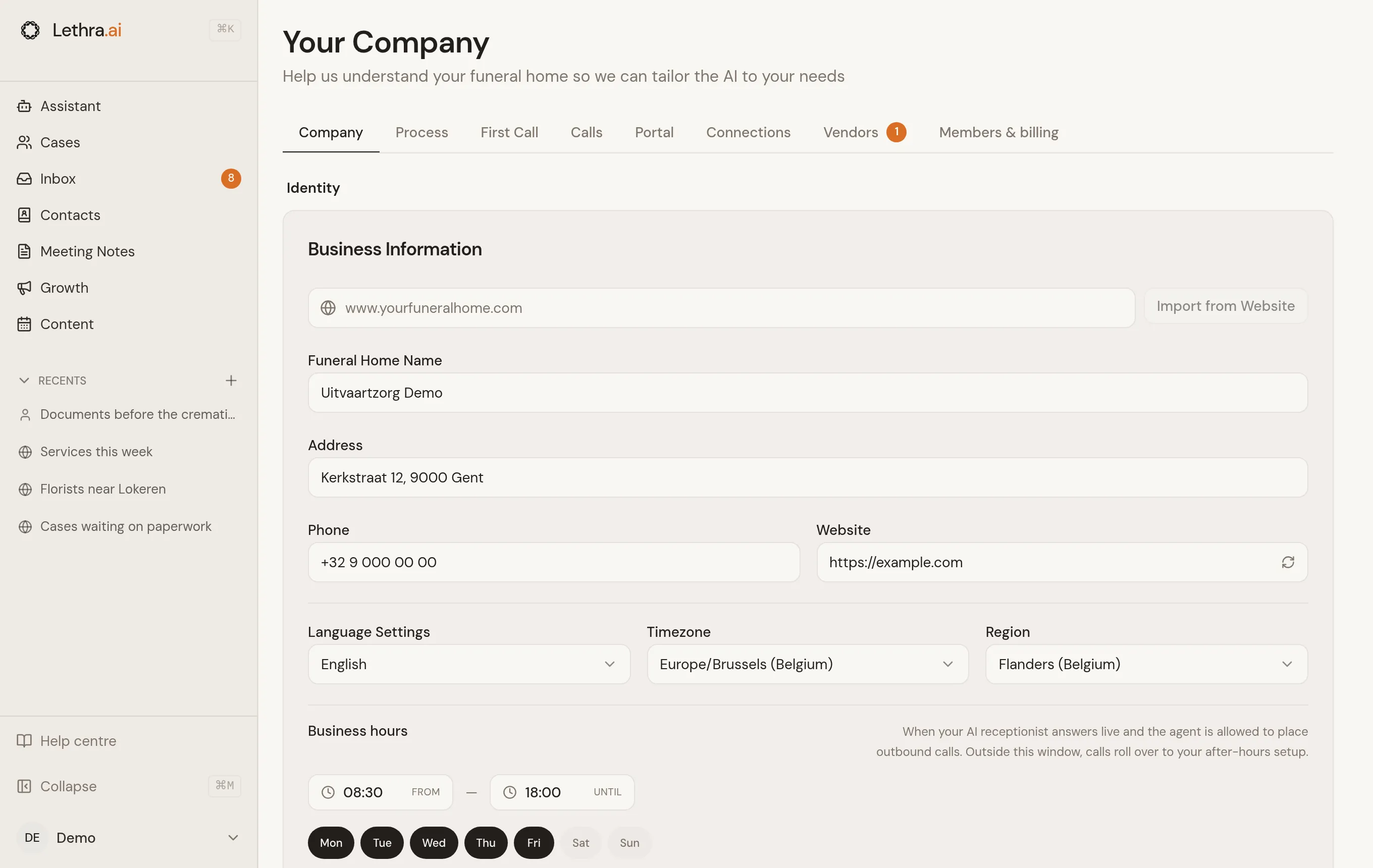
Im Tab Marke legen Sie fest, wie Familien Sie sehen. Fügen Sie Ihr Logo für helle und dunkle Hintergründe hinzu und wählen Sie Ihre Farben. Die Texte, die Familien in First Call lesen, legen Sie im Tab Kundenkontakt unter Situationen & Stil fest.
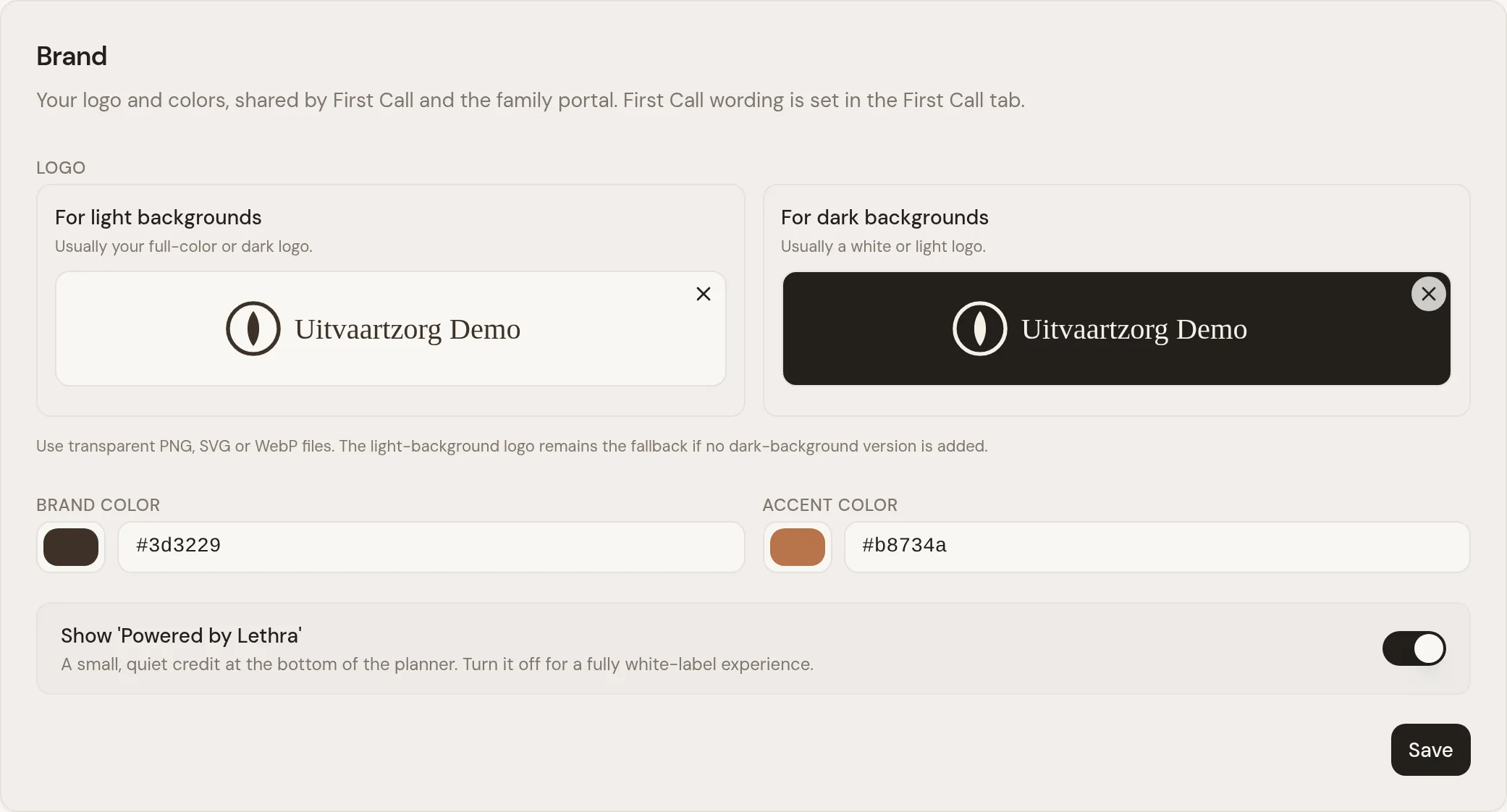
Unter Ablauf ist Lieferanten die Liste der Dienstleister, denen der Agent schreiben darf: das Krematorium, die Floristin, die Druckerei. Stößt der Agent in einem Fall auf einen neuen Lieferanten, schlägt er ihn hier zur Bestätigung vor. Unter der Liste legen Sie fest, ob seine E-Mails an Lieferanten auf Ihre Freigabe warten.
Unternehmensdaten
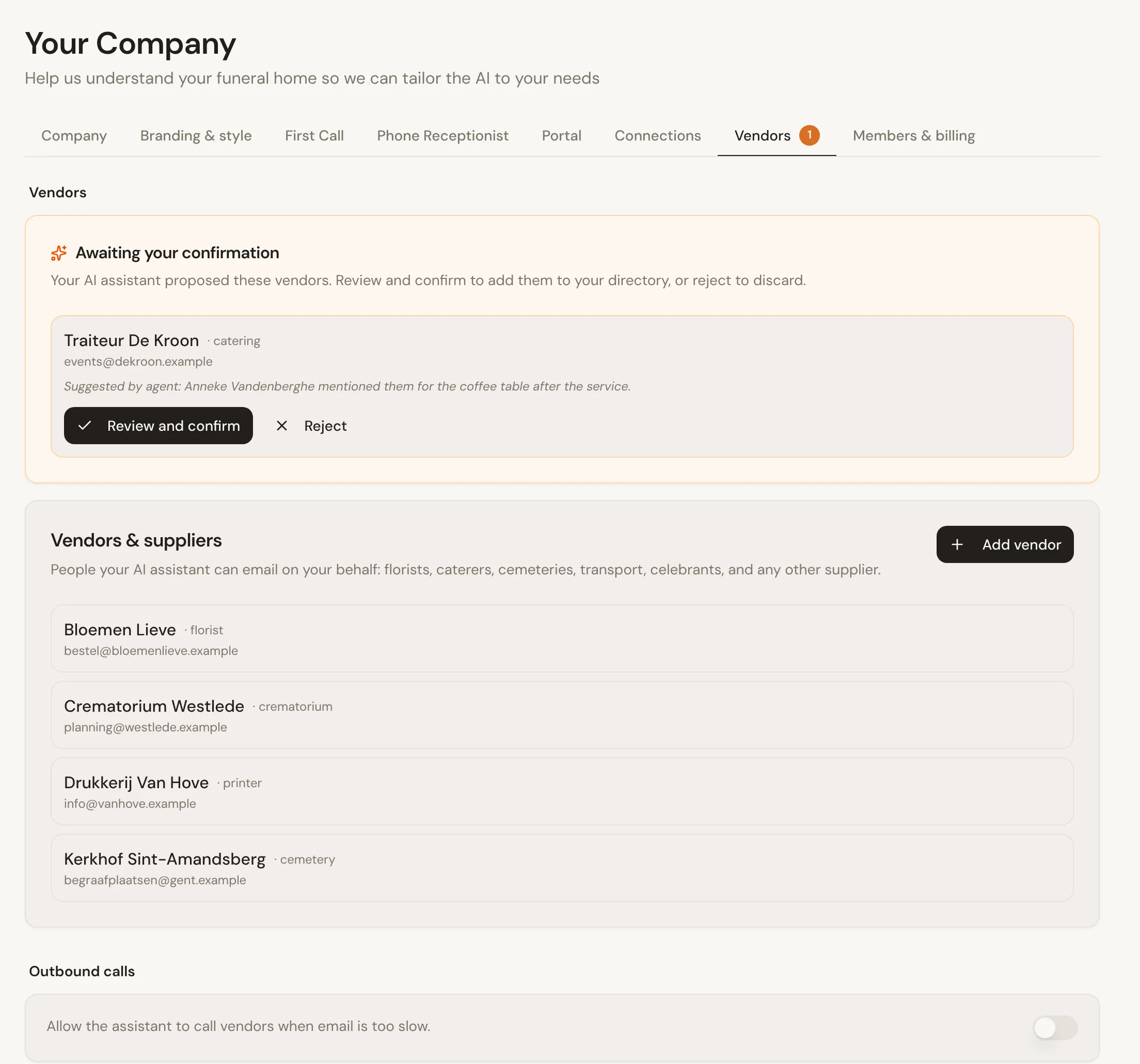
Abschnitt betitelt „Unternehmensdaten“Der Tab Unternehmen beginnt mit der Identität Ihres Unternehmens: Name, Adresse, Telefon, Website, Sprache, Zeitzone und Region. Das meiste davon können Sie mit Von Website importieren aus Ihrer Website übernehmen, statt es abzutippen. Um Ihre Website später erneut einzulesen, verwenden Sie das Aktualisieren-Symbol neben dem Website-Feld.
- Name, Adresse, Telefon, Website. Die Grundlagen, auf die sich der Agent und Ihre Dokumente stützen.
- Zeitzone. Wird für die Terminplanung verwendet und wenn der Agent entscheidet, ob etwas „heute“ oder „morgen“ stattfindet.
- Öffnungszeiten und -tage. Die Zeiten, zu denen Ihr Unternehmen geöffnet ist. Daran wird gemessen, ob ein Anruf oder eine Nachricht außerhalb der Öffnungszeiten eingegangen ist.
- E-Mail für dringende Benachrichtigungen. Wohin Lethra sofort eine E-Mail sendet, wenn eine Familie eine dringende Situation meldet.
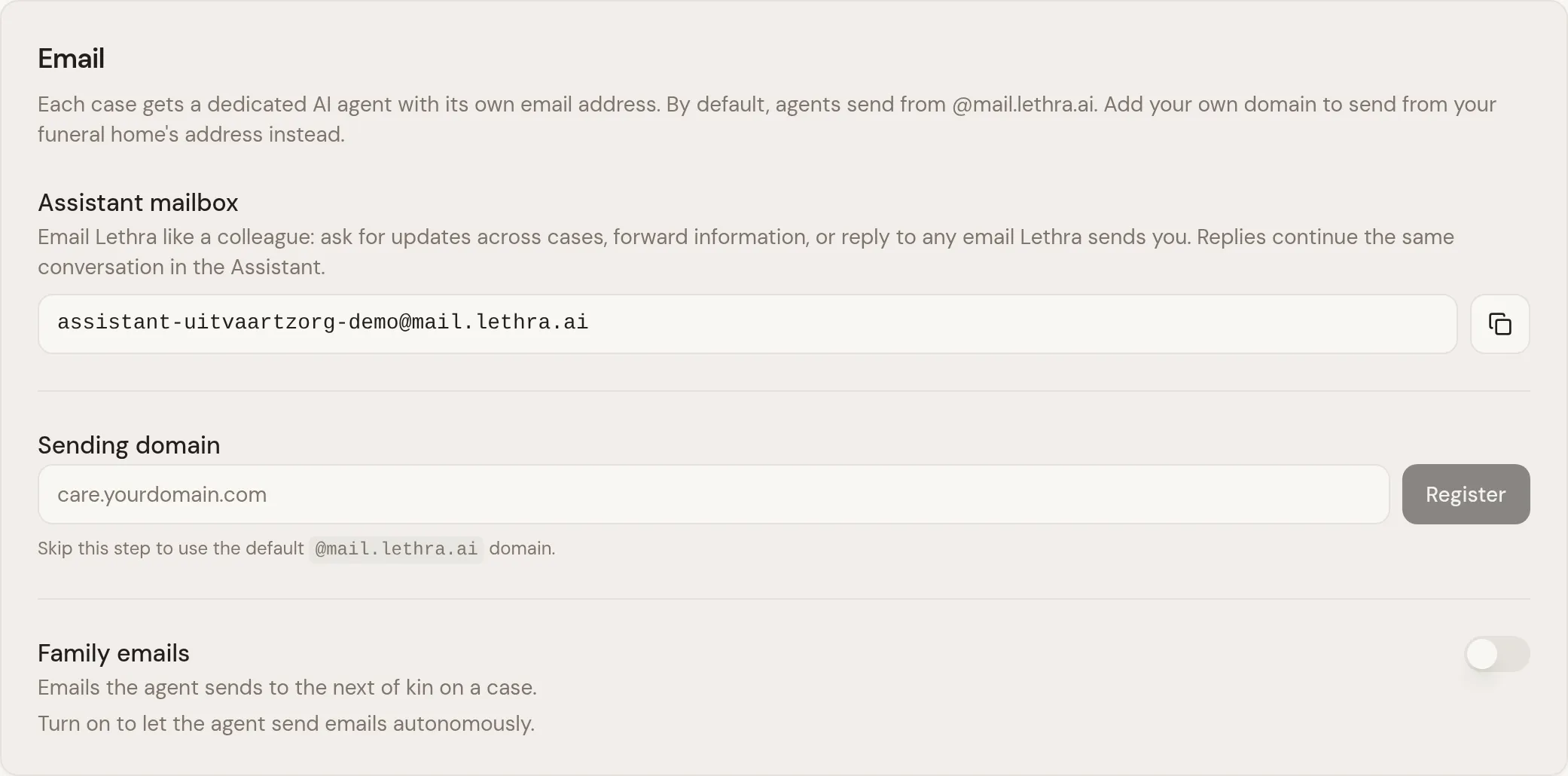
Unter Branding & Stil folgt der Abschnitt E-Mail. Jeder Fall erhält seine
eigene E-Mail-Adresse für den Agenten. Standardmäßig wird von @mail.lethra.ai gesendet. Unter
Absender-Domain können Sie Ihre eigene Domain hinzufügen, damit der Agent von der Adresse Ihres
Bestattungshauses sendet. Unter Mit dem Agenten
arbeiten erfahren Sie, wie Lethra bei einer Nachricht zwischen
diesem Postfach und Ihrem persönlichen Gmail wählt.
Im selben Abschnitt finden Sie:
- Postfach des Assistenten, eine Adresse, an die Ihr Team wie an einen Kollegen schreiben kann: nach dem Stand über alle Fälle hinweg fragen, Informationen weiterleiten oder auf alles antworten, was Lethra Ihnen schickt.
- E-Mails an Familien, den Schalter, mit dem der Agent Familien schreiben kann, ohne auf Ihre Freigabe zu warten. Er ist standardmäßig ausgeschaltet, und die meisten Unternehmen lassen ihn so.
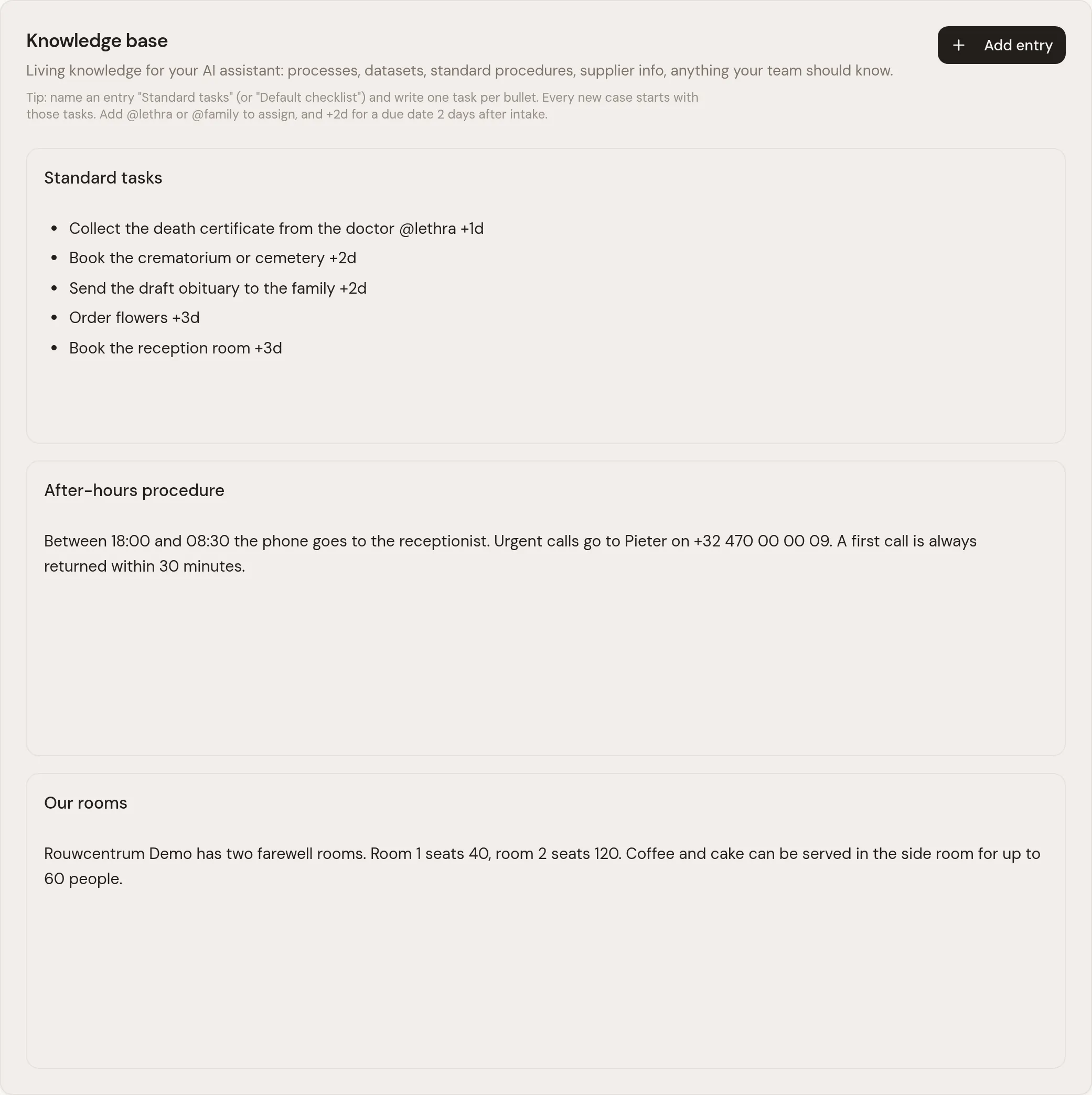
Der Tab Ablauf beginnt mit Wissen. Hier hinterlegen Sie Informationen über Ihr Unternehmen, die der Agent kennen sollte und die nicht an einen einzelnen Fall gebunden sind. So kann er Fragen beantworten und einheitlich formulieren, ohne dass Sie sich wiederholen müssen.
Ein Eintrag ist besonders. Nennen Sie einen Eintrag Standard-Checkliste und schreiben Sie eine Aufgabe pro Aufzählungspunkt, dann beginnt jeder neue Fall mit diesen Aufgaben.
Workflow
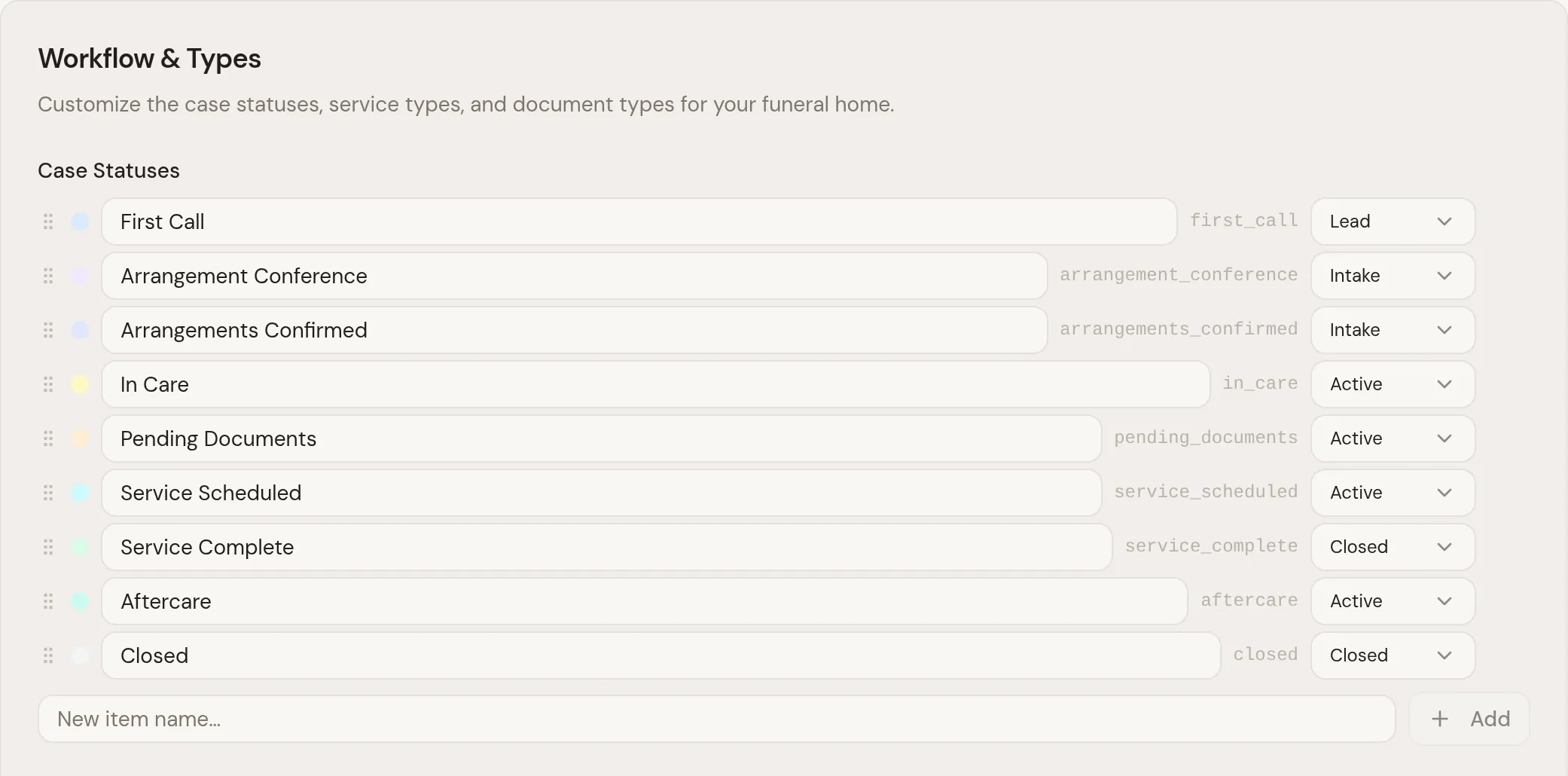
Abschnitt betitelt „Workflow“Unter Wissen im Tab Ablauf gestalten Sie im Bereich Workflow die Phasen, die ein Fall durchläuft, die Bezeichnung jeder Phase und welcher Gruppe eine eigene Phase zugeordnet ist. Danach richtet sich die Farbe des Status, während ein Fall voranschreitet. Hat Ihr Ablauf eigene Schritte, lohnt es sich, ihn so einzurichten, wie Ihr Unternehmen tatsächlich arbeitet, statt die Voreinstellungen zu belassen. Im selben Bereich finden Sie Ihre Leistungsarten und Dokumentarten.
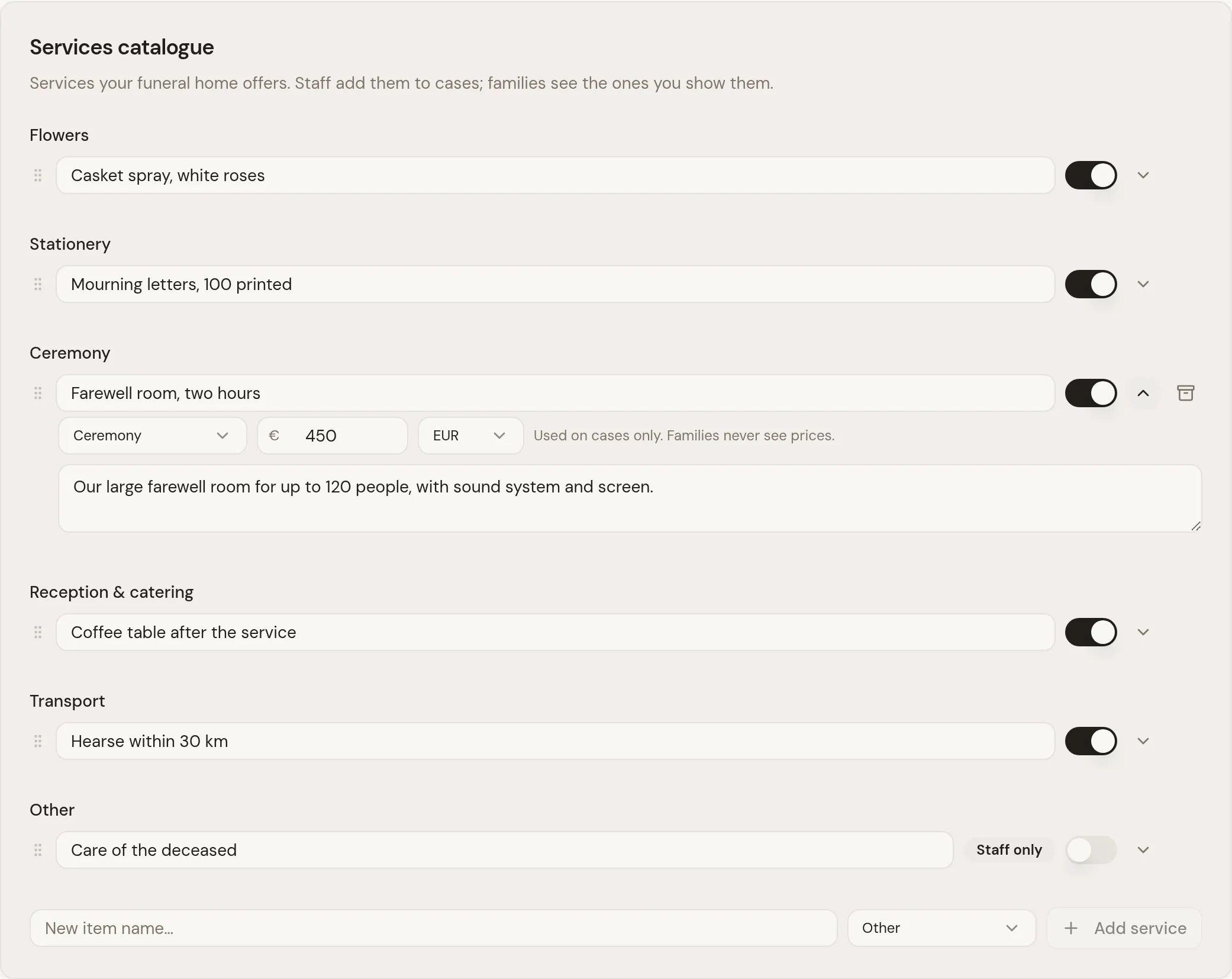
Darunter folgt der Leistungskatalog: die Leistungen, die Ihr Bestattungshaus anbietet. Ihr Team fügt sie Fällen hinzu, und Familien sehen die, die als Für Familien sichtbar markiert sind. Der interne Preis wird nur in Ihren Fallakten verwendet. Familien sehen nie Preise.
Was der Agent aus diesen Einstellungen verwendet
Abschnitt betitelt „Was der Agent aus diesen Einstellungen verwendet“- Unternehmensdaten liefern die Fakten, die der Agent in Entwürfe und Dokumente schreibt: Ihre Adresse, Telefonnummer und Öffnungszeiten.
- Geschäftszeiten legen fest, was bei Anrufen und Nachrichten als außerhalb der Öffnungszeiten gilt.
- Workflow-Phasen aktualisiert der Agent, während ein Fall voranschreitet, und auf sie bezieht sich die Übersicht zu jedem Fall.
Laden Sie Ihre Kolleginnen und Kollegen ein: Team und Zugriff.
War diese Seite hilfreich?
Vielen Dank. Wir lesen jede Rückmeldung und verbessern damit die Anleitungen.