

Wachstum
Unter Wachstum hilft Lethra Ihnen, neue Familien zu erreichen, statt nur die Sterbefälle zu verwalten, die Sie bereits haben. Sie finden es an zwei Stellen in der Seitenleiste.
Wachstum hat drei Reiter:
- Anfragen: Ihre Vorsorgeplaner-Seite in Ihrem Design und alle Familien, die eine Vorsorge begonnen oder eine Anfrage geschickt haben.
- Website: Erstellen, bearbeiten und veröffentlichen Sie die Website Ihres Bestattungshauses und sehen Sie, wie viele Menschen sie besuchen.
- Anzeigen: Kampagnen auf Facebook und Instagram, in der Google-Suche und in ChatGPT.
Inhalte enthält alles, was Sie veröffentlichen, mit einem gemeinsamen Kalender für alles:
- Übersicht: ein Monatskalender mit allen Blogbeiträgen, Social-Media-Beiträgen, Newslettern und Traueranzeigen, geplant oder veröffentlicht, dazu die Entwürfe, die noch kein Datum haben.
- Social Media: Beiträge auf Facebook, Instagram und Google.
- Blog: Beiträge für Ihre eigene Website, geschrieben mit dem Assistenten.
- Newsletter: eine E-Mail an alle, die sich angemeldet haben.
- Traueranzeigen: Traueranzeigen auf Ihrer Website und die Kondolenzen, die auf Ihre Freigabe warten.
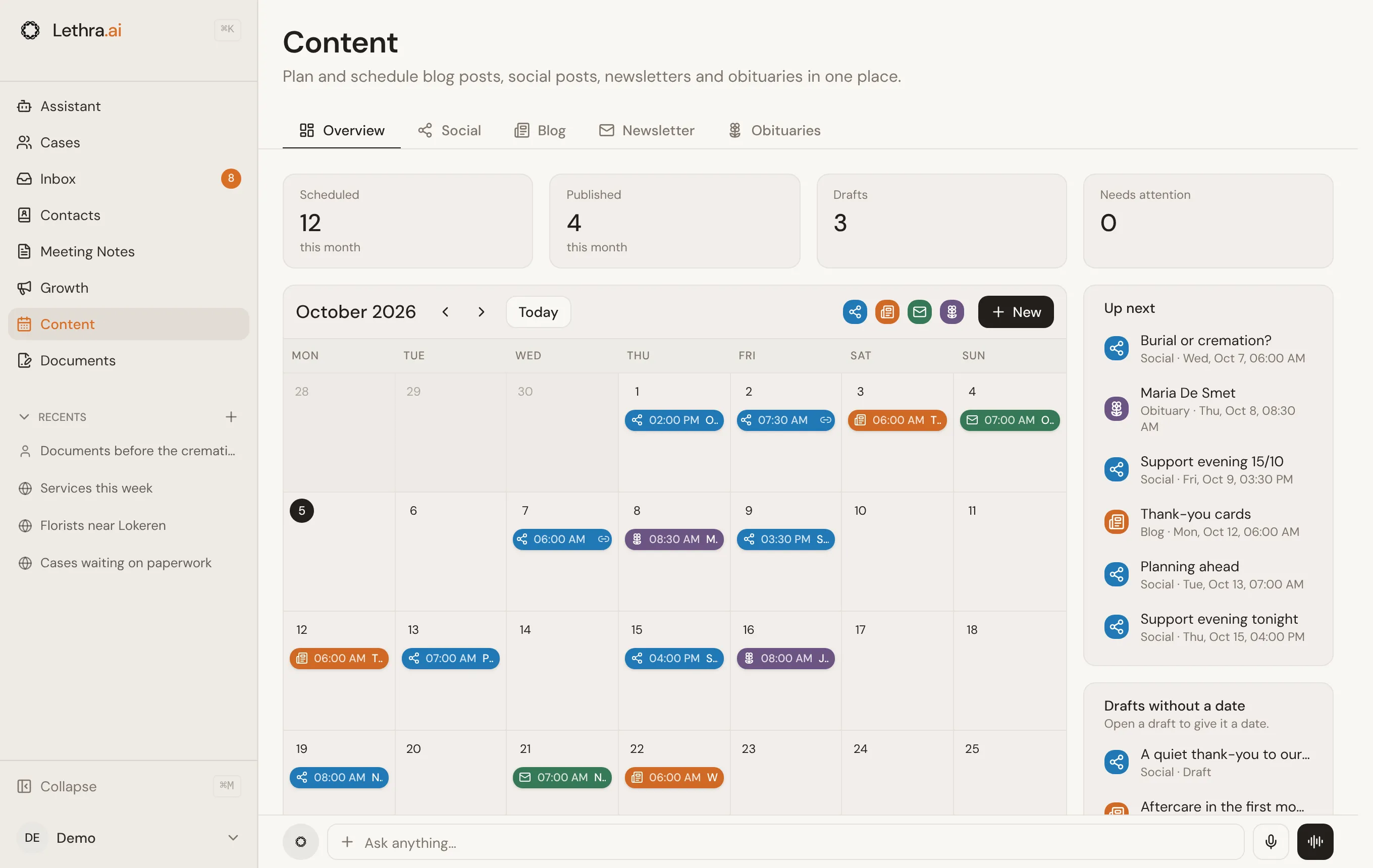
Unten auf jedem Reiter gibt es eine Assistentenleiste. Stellen Sie dort eine Frage in einfachen Worten, zum Beispiel „Richten Sie eine Kampagne für die Bestattungsvorsorge ein“. Der Assistent öffnet sich mit Ihrer Anfrage und weiß bereits, von welchem Reiter Sie kommen.
Wo Sie anfangen
Abschnitt betitelt „Wo Sie anfangen“Die Anleitungen in diesem Bereich folgen der Reihenfolge, in der die meisten Bestattungshäuser vorgehen:
- Website. Jede Familie, die Sie findet, ob über eine Anzeige, eine Suche oder einen Social-Media-Beitrag, landet auf Ihrer Website. Bringen Sie sie zuerst in Ordnung.
- Anzeigen. Sobald Website und Vorsorgeplaner-Seite bereit sind, bringen Anzeigen mehr Familien dorthin.
- Der Rest von Inhalte: Social Media, Blog, Newsletter und Kondolenzen. Sie halten Ihre Website lebendig und geben Familien einen Grund, wiederzukommen.
Anfragen
Abschnitt betitelt „Anfragen“Der Reiter Anfragen beginnt mit Ihrer Vorsorgeplaner-Seite: dem Link, über den Familien ihre Wünsche festhalten. Mit den Schaltflächen daneben können Sie ihn kopieren, öffnen oder seine Einstellungen ändern. Jeder Besucher, der eine Vorsorge beginnt, erscheint in der Liste darunter, zusammen mit den Anfragen über Ihre Website.
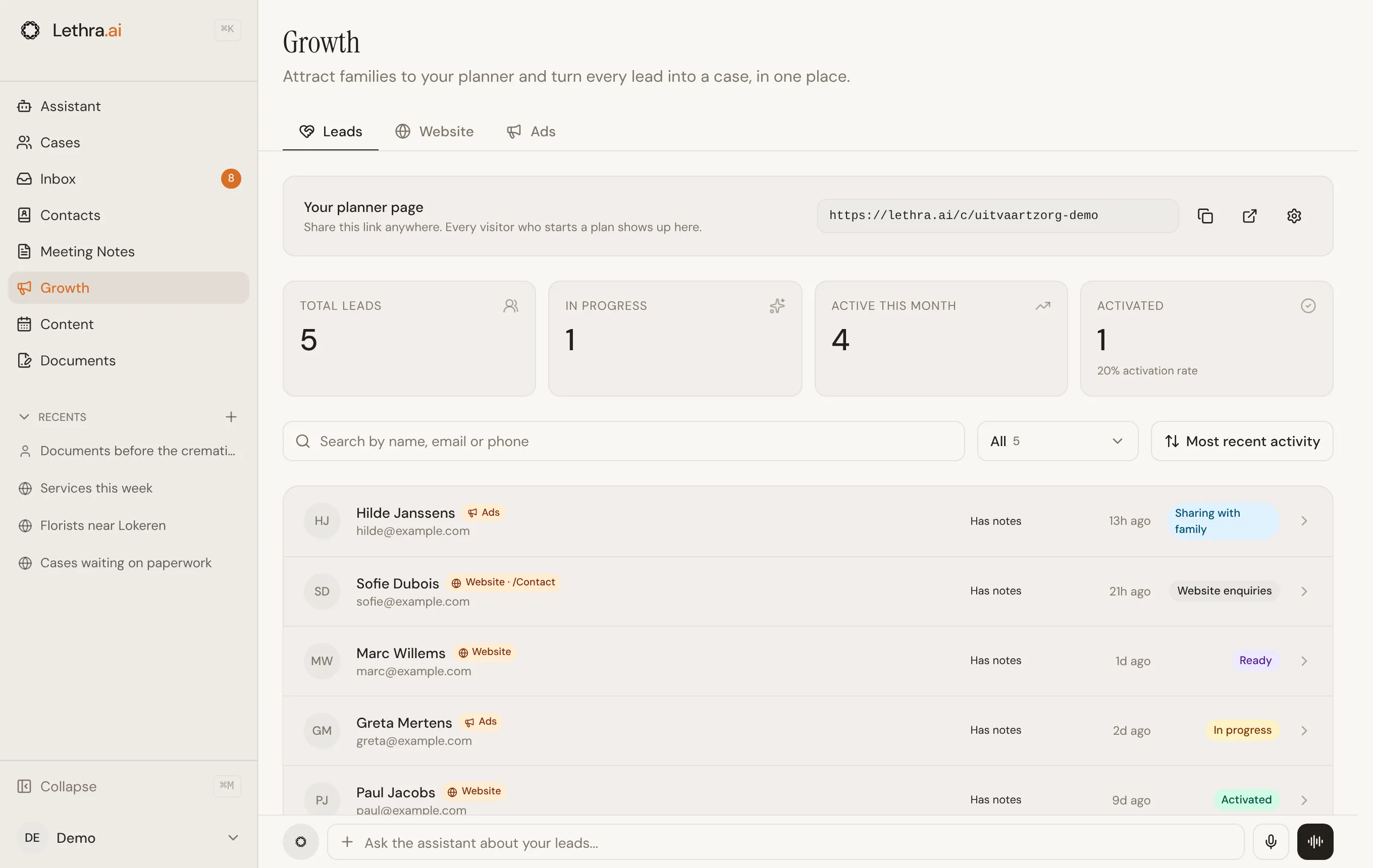
Bei jeder Familie sehen Sie, woher sie kam, etwa über Anzeigen oder Website, wie weit sie gekommen ist und wann sie zuletzt aktiv war. Oben in der Liste können Sie nach Name, E-Mail oder Telefon suchen, nach Status filtern oder die Sortierung ändern.
Newsletter-Abonnenten finden Sie unter Kontakte, zusammen mit der Einwilligung, die sie gegeben haben. Newsletter im Statusfilter führt Sie dorthin.
Wie Anzeigenbudget ausgegeben wird
Abschnitt betitelt „Wie Anzeigenbudget ausgegeben wird“Anzeigen sind ausgeschaltet, bis Sie sie einschalten. Dafür brauchen Sie zuerst eine Vorsorgeplaner-Seite in Ihrem Design, denn jede Anzeige braucht ein Ziel. Wenn Sie noch keine eingerichtet haben, verweist Sie der Reiter Anzeigen zuerst auf Anfragen.
Wenn Sie Anzeigen einschalten, entwirft Lethra eine erste Kampagne, damit Sie nicht vor einem leeren Bildschirm sitzen. Sie bleibt ein Entwurf, bis Sie sie geprüft haben.
Jede Kampagne hat ein Tagesbudget, und genau dieses Budget gibt die Anzeigenplattform aus. Solange eine Kampagne ein Entwurf ist, wird nichts ausgegeben. Auch nach dem Veröffentlichen startet eine Kampagne pausiert: Sie gibt erst Geld aus, wenn Sie auf Auslieferung starten klicken und bestätigen.
Was der Agent tut und was Sie freigeben
Abschnitt betitelt „Was der Agent tut und was Sie freigeben“Der Agent kann in Wachstum vieles selbst erledigen, aber er hält genau dort an, wo tatsächlich Geld fließen würde.
- Er kann entwerfen. Bitten Sie ihn um eine Kampagne, und er schreibt Strategie, Zielgruppe, Budgetvorschlag und Anzeigentexte als Entwurf. Er kann Entwürfe für Meta, die Google-Suche und ChatGPT erstellen.
- Er kann bearbeiten. Er kann Name, Budget, Zeitplan, Zielgruppe oder Ziellink einer Entwurfskampagne anpassen und Anzeigentexte überarbeiten. Er kann Anzeigenmotive auch als freigegeben oder abgelehnt markieren.
- Er kann berichten. Er kann Ihre Kampagnen auflisten, ihre Ergebnisse lesen und zeigen, welche Anfragen eine Kampagne gebracht hat.
- Er kann eine Kampagne zur Veröffentlichung vorbereiten. Er prüft, ob der Kanal verbunden ist und ein freigegebenes Anzeigenmotiv vorliegt, und zeigt Ihnen dann eine Schaltfläche Veröffentlichen.
- Er kann keine Kampagne live schalten. Nur Sie können eine Kampagne veröffentlichen und ihre Auslieferung starten, denn ab dann wird echtes Budget ausgegeben.
In diesem Bereich
Abschnitt betitelt „In diesem Bereich“- Website: Erstellen oder importieren Sie Ihre Website, bearbeiten Sie sie mit dem Assistenten und veröffentlichen Sie sie.
- Anzeigen: Kampagnen auf Meta, in der Google-Suche und in ChatGPT.
- Social Media: Planen und veröffentlichen Sie Beiträge auf Facebook, Instagram und Google.
- Blog: Schreiben Sie Beiträge für Ihre Website.
- Newsletter: Schreiben und versenden Sie eine E-Mail an Ihre Abonnenten.
- Kondolenzen: Traueranzeigen und Kondolenzen auf Ihrer Website.
War diese Seite hilfreich?
Vielen Dank. Wir lesen jede Rückmeldung und verbessern damit die Anleitungen.