

Anmelden und Ihr Arbeitsbereich
Kolleginnen und Kollegen kommen per Einladung zu Lethra. Jemand in Ihrem Haus erstellt die Einladung und schickt sie Ihnen. Über den Link legen Sie dann Ihr Konto an.
Wenn Ihr Bestattungshaus Lethra noch nicht nutzt, wählen Sie auf dem Anmeldebildschirm stattdessen Registrieren. Lethra führt Sie dann durch eine kurze Einrichtung: den Namen Ihres Bestattungshauses angeben, Ihre Website einlesen, entscheiden, ob Sie diese Website behalten oder eine neue möchten, und die ersten Einstellungen. (Ihr Bestattungshaus einrichten erklärt jeden Schritt.) Wenn Sie in ein Haus kommen, das Lethra bereits nutzt, warten Sie auf die Einladung, statt sich zu registrieren. Sonst landen Sie in einem eigenen, getrennten Arbeitsbereich.
Wenn Sie Später abschließen wählen, erscheint die Einrichtung nicht von selbst wieder. Sie setzen sie unter Ihr Konto mit Einrichtung fortsetzen fort. Nur die Person, die den Arbeitsbereich angelegt hat, durchläuft diese Einrichtung. Eingeladene Kolleginnen und Kollegen gelangen direkt zum Dashboard.
Anmelden
Abschnitt betitelt „Anmelden“Rufen Sie die Lethra-Adresse Ihres Hauses auf und melden Sie sich mit Ihrer geschäftlichen E-Mail-Adresse und Ihrem Passwort an.
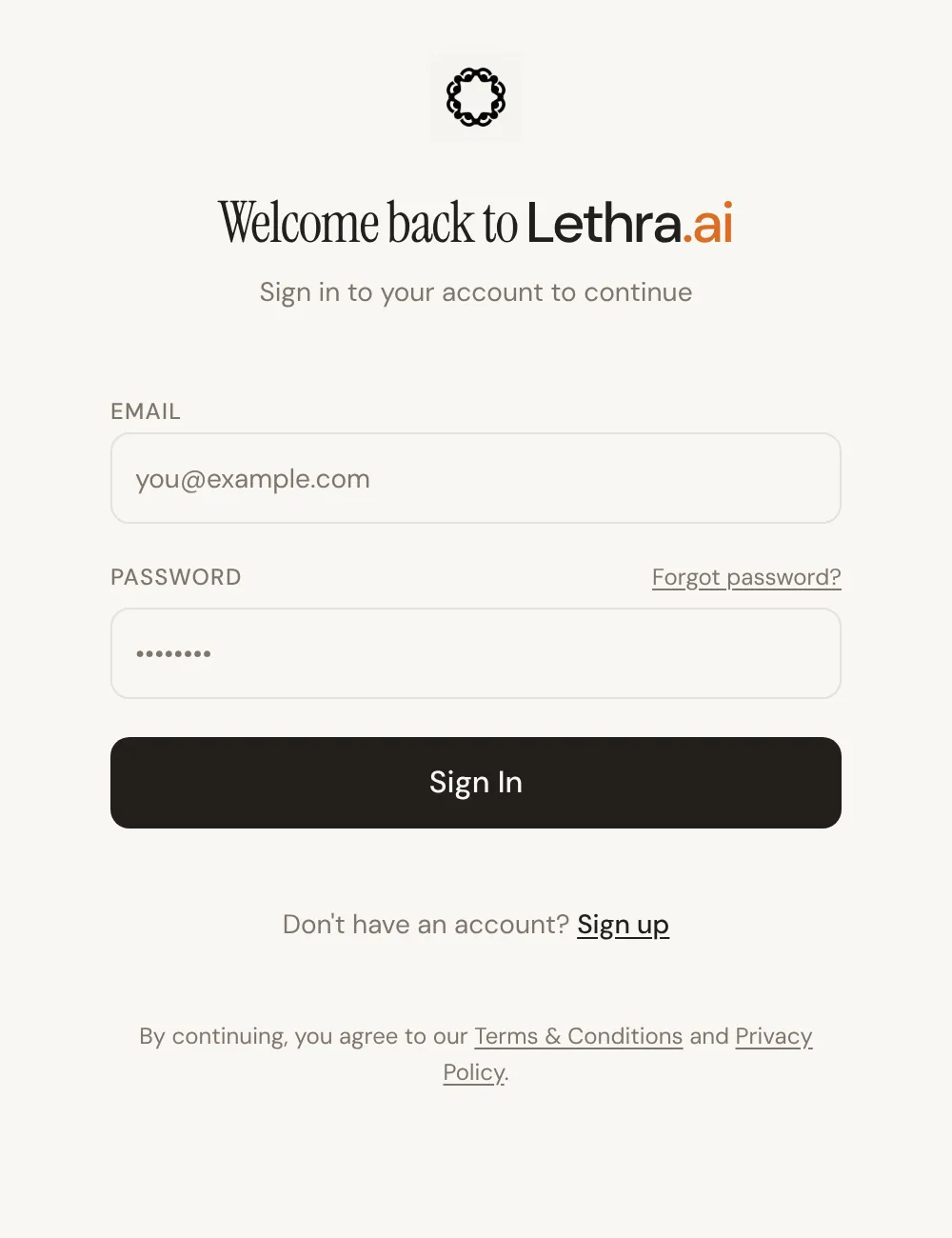
Wenn Sie Ihr Passwort vergessen haben, nutzen Sie auf diesem Bildschirm Passwort vergessen?. Ein Link zum Zurücksetzen geht an Ihre geschäftliche E-Mail-Adresse. Der Link gilt nur einmal. Wenn Sie zwei anfordern, funktioniert nur der neueste.
Sich zurechtfinden
Abschnitt betitelt „Sich zurechtfinden“Alles, was Lethra kann, finden Sie links am Bildschirmrand. Es gibt sieben Bereiche, und die Liste ist in jedem Haus gleich. Darunter stehen Ihre letzten Gespräche mit dem Assistenten. Mit Einklappen blenden Sie die Seitenleiste aus, wenn Sie mehr Platz brauchen.
| Wo | Wofür |
|---|---|
| Assistent | Hier landen Sie nach dem Anmelden. Der Chat von Lethra, für einen Fall oder das ganze Haus. |
| Fälle | Ihre Sterbefälle. Ein Eintrag pro verstorbener Person. |
| Posteingang | Alles, was einen Menschen braucht: Entwürfe, Fragen des Agenten, Rückrufe. |
| Kontakte | Alle, mit denen Ihr Bestattungshaus zu tun hat: Familien, Vorsorgende, Anfragen, Abonnenten. |
| Gesprächsnotizen | Notizen aus Beratungsgesprächen und anderen Besprechungen. |
| Wachstum | Die kaufmännische Seite: Anfragen, Kampagnen und Ihre Website. |
| Dokumente | Vorlagen und die daraus erstellten Dokumente. |
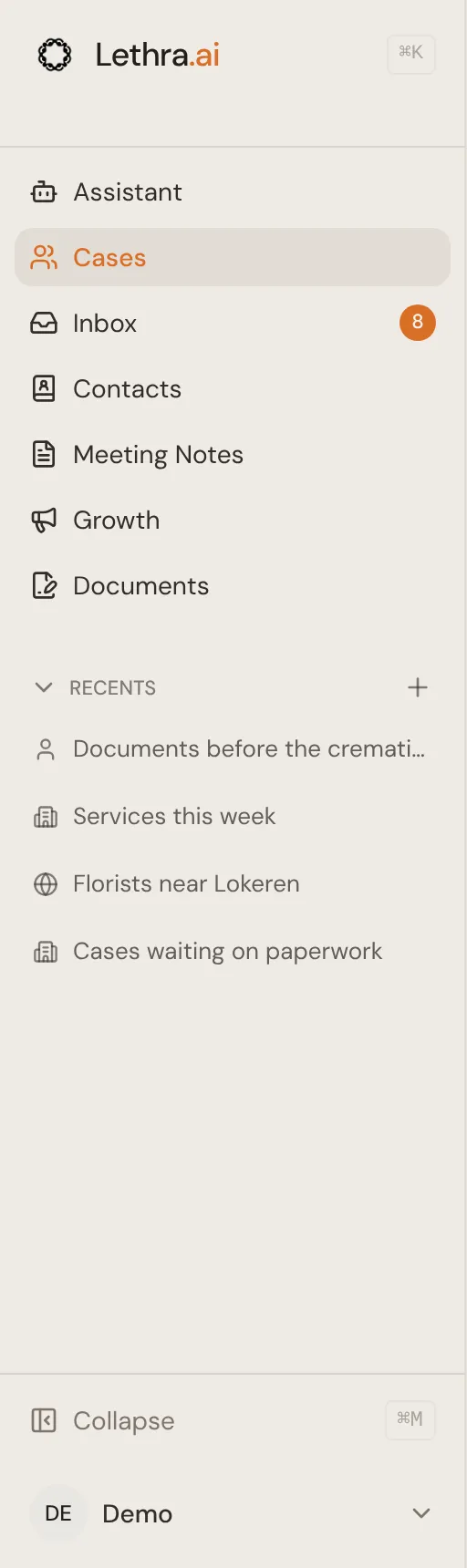
Ganz unten klicken Sie auf Ihren Namen, um Ihr Unternehmen und Ihr Konto zu finden. Der Unterschied ist wichtig, deshalb lohnt es sich, ihn genau zu kennen.
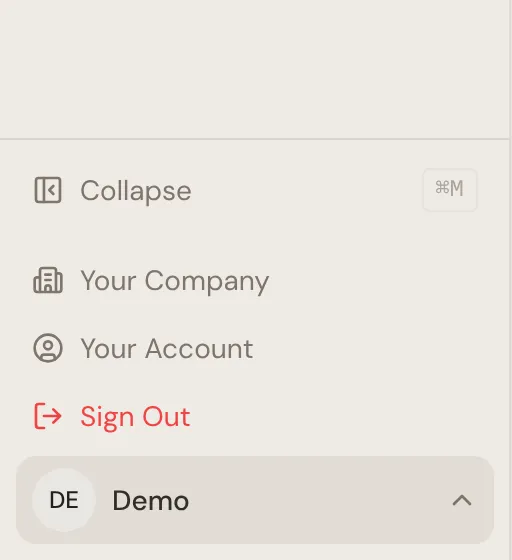
Ihr Konto und Ihr Unternehmen
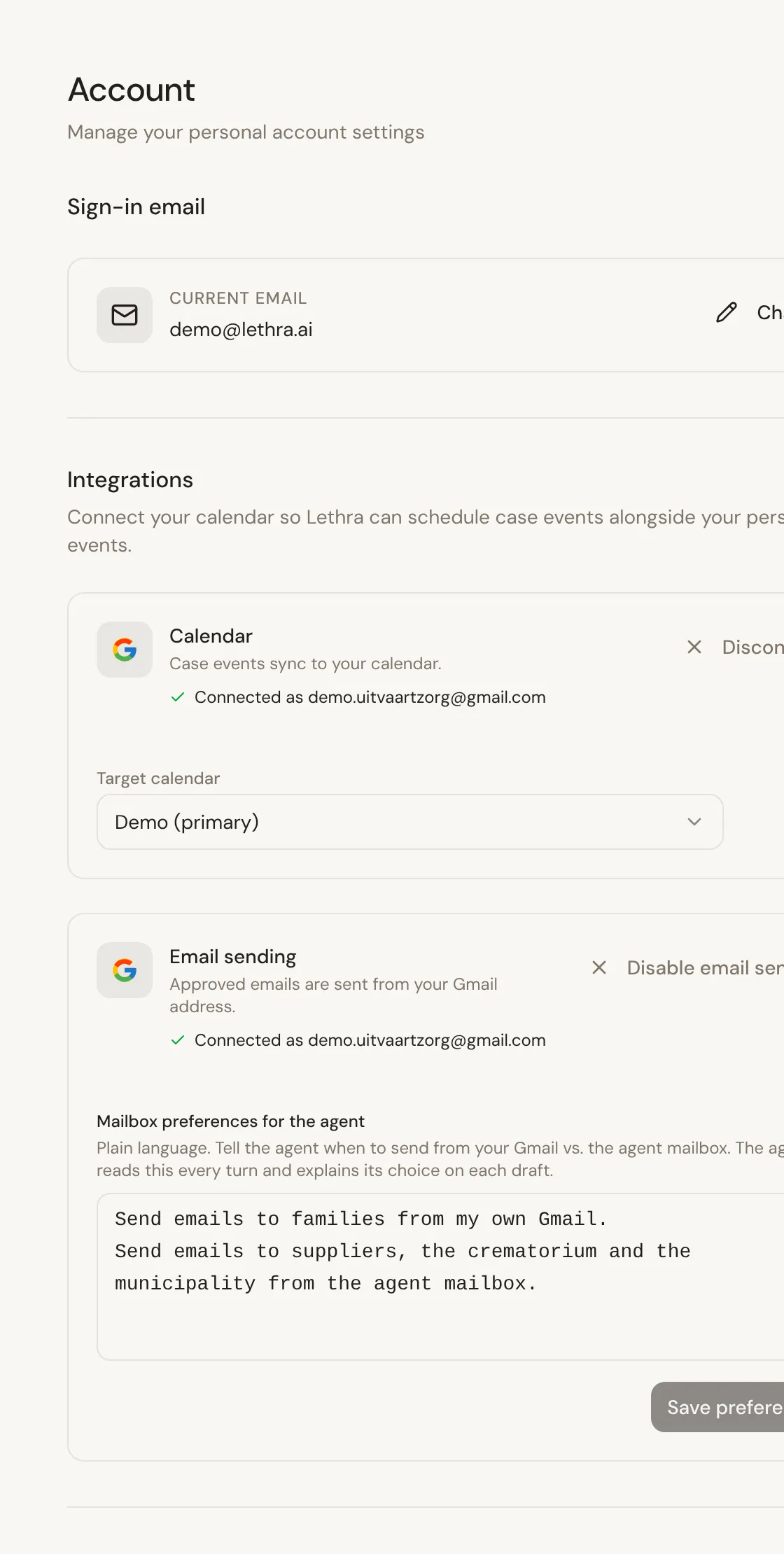
Abschnitt betitelt „Ihr Konto und Ihr Unternehmen“Ihr Konto betrifft Sie persönlich. Ihre Anmelde-E-Mail, Ihre eigenen Verbindungen wie Kalender und Gmail sowie Onboarding wiederholen, falls Sie die Einrichtung noch einmal durchgehen möchten. Was Sie hier ändern, betrifft nur Sie. Um Ihr Passwort zu ändern, nutzen Sie Passwort vergessen? auf dem Anmeldebildschirm.
Ihr Unternehmen betrifft das ganze Haus. Ihre Angaben, Ihr Team und wer Zugriff hat, und die Einstellungen, mit denen alle arbeiten. Was Sie hier ändern, betrifft alle Kolleginnen und Kollegen. Gehen Sie daher besonders sorgfältig damit um.
Wenn Sie die erste Person in Ihrem Haus sind, lohnt es sich, Ihr Unternehmen durchzugehen, bevor Sie den ersten Fall anlegen. So stimmen Namen, Adressen und Stufen von Anfang an und müssen nicht später korrigiert werden.
In Ihrer eigenen Sprache arbeiten
Abschnitt betitelt „In Ihrer eigenen Sprache arbeiten“Lethra spricht Englisch, Französisch, Niederländisch und Deutsch, mit Flämisch als Variante des Niederländischen.
Sie ändern die Sprache mit Spracheinstellungen auf dem Reiter Unternehmen unter Ihr Unternehmen. Die gesamte Oberfläche wechselt sofort, und Ihr Browser merkt sich die Wahl. So kann eine Kollegin an ihrem eigenen Rechner in einer anderen Sprache weiterarbeiten. Dieselbe Einstellung wird auch als Sprache Ihres Hauses gespeichert, die Lethra etwa für die Dokumente verwendet, die es entwirft. Siehe Sprache und Region.
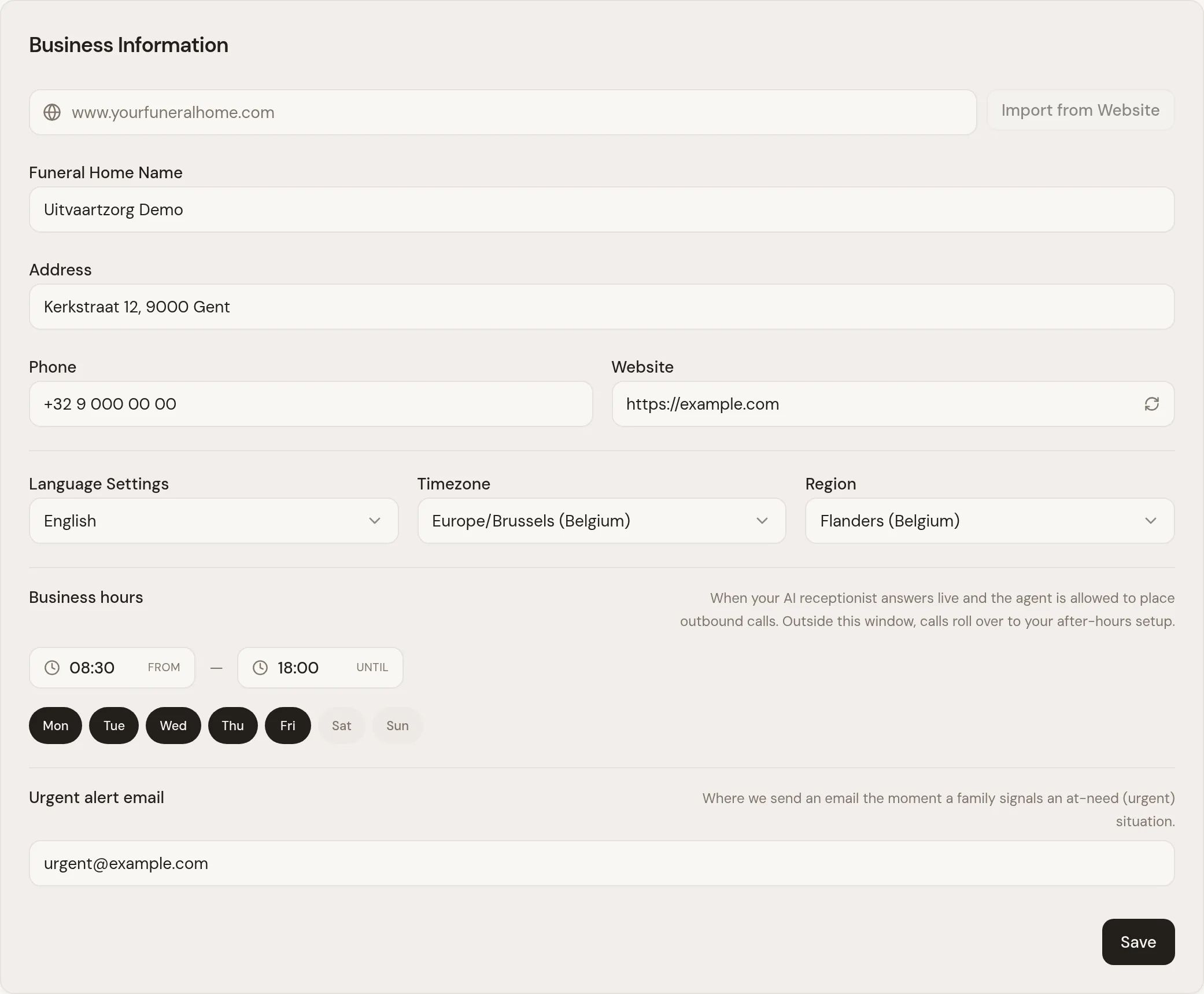
Ihre Bildschirmsprache bestimmt nicht, wie Familien angeschrieben werden. Wenn der Agent einer Familie schreibt, tut er das in der Sprache der Familie, nicht in Ihrer. Eine niederländischsprachige Familie erhält also niederländische E-Mails, auch wenn Sie auf Englisch arbeiten. Siehe Mit dem Agenten arbeiten.
Dieses Hilfecenter gibt es in denselben Sprachen. Nutzen Sie die Sprachauswahl oben auf der Seite.
Abmelden
Abschnitt betitelt „Abmelden“Abmelden finden Sie im Menü unter Ihrem Namen, unten in der Seitenleiste. Nutzen Sie es unbedingt an einem gemeinsam genutzten Rechner: Eine angemeldete Sitzung gibt Zugriff auf jeden Fall im Haus, einschließlich der Kontaktdaten der Familien.
Legen Sie Ihren ersten Fall an: Ihren ersten Fall anlegen.
War diese Seite hilfreich?
Vielen Dank. Wir lesen jede Rückmeldung und verbessern damit die Anleitungen.