

Anzeigenbudgets
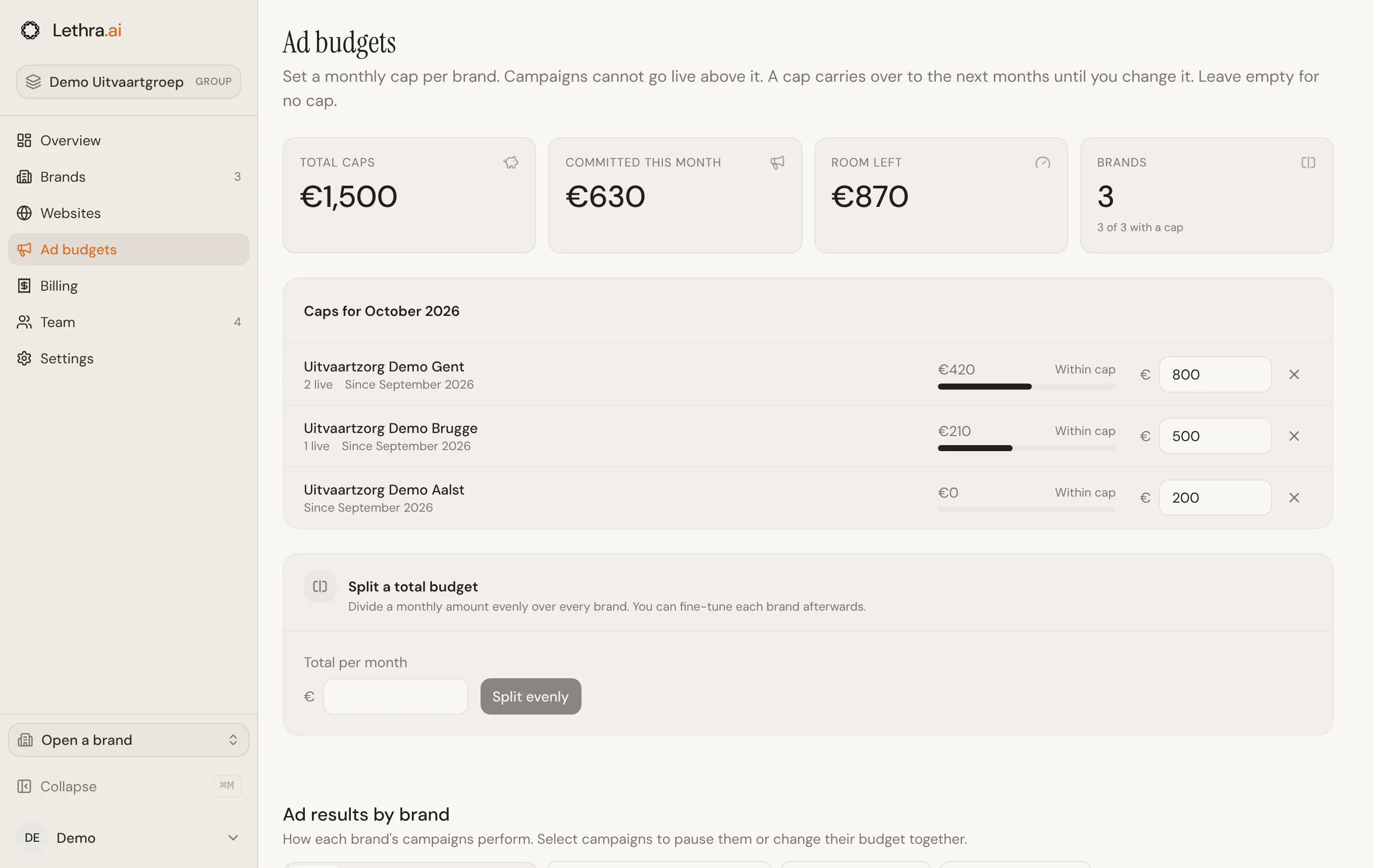
Jede Marke schaltet ihre eigenen Anzeigenkampagnen. Unter Anzeigenbudgets legt die Zentrale fest, wie viel jede Marke pro Monat binden darf. Lethra verhindert, dass eine Marke mehr bindet.
Was als gebunden zählt
Abschnitt betitelt „Was als gebunden zählt“Eine Kampagne bindet ihr Tagesbudget für jeden Tag des Monats. Eine Kampagne mit 10 € pro Tag bindet in einem Monat mit 31 Tagen 310 €. Es zählen Kampagnen, die live oder in Prüfung sind. Entwürfe zählen nicht, ebenso wenig Kampagnen, die genehmigt, aber noch nicht live, pausiert oder abgeschlossen sind.
Gemeint ist, was eine Marke auszugeben zugesagt hat, nicht was bisher ausgegeben wurde.
Eine Obergrenze festlegen
Abschnitt betitelt „Eine Obergrenze festlegen“Geben Sie neben einer Marke einen Betrag in Euro ein und drücken Sie die Eingabetaste oder klicken Sie woanders hin. Die Obergrenze wird sofort gespeichert.
- Eine Obergrenze gilt weiter. Sie gilt für diesen Monat und alle folgenden, bis Sie sie ändern. „Seit September 2026“ unter einer Marke bedeutet, dass die Obergrenze damals festgelegt wurde und noch gilt.
- Änderungen gelten ab diesem Monat. Frühere Monate bleiben unberührt.
- Keine Obergrenze. Leeren Sie das Feld oder klicken Sie auf das Kreuz daneben. Die Marke kann dann ab diesem Monat beliebig viel binden.
Was an der Obergrenze passiert
Abschnitt betitelt „Was an der Obergrenze passiert“Wenn eine Marke eine Kampagne live schalten, zur Prüfung senden oder ihr Tagesbudget erhöhen möchte, rechnet Lethra dies zu dem hinzu, was die Marke bereits gebunden hat. Würde die Summe die Obergrenze überschreiten, wird die Änderung abgelehnt. Ein Tagesbudget zu senken ist immer möglich.
Eine Marke kann trotzdem über ihrer Obergrenze liegen, zum Beispiel wenn Sie eine Obergrenze unter den bereits gebundenen Betrag senken. In diesem Fall wird nichts gestoppt. Die Marke zeigt Über Obergrenze und erscheint in der Übersicht unter Handlungsbedarf.
Die Seite lesen
Abschnitt betitelt „Die Seite lesen“Die vier Zahlen oben sind die Summe aller Obergrenzen, der in diesem Monat gebundene Betrag, der verbleibende Spielraum unter den Obergrenzen und die Zahl der Marken mit Obergrenze.
Jede Marke zeigt ihren gebundenen Betrag, einen Balken im Verhältnis zu ihrer Obergrenze, die Zahl der laufenden Kampagnen und einen von vier Zuständen:
- Keine Obergrenze
- Innerhalb der Obergrenze
- Nahe an der Obergrenze: 85 % der Obergrenze oder mehr
- Über Obergrenze
Budgets für viele Standorte festlegen
Abschnitt betitelt „Budgets für viele Standorte festlegen“Budgets festlegen, oben auf der Seite, setzt Obergrenzen für mehrere Standorte auf einmal. Geben Sie einen Betrag ein, wählen Sie pro Tag, Woche, Monat oder Quartal und dann Jede Niederlassung oder Gesamte Gruppe.
- Jede Niederlassung gibt jedem ausgewählten Standort diesen Betrag.
- Gesamte Gruppe teilt den Betrag gleichmäßig auf die ausgewählten Standorte auf, in ganzen Euro. Geht die Teilung nicht auf, erhalten die ersten Standorte einen Euro mehr.
- Obergrenzen gelten immer pro Kalendermonat, daher werden andere Zeiträume umgerechnet: Ein Tag zählt 31-mal, sodass eine Kampagne mit diesem Tagesbudget in jeden Monat passt. Eine Woche zählt als 52/12 eines Monats, ein Quartal als drei Monate.
- Klicken Sie auf Niederlassungen auswählen, um einige auszulassen. Deren Obergrenzen bleiben, wie sie waren.
Bevor Sie anwenden, zeigt eine Zeile, was jeder Standort pro Monat erhält und wie viele Obergrenzen sinken oder zum ersten Mal festgelegt werden. Sinkt eine Obergrenze, bittet Lethra Sie um Bestätigung. Danach können Sie einzelne Standorte weiterhin in der Liste darunter ändern.
Nach dem Anwenden bleibt die Regel oben auf der Seite stehen, mit Angabe, wer sie wann festgelegt hat. Regel ändern öffnet sie wieder, bereits ausgefüllt, sodass Sie nur das Neue ändern. In der Liste zeigt jeder Standort Folgt der Regel, Manuell angepasst oder Nicht in der Regel.
Anzeigenergebnisse nach Marke
Abschnitt betitelt „Anzeigenergebnisse nach Marke“Unter den Budgets zeigt Anzeigenergebnisse nach Marke, wie jede Kampagne jeder Marke abschneidet. So sieht die Zentrale, wo das Geld wirkt.
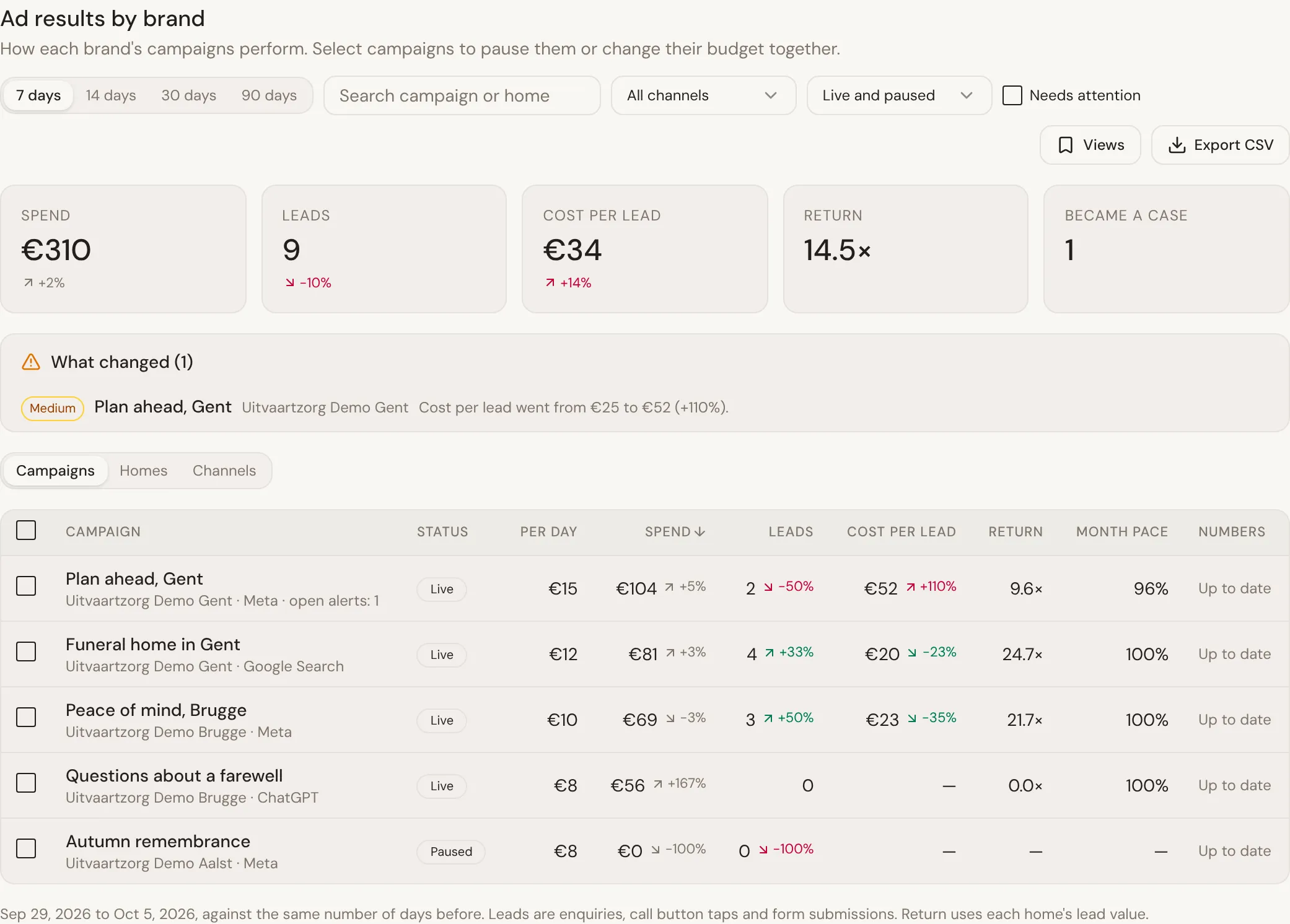
- Wählen Sie einen Zeitraum (7, 14, 30 oder 90 Tage) und filtern Sie nach Kanal, Status oder Name. Handlungsbedarf zeigt nur Kampagnen, bei denen etwas zu prüfen ist. Speichern Sie eine Filterauswahl unter Ansichten, um später darauf zurückzukommen.
- Die Summen addieren, was die Filter zeigen, mit der Veränderung gegenüber der gleichen Zahl von Tagen davor.
- Was sich geändert hat listet auf, was einen Blick verdient: Kosten pro Anfrage, die um die Hälfte oder mehr gestiegen sind, steigende Ausgaben ohne mehr Anfragen, eine Kampagne, die den Wert einer ganzen Anfrage ausgibt, ohne eine einzige Anfrage zu bringen, eine Kampagne, die live ist, aber niemandem angezeigt wird, Zahlen, die nicht mehr aktualisiert werden, oder ein Monatsbudget, das zu schnell oder zu langsam ausgegeben wird.
- Vorgeschlagene Änderungen aus den morgendlichen Auswertungen der Marken erscheinen hier ebenfalls, mit denselben Schaltflächen Anwenden und Rückgängig wie im Posteingang der Marke.
- Kampagnen, Häuser, Kanäle wechselt zwischen einer Zeile pro Kampagne und Summen pro Marke oder pro Kanal. Klicken Sie auf einen Spaltentitel, um zu sortieren.
- Monatsverlauf vergleicht, was eine laufende Kampagne in diesem Monat ausgegeben hat, mit ihrem Tagesbudget für die bisherigen Tage. 100 % heißt: im Plan.
Markieren Sie Kampagnen, um mehrere auf einmal zu bearbeiten: Pausieren, Fortsetzen, das Budget um einen Prozentsatz oder auf einen Betrag ändern oder Archivieren. Ein Fenster listet die Kampagnen auf und bittet um Bestätigung. Die Änderung geht sofort an die Werbeplattformen, immer innerhalb der Obergrenze jeder Marke, und wird im Protokoll festgehalten. CSV exportieren lädt die Tabelle für einen Bericht herunter.
Sehen Sie, was die Gruppe bezahlt, und hinterlegen Sie die Abrechnungsdaten: Abrechnung und Einstellungen.
War diese Seite hilfreich?
Vielen Dank. Wir lesen jede Rückmeldung und verbessern damit die Anleitungen.