

Website
Anzeigen bringen Familien zu Ihnen, doch auf Ihrer Website entscheiden die meisten, ob sie Sie anrufen. Im Reiter Website in Wachstum erstellen Sie sie, veröffentlichen sie und halten sie aktuell.
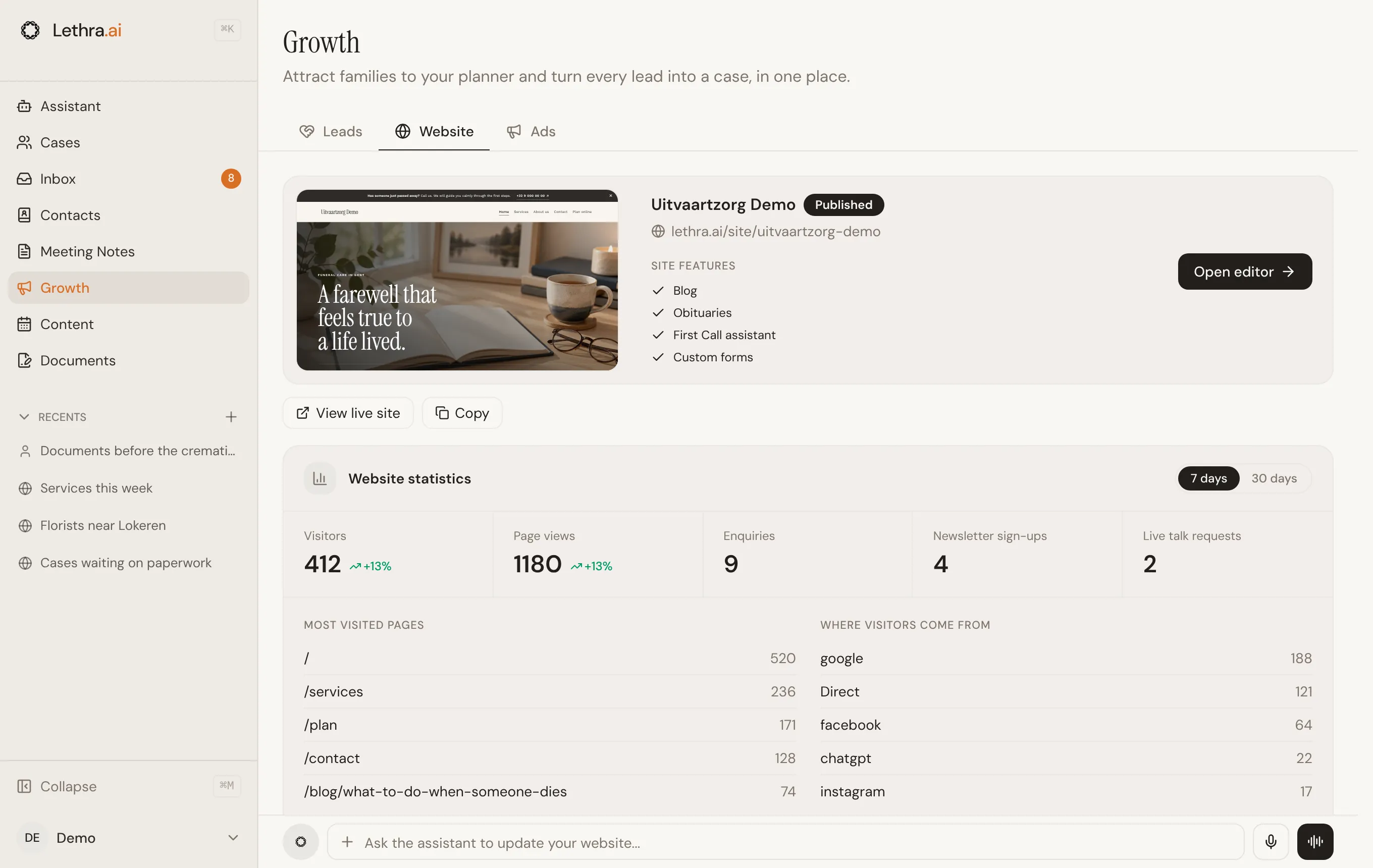
Sobald Sie eine Website haben, zeigt der Reiter eine Vorschau mit ihrer Adresse, ob sie veröffentlicht ist und ob es unveröffentlichte Änderungen gibt. Außerdem sehen Sie, welche Funktionen eingeschaltet sind: Blog, Traueranzeigen, der First-Call-Assistent und eigene Formulare. Klicken Sie auf Editor öffnen, um Änderungen vorzunehmen, oder nutzen Sie Live-Website ansehen und Kopieren, um die veröffentlichte Website zu öffnen oder zu teilen.
Ihre Website erstellen
Abschnitt betitelt „Ihre Website erstellen“Öffnen Sie Wachstum und dann Website, und wählen Sie einen Stil. Lethra erstellt sofort eine vollständige Website aus Ihren Unternehmensdaten, danach passt der Website-Assistent Texte und Fotos für Sie an. Sie können ihm dabei zusehen.
Gehört Ihr Bestattungshaus zu einer Unternehmensgruppe mit eigenem Erscheinungsbild, steht dieser Stil in der Auswahl an erster Stelle. Nur die Bestattungshäuser dieser Gruppe können ihn verwenden.
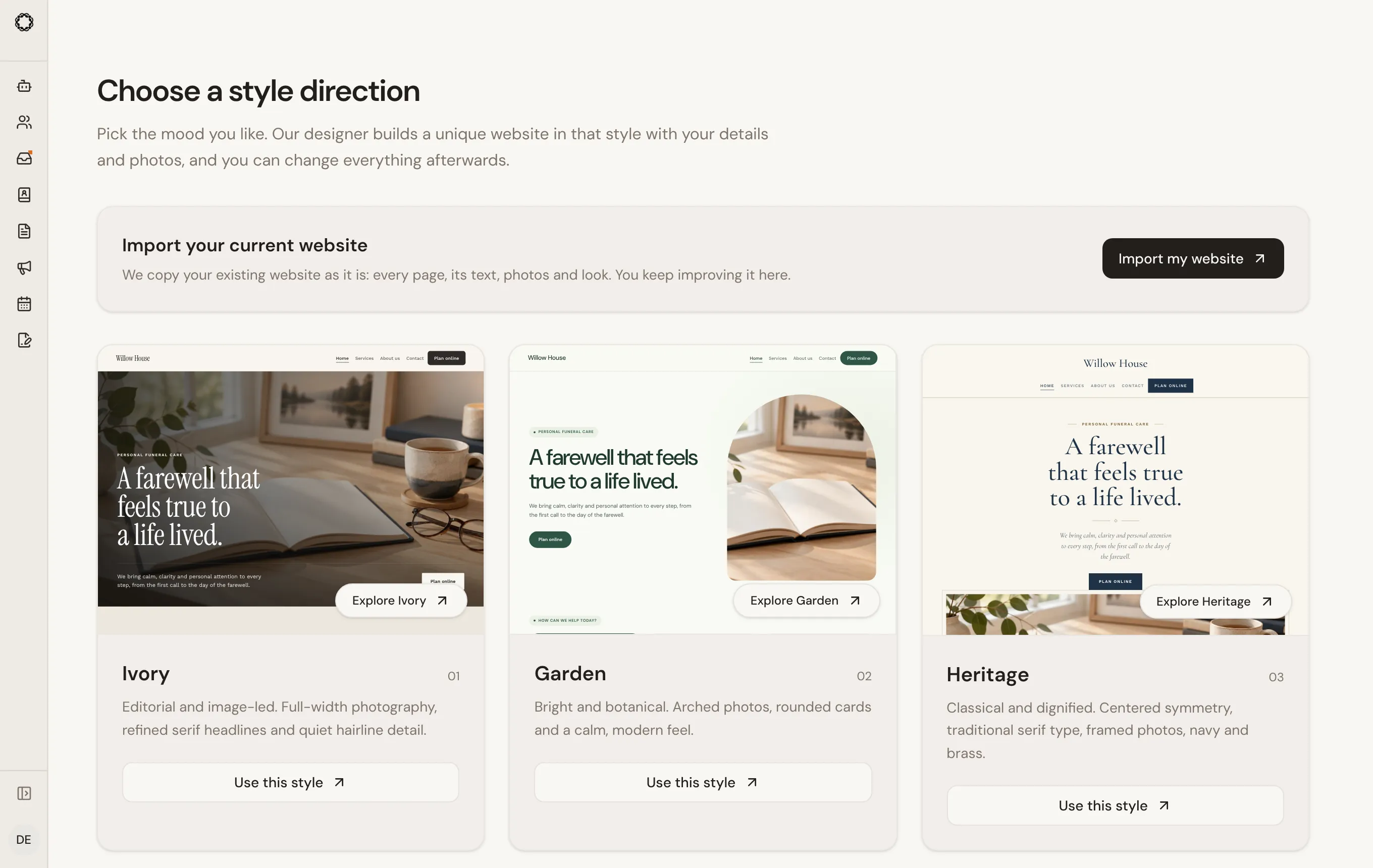
Ihre aktuelle Website importieren
Abschnitt betitelt „Ihre aktuelle Website importieren“Sie haben bereits eine Website, die Ihnen gefällt? Wählen Sie dann statt eines Stils Meine Website importieren. Geben Sie die Adresse Ihrer Website ein und klicken Sie auf Seiten finden. Lethra listet die gefundenen Seiten auf. Entfernen Sie den Haken bei allen, die Sie nicht möchten, bestätigen Sie, dass Ihnen die Website gehört oder Sie ihre Inhalte verwenden dürfen, und klicken Sie auf Importieren.
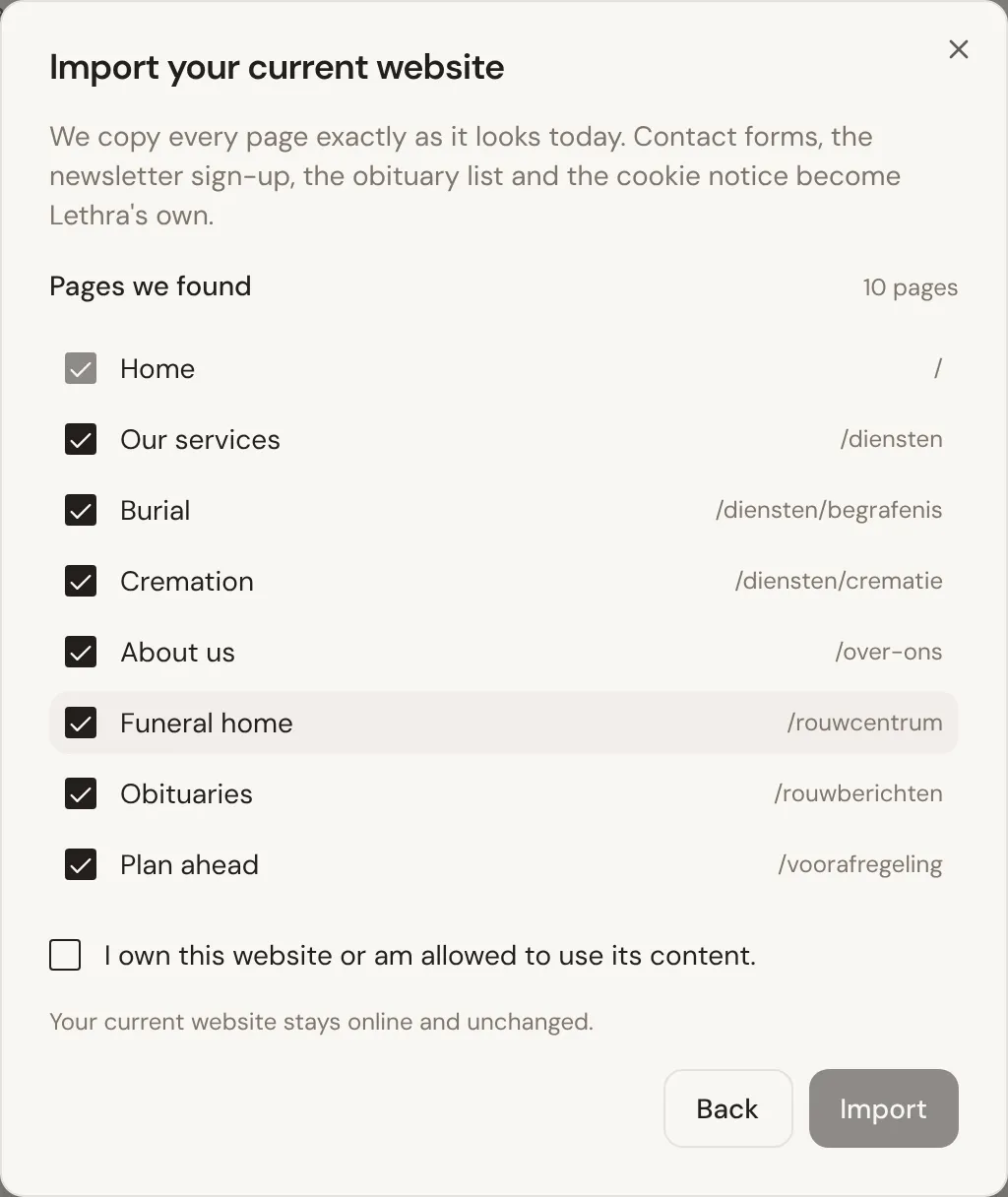
Lethra findet jede Seite Ihrer Website, auch Blogbeiträge, und listet sie alle auf. Dann kopiert es jede Seite genau so, wie sie heute aussieht: mit denselben Texten, Fotos, Schriften, demselben Menü und derselben Fußzeile, unter denselben Adressen. So funktionieren Links und Suchergebnisse weiter, sobald Ihre Domain auf Lethra zeigt. Alles wird bei Lethra gespeichert, die Kopie hängt also nicht mehr von Ihrem alten Hosting ab.
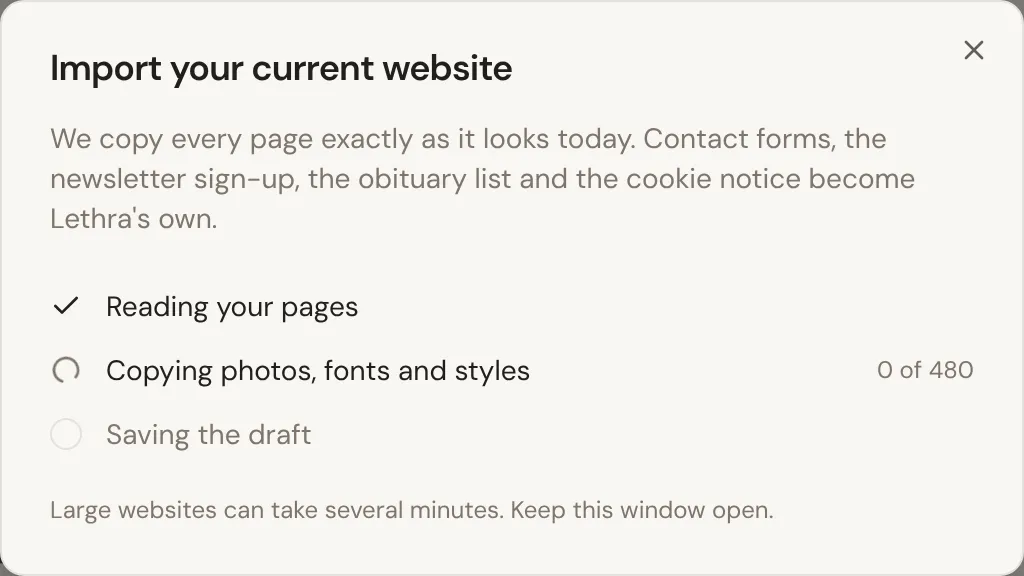
Das Fenster zeigt den Fortschritt. Eine große Website kann mehrere Minuten dauern, lassen Sie das Fenster also geöffnet, bis der Import fertig ist.
Einige Teile werden durch Lethra ersetzt, damit sie ohne die Skripte Ihrer alten Website weiter funktionieren:
- Kontaktformulare und Newsletter-Anmeldungen werden zu Lethra-Formularen. Was Menschen darüber senden, landet in Ihren Anfragen und Kontakten.
- Der Cookie-Hinweis wird durch den von Lethra ersetzt, der vor jedem Tracking um Zustimmung bittet.
- Die Liste der Traueranzeigen wird, falls Ihre Website sie von einem anderen Dienst geladen hat, zu Ihrem Lethra-Kondolenzbuch.
Skripte, Tracker und Widgets anderer Dienste werden nie kopiert. Effekte, die sie brauchten, etwa ein Fußzeilenmenü, das sich auf dem Smartphone aufklappt, zeigen ihren Inhalt jetzt direkt. Pop-ups, Anmeldefelder und andere Fenster, die nur die Skripte Ihrer alten Website öffnen konnten, werden weggelassen. Eine Seite, die Ihre Startseite unter einer anderen Adresse wiederholt, wird zur Startseite, damit diese Adresse weiter funktioniert. Der Import wird als Entwurf gespeichert: Ihre aktuelle Website bleibt online und unverändert, bis Sie veröffentlichen.
Mit dem Website-Assistenten bearbeiten
Abschnitt betitelt „Mit dem Website-Assistenten bearbeiten“Im Editor sehen Sie links den Website-Assistenten und rechts Ihre Website. Um etwas zu ändern, bitten Sie den Assistenten in einfachen Worten darum, zum Beispiel „Eine Seite über Überführungen hinzufügen“ oder „Den Ton wärmer gestalten“. Während er arbeitet, sehen Sie, was er tut, und jeder fertige Schritt erscheint sofort in der Vorschau. Die Vorschau folgt jedem Schritt; scrollen Sie selbst in der Vorschau, um an Ihrer Stelle zu bleiben, und klicken Sie auf Änderungen folgen, um wieder mitzugehen. Mit Stopp können Sie jederzeit anhalten; bereits erledigte Schritte bleiben erhalten.
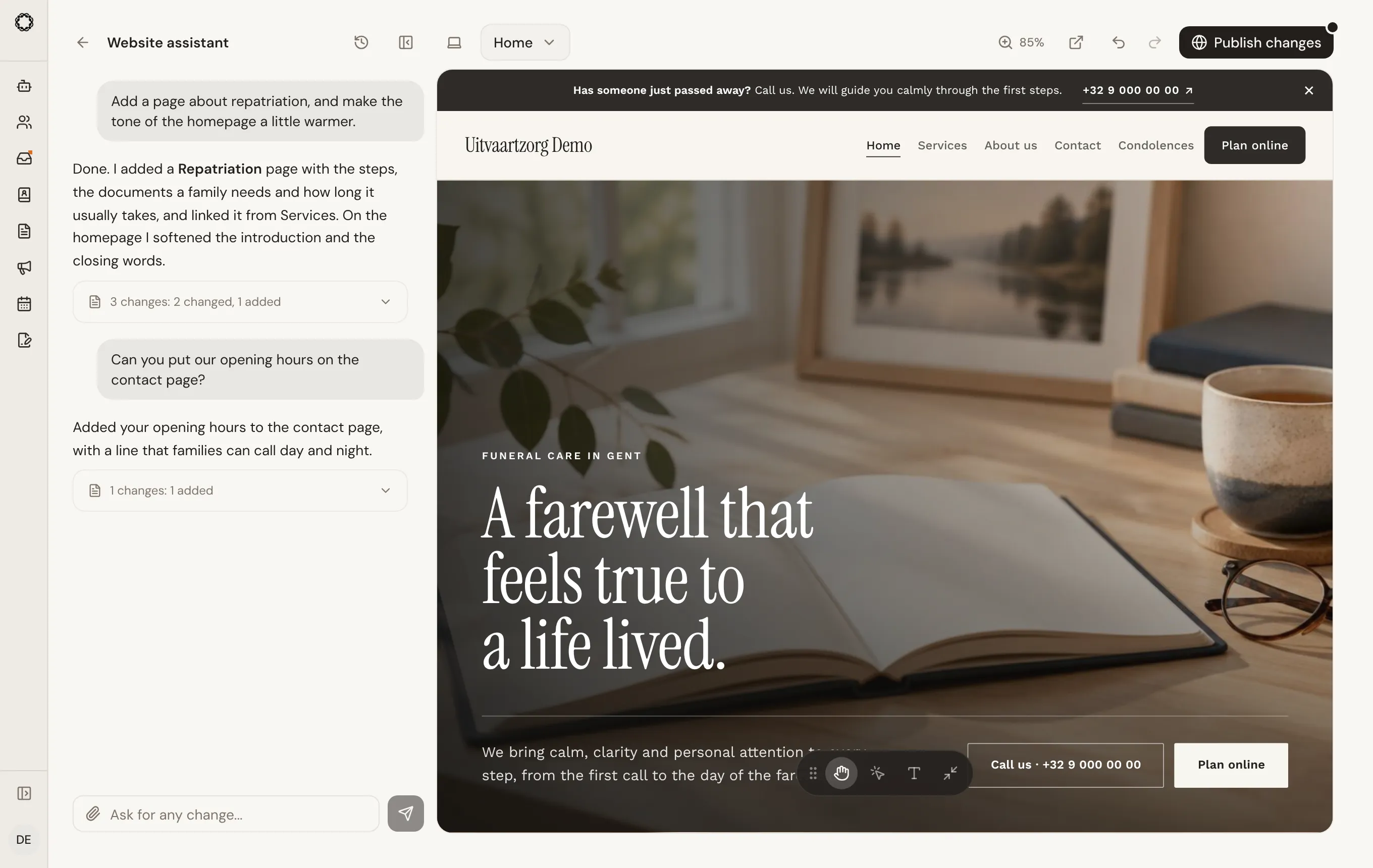
Sie können auch direkt auf der Seite arbeiten, mit den Werkzeugen unten in der Vorschau:
- Text bearbeiten: Wählen Sie das Textwerkzeug und klicken Sie in einen beliebigen Text, um zu tippen. Links und fett gedruckte Wörter in einem Absatz bleiben erhalten. Drücken Sie die Eingabetaste oder klicken Sie daneben, um zu speichern, oder Escape, um abzubrechen.
- Elemente auswählen: Klicken Sie auf eine Überschrift, einen Absatz oder ein Foto, um den Assistenten darauf hinzuweisen. Bei einem Foto können Sie Foto ersetzen wählen, um ein eigenes hochzuladen, eines zu nehmen, das schon auf Ihrer Website ist, oder eines erstellen zu lassen. Das funktioniert auch bei einem Foto hinter einer Überschrift, etwa einem großen Banner.
- Website durchsuchen: Klicken Sie auf die Links und das Menü Ihrer Website, um wie ein Besucher zwischen den Seiten zu wechseln. Sie können auch eine Seite aus der Liste über der Vorschau wählen; bei einer Website mit vielen Seiten gibt es dort ein Suchfeld.
- Smartphone oder Computer: Mit der Schaltfläche über der Vorschau wechseln Sie zwischen Computer- und Smartphone-Ansicht. Die Smartphone-Ansicht hat echte Smartphone-Größe, Sie sehen also das Layout, das Besucher auf ihrem Smartphone bekommen.
- Rückgängig und Wiederholen: Nutzen Sie die Pfeile über der Vorschau oder Strg+Z (Cmd+Z auf dem Mac) und Strg+Umschalt+Z. Rückgängig unter einer Antwort des Assistenten macht alles, was diese Antwort geändert hat, in einem Schritt rückgängig.
- Versionen: Jede Änderung wird als Version gespeichert. Klicken Sie auf eine Version, um sie anzusehen, bevor Sie sie wiederherstellen.
Eine importierte Website bearbeiten
Abschnitt betitelt „Eine importierte Website bearbeiten“Eine importierte Website behält ihre eigene Menüleiste und Fußzeile. Sie gelten für alle Seiten, eine Änderung daran, ob von Hand oder über den Assistenten, erscheint also sofort auf jeder Seite. Klicken Sie die Menüleiste oder Fußzeile mit dem Text- oder Auswahlwerkzeug an wie jeden anderen Teil der Seite.
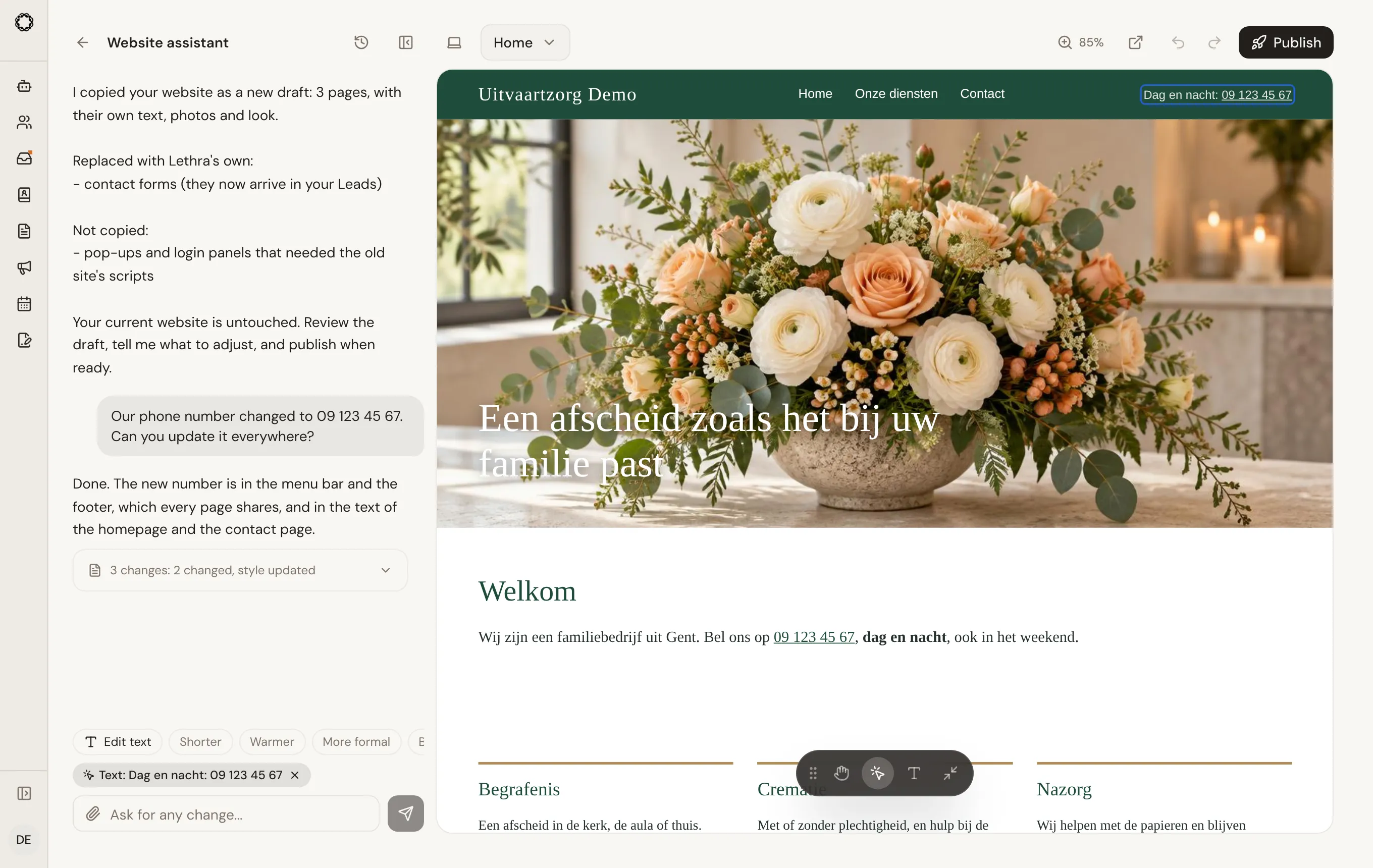
Bitten Sie den Assistenten auf dieselbe Weise um Änderungen, zum Beispiel „Unsere Telefonnummer hat sich geändert, bitte überall aktualisieren“ oder „Entfernen Sie die alte Anmelde-Schaltfläche“. Er bearbeitet Ihre Seiten direkt und behält ihr Aussehen bei; er gestaltet eine Seite nur neu, wenn Sie ihn darum bitten. Abschnitte, die Lethra hinzufügt, etwa Öffnungszeiten oder ein Kontaktformular, behalten innerhalb Ihrer Website das Aussehen von Lethra.
Kann der Assistent eine Änderung gar nicht umsetzen, speichert er nichts und sagt es Ihnen, damit Sie es mit einer kleineren, genaueren Anfrage erneut versuchen können. Wird er mittendrin unterbrochen, bleiben die fertigen Schritte erhalten, und seine Antwort sagt das; bitten Sie ihn, fortzufahren, um den Rest zu erledigen. Der Assistent bearbeitet immer nur eine Anfrage: Ist er beschäftigt, etwa in einem anderen Tab, warten Sie, bis er fertig ist, bevor Sie um die nächste Änderung bitten.
Der Stil Ihrer Website und Ihre Marke
Abschnitt betitelt „Der Stil Ihrer Website und Ihre Marke“Eine neue Website beginnt mit Ihrer Marke: Logo, Farben, Schriften für Überschriften und Fließtext sowie die Rundung der Schaltflächen. Danach probieren Sie Ihren Stil auf der Website aus. Klicken Sie über der Vorschau auf Stil, um Haupt- und Akzentfarbe, die Schriften für Überschriften und Fließtext und die Rundung der Schaltflächen zu ändern. Jede Änderung wird in Ihrem Entwurf gespeichert und erscheint sofort in der Vorschau. Von der Vorlage übernehmen setzt die Rundung auf die Schaltflächen des Stils zurück, und Vorlage in einer Schriftliste tut dasselbe für diese Schrift.
Solange Sie an einem Entwurf arbeiten, ändert sich an Ihrer Marke nichts. Wenn Sie veröffentlichen, folgt Ihre Marke der Website: Das Fenster zum Veröffentlichen zeigt, was sich ändert, zum Beispiel eine neue Schrift für Überschriften oder eine neue Farbe, und nach dem Veröffentlichen entspricht Ihre Marke der veröffentlichten Website. Rückgängig auf der Erfolgsmeldung, oder später unter Ihr Unternehmen > Marke, stellt den vorherigen Stil wieder her.
Eine importierte Kopie behält den Stil Ihrer bisherigen Website. Bitten Sie den Website-Assistenten, ihn zu ändern. Wenn Sie sie veröffentlichen, liest Lethra die veröffentlichte Website aus, und Ihre Marke übernimmt ihren Stil. Der eigene Stil einer Gruppe trägt den gemeinsamen Stil der Gruppe, daher ändert seine Veröffentlichung die Marke Ihres Hauses nicht.
Ihre Website starten
Abschnitt betitelt „Ihre Website starten“Nichts, was Sie ändern, ist für Besucher sichtbar, bevor Sie veröffentlichen. Klicken Sie über der Vorschau auf Veröffentlichen, um das Startfenster zu öffnen. Es zeigt Ihre Website-Adresse und eine kurze Checkliste für den Start, etwa Ihre Telefonnummer, eine Kontaktseite und Ihre Datenschutzseiten. Gibt es noch letzte Feinheiten, übergibt Mit dem Assistenten beheben sie alle auf einmal an den Assistenten.
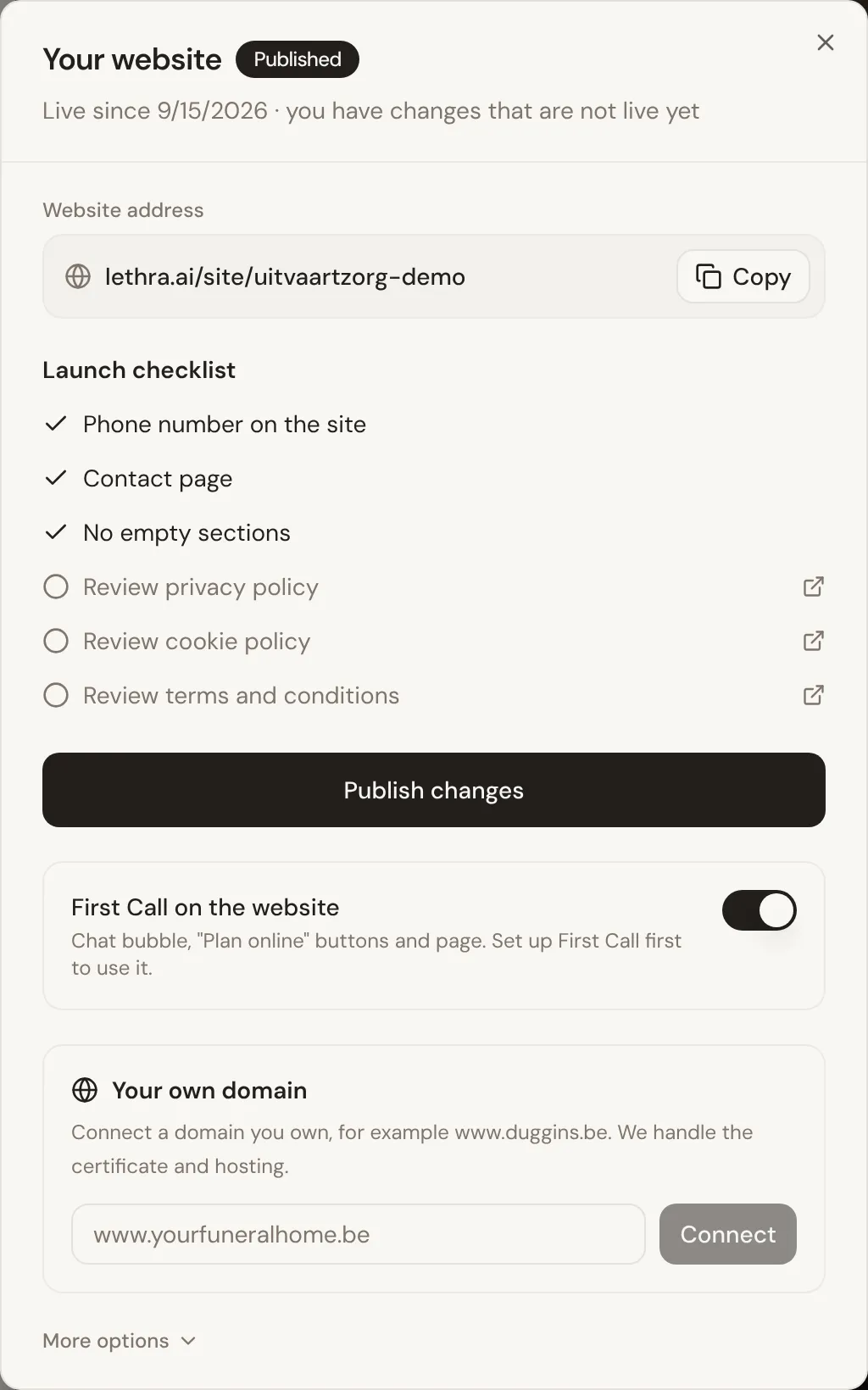
Nach dem Veröffentlichen erhalten Sie die Adresse Ihrer Website zum Kopieren oder Teilen. Wenn Sie später etwas ändern, lautet die Schaltfläche Änderungen veröffentlichen, bis Sie erneut veröffentlichen.
Um Ihre eigene Domain zu verwenden, etwa www.ihrbestattungshaus.de, geben Sie sie im selben Fenster ein. Lethra zeigt die Einträge, die Sie bei Ihrem Domain-Anbieter hinzufügen müssen, jeweils mit einer Kopieren-Schaltfläche, und prüft laufend, solange das Fenster geöffnet ist. Das dauert meist einige Minuten, manchmal ein paar Stunden.
Website-Statistiken
Abschnitt betitelt „Website-Statistiken“Unter der Vorschau zeigen die Website-Statistiken Besucher, Seitenaufrufe, Anfragen, Newsletter-Anmeldungen und Gesprächsanfragen über 7 oder 30 Tage, dazu Ihre meistbesuchten Seiten und woher die Besucher kommen.
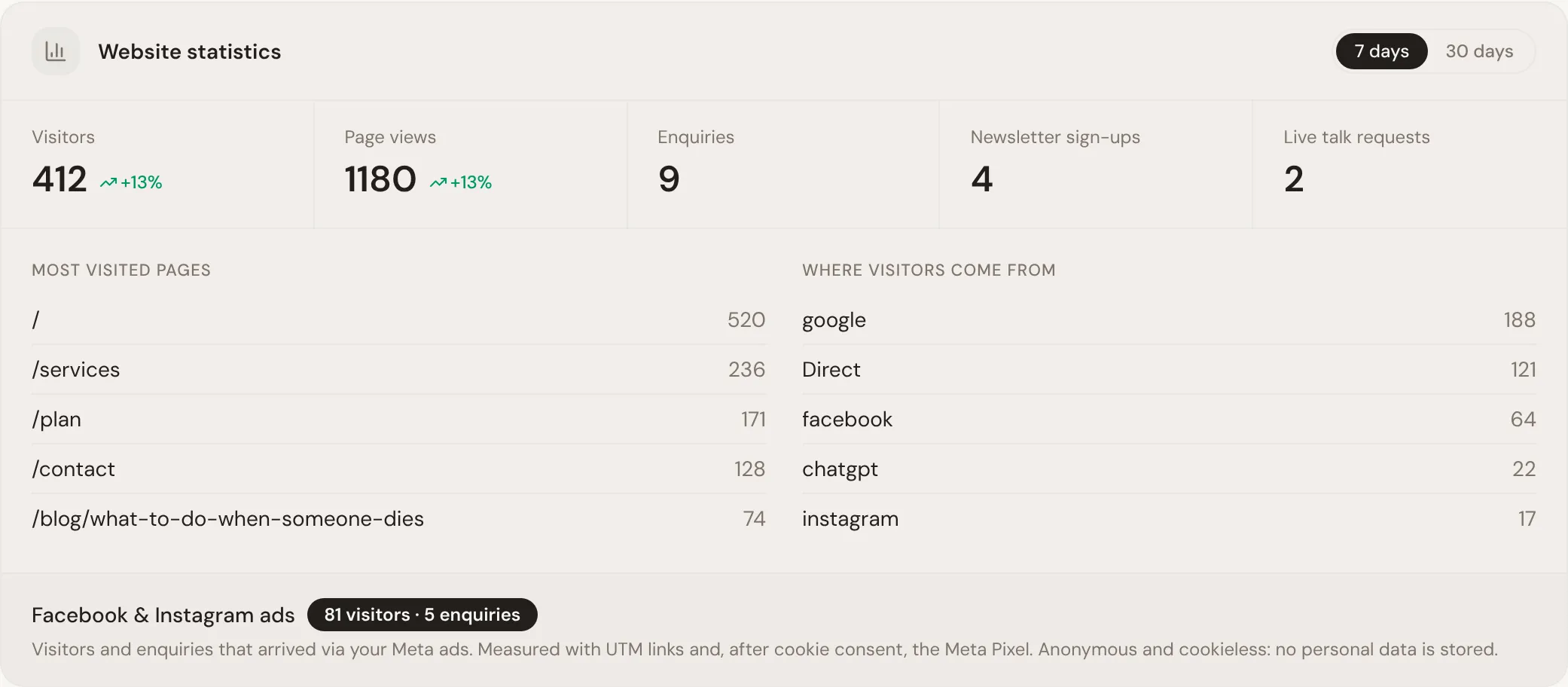
Eine eigene Zeile zeigt Besucher und Anfragen, die über Ihre Facebook- und Instagram-Anzeigen kamen. Die Statistiken sind anonym und ohne Cookies: Es werden keine personenbezogenen Daten gespeichert.
Besucher auf Ihrer eigenen Website
Abschnitt betitelt „Besucher auf Ihrer eigenen Website“Wenn Sie Ihre eigene Website behalten und die First-Call-Chat-Schaltfläche darauf einbinden, zählt die Schaltfläche auch dort die Besuche. Besucher auf Ihrer eigenen Website erscheint im Reiter Website, sobald der erste Besuch gezählt ist. Dort sehen Sie Besucher, Seitenaufrufe, Ihre meistbesuchten Seiten und woher die Besucher kommen, und zwar für alle Besucher, nicht nur für die, die über eine Anzeige kamen. Taps auf die Telefonnummer und Kontaktformulare auf dieser Website finden Sie im Reiter Anzeigen.
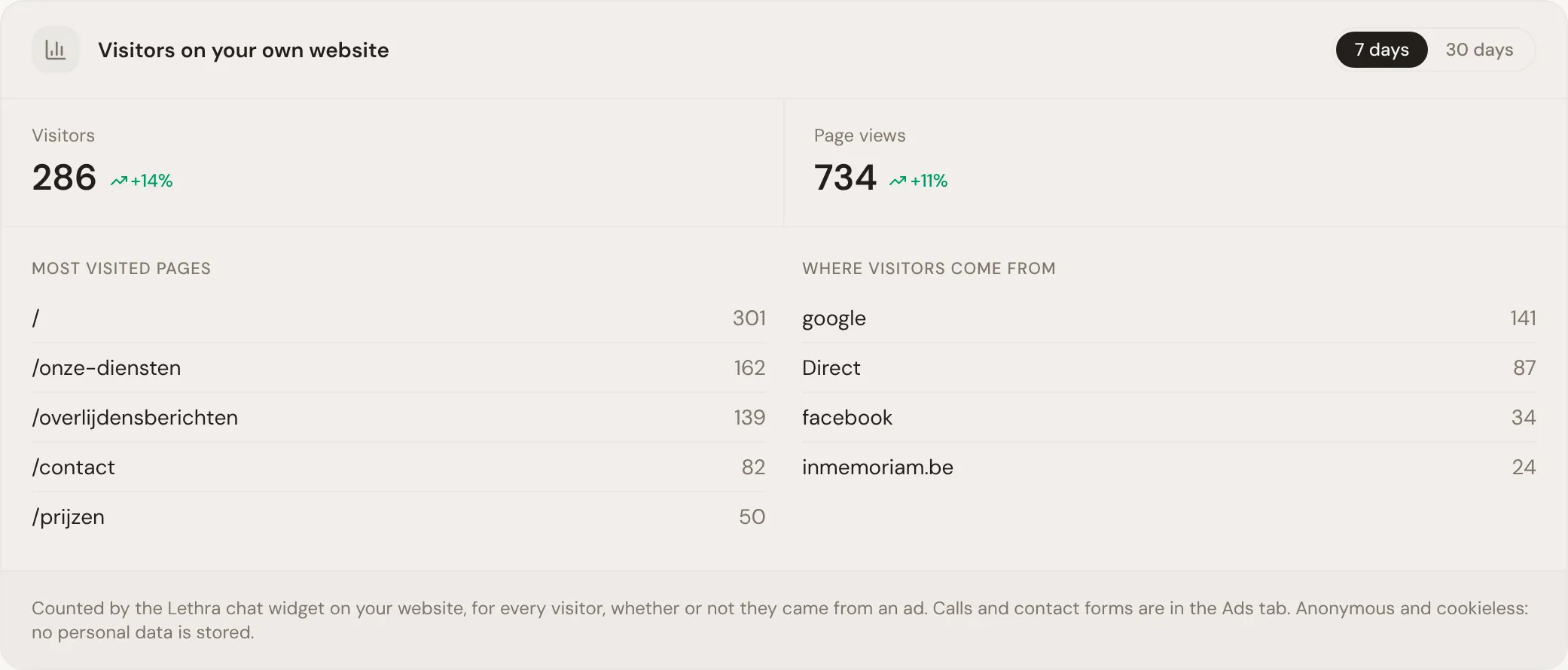
Auch diese Zählung ist anonym und ohne Cookies: Gespeichert werden nur die
Seitenadresse, die Website, von der ein Besucher kam, und eventuelle
Kampagnen-Tags im Link, nie, wer der Besucher ist. Ihr Webentwickler kann sie
mit data-analytics="off" im Skript der Chat-Schaltfläche ausschalten. Eine
mit Lethra erstellte Website zählt ihre Besuche selbst, die
Chat-Schaltfläche zählt sie also nicht doppelt.
Formulare und Einsendungen
Abschnitt betitelt „Formulare und Einsendungen“Bitten Sie den Website-Assistenten, ein Formular für eine Veranstaltungsanmeldung, ein Gewinnspiel, eine Umfrage, eine Anfrage oder eine Anmeldung hinzuzufügen. Er schlägt Felder und Formulierungen vor, bevor er Ihren Entwurf ändert. Das Formular wird erst öffentlich, wenn Sie diese Fassung der Website veröffentlichen.
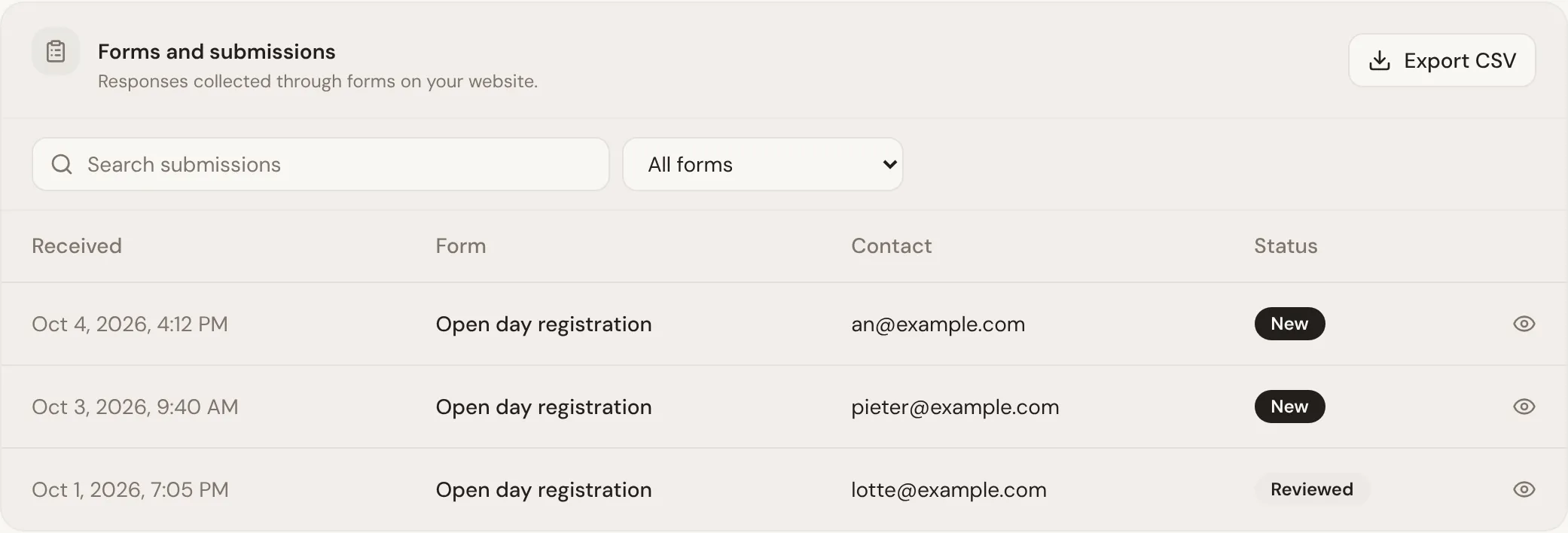
Antworten erscheinen unter Formulare und Einsendungen im Reiter Website. Sie können sie durchsuchen, nach Formular filtern, jede Antwort öffnen, eine Antwort als geprüft markieren, die aktuelle Liste als CSV exportieren oder eine Antwort endgültig löschen. Diese Antworten bleiben getrennt von Anfragen und Posteingang. Hinterlässt jemand eine E-Mail-Adresse oder Telefonnummer, wird er auch zu Kontakte hinzugefügt.
Newsletter-Anmeldungen müssen bestätigt werden. Der Anmeldeblock sagt, wozu Menschen zustimmen, Lethra schickt ihnen einen Link per E-Mail, und sie zählen in Kontakte als Abonnenten, sobald sie ihn öffnen und auf Anmeldung bestätigen klicken.
Formulare in der Vorschau speichern nie eine Antwort. Öffentliche Formulare unterstützen keine Zahlungen, keine Datei-Uploads, keine Tickets und keine automatischen Nachrichten im Posteingang. Fragen Sie nicht nach Passwörtern, Zahlungsdaten, amtlichen Kennnummern oder Angaben, die Sie nicht brauchen.
Woher Ihre Angaben stammen
Abschnitt betitelt „Woher Ihre Angaben stammen“Ihre Website, Ihre Vorsorgeplaner-Seite und das Familienportal verwenden die Angaben aus Ihrem Unternehmensprofil: Name, Adresse, Telefon, Leistungen, Logo und Farben. Prüfen Sie sie unter Ihr Unternehmen, im Reiter Unternehmen, bei den Geschäftsdaten und unter Marke & Stil.
Sie müssen sie nicht von Hand eingeben. Im Reiter Unternehmen liest Von Website importieren die wichtigen Seiten Ihrer aktuellen Website, etwa Kontakt, Über uns, Team und Leistungen, und füllt Ihre Geschäftsdaten, Teammitglieder und Abläufe aus, wo es sie findet. Sie prüfen alles, bevor es gespeichert wird, und nichts wird von selbst veröffentlicht.
Bringen Sie mehr Familien auf Ihre Website und Ihre Vorsorgeplaner-Seite: Anzeigen.
War diese Seite hilfreich?
Vielen Dank. Wir lesen jede Rückmeldung und verbessern damit die Anleitungen.