

Fälle und Aufgaben
Im Fall findet die tägliche Arbeit tatsächlich statt. Sobald die ersten beiden Felder ausgefüllt sind und der Fall angelegt ist, kehren Sie immer wieder zu ihm zurück: um Leistungen hinzuzufügen, Aufgaben abzuhaken und nachzusehen, was der Agent bemerkt hat. Diese Seite behandelt diese Routinearbeit.
Zwischen Status wechseln
Abschnitt betitelt „Zwischen Status wechseln“Jeder Fall hat einen Status, angezeigt als Reihe von Schritten oben im Fall. Klicken Sie auf einen Schritt, um den Fall dorthin zu verschieben. Standardmäßig beginnt ein Fall bei First Call und durchläuft die Phasen, die eine Akte üblicherweise durchläuft: Planungsgespräch, Absprachen bestätigt, In Obhut, Dokumente ausstehend, Trauerfeier geplant, Trauerfeier erfolgt, Nachsorge und Geschlossen. Ihr Unternehmen kann diese Liste unter Ihr Unternehmen in Workflow & Typen ändern.

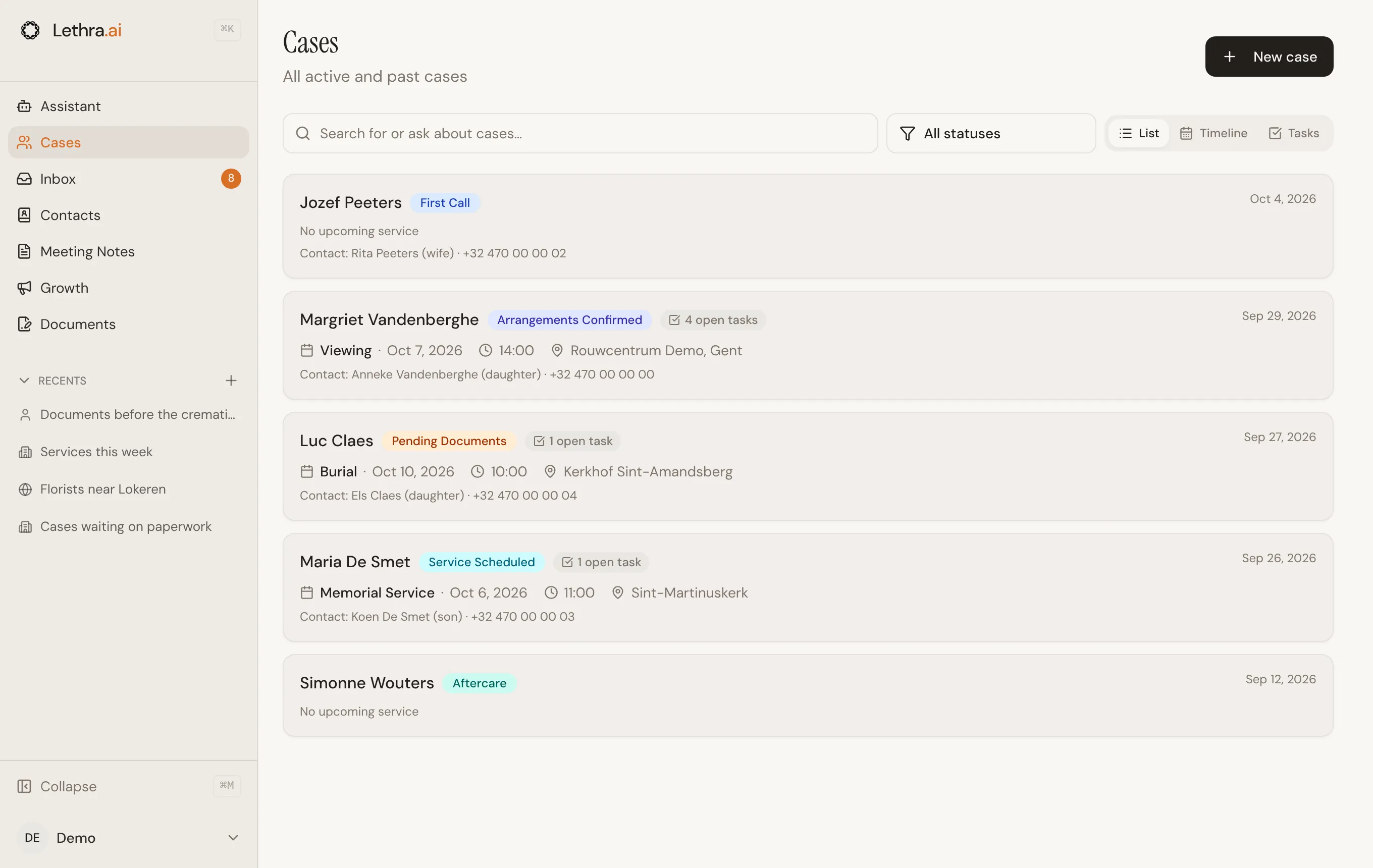
Am Status sieht Ihr Team auf einen Blick, wo jede Akte steht. Er erscheint als Badge auf der Seite Fälle, wo Sie danach filtern können, und der Agent kann ihn aktualisieren, während er den Fall bearbeitet. Er ist intern: Familien sehen ihn in ihrem Portal nicht.
Die Tabs
Abschnitt betitelt „Die Tabs“Ist ein Fall geöffnet, verteilt sich seine Arbeit auf Tabs: Übersicht, Leistungen und Aufgaben, Dokumente, Ablaufplan, Notizen, Agent und Assistent. Der Großteil Ihrer täglichen Arbeit findet in Leistungen und Aufgaben statt, darauf konzentriert sich diese Seite. Im Ablaufplan stimmen Sie jeden Teil der Trauerfeier mit der Familie ab, Thema für Thema, und sehen, was auf Ihre Antwort wartet.
Aufgaben
Abschnitt betitelt „Aufgaben“Aufgaben sind die To-do-Liste eines Falls: Dinge, die jemand erledigen muss, mit optionalem Fälligkeitsdatum und einer verantwortlichen Person. Sie stehen im Tab Leistungen und Aufgaben unter den Leistungen und Terminen des Falls, aufgeteilt in eine offene Liste und eine Liste Erledigt.
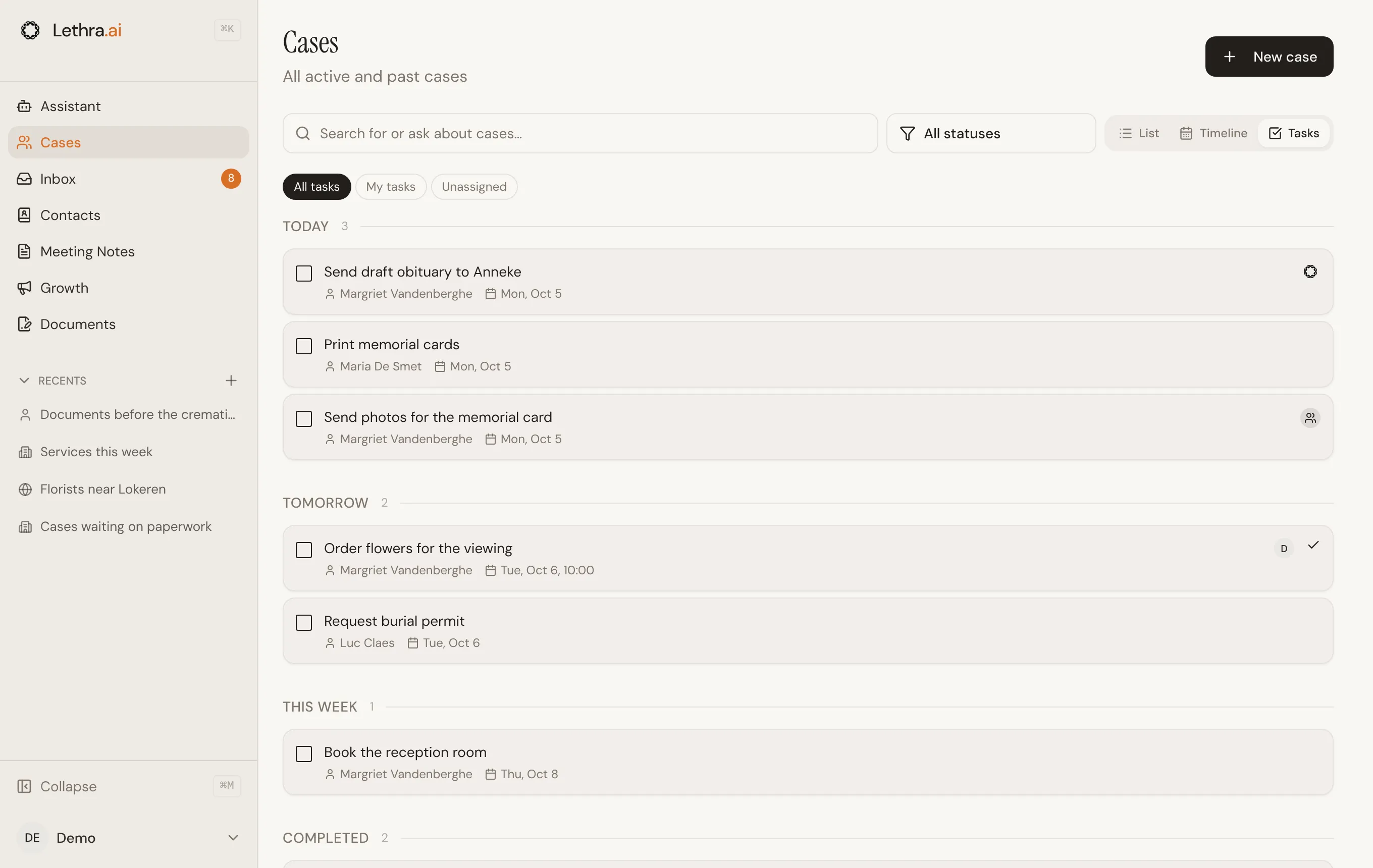
Um die offenen Aufgaben aller Fälle auf einmal zu sehen, schalten Sie die Seite Fälle auf Aufgaben um. Sie sind nach Fälligkeit gruppiert. Grenzen Sie die Liste mit Alle Aufgaben, Meine Aufgaben oder Nicht zugewiesen ein, haken Sie eine Aufgabe direkt dort ab oder klicken Sie darauf, um ihren Fall zu öffnen.
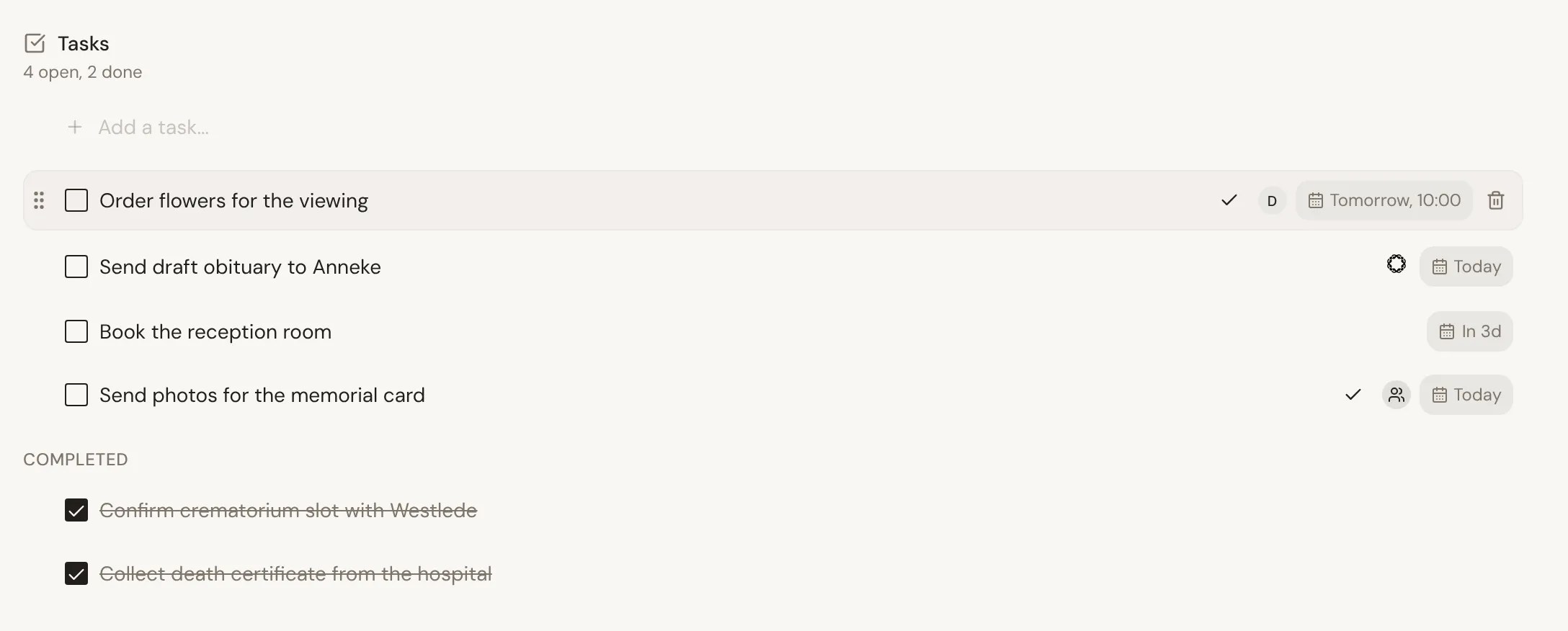
- Schnell hinzufügen. Geben Sie oben im Feld einen Titel ein und drücken Sie die Eingabetaste. Die Aufgabe erscheint sofort, es gibt kein separates Formular.
- Direkt bearbeiten. Klicken Sie auf den Titel einer Aufgabe, um ihn an Ort und Stelle zu bearbeiten. Mit der Eingabetaste speichern Sie, mit Escape verwerfen Sie die Änderung.
- Zum Sortieren ziehen. Fassen Sie den Griff links an einer Aufgabe und ziehen Sie sie nach oben oder unten. Die Reihenfolge, die Sie festlegen, behält die Liste bei.
- Abhaken verschiebt eine Aufgabe aus der offenen Liste in die Liste Erledigt, durchgestrichen, statt sie zu löschen.
Fälligkeit und Zuweisung
Abschnitt betitelt „Fälligkeit und Zuweisung“Wenn Sie mit der Maus über eine Aufgabe fahren, erscheinen die Steuerelemente für Fälligkeit und Zuweisung.
- Fälligkeitsdatum und Uhrzeit. Klicken Sie auf das Kalendersymbol, um ein Datum zu wählen, und auf Wunsch eine Uhrzeit aus einigen Schnellauswahlen oder nach eigener Wahl. Eine Aufgabe, deren Fälligkeit überschritten ist, wird rot als überfällig markiert.
- Zuständig. Klicken Sie auf das Personensymbol, um die Aufgabe einer Kollegin oder einem Kollegen, Lethra oder der Familie zu übergeben. Bei Aufgaben ohne Zuweisung ist das Symbol erst sichtbar, wenn Sie mit der Maus darüberfahren.
Eine Aufgabe mit der Familie teilen
Abschnitt betitelt „Eine Aufgabe mit der Familie teilen“Eine Aufgabe kann als mit der Familie geteilt markiert werden, etwa für „die Freigabeerklärung unterschreiben“ oder „uns die Fotos für die Diashow schicken“. Geteilt wird über das Symbol neben der Zuweisung: ein Teilen-Symbol, solange die Aufgabe intern ist, ein Häkchen, sobald sie geteilt ist. Klicken Sie erneut darauf, um das Teilen zu beenden.
Die Zeitleiste
Abschnitt betitelt „Die Zeitleiste“Jeder Fall führt in seinem Tab Agent eine Zeitleiste: eine Aufzeichnung der Anrufe, E-Mails und Nachrichten zu diesem Fall, gruppiert in Verläufe. Jeder Verlauf zeigt seinen Kanal, wann er zuletzt aktiv war und wie viele Ereignisse er enthält. Klappen Sie einen Verlauf auf, sehen Sie jede Nachricht und jeden Anruf der Reihe nach, mit allen Anhängen.
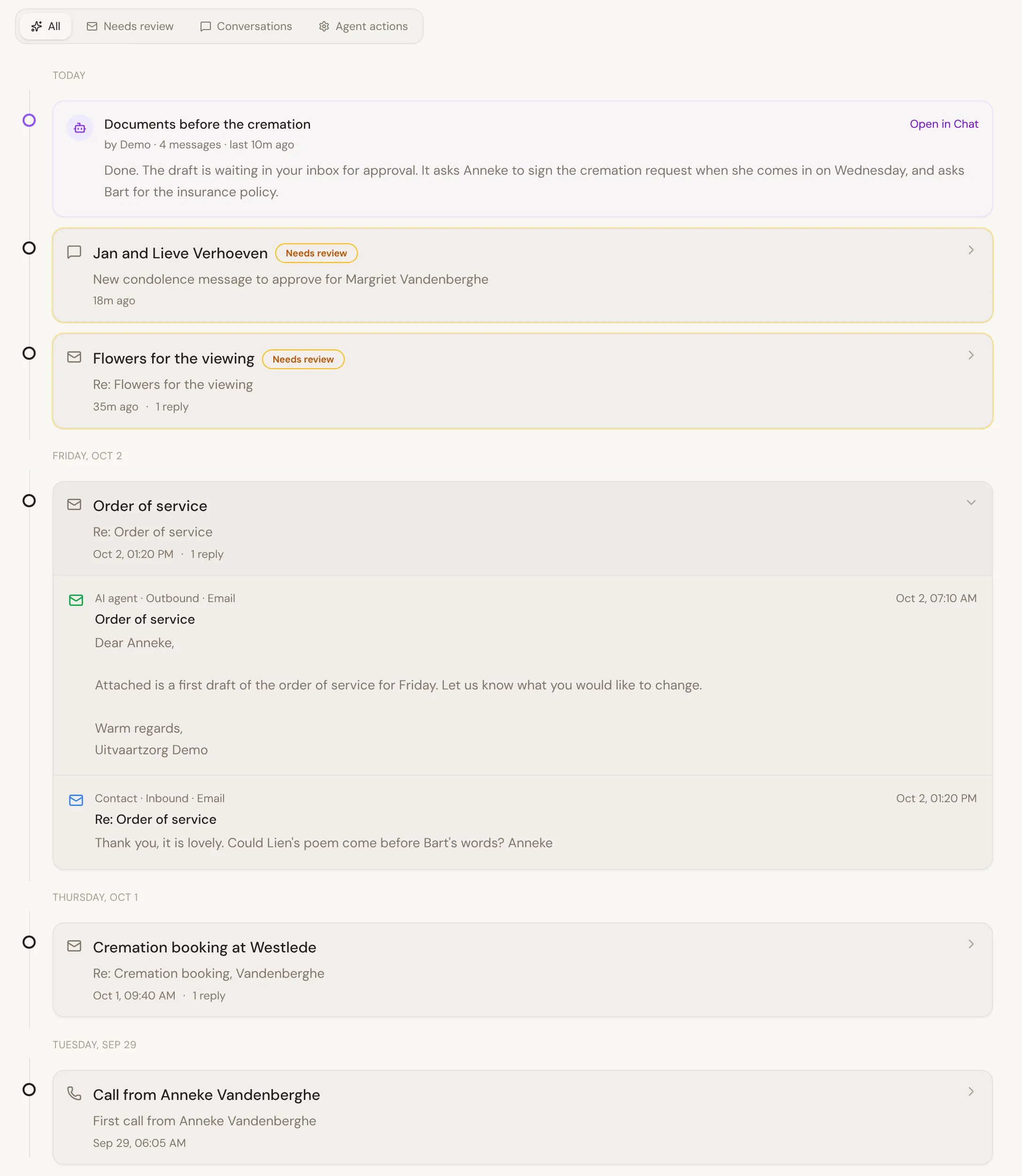
Die Zeitleiste pflegen Sie nicht von Hand. Sie füllt sich, während am Fall gearbeitet wird: eine E-Mail, die der Agent entwirft und Sie senden, eine Antwort, die zurückkommt, ein Anruf, den Sie erfassen. Hier schauen Sie nach, wenn Sie rekonstruieren müssen, was tatsächlich wann gesagt wurde, statt sich auf Ihr Gedächtnis oder eine verstreute Suche im Posteingang zu verlassen.
Leistungen und Termine in den Kalender eintragen: Terminplanung.
War diese Seite hilfreich?
Vielen Dank. Wir lesen jede Rückmeldung und verbessern damit die Anleitungen.