

Notes de réunion
Les réunions avec une famille contiennent des informations qu’on ne peut obtenir autrement : ce qu’elle veut réellement, dans ses propres mots. L’onglet Notes existe pour que cette conversation ne reste pas uniquement dans votre mémoire.
Démarrer un enregistrement
Section intitulée « Démarrer un enregistrement »Depuis l’onglet Notes d’un dossier, ou depuis Notes de réunion dans la barre latérale, cliquez sur Nouvelle note. La capture démarre immédiatement : une forme d’onde en direct et un chronomètre montrent que le microphone est actif, et une transcription se constitue en temps réel au fur et à mesure que les personnes parlent. Cliquez sur la flèche à côté du chronomètre pour l’afficher ou la masquer.
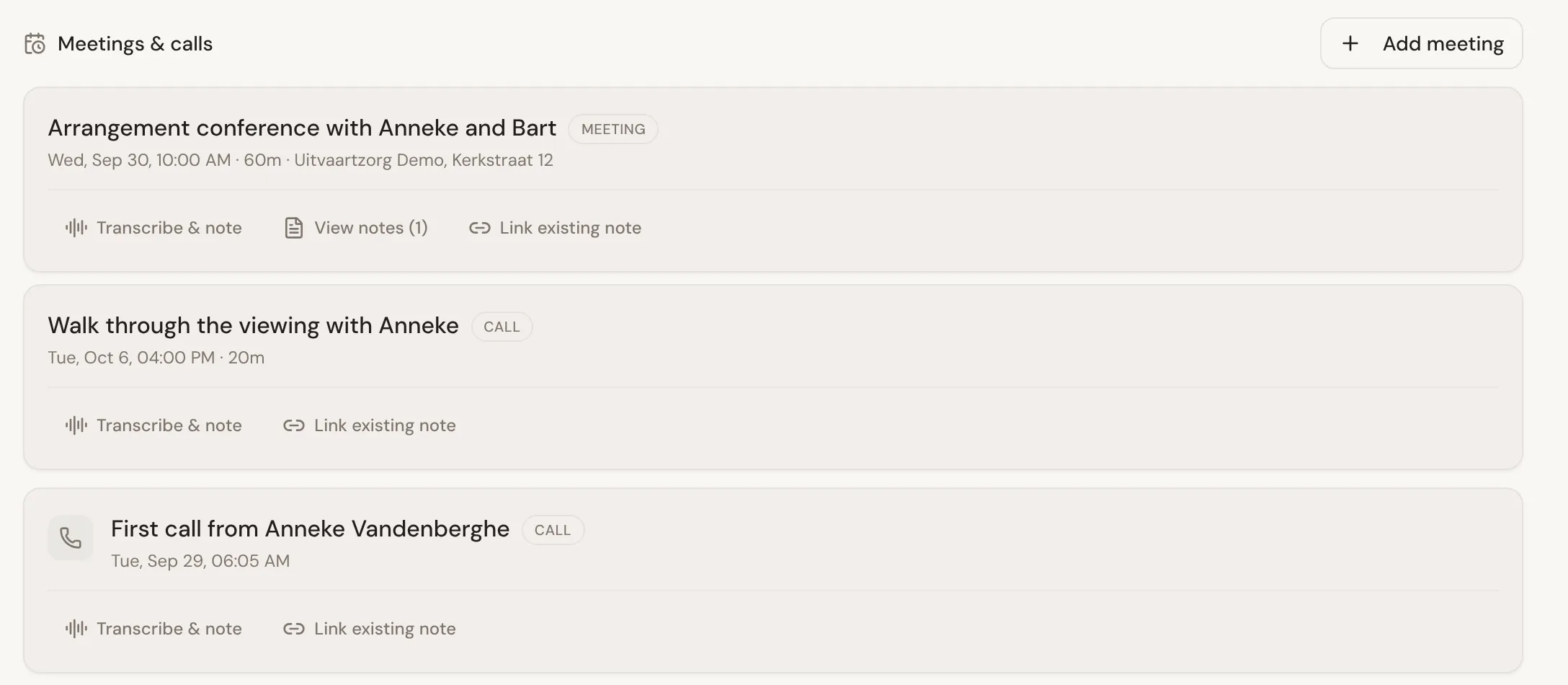
Vous pouvez aussi démarrer un enregistrement déjà lié à un rendez-vous ou un appel précis. Depuis un rendez-vous ou un appel consigné dans l’onglet Services & Tâches, utilisez Transcrire & noter : l’enregistreur s’ouvre déjà rattaché à cet élément, avec le titre et les participants déjà renseignés.
Pendant l’enregistrement, vous pouvez :
- Taper en parallèle. La zone d’écriture principale accueille tout ce que vous voulez écrire dans vos propres mots pendant que la conversation se déroule.
- Donner un titre, ou le laisser vide et laisser un titre se générer une fois qu’il y a du contenu.
- Choisir le dossier. Depuis la page Notes de réunion, un sélecteur de dossier se trouve sous le titre. Laissez-le sur Général si la note n’appartient à aucun dossier.
- Mettre en pause. Arrêter met le microphone en pause, et Reprendre le relance.
- Arrêter et revenir plus tard. Quitter l’enregistreur avec Retour aux notes enregistre ce que vous avez comme une note, sans le perdre, sauf si elle est totalement vide.
Diarisation et transcription
Section intitulée « Diarisation et transcription »La transcription en direct que vous voyez pendant l’enregistrement est une première passe. Lorsque vous cliquez sur Générer les notes, Lethra repasse l’audio enregistré dans une seconde transcription, plus soignée, qui sépare les intervenants, afin que le compte-rendu puisse dire « Intervenant A » et « Intervenant B » plutôt qu’un seul bloc continu. Si cette étape échoue pour une raison quelconque, elle revient à la transcription en direct plutôt que de perdre l’enregistrement.
Ce que l’agent en extrait
Section intitulée « Ce que l’agent en extrait »Une fois qu’il y a une transcription, des notes tapées, ou les deux, arrêtez l’enregistrement et cliquez sur Générer les notes pour la transformer en note structurée. Elle est rédigée dans la langue dans laquelle vous utilisez Lethra et suit toujours le même plan :
- Résumé, quelques phrases sur l’objet de la réunion.
- Participants, qui était présent.
- Décisions clés, ce qui a réellement été convenu.
- Actions à mener, ce qu’il reste à faire, et par qui si cela a été précisé.
- Prochaines étapes, et Autres notes pour tout le reste.
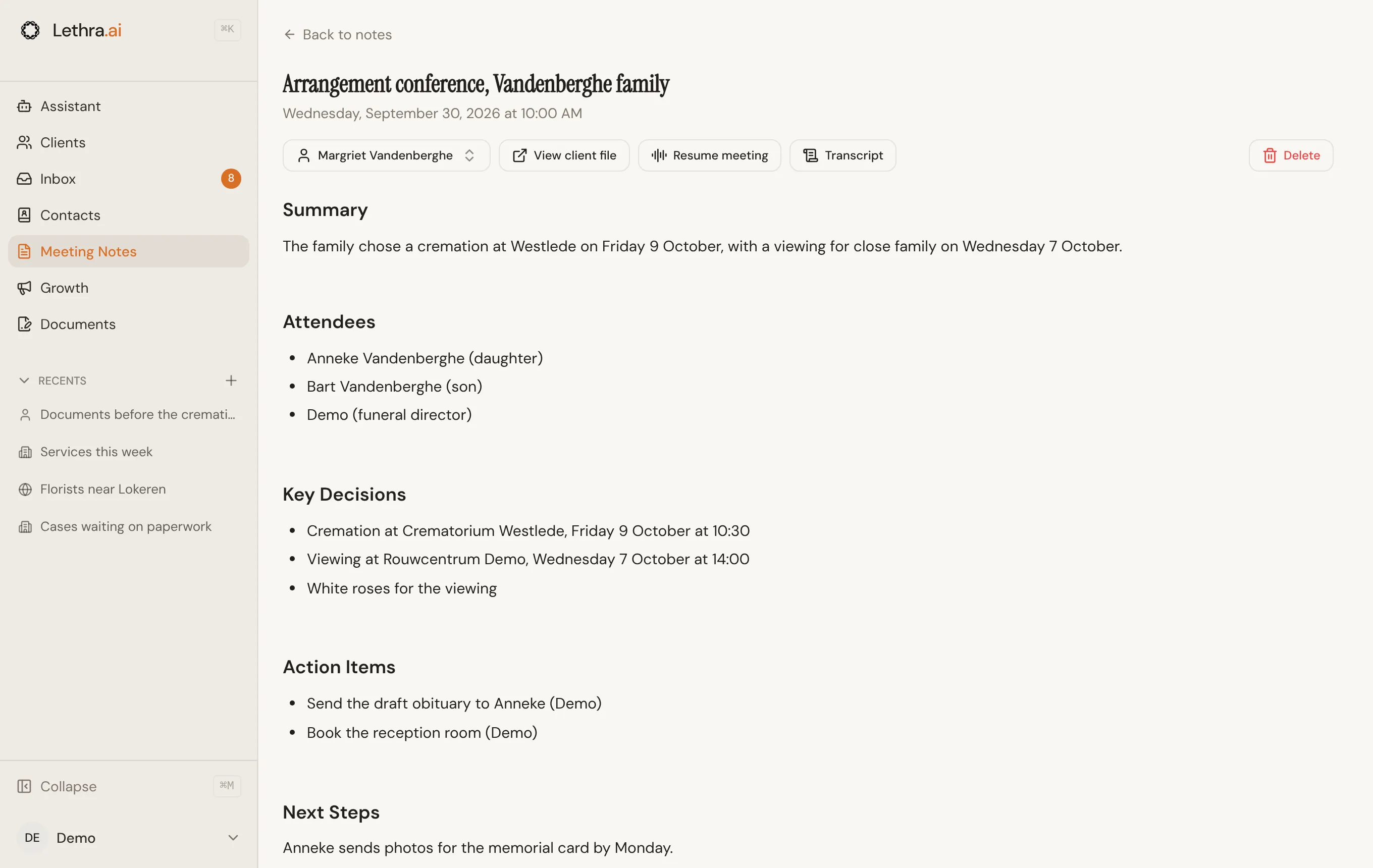
Cette note structurée devient le contenu principal de la note. La transcription brute et vos notes tapées restent disponibles à côté, pour pouvoir toujours revenir sur ce qui a réellement été dit si le résumé oublie quelque chose.
Si la note appartient à un dossier, la note structurée est aussi partagée avec l’agent de ce dossier, pour qu’il puisse prendre en charge les suites. Lethra le confirme par un message « Partagé avec l’agent ».
Reprendre un enregistrement existant
Section intitulée « Reprendre un enregistrement existant »Ouvrez n’importe quelle note et choisissez Reprendre la réunion pour poursuivre la conversation : le microphone redémarre, la transcription précédente est conservée, et le nouvel audio s’y ajoute plutôt que de la remplacer. C’est la façon de gérer une réunion qui se met en pause et reprend plus tard, ou un appel de suivi sur le même sujet, sans se retrouver avec deux notes disjointes.
L’éditeur de notes
Section intitulée « L’éditeur de notes »Chaque note s’ouvre dans un éditeur où le texte principal peut être modifié directement comme n’importe quel document. Il s’enregistre au fil de la frappe. Les boutons au-dessus affichent en dessous la Transcription et les Notes originales (vos notes tapées), pour les comparer au résumé. Une note pas encore organisée propose Organiser les notes à la place. Supprimer efface la note purement et simplement. Sur téléphone, ces actions se trouvent dans le menu en haut à droite.
Une note peut être rattachée à un dossier à tout moment, qu’elle y ait été créée directement ou depuis la page générale Notes de réunion : utilisez le sélecteur de dossier de la note, et Voir le dossier pour ouvrir le dossier. Une fois rattachée, elle apparaît parmi les autres notes de ce dossier, et peut être reliée au rendez-vous ou à l’appel dont elle provient.
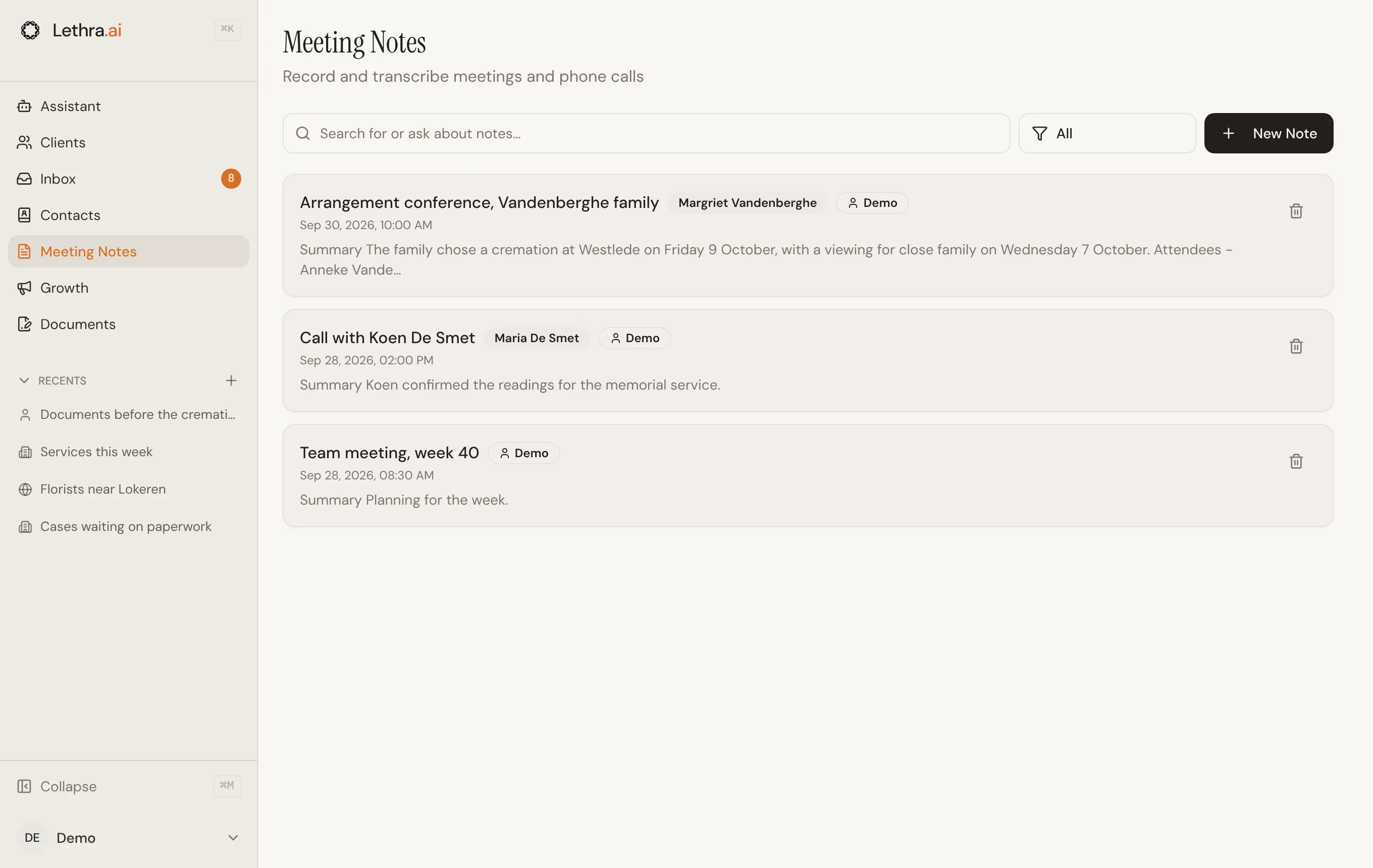
La page Notes de réunion n’affiche d’abord que vos propres notes. Utilisez le filtre à côté de la barre de recherche pour voir celles de vos collègues, ou pour filtrer par auteur ou par dossier. Taper dans la barre de recherche filtre la liste, et appuyer sur Entrée pose votre question à l’Assistant sur l’ensemble de vos notes.
Où finit une tâche ou un service évoqué en réunion : Dossiers et tâches.
Cette page vous a-t-elle aidé ?
Merci. Nous lisons chaque réponse et nous nous en servons pour améliorer les guides.