

Documents
Les documents se trouvent à deux endroits : la page Documents de l’entreprise, dans la barre latérale, et l’onglet Documents de chaque dossier. La page Documents rassemble tout ce qui a été rédigé dans Lethra. L’onglet du dossier montre les brouillons de cette famille, ainsi que les fichiers téléversés sur le dossier.
La page Documents
Section intitulée « La page Documents »La page Documents principale liste tous les documents rédigés par votre entreprise, répartis en deux onglets :
- Tous les documents affiche tous les documents, qu’ils soient liés ou non à un dossier.
- Modèles affiche vos modèles réutilisables, traités dans Modèles de documents.
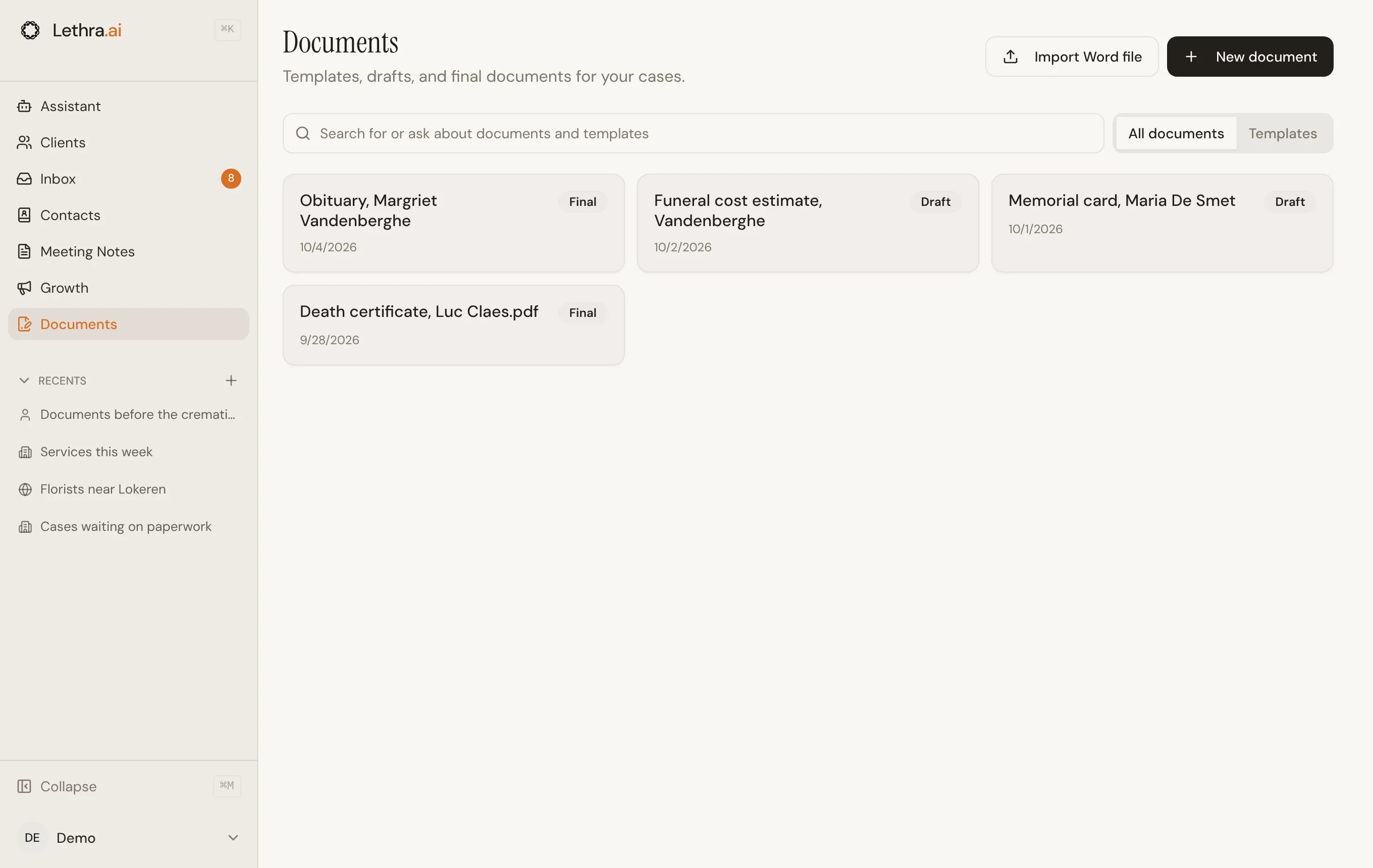
Depuis cette page, vous pouvez créer un document vierge avec Nouveau
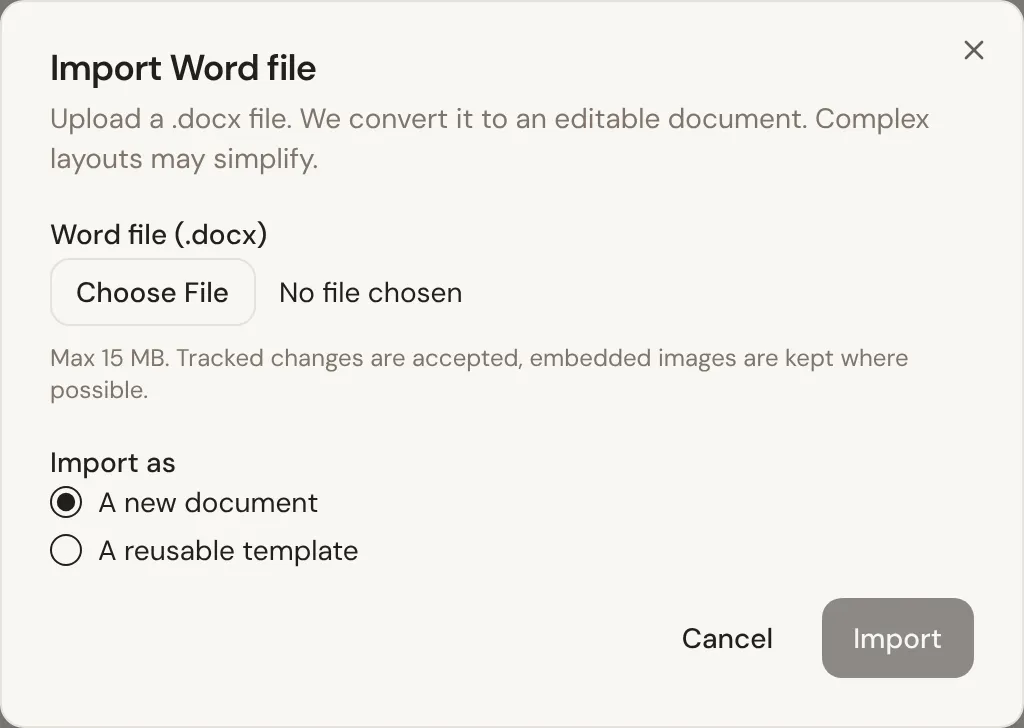
document, importer un fichier .docx existant avec Importer un fichier
Word, ou ouvrir un document déjà présent. Utilisez la barre de recherche
pour retrouver un document par son titre, ou pour interroger l’assistant sur
vos documents.
L’onglet Documents du dossier
Section intitulée « L’onglet Documents du dossier »Ouvrez un dossier et allez dans son onglet Documents pour retrouver tout ce qui concerne cette famille au même endroit. Il est réparti en trois sections.
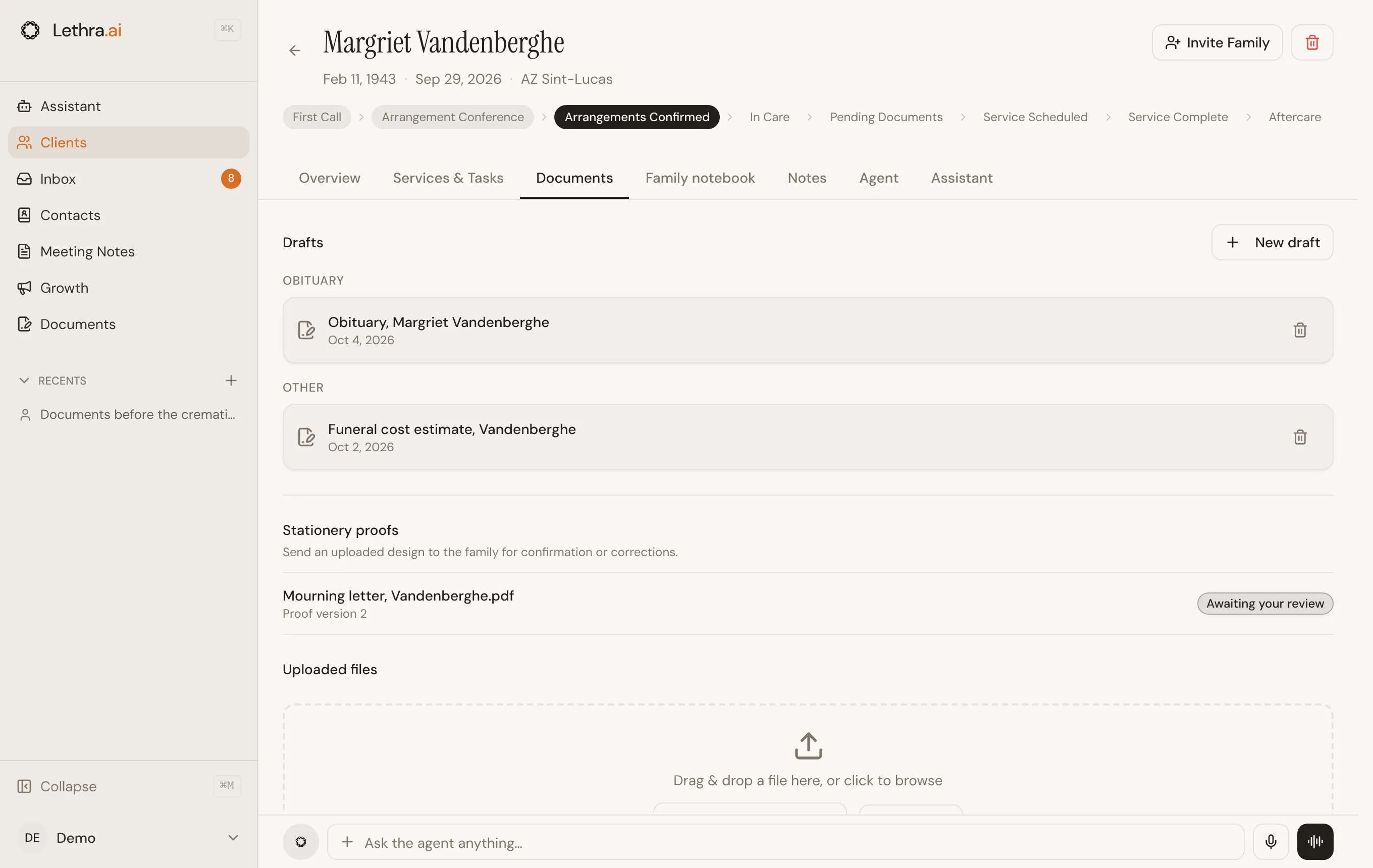
- Brouillons sont les documents créés dans l’éditeur de Lethra et liés à ce dossier. Utilisez Nouveau brouillon pour partir d’un Document vierge ou À partir d’un modèle. Cliquer sur un brouillon l’ouvre dans l’éditeur.
- Épreuves de papeterie sont les créations envoyées à la famille pour vérification, décrites plus bas.
- Fichiers téléversés sont les fichiers ajoutés au dossier : certificats scannés, formulaires signés, photos, tout ce qui n’a pas été créé dans Lethra.
Les brouillons et les fichiers téléversés sont regroupés par type de document (certificat de décès, permis d’inhumation, contrat de service, etc.), selon les types configurés pour votre entreprise.
Téléverser un fichier
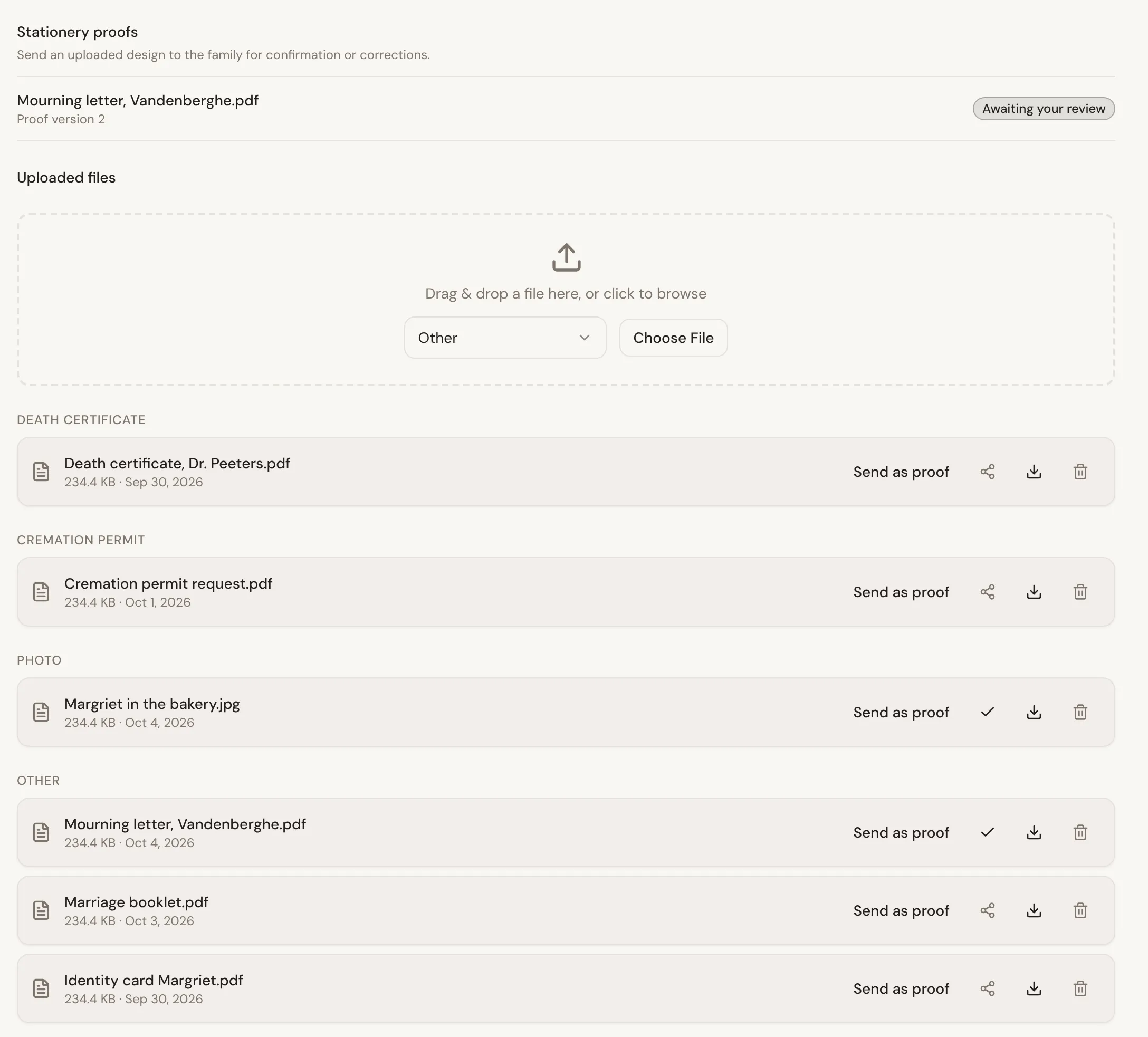
Section intitulée « Téléverser un fichier »Dans la section Fichiers téléversés, choisissez le type de document dans le menu déroulant, puis déposez un fichier sur la zone prévue ou cliquez sur Choisir un fichier pour en choisir un depuis votre ordinateur. Le téléversement affiche sa progression, et le fichier apparaît dans le groupe correspondant dès qu’il est terminé.
Aperçu sans quitter l’application
Section intitulée « Aperçu sans quitter l’application »Cliquez sur un fichier téléversé pour l’ouvrir dans une fenêtre d’aperçu. Les PDF s’affichent directement dans la fenêtre, sans besoin de télécharger le fichier pour en vérifier le contenu. Si un fichier ne peut pas être prévisualisé, Lethra vous le signale plutôt que d’afficher un écran vide.
Utilisez le bouton de téléchargement à côté d’un fichier si vous en avez besoin d’une copie sur votre ordinateur.
Partager un document avec la famille
Section intitulée « Partager un document avec la famille »Chaque fichier téléversé dispose d’un interrupteur de partage. L’activer rend ce fichier visible pour la famille dans le portail familial ; le désactiver le retire à nouveau. L’icône indique l’état d’un coup d’œil : une icône de partage signifie que la famille ne le voit pas encore, une coche signifie qu’elle le voit.
Envoyer une épreuve à la famille
Section intitulée « Envoyer une épreuve à la famille »Pour un faire-part, une image mortuaire ou un autre imprimé, téléversez la création et cliquez sur Envoyer comme épreuve à côté. Elle apparaît alors sous Épreuves de papeterie, avec sa version et son statut. La famille la relit dans son portail, dans l’onglet Les adieux, et la confirme ou demande une correction.
Modifier et versions
Section intitulée « Modifier et versions »Un brouillon s’ouvre comme un document Word, affiché page par page. Pour le modifier, demandez-le à l’Assistant dans le panneau à côté, en langage courant. Ses modifications arrivent sous forme de modifications suivies, que vous acceptez ou refusez une par une, ou toutes à la fois, dans Modifications.
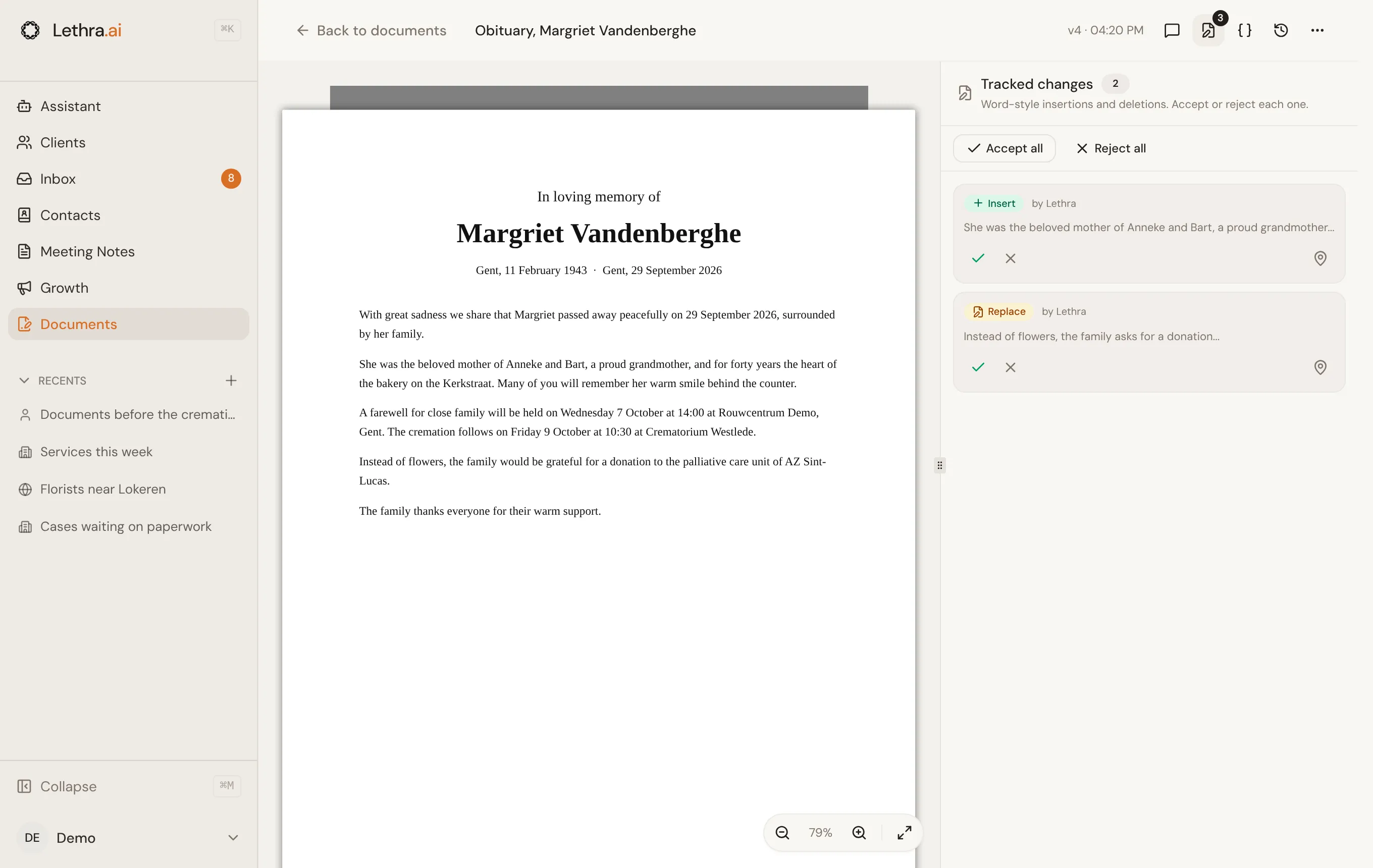
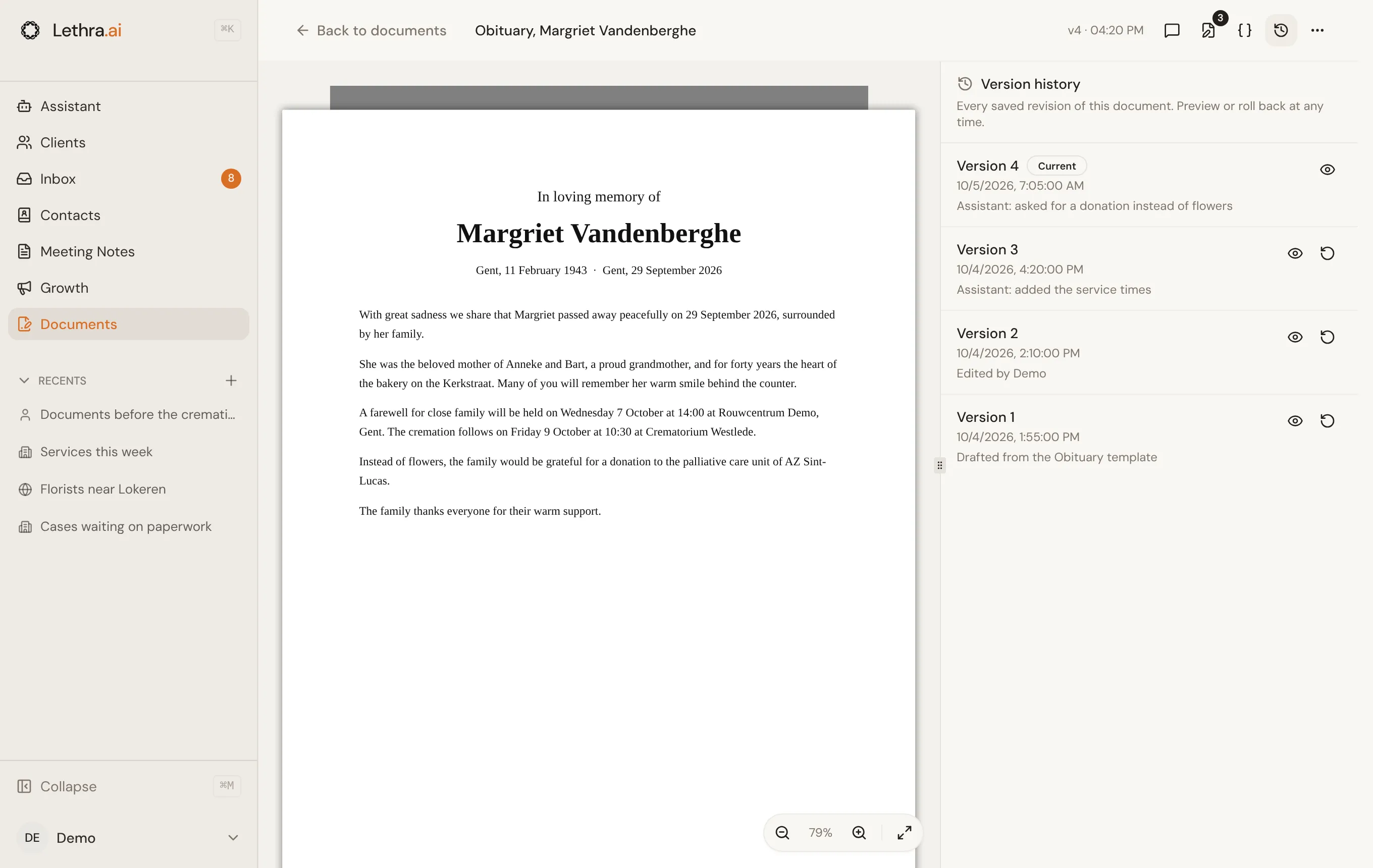
Chaque changement enregistre une nouvelle version du document. L’en-tête de l’éditeur indique le numéro de version et le moment du dernier enregistrement, et Historique liste toutes les versions, pour en prévisualiser une plus ancienne et la restaurer.
Supprimer
Section intitulée « Supprimer »Les brouillons comme les fichiers téléversés peuvent être supprimés depuis leur icône de corbeille, et un document ouvert depuis Supprimer le document dans le menu de l’éditeur. Lethra vous demande de confirmer, car supprimer un brouillon retire le document lui-même et supprimer un fichier téléversé le retire du stockage. Aucune des deux actions ne peut être annulée.
Créer des documents réutilisables : Modèles de documents.
Cette page vous a-t-elle aidé ?
Merci. Nous lisons chaque réponse et nous nous en servons pour améliorer les guides.