

La boîte de réception, en détail
L’aperçu de la boîte de réception couvre l’organisation de l’écran et une routine quotidienne. Cet article détaille ce qu’il faut savoir une fois que vous l’utilisez tous les jours.
Comment les éléments arrivent et repartent
Section intitulée « Comment les éléments arrivent et repartent »Chaque élément, c’est quelque chose qui s’est passé sur un dossier ou un prospect, accompagné d’une question pour une personne. Lethra l’ajoute quand la situation se présente et le retire quand elle est réglée, où que cela se fasse.
- Un brouillon disparaît quand il est envoyé ou supprimé, que ce soit dans la boîte de réception, sur le dossier ou dans le chat de l’assistant. Si l’agent écrit un brouillon plus récent à la même personne, celui-ci remplace l’ancien. Si vous l’envoyez depuis vos brouillons Gmail, Lethra le remarque aussi.
- Une condoléance disparaît quand elle est publiée ou masquée, dans la boîte de réception ou sous Croissance, Avis de décès.
- Un First Call ou un rappel disparaît quand vous le marquez comme traité, ou quand le prospect devient un dossier.
- La demande d’une famille qui veut parler tout de suite disparaît d’elle-même dès que quelqu’un décroche.
- Un e-mail qui n’est pas parti disparaît quand il est renvoyé ou ignoré.
- Un message de la famille, envoyé via le portail familial, disparaît quand vous lui avez répondu et l’avez marqué comme traité.
- Une alerte publicitaire disparaît d’elle-même quand la revue du lendemain matin constate que le problème est réglé, par exemple après avoir publié la campagne concernée. Vous pouvez aussi l’ignorer ; elle reste alors silencieuse pendant 14 jours.
La liste reste donc fidèle à la réalité : ce que vous avez réglé sur le dossier ne traîne pas dans la boîte de réception.
Ce qui se passe quand vous validez
Section intitulée « Ce qui se passe quand vous validez »Valider envoie l’e-mail immédiatement. Il ne part qu’une fois, même si deux personnes valident le même brouillon au même moment : la seconde est prévenue qu’il a déjà été traité.
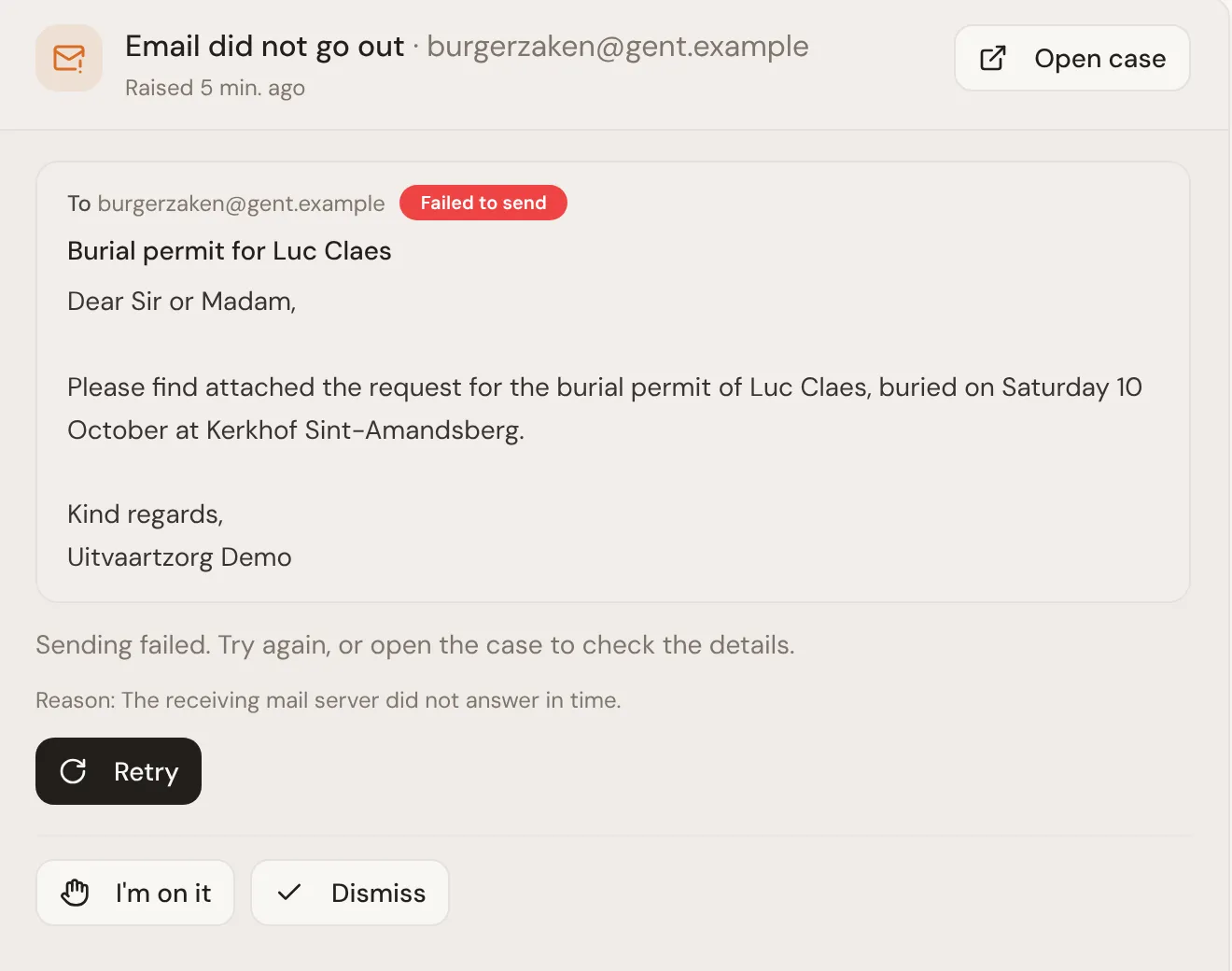
Si l’e-mail ne peut pas être envoyé, il revient dans la boîte de réception sous E-mail non envoyé, avec la raison. Choisissez Réessayer pour un nouvel essai. Si l’e-mail est revenu non distribué, l’adresse est probablement fausse : vérifiez-la sur le dossier, puis demandez à l’agent de le renvoyer. Réessayer donnerait le même résultat, c’est pourquoi ce bouton n’est pas proposé.
Depuis quelle boîte un message est envoyé
Section intitulée « Depuis quelle boîte un message est envoyé »Chaque brouillon destiné à une famille ou un fournisseur part de l’un de ces deux endroits, et le brouillon indique lequel avant que vous ne le validiez.
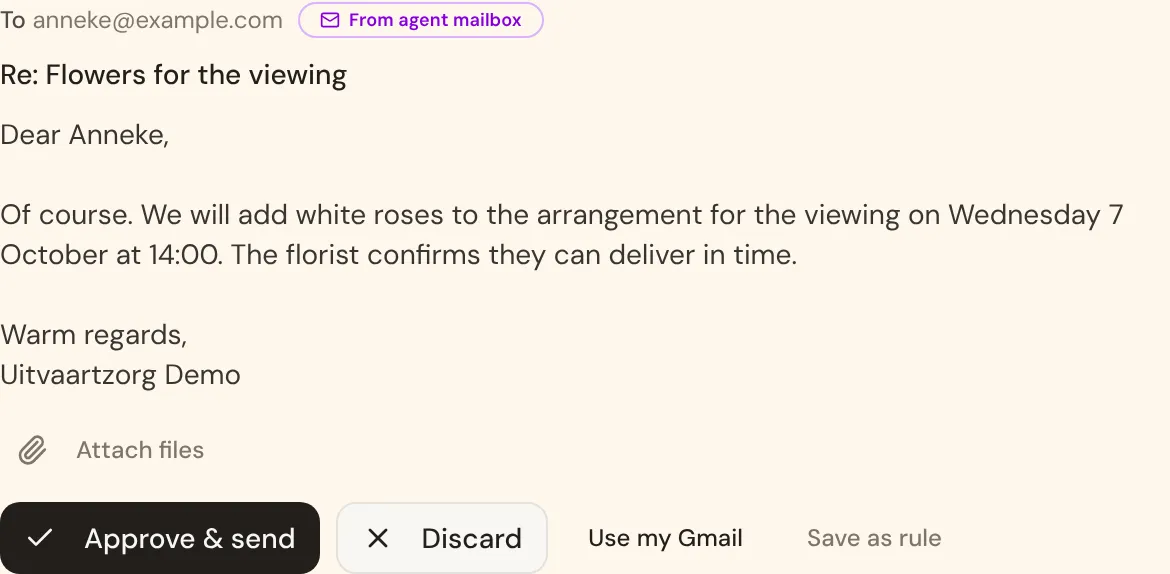
- Votre Gmail, pour que le message arrive comme venant de vous personnellement.
- La boîte de l’agent, une adresse distincte appartenant à l’entreprise plutôt qu’à une personne.
Si ce n’est pas la bonne pour ce message, changez-la sur le brouillon avant l’envoi.
Enregistrer votre choix comme règle
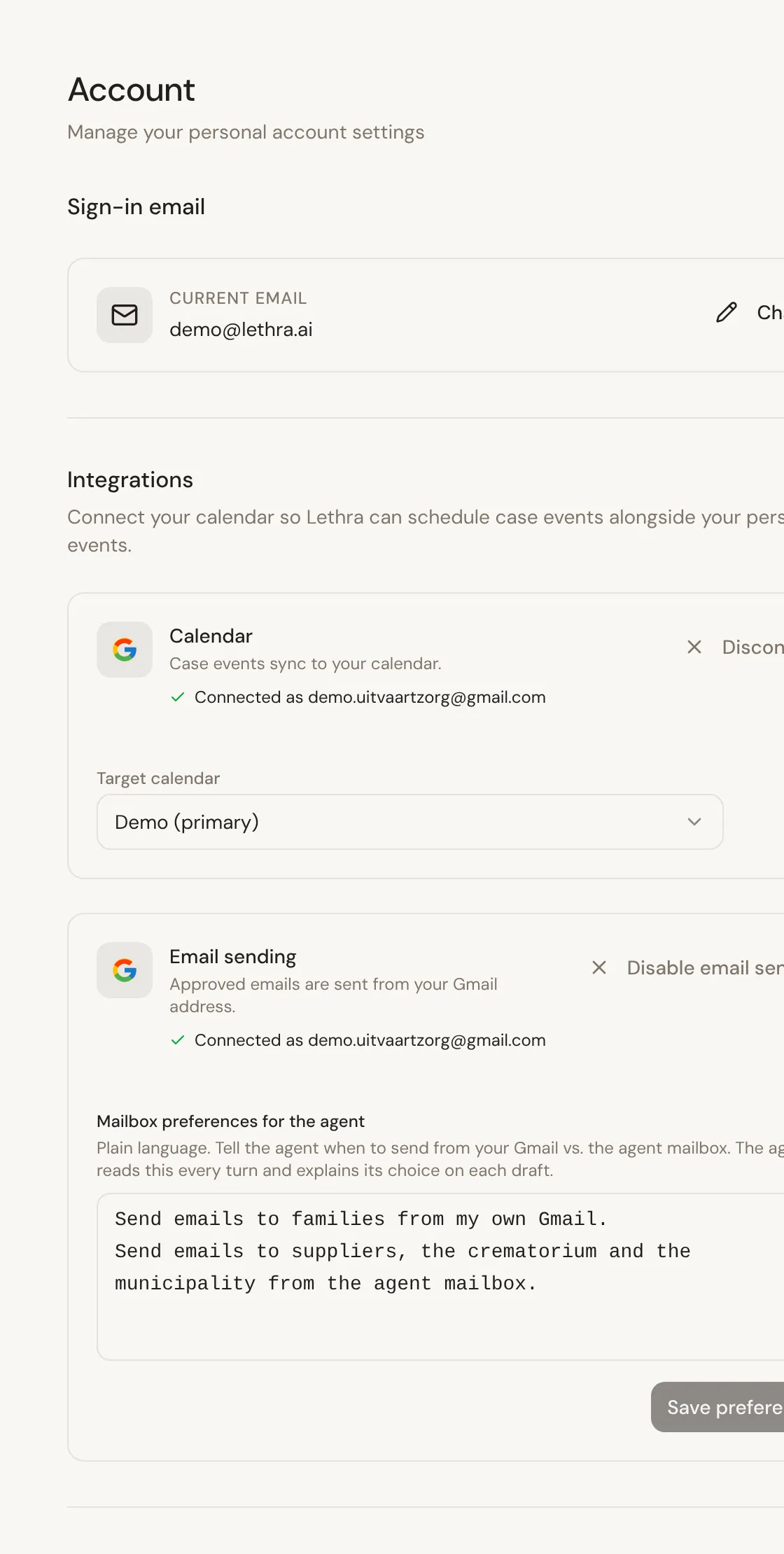
Section intitulée « Enregistrer votre choix comme règle »Enregistrer comme règle apprend à l’agent à utiliser la même boîte pour ce type d’e-mail la prochaine fois : vous corrigez le schéma une fois plutôt que chaque semaine. La plupart des entreprises finissent par envoyer la correspondance familiale depuis un Gmail personnel, et les e-mails aux fournisseurs ou administratifs depuis la boîte de l’agent, mais il n’y a pas de règle fixe : cela suit ce que vous lui enseignez.
Les réponses reviennent vers la boîte d’où le message d’origine est parti, et Lethra lit les réponses liées à un dossier dans les deux cas, pour que le dossier reste à jour.
Votre connexion Gmail et le miroir des brouillons
Section intitulée « Votre connexion Gmail et le miroir des brouillons »Connecter votre compte Gmail est ce qui permet d’envoyer depuis votre propre adresse. Une fois connecté, un brouillon réglé pour partir depuis votre Gmail est aussi copié dans votre dossier Brouillons de Gmail, pour que vous puissiez le relire à l’un ou l’autre endroit. Le valider dans Lethra l’envoie.
Connectez ou déconnectez Gmail depuis les paramètres de votre compte. Sans cette connexion, les brouillons peuvent toujours être validés et envoyés depuis la boîte de l’agent.
Répondre à l’agent
Section intitulée « Répondre à l’agent »L’agent demande une décision quand il arrive à quelque chose qu’il ne doit pas trancher seul : une donnée du dossier qui diffère d’eLys, un choix que la famille a laissé ouvert, une information que seule votre équipe possède. Sa question attend dans la boîte de réception jusqu’à ce que quelqu’un s’en occupe.
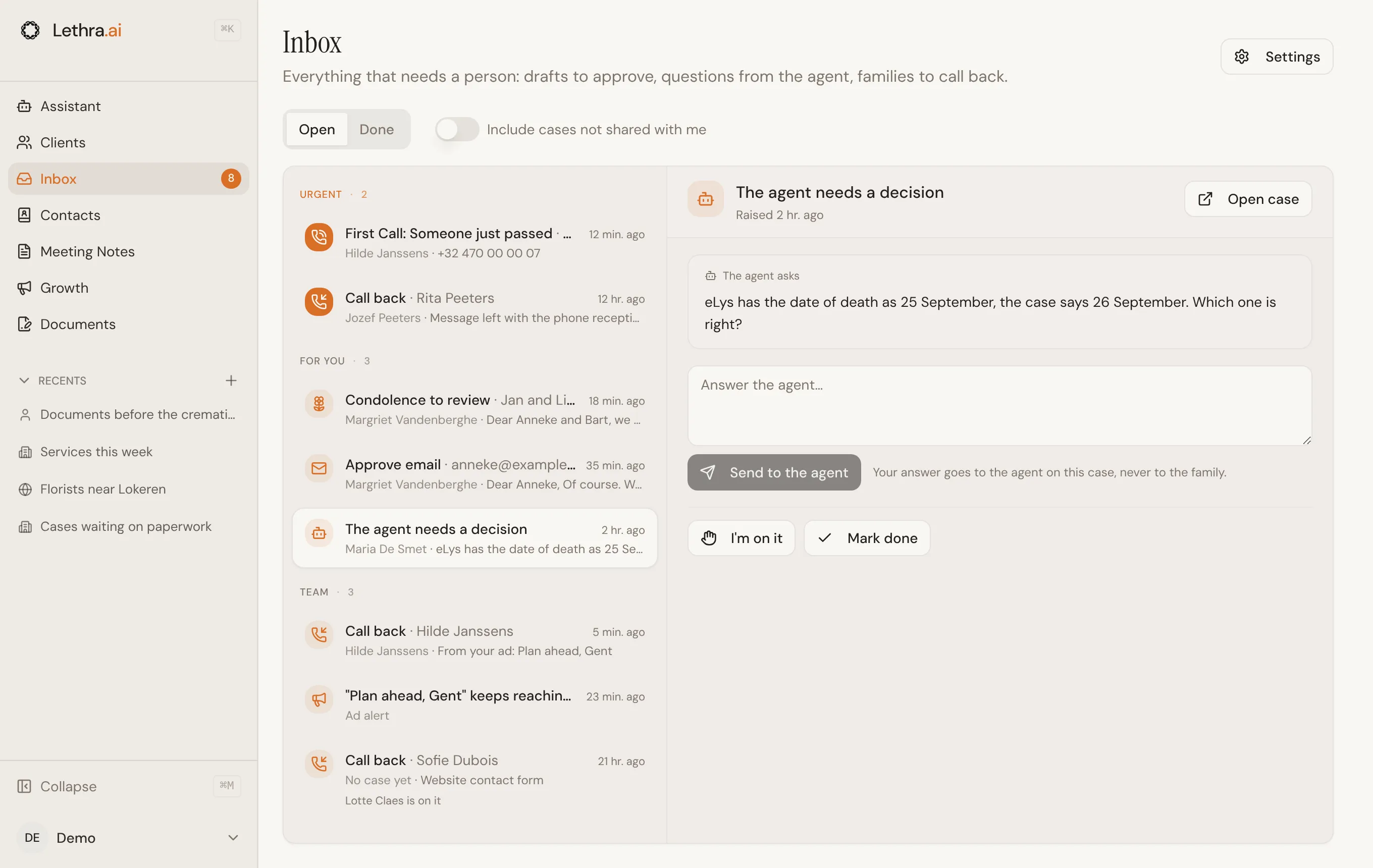
Tapez votre réponse et cliquez sur Envoyer à l’agent. Elle s’ajoute à une conversation avec l’agent au sujet de ce dossier, que vous retrouvez dans l’onglet Assistant du dossier, et l’agent y répond. La famille ne la voit jamais.
Qui voit quoi
Section intitulée « Qui voit quoi »- Les éléments Urgent vont à tout le monde.
- Les éléments liés à un dossier vont aux personnes qui en sont responsables : celle qui a créé le dossier et toute personne qui y a une tâche ouverte. Elles les voient sous Pour vous.
- Sur un dossier partagé avec toute l’équipe, ce qui est le cas par défaut, tous les autres voient ses éléments sous Équipe. Vous changez cela dossier par dossier avec Partager les éléments de la boîte de réception avec toute l’équipe, dans l’onglet Agent du dossier.
- Les éléments qui ne sont encore rattachés à aucun dossier vont à tout le monde, sous Équipe.
Le partage change à qui l’on demande, pas qui peut ouvrir un dossier. Tout le monde dans votre entreprise peut toujours ouvrir chaque dossier, et Inclure les dossiers qui ne me sont pas partagés, en haut de la boîte de réception, affiche aussi ces éléments.
Ce que l’agent fait seul, et ce qu’il vous laisse toujours : Travailler avec l’agent.
Cette page vous a-t-elle aidé ?
Merci. Nous lisons chaque réponse et nous nous en servons pour améliorer les guides.