

Publicités
Une fois les publicités activées, l’onglet Publicités de Croissance est l’endroit où les campagnes sont créées, examinées et publiées. Lethra rédige les campagnes ; vous décidez de ce qui est diffusé et du moment où l’argent est dépensé.
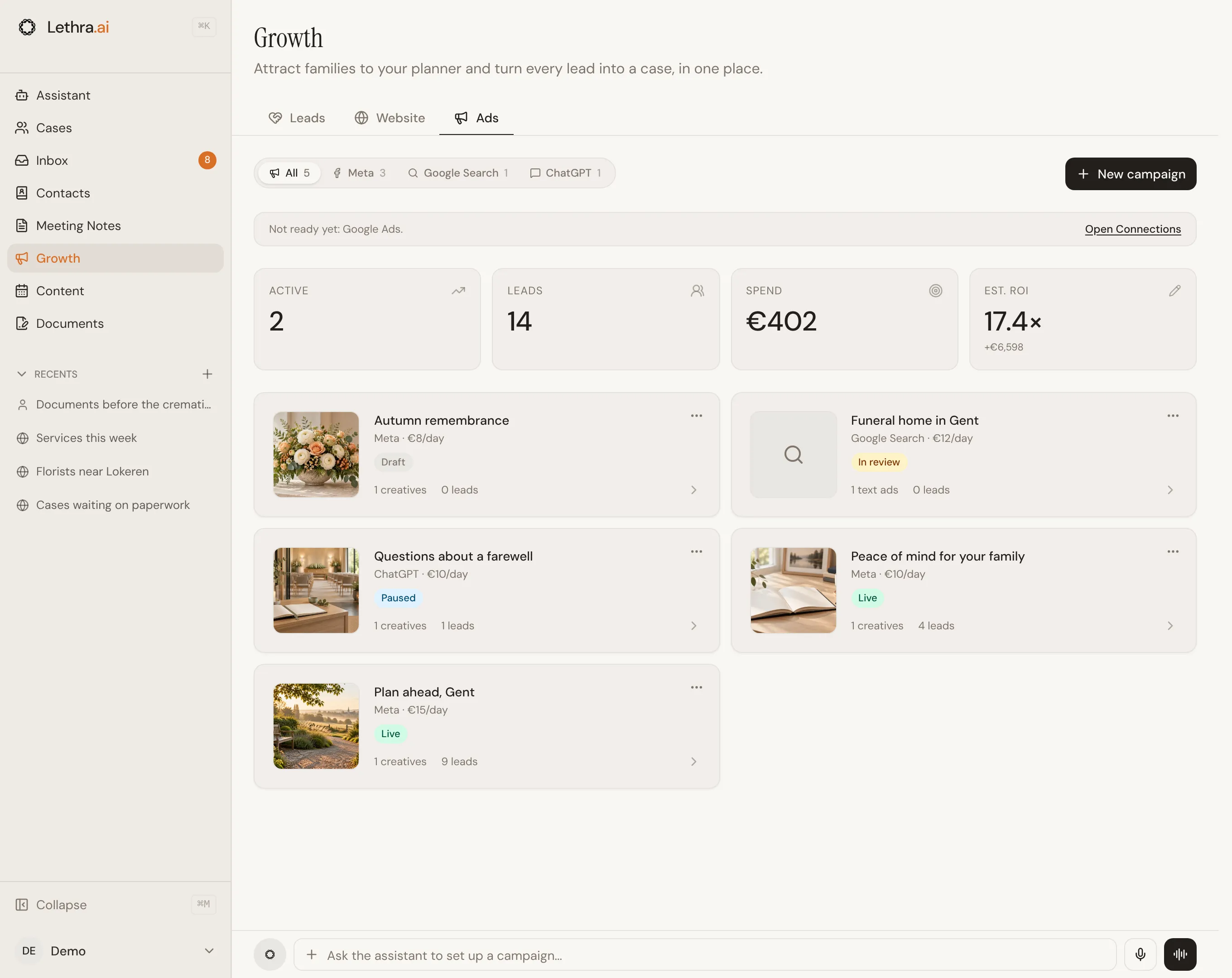
En haut, vous voyez vos campagnes actives, les prospects qu’elles ont apportés, ce qu’elles ont dépensé et un retour estimé. Dès que vous avez des campagnes sur plus d’un canal, un filtre vous permet de regarder un canal à la fois. Si un canal que vous utilisez n’est pas encore entièrement configuré, une courte ligne vous le signale, avec un lien Ouvrir Connexions.
Les trois canaux
Section intitulée « Les trois canaux »- Meta diffuse une seule campagne sur Facebook et Instagram. Les publicités ont une image, ou un carrousel de plusieurs cartes.
- Google Search affiche des annonces textuelles aux personnes qui cherchent une entreprise de pompes funèbres près de chez elles. Il n’y a pas d’images.
- ChatGPT affiche une carte sponsorisée, avec une image carrée, un court titre et une ou deux lignes de texte, à côté des réponses pertinentes dans ChatGPT.
Connecter vos comptes publicitaires
Section intitulée « Connecter vos comptes publicitaires »Les comptes publicitaires se trouvent dans Votre entreprise, sous l’onglet Connexions. Chaque canal a une ligne avec son statut. En l’ouvrant, vous voyez deux façons de le configurer et une courte liste de vérification : compte lié, facturation configurée et mesure activée.
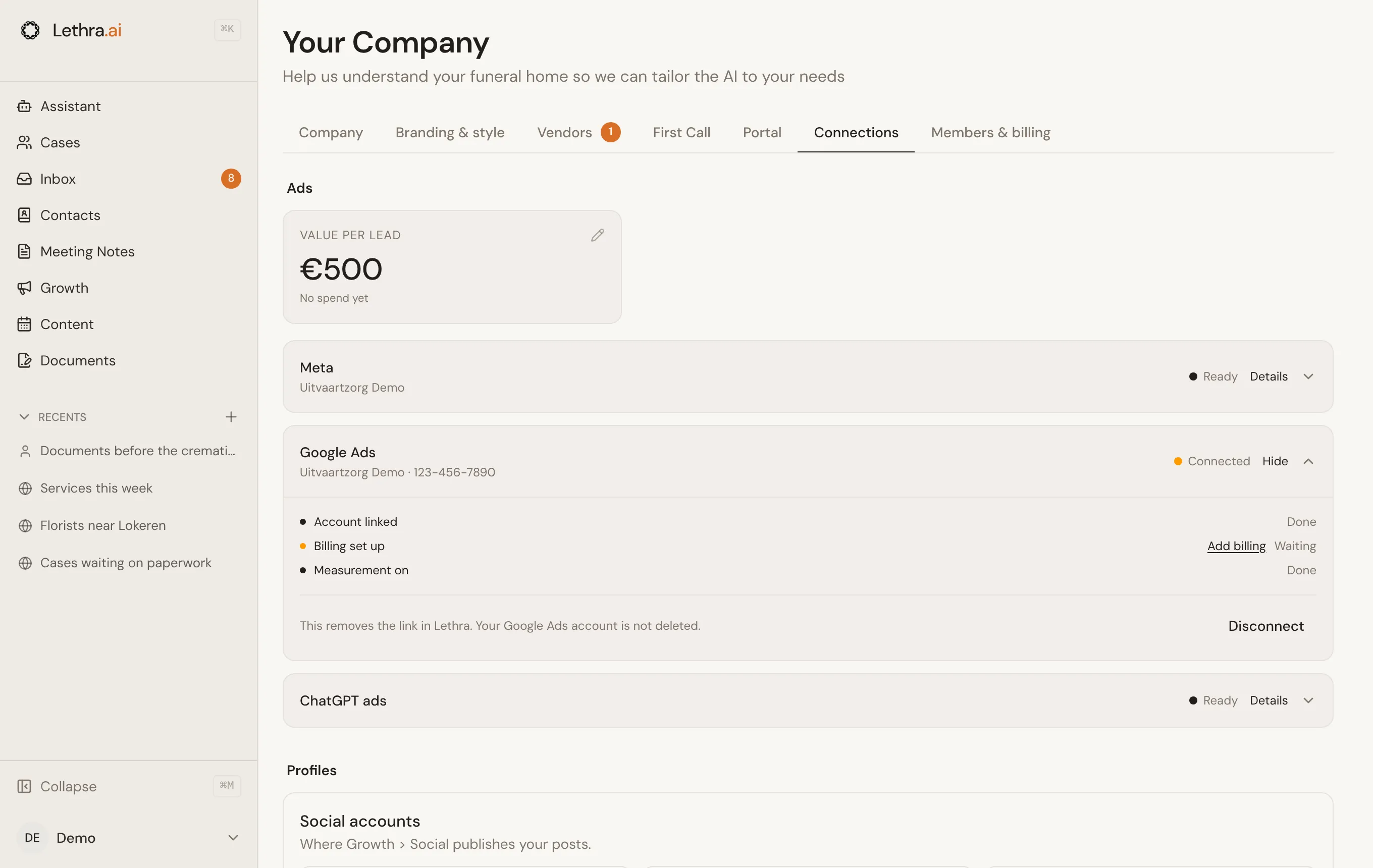
- Meta : connectez la page Facebook que vous avez déjà, ou cliquez sur Laisser Lethra s’en occuper et Lethra crée et gère votre présence publicitaire. Dans les deux cas, vous n’avez pas besoin de compte Instagram. Lethra vous envoie un e-mail quand une nouvelle configuration est prête.
- Google Ads : liez le compte que vous utilisez déjà en saisissant son numéro client à 10 chiffres et en cliquant sur Envoyer l’invitation. Ensuite, dans Google Ads, ouvrez Admin, puis Accès et sécurité, puis Gestionnaires, et acceptez la demande de Lethra. Vous pouvez aussi laisser Lethra créer un nouveau compte pour vous ; choisissez d’abord la devise, car elle ne peut plus être modifiée ensuite. Dans les deux cas, vous ajoutez vous-même la facturation dans Google Ads avec Ajouter la facturation.
- ChatGPT : fonctionne avec le propre compte annonceur de Lethra, il n’y a donc rien à connecter.
La mesure compte ce que vos publicités apportent sur votre site : les demandes dans le chat, les formulaires de contact envoyés et les clics sur un bouton d’appel (un lien vers un numéro de téléphone). Elle fonctionne sur un site que Lethra a créé pour vous dès qu’il est publié, et sur votre propre site dès que le bouton de chat First Call y est installé. Chaque demande, formulaire et clic d’appel est compté pour sa campagne dans Lethra. Meta, Google et ChatGPT ne sont informés que pour les visiteurs qui acceptent les cookies, afin de montrer vos publicités à d’autres familles comme elles. Rien de ce qu’une famille écrit ne leur est jamais envoyé.
Le même onglet contient votre Valeur par prospect : une moyenne approximative de ce que vaut une demande pour vous. Lethra l’utilise pour estimer le retour sur vos dépenses publicitaires. Vous pouvez aussi la modifier avec le crayon de la tuile ROI estimé dans l’onglet Publicités.
Générer une campagne
Section intitulée « Générer une campagne »Cliquez sur Nouvelle campagne et choisissez :
- le Canal et l’Objectif, par exemple plus de demandes, des clics vers votre site ou de la visibilité ;
- pour Meta, le Format : une image unique ou un carrousel de deux à cinq cartes ;
- le Budget quotidien et le Rayon cible autour de votre adresse ;
- pour Meta et ChatGPT, le nombre de Variantes d’annonce à comparer ;
- si vous le souhaitez, ce qu’il faut mettre en avant, comme un service ou une saison.
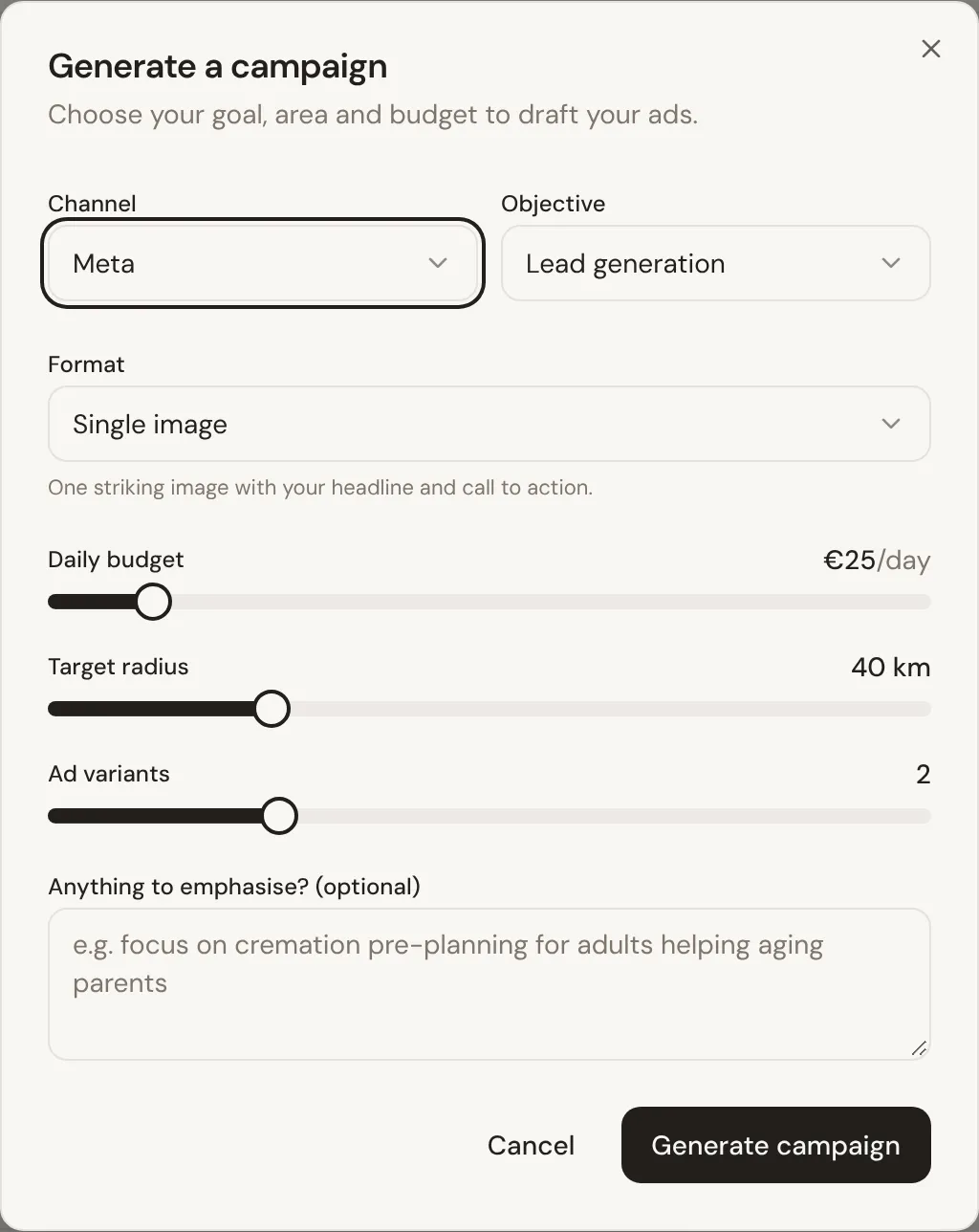
Lethra rédige la campagne et l’ouvre aussitôt : une stratégie avec un positionnement et un message clé, une audience suggérée, et les publicités elles-mêmes. Pour Meta et ChatGPT, Lethra commence aussi à concevoir les images d’elle-même, qui apparaissent en quelques instants.
Vous pouvez aussi le demander à l’assistant en langage courant, par exemple « crée une campagne de pré-arrangement pour les familles dans un rayon de 30 km ».
L’assistant peut aussi travailler sur vos campagnes existantes. Il peut réécrire le texte d’une publicité, créer ou retoucher une image, modifier les titres et mots-clés d’une annonce Google Search et récupérer les derniers résultats. Si vous le demandez, il met immédiatement en pause une campagne en cours, car la pause ne fait qu’arrêter les dépenses. Tout ce qui engage de l’argent attend votre accord : pour démarrer la diffusion ou changer le budget quotidien d’une campagne publiée, l’assistant affiche un bouton et rien ne se passe tant que vous ne cliquez pas.
Publicités Meta et ChatGPT
Section intitulée « Publicités Meta et ChatGPT »Chaque variante apparaît sous forme de carte avec son image, son titre, son texte et son bouton. Cliquez sur l’une d’elles pour ouvrir le créateur de publicités.
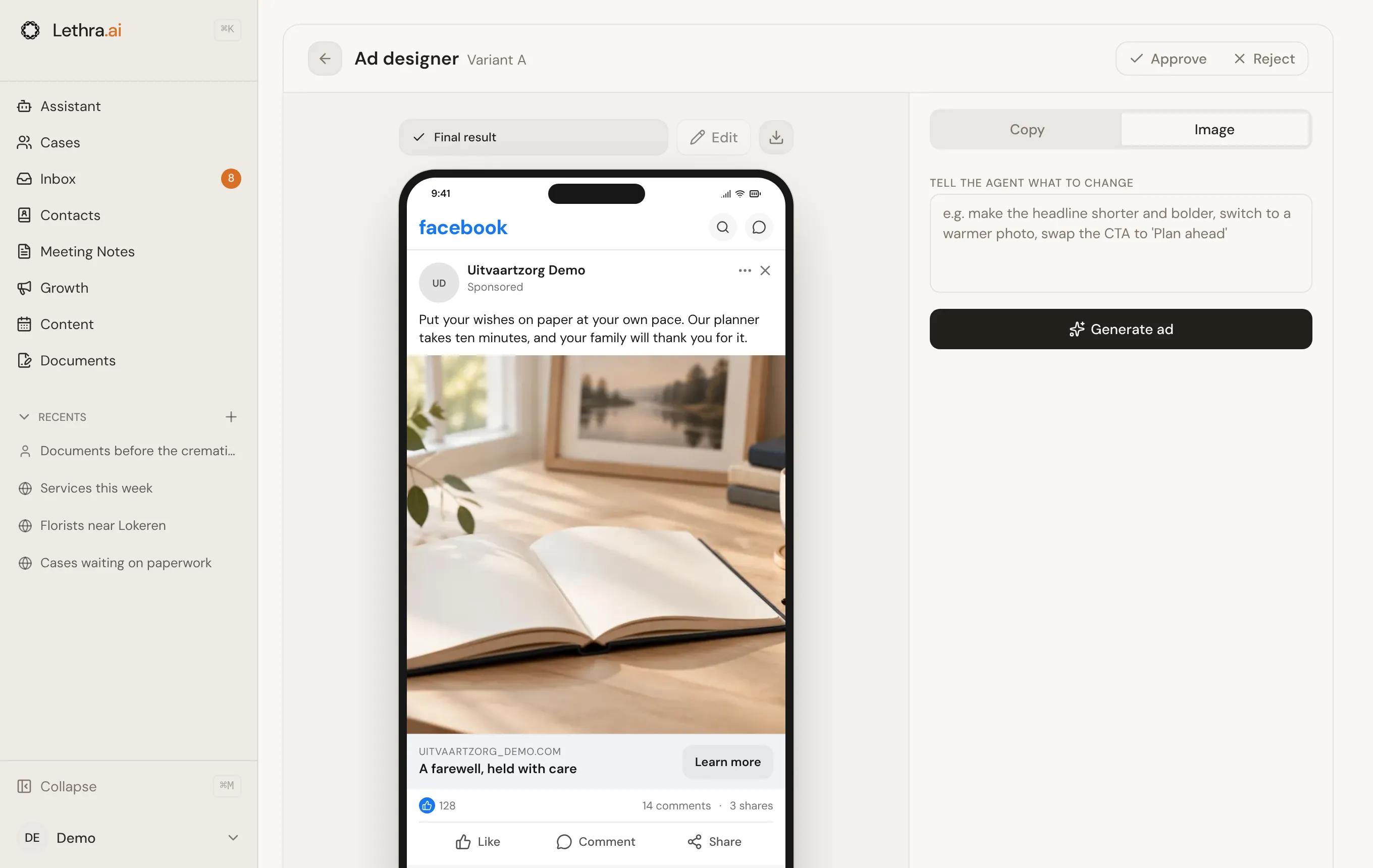
Dans le créateur, vous pouvez :
- donner un brief : audience, ton, ce qu’il faut inclure et ce qu’il faut éviter ;
- cliquer sur Modifier pour changer l’image vous-même : double-cliquez sur un texte pour le réécrire, faites glisser le bloc de texte de l’autre côté, faites glisser la photo pour la recadrer, ou passez du texte sur la photo au texte à côté de la photo. Les modifications ne s’appliquent qu’au format que vous modifiez ; décochez Ce format uniquement pour changer tous les formats à la fois. Enregistrer met les images à jour ;
- choisir une autre mise en page qui reprend la même photo, ou demander une nouvelle photo ;
- demander des changements en langage courant, ou utiliser une retouche rapide comme Texte plus serré ou Plus serein, pour un format ou pour tous ;
- modifier le titre, le texte et le bouton dans l’onglet Texte, qui enregistre aussitôt ;
- prévisualiser la publicité dans chaque emplacement : fil Facebook, fil Instagram, story Instagram et format paysage ;
- enregistrer tous les formats dans la campagne, ou télécharger un PNG.
Chaque visuel est construit à partir d’une mise en page fixe, aux couleurs de votre marque et avec votre logo. Lethra examine d’abord la photo et place le texte sur sa partie calme, loin des visages et hors des zones qu’Instagram et Facebook couvrent de leurs propres boutons. Si la photo n’a pas de zone calme, le texte se place sur un panneau uni à côté de la photo. Un badge sur la carte, comme Attention requise, vous prévient quand le texte de la publicité dépasse une limite de la plateforme. Le créateur conserve chaque version, pour que vous puissiez revenir à une version antérieure.
Les publicités ChatGPT respectent les limites propres à ChatGPT : un titre de 50 caractères au maximum et un texte de 100 au maximum. L’aperçu de la carte montre la publicité telle qu’elle apparaît dans une conversation ChatGPT, et vous prévient si le texte est trop long.
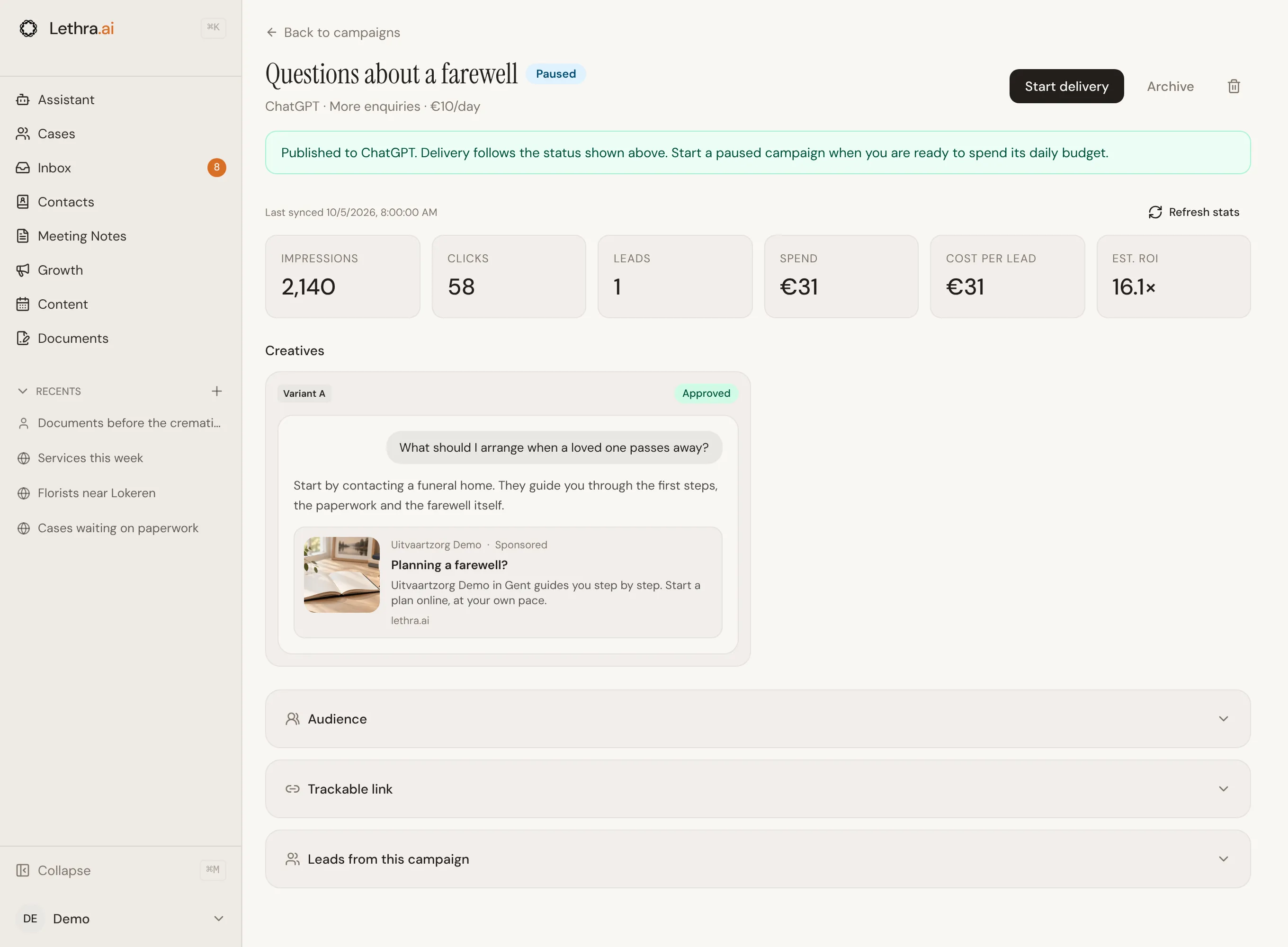
Annonces Google Search
Section intitulée « Annonces Google Search »Une campagne Google Search contient une seule annonce textuelle. Google combine ses titres et ses descriptions pour former l’annonce que les gens voient, vous en écrivez donc plusieurs de chaque. La campagne a aussi des mots-clés, qui déterminent les recherches où votre annonce apparaît, et des recherches exclues, comme « emploi », pour les recherches où vous ne voulez jamais apparaître.
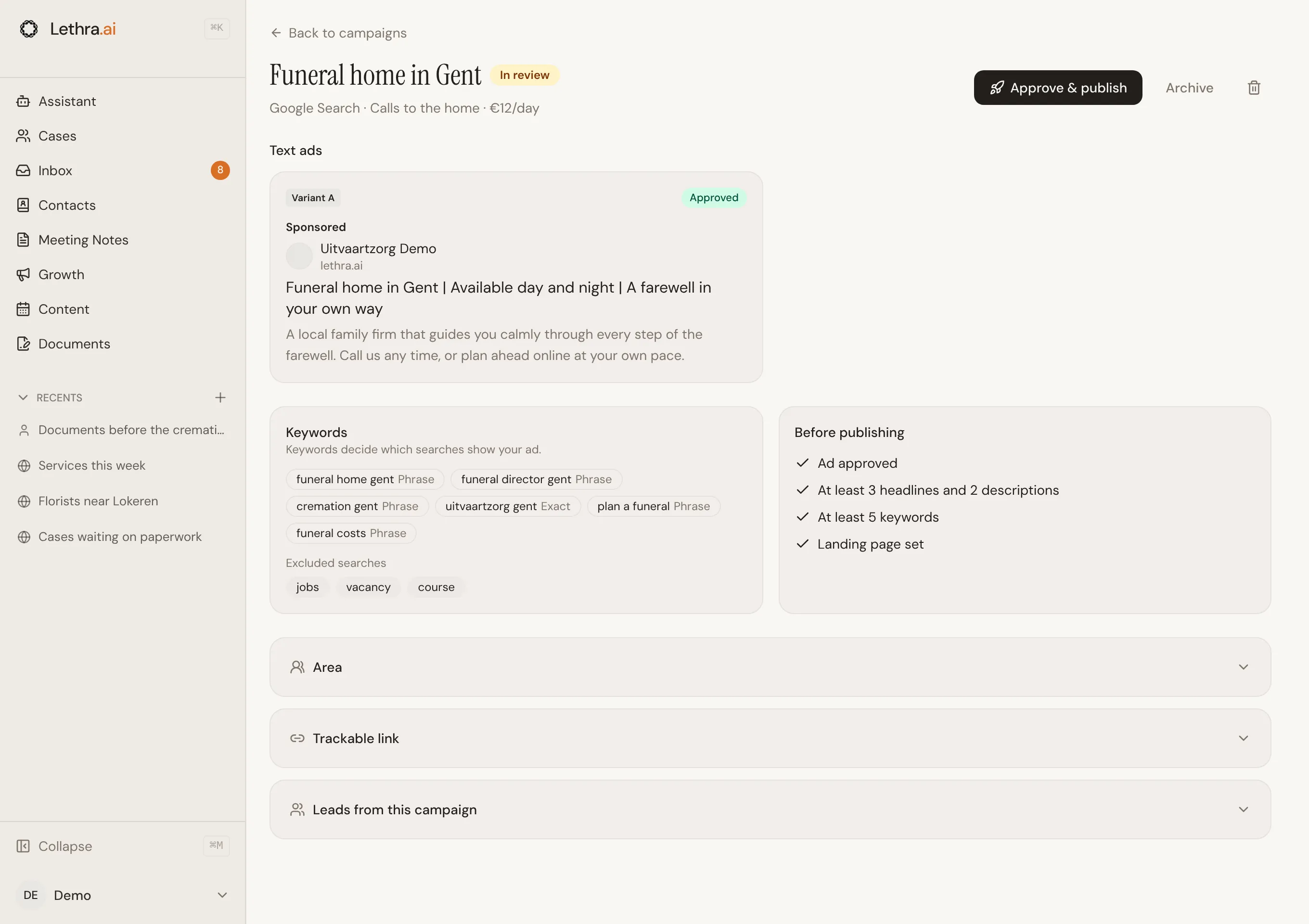
Cliquez sur l’annonce pour la modifier. Lethra vérifie les limites de Google pendant que vous tapez, comme 30 caractères pour un titre et 90 pour une description. La liste Avant la publication indique ce qui manque encore : une annonce approuvée, au moins 3 titres et 2 descriptions, au moins 5 mots-clés et une page de destination.
Google facture au clic, et votre budget quotidien est une moyenne, pas un plafond strict pour une journée donnée.
Le cycle de vie d’une campagne
Section intitulée « Le cycle de vie d’une campagne »Une campagne passe par un petit nombre d’états :
- Brouillon : générée mais pas encore publiée. Vous pouvez tout modifier.
- En révision : vous l’avez envoyée en révision pour l’examiner de plus près. Vous pouvez encore tout modifier.
- Publication… : Lethra l’envoie à la plateforme.
- En pause : publiée, mais sans dépenses. Chaque campagne commence ici.
- En ligne : diffusée, elle dépense son budget quotidien.
- Terminée ou Archivée : campagnes closes, conservées pour leur historique et leurs résultats mais retirées de votre liste active.
Les campagnes archivées sont masquées par défaut. Un lien en bas de la liste permet de les afficher, et Restaurer dans le menu d’une campagne la fait revenir.
Publier une campagne
Section intitulée « Publier une campagne »Pour publier une campagne, approuvez au moins une création (sur Google Search, l’annonce textuelle) avec la coche sur sa carte, puis cliquez sur Approuver et publier. Lethra vérifie que le canal est configuré et n’envoie que les créations approuvées.
La campagne arrive sur la plateforme en pause, donc rien n’est encore dépensé. Quand vous êtes prêt, cliquez sur Démarrer la diffusion et confirmez le budget quotidien. Ensuite, vous pouvez la Mettre en pause à tout moment. Meta et Google examinent les nouvelles publicités avant de les diffuser, ce qui peut prendre un certain temps.
Résultats et prospects
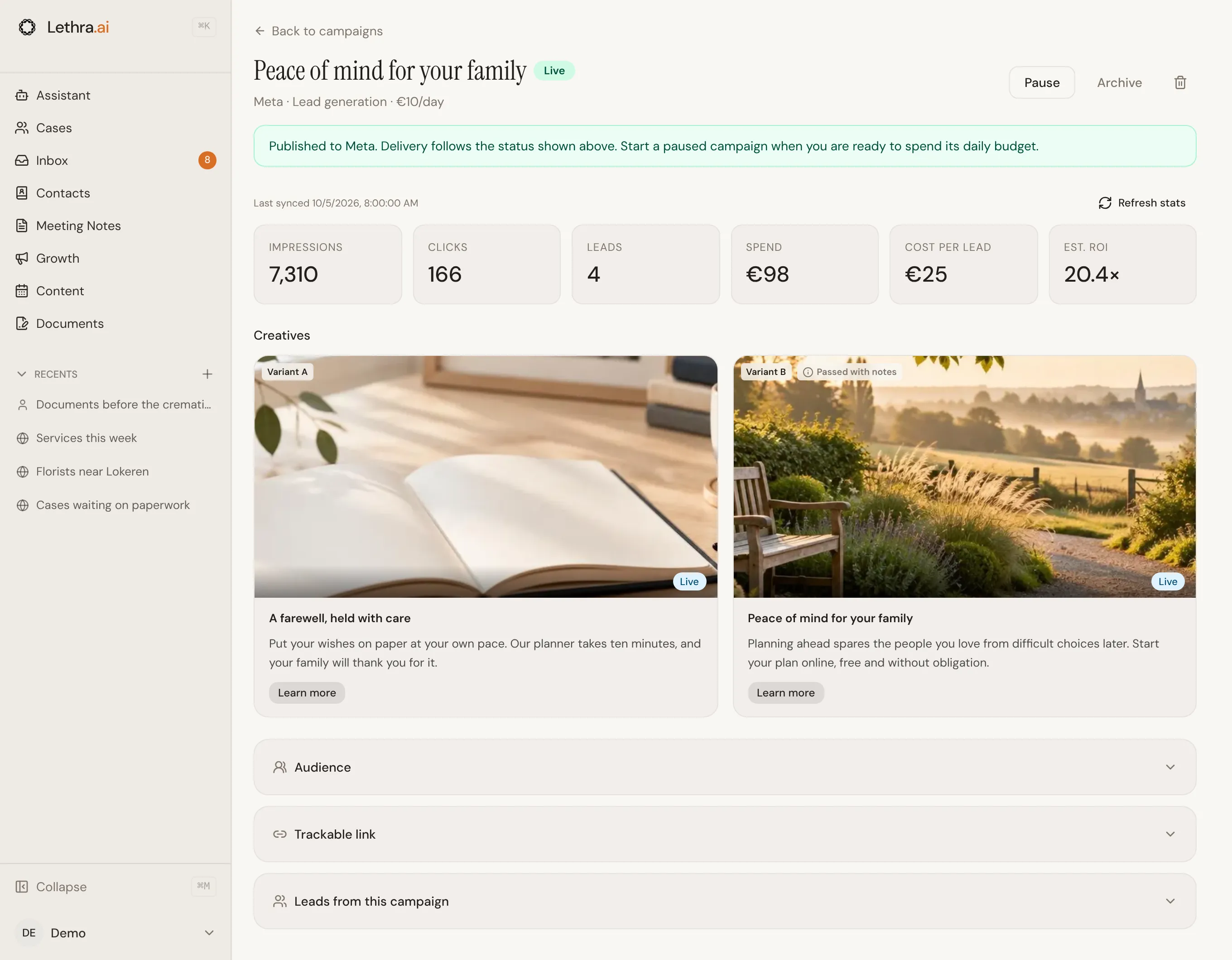
Section intitulée « Résultats et prospects »Une campagne publiée affiche ses impressions, ses clics, ses prospects, ses dépenses, son coût par prospect et son retour estimé. Cliquez sur Actualiser les stats pour obtenir les derniers chiffres.
Sous les créations, vous trouvez :
- Audience : la tranche d’âge, la zone et les centres d’intérêt que la campagne cible.
- Lien traçable : la page où arrivent les personnes qui cliquent, balisée pour que chaque prospect soit compté pour cette campagne. Laissez-le vide pour utiliser votre page de planification. Vous pouvez le modifier tant que la campagne est en brouillon ou en révision.
- Prospects de cette campagne : les familles qui ont commencé un plan grâce à elle. Elles apparaissent aussi dans l’onglet Prospects.
Sous les résultats, une courte ligne compte les clics sur un bouton d’appel et les formulaires de contact envoyés sur votre site par des personnes venues de cette campagne. Elle apparaît dès qu’il y en a au moins un.
Alertes et nouveaux prospects
Section intitulée « Alertes et nouveaux prospects »Lethra garde un œil sur vos publicités pour vous.
- Un nouveau prospect venu d’une publicité apparaît dans votre boîte de réception comme élément À rappeler, avec la campagne d’où il vient, et votre équipe reçoit tout de suite un e-mail. Mieux vaut recontacter le jour même les familles venues par une publicité. L’élément disparaît de lui-même quand le prospect devient un dossier.
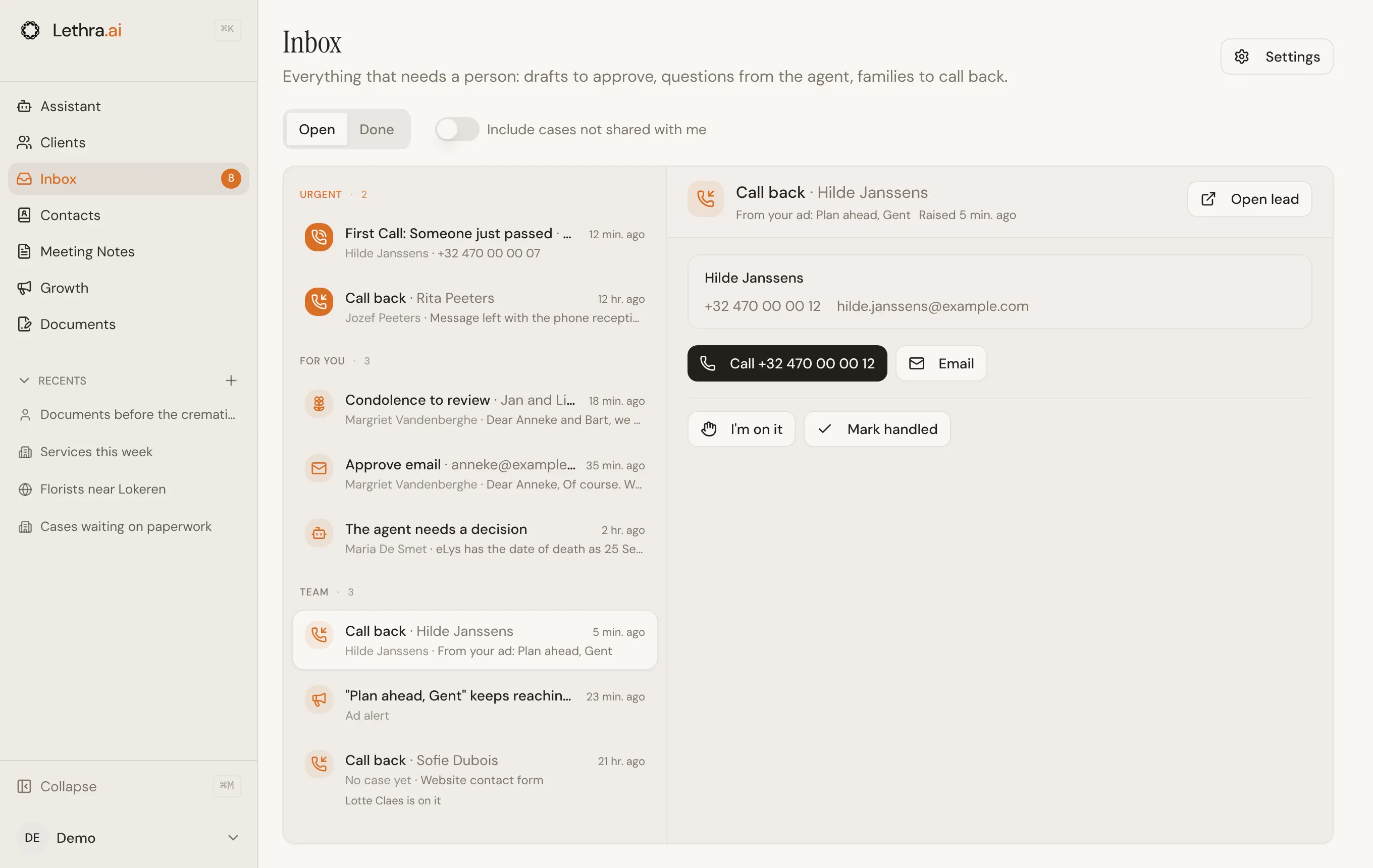
- Chaque matin, l’assistant passe vos campagnes en revue comme le ferait un spécialiste de la publicité, et n’ajoute une alerte publicitaire à la boîte de réception que lorsque quelque chose a besoin de vous : par exemple une publication qui a échoué, des publicités approuvées jamais publiées, une campagne qui dépense sans apporter de prospects, ou des résultats qui ne sont plus mis à jour. La plupart des jours, il n’y a rien à signaler. Il ajoute au maximum trois alertes par jour, montre les chiffres sur lesquels chacune repose et ne modifie jamais rien lui-même.
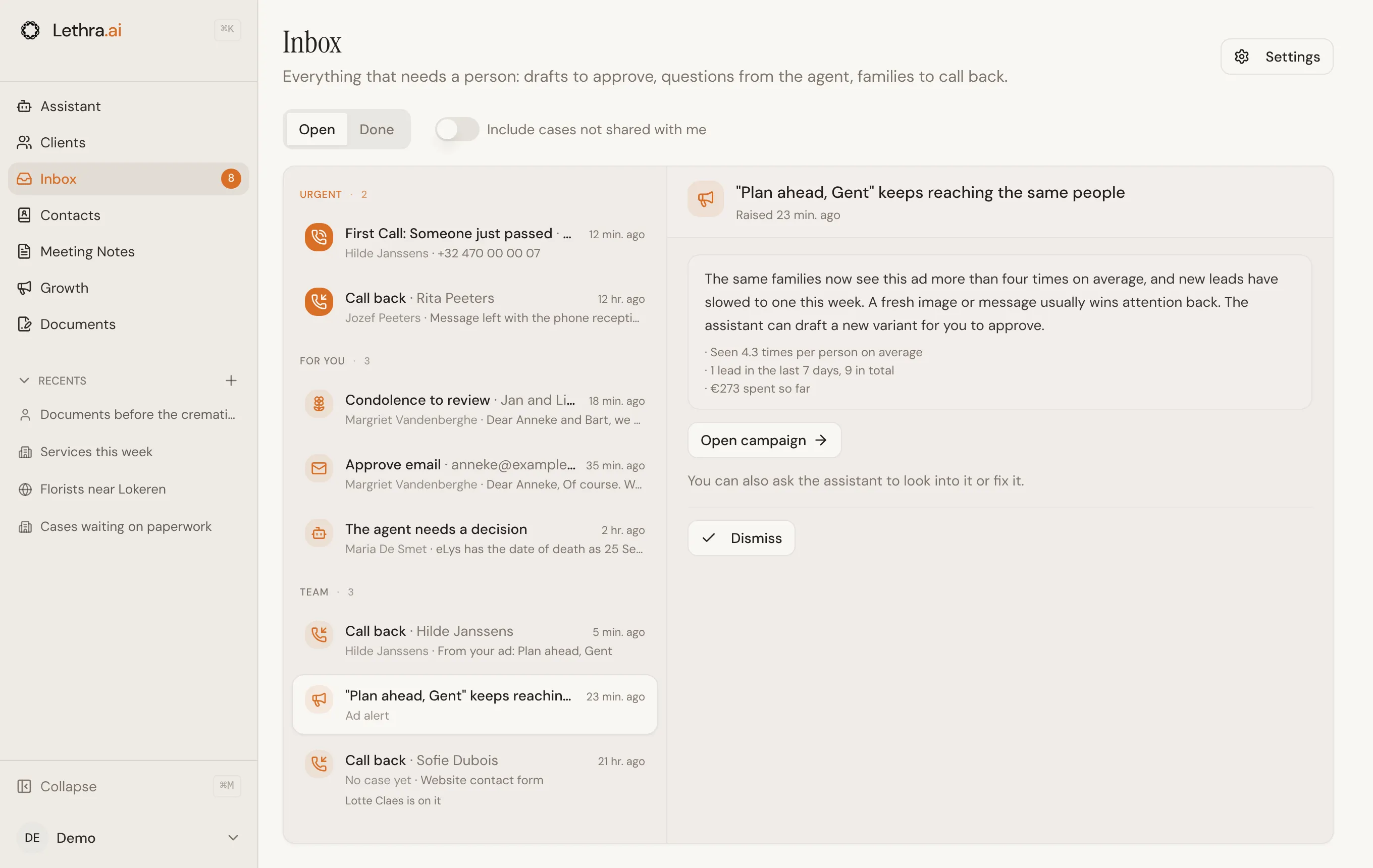
Chaque alerte explique quoi faire et renvoie vers la campagne. Vous pouvez aussi en parler à l’assistant : il sait quelles alertes sont ouvertes et peut vous aider à les régler.
Restez en contact avec les familles entre deux visites : Réseaux sociaux.
Cette page vous a-t-elle aidé ?
Merci. Nous lisons chaque réponse et nous nous en servons pour améliorer les guides.