

Ce qu'est Lethra
Lethra réunit dans un seul espace tout ce qui compose un dossier funéraire : la famille, les papiers, l’agenda et les dizaines de petits suivis entre les deux. Au lieu d’être dispersé entre un carnet, une boîte mail partagée et trois dossiers sur un ordinateur, tout vit dans une fiche unique que chacun dans l’entreprise peut consulter.
Cette page est la carte. Elle explique le parcours d’un dossier, nomme chaque partie de la plateforme et renvoie vers le guide correspondant.
Le parcours d’un dossier
Section intitulée « Le parcours d’un dossier »Presque tous les dossiers suivent le même chemin, quel que soit le choix de la famille.
- Un appel arrive. Souvent en dehors des heures. Lethra peut répondre, prendre l’essentiel et ouvrir une fiche pour que rien ne se perde avant que vous ne repreniez la main.
- Vous ouvrez un dossier. Une fiche pour le défunt, avec les contacts de la famille, les dates clés et le service que vous organisez.
- L’administratif commence. Documents à rassembler, déclarations à déposer, fournisseurs à confirmer. Lethra en fait une liste de tâches réelles plutôt qu’un exercice de mémoire.
- La famille vous écrit. Surtout par e-mail. Chaque message reste sur le dossier, donc la personne qui le reprend voit toute la conversation.
- Le service est planifié. Visite, cérémonie, inhumation ou crémation, avec les personnes et les lieux rattachés.
- Le dossier se clôture. Tout reste consultable : une question deux ans plus tard prend une minute au lieu d’un après-midi.
Les neuf statuts
Section intitulée « Les neuf statuts »Chaque dossier porte un statut, qui permet à vous et à vos collègues de voir d’un coup d’œil où il en est. Voici les statuts par lesquels passe un dossier.

| Statut | Ce qu’il signifie |
|---|---|
| Premier appel | Le décès vous a été signalé. Souvent seulement un nom et un numéro. |
| Conférence d’arrangement | Vous êtes assis avec la famille pour décider du déroulement. |
| Arrangements confirmés | La famille a décidé. La forme des obsèques est fixée. |
| Prise en charge | Le défunt est sous votre garde. |
| Documents en attente | Vous attendez un papier avant de pouvoir avancer. |
| Service planifié | Date, heure et lieu sont fixés. |
| Service terminé | Les obsèques ont eu lieu. |
| Suivi | Le service a eu lieu, mais le dossier n’est pas fini. Cendres, suivi. |
| Clôturé | Tout est terminé. La fiche reste consultable. |
Vous fixez le statut vous-même, et vous pouvez revenir en arrière aussi facilement qu’avancer. Rien n’est verrouillé. La liste des statuts de votre entreprise fait partie de ses paramètres : si votre processus utilise d’autres noms, les statuts peuvent les suivre.
Les parties de la plateforme
Section intitulée « Les parties de la plateforme »À gauche de l’écran se trouvent sept entrées. C’est toute la navigation, et elle ne change pas d’une entreprise à l’autre.
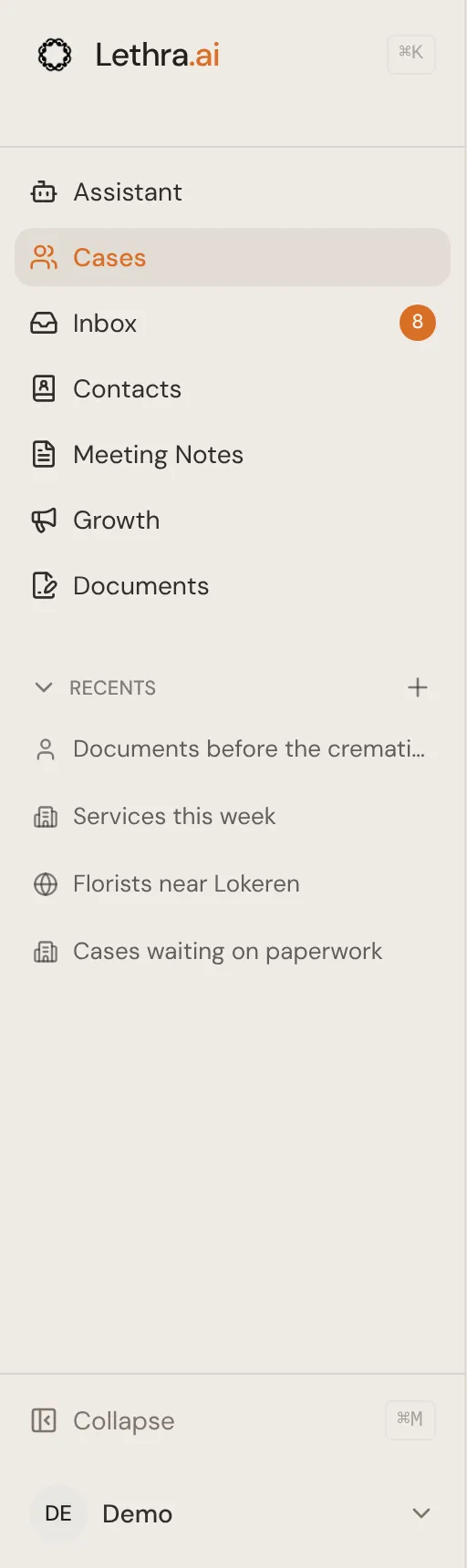
- Assistant : l’écran d’arrivée. La conversation avec Lethra, pour une question sur un dossier ou sur l’entreprise.
- Dossiers : vos dossiers. Une fiche par défunt. C’est là que vous passerez le plus clair de votre temps.
- Boîte de réception : tout ce qui demande l’intervention d’une personne, qu’il s’agisse de brouillons à valider, de questions de l’agent ou de familles à rappeler. Les conversations elles-mêmes se trouvent sur chaque dossier.
- Contacts : une seule liste de toutes les personnes avec qui votre maison est en relation, familles, prévoyants, demandes et abonnés à la newsletter.
- Notes de réunion : les notes des conférences d’arrangement et des autres rendez-vous.
- Croissance : le volet commercial, qui vous a contacté, d’où ils viennent et ce que vous diffusez.
- Documents : vos modèles et les documents générés à partir d’eux.
En dessous se trouvent Votre entreprise, pour les paramètres de la maison et votre équipe, et Votre compte, pour votre e-mail de connexion et vos propres connexions, comme votre agenda et votre Gmail.
Les appels, les prospects et les campagnes existent, mais on y accède depuis Croissance et depuis les dossiers concernés, pas depuis une entrée à eux dans le menu.
Qui voit quoi
Section intitulée « Qui voit quoi »Il y a deux portes d’entrée totalement distinctes.
Votre équipe se connecte à l’espace professionnel et voit tout ce qui précède. Les collègues la rejoignent sur invitation.
Les familles se connectent au portail familial, qui est une autre porte. Une famille ne voit que son propre dossier, et seulement les parties que vous avez choisi de partager. Jamais votre boîte de réception, vos autres dossiers, vos notes internes ou vos chiffres. Voir Partager avec la famille.
Par où continuer
Section intitulée « Par où continuer »Si vous débutez, lisez dans cet ordre.
Cette page vous a-t-elle aidé ?
Merci. Nous lisons chaque réponse et nous nous en servons pour améliorer les guides.