

La boîte de réception
La boîte de réception est la liste de ce qui demande l’intervention d’une personne. L’agent, votre site et votre ligne téléphonique y déposent des éléments : un brouillon à valider, une question à laquelle l’agent ne doit pas répondre seul, une famille à rappeler. Vous traitez chaque élément, et il quitte la liste.
Quand la boîte de réception est vide, rien ne vous attend.
Ce n’est pas l’historique de toutes les conversations. Celui-ci se trouve sur chaque dossier, dans l’onglet Agent, où chaque e-mail, appel et note est conservé dans l’ordre.
Ce qui arrive dans la boîte de réception
Section intitulée « Ce qui arrive dans la boîte de réception »| Élément | Ce que c’est | Ce que vous faites |
|---|---|---|
| E-mail à approuver | Un brouillon que l’agent a écrit à une famille ou à un fournisseur | Le modifier, puis le valider et l’envoyer, ou le supprimer |
| L’agent a besoin d’une décision | Une question à laquelle seule votre équipe peut répondre, comme une date différente de celle d’eLys | Répondre à l’agent, ou la marquer comme traitée |
| First Call | Une famille a signalé sur votre site qu’un proche vient de décéder, ou est en fin de vie, et a laissé un moyen de la joindre | L’appeler |
| Souhaite parler maintenant | Une famille a demandé sur votre site à parler tout de suite à quelqu’un | La rappeler si personne n’a décroché |
| À rappeler | Un formulaire de contact du site, ou un message laissé à l’assistant du site ou à la réceptionniste téléphonique | L’appeler ou lui écrire un e-mail |
| Condoléance à vérifier | Une condoléance déposée sur l’un de vos avis de décès | La publier ou la masquer |
| E-mail non envoyé | Un e-mail dont l’envoi a échoué ou qui est revenu non distribué | Réessayer, ou vérifier l’adresse sur le dossier |
| Message de la famille | Une famille a écrit depuis son portail | Lui répondre par téléphone ou par e-mail, puis le marquer comme traité |
Comment c’est organisé
Section intitulée « Comment c’est organisé »La liste est à gauche, l’élément que vous consultez à droite.
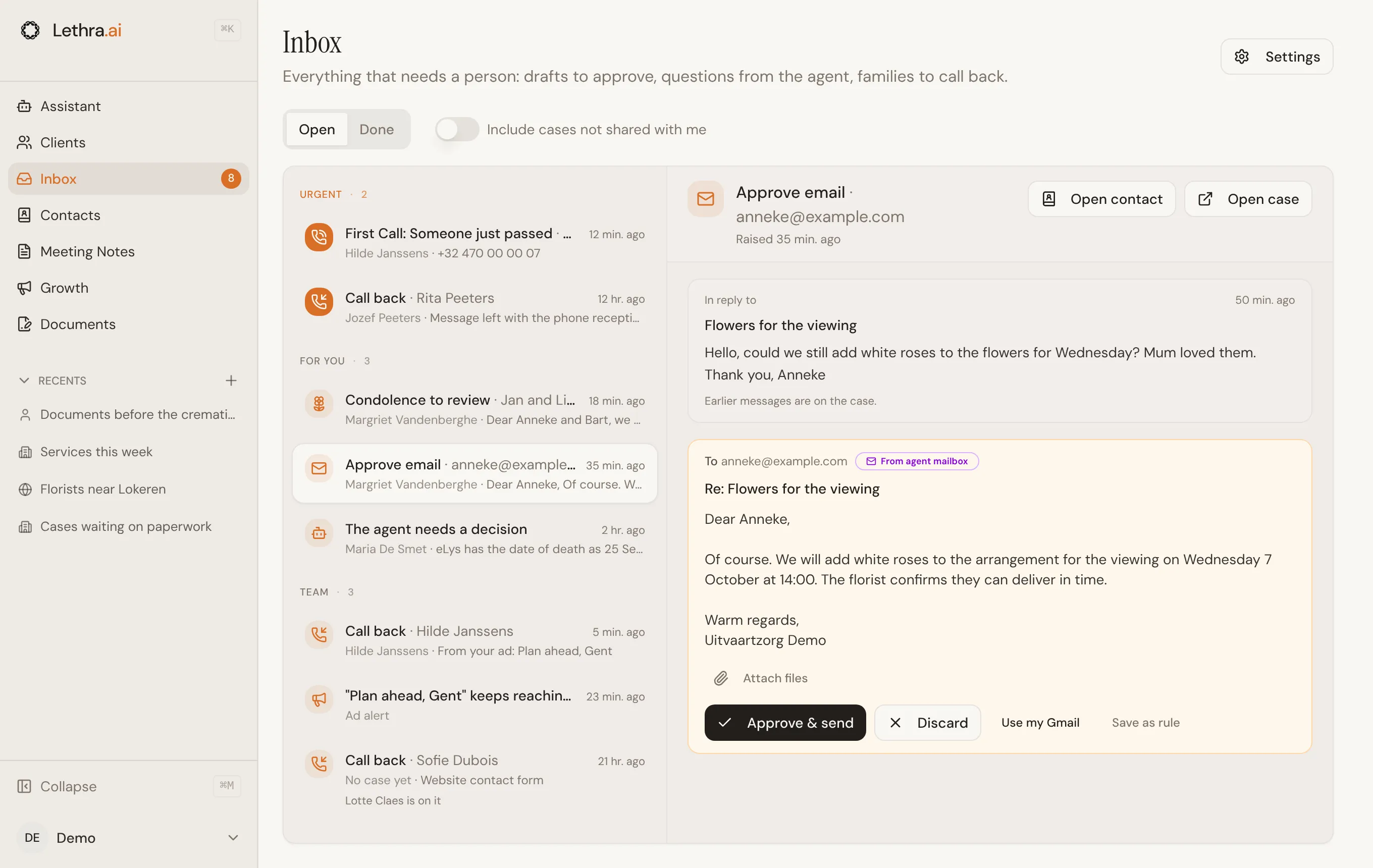
La liste compte trois sections.
- Urgent regroupe les First Call, les familles qui demandent à parler tout de suite, et les messages téléphoniques que la réceptionniste a marqués comme urgents. Tout le monde dans l’entreprise les voit.
- Pour vous regroupe tout ce qui concerne les dossiers dont vous êtes responsable : ceux que vous avez créés, et ceux sur lesquels vous avez une tâche ouverte.
- Équipe regroupe tout le reste : les éléments des dossiers partagés avec toute l’équipe, et ceux qui ne sont encore rattachés à aucun dossier, comme une demande arrivée par le site.
Chaque ligne dit simplement ce qui est demandé, de qui il s’agit, et depuis combien de temps cela attend. Le nombre à côté de Boîte de réception dans la barre latérale indique combien d’éléments sont ouverts.
Traiter un élément
Section intitulée « Traiter un élément »Ouvrez un élément, et ce qu’il vous faut s’affiche à droite : le message auquel répond le brouillon, le numéro à appeler, la condoléance à lire. Les boutons en dessous s’occupent du reste.
Valider un brouillon
Section intitulée « Valider un brouillon »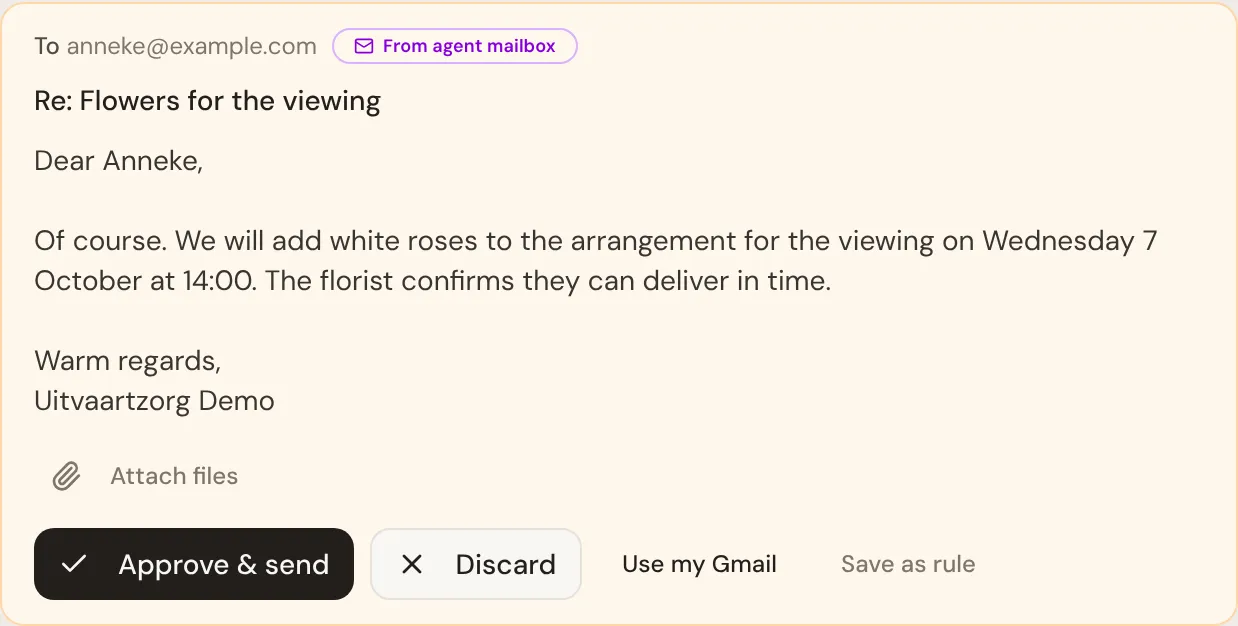
Approuver et envoyer si le brouillon est juste. Rejeter s’il est faux, ou si la situation a évolué. Pour modifier la formulation avant, cliquez dans le texte et corrigez-le sur place : l’e-mail qui part est exactement ce que vous voyez.
Prenez les quelques secondes supplémentaires sur tout ce qui est délicat. L’agent écrit bien, mais il ne sait pas que cette famille-là s’est fâchée l’an dernier.
Les brouillons peuvent porter des pièces jointes, et vous pouvez en ajouter ou en retirer avant de valider.
Répondre à l’agent
Section intitulée « Répondre à l’agent »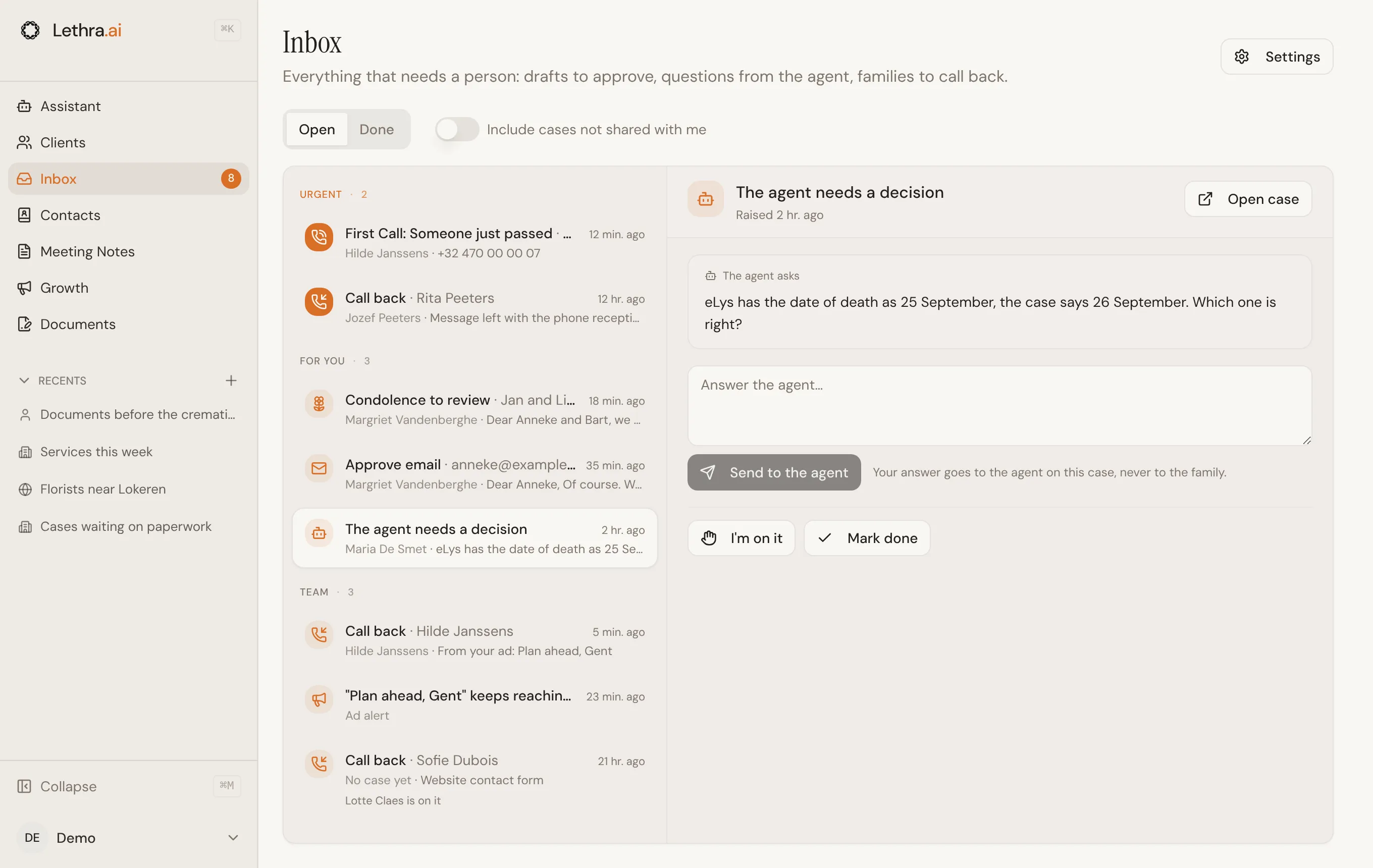
Quand l’agent a besoin d’une décision, il pose une seule question, en termes simples. Tapez votre réponse et choisissez Envoyer à l’agent. Votre réponse va à l’agent de ce dossier, jamais à la famille, et l’agent reprend à partir de là. Si vous avez réglé la question autrement, choisissez Marquer comme traité.
Rappeler quelqu’un
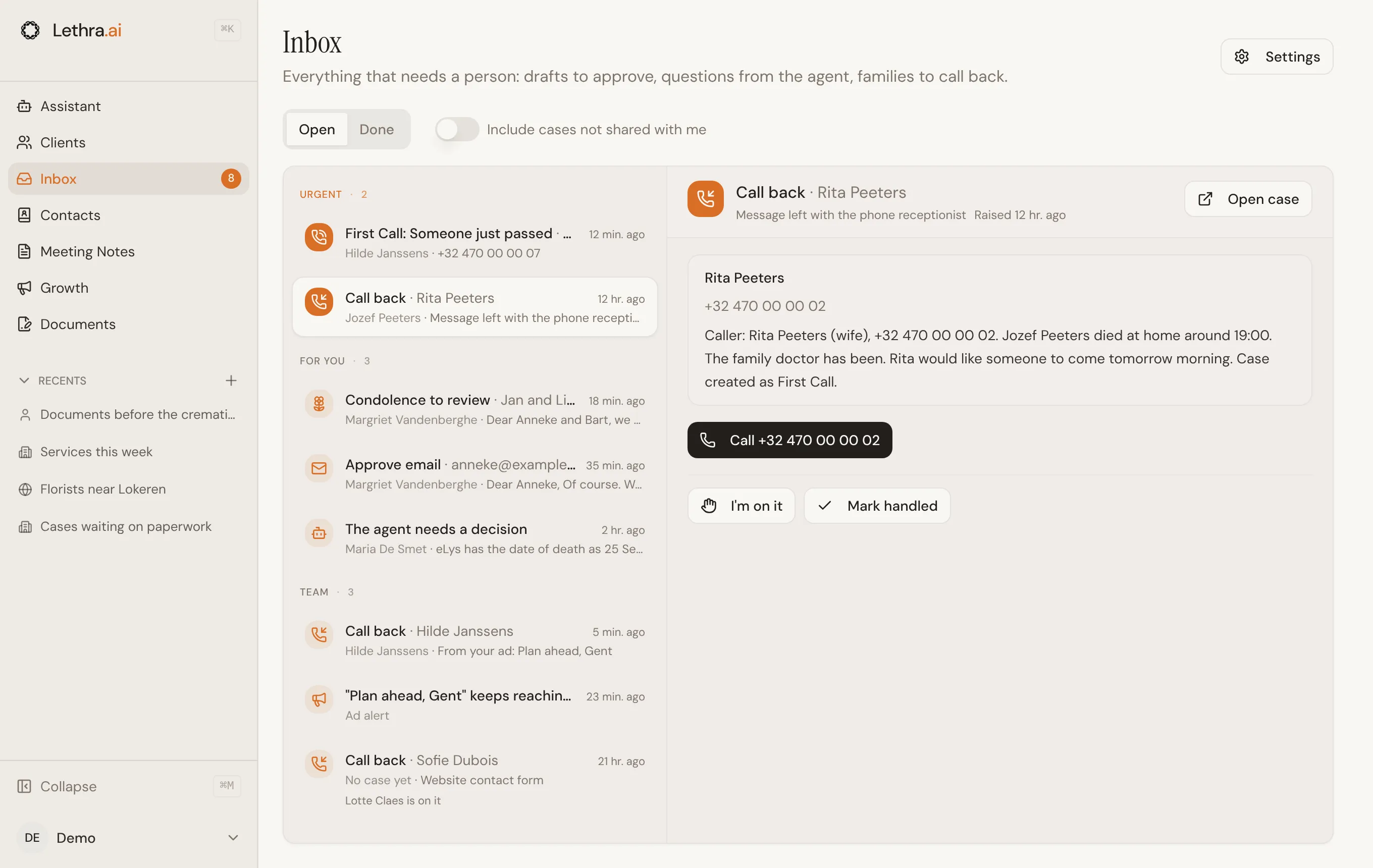
Section intitulée « Rappeler quelqu’un »Les First Call et les demandes de rappel affichent le nom de la personne, son numéro et son message. Sur un téléphone, Appeler compose le numéro. Une fois que vous lui avez parlé, choisissez Marquer comme traité.
Ne pas appeler deux fois la même famille
Section intitulée « Ne pas appeler deux fois la même famille »Sur tout ce qui demande une action de quelqu’un, Je m’en occupe indique à vos collègues que vous vous en occupez. Votre nom apparaît sur l’élément pour tout le monde, pour que deux personnes n’appellent pas la même famille. Libérer retire votre nom.
Ce qui a été traité
Section intitulée « Ce qui a été traité »Les éléments traités passent dans Traités. Ils y restent 7 jours, avec qui s’en est occupé et comment, pour que vous puissiez vérifier qu’une chose a bien été réglée.
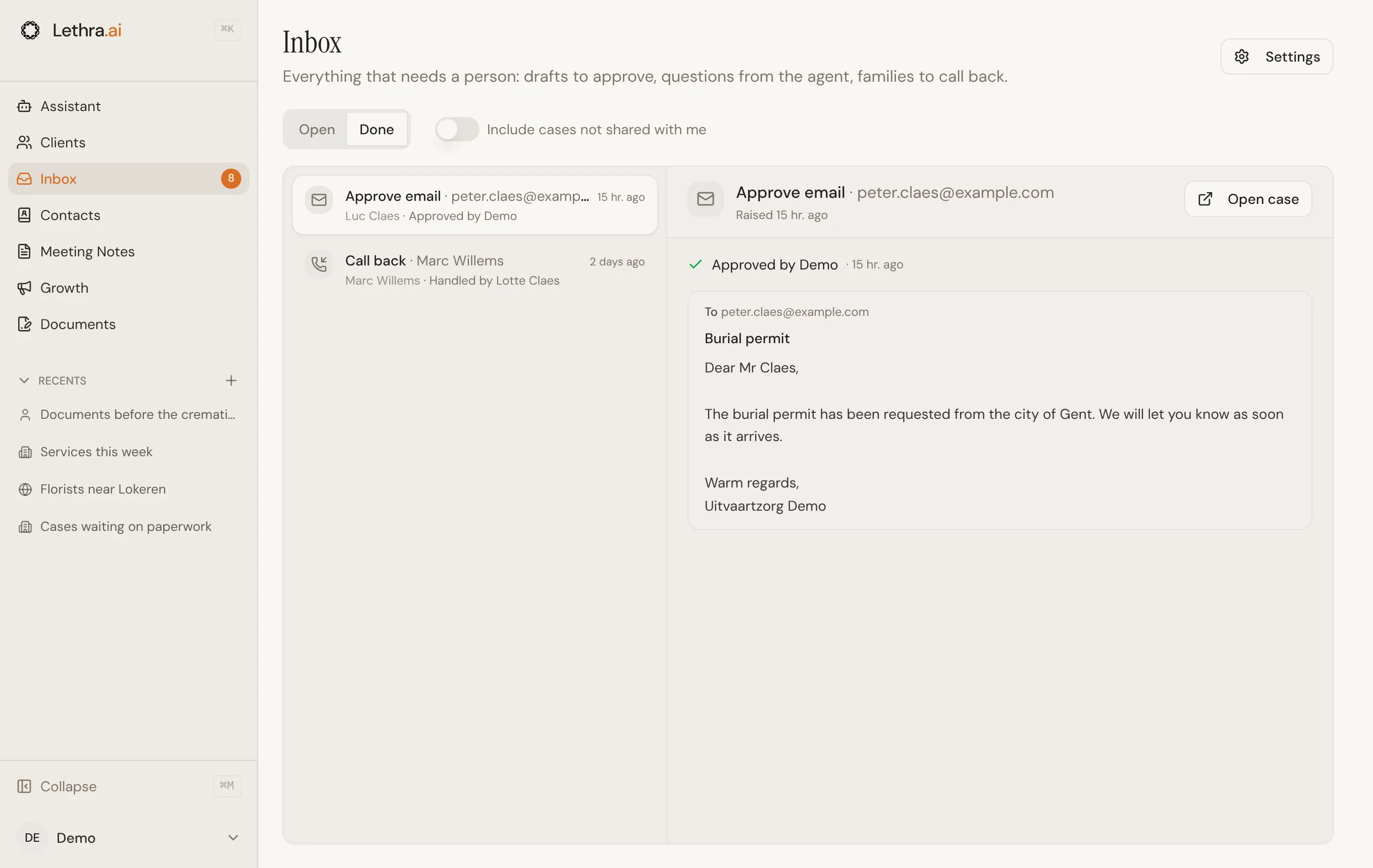
Les dossiers non partagés
Section intitulée « Les dossiers non partagés »Par défaut, chaque dossier est partagé avec toute l’équipe : n’importe qui peut prendre ses éléments en charge. Pour un dossier que seules certaines personnes doivent traiter, désactivez Partager les éléments de la boîte de réception avec toute l’équipe dans l’onglet Agent du dossier. Ses éléments vont alors uniquement à la personne qui a créé le dossier et à celles qui y ont une tâche ouverte.
Cela change à qui l’on demande, pas qui peut voir le dossier : tout le monde dans votre entreprise peut toujours l’ouvrir. Pour voir les éléments des dossiers qui ne sont pas partagés avec vous, par exemple pendant l’absence d’un collègue, activez Inclure les dossiers qui ne me sont pas partagés.
Une routine sensée
Section intitulée « Une routine sensée »- Commencez par Urgent. Ce sont des familles qui attendent un appel.
- Videz Pour vous : validez les brouillons et répondez à l’agent.
- Regardez Équipe pour ce que personne n’a encore pris en charge.
Donnez à la famille sa propre vue du dossier : Partager avec la famille.
Cette page vous a-t-elle aidé ?
Merci. Nous lisons chaque réponse et nous nous en servons pour améliorer les guides.