

Croissance
Croissance est l’espace où Lethra vous aide à faire venir de nouvelles familles, et pas seulement à gérer les dossiers que vous avez déjà. Il se trouve à deux endroits dans la barre latérale.
Croissance compte trois onglets :
- Prospects : votre page de planification personnalisée et chaque famille qui a commencé un plan ou envoyé une demande.
- Site web : créez, modifiez et publiez le site de votre entreprise funéraire, et voyez combien de personnes le visitent.
- Publicités : des campagnes sur Facebook et Instagram, Google Search et ChatGPT.
Contenu regroupe tout ce que vous publiez, avec un seul calendrier pour l’ensemble :
- Vue d’ensemble : un calendrier du mois avec chaque article de blog, publication, newsletter et avis de décès, planifié ou publié, et les brouillons qui attendent encore une date.
- Réseaux sociaux : des publications sur Facebook, Instagram et Google.
- Blog : des articles pour votre propre site, rédigés avec l’assistant.
- Newsletter : un e-mail aux personnes qui se sont abonnées.
- Avis de décès : les avis de décès de votre site et les messages de condoléances qui attendent votre approbation.
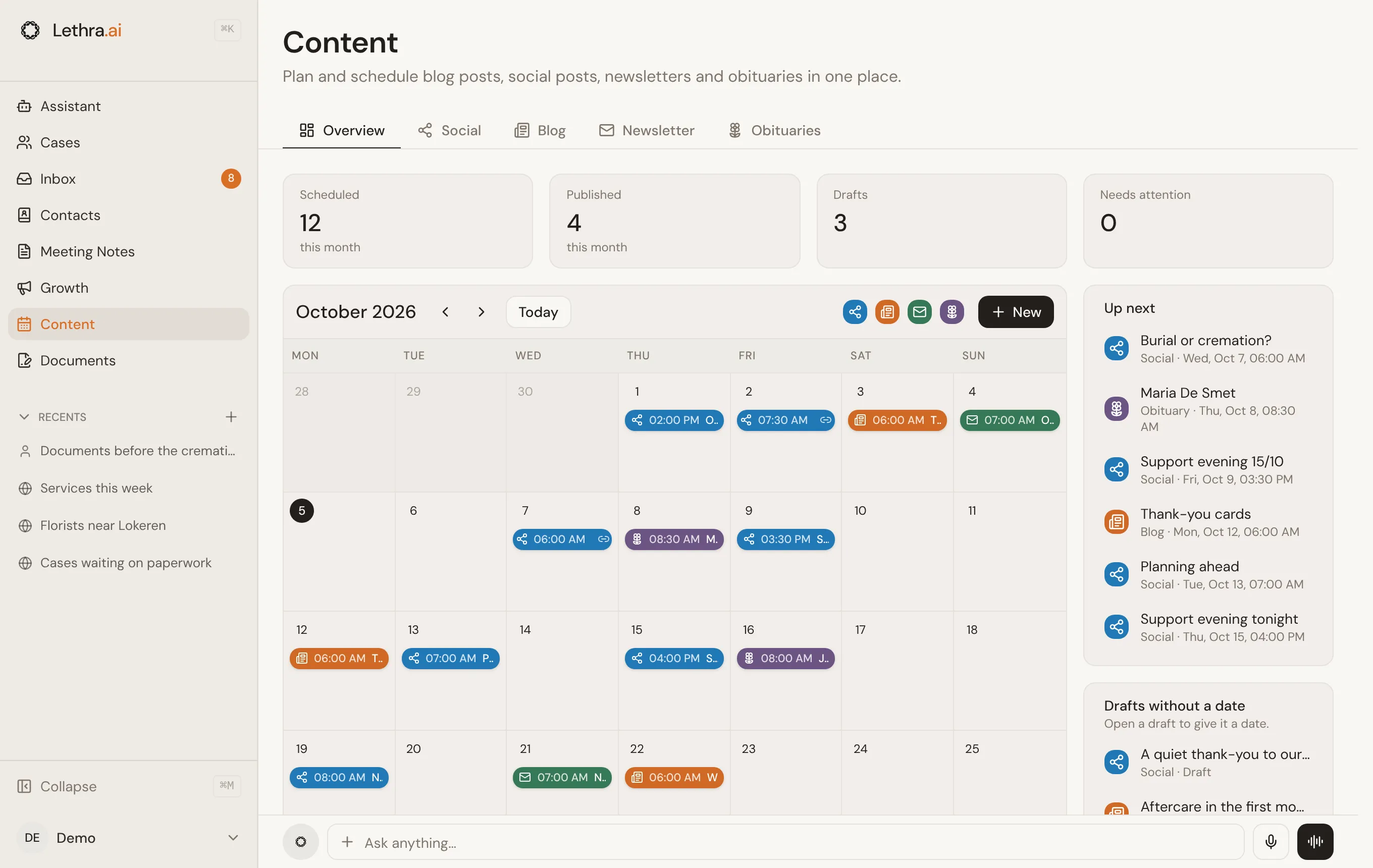
En bas de chaque onglet se trouve une barre d’assistant. Posez-lui une question en langage courant, par exemple « prépare une campagne de pré-arrangement », et elle ouvre l’assistant avec votre demande, en sachant déjà de quel onglet vous venez.
Par où commencer
Section intitulée « Par où commencer »Les guides de cette section suivent l’ordre dans lequel la plupart des entreprises funéraires s’organisent :
- Site web. Chaque famille qui vous trouve, par une publicité, une recherche ou une publication, arrive sur votre site. Commencez par lui.
- Publicités. Une fois le site et la page de planification prêts, les publicités y amènent plus de familles.
- Le reste de Contenu : Réseaux sociaux, Blog, Newsletter et Condoléances. Ils font vivre votre site et donnent aux familles une raison d’y revenir.
Prospects
Section intitulée « Prospects »L’onglet Prospects commence par votre page de planification : le lien que les familles utilisent pour mettre leurs souhaits par écrit. Copiez-le, ouvrez-le ou modifiez ses paramètres avec les boutons à côté. Chaque visiteur qui commence un plan apparaît dans la liste en dessous, avec les demandes venues de votre site.
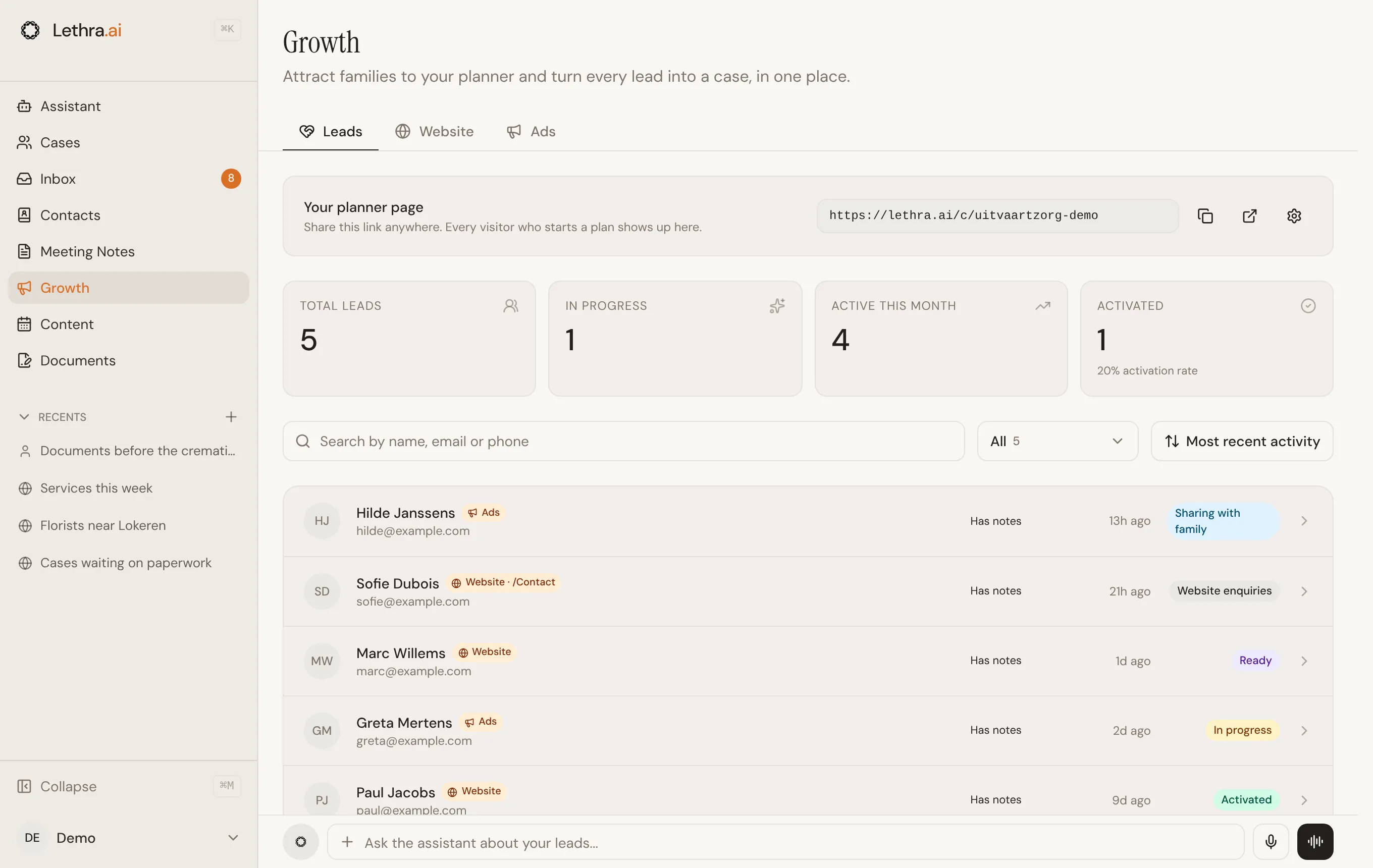
Pour chaque famille, vous voyez d’où elle vient, comme Publicités ou Site web, jusqu’où elle est allée et quand elle a été active pour la dernière fois. Cherchez par nom, e-mail ou téléphone, filtrez par statut ou changez l’ordre de tri en haut de la liste.
Les abonnés à la newsletter se trouvent dans Contacts, avec le consentement qu’ils ont donné. Newsletter dans le filtre de statut vous y mène.
Comment fonctionne le budget publicitaire
Section intitulée « Comment fonctionne le budget publicitaire »Les publicités restent désactivées tant que vous ne les activez pas. Pour les activer, il faut d’abord une page de planification personnalisée, car chaque publicité doit mener quelque part. Si vous n’en avez pas encore, l’onglet Publicités vous renvoie vers Prospects pour la mettre en place avant toute chose.
Lorsque vous activez les publicités, Lethra prépare une campagne de départ pour que vous n’arriviez pas sur un écran vide. Elle reste à l’état de brouillon jusqu’à ce que vous l’examiniez.
Chaque campagne a un budget quotidien, et c’est ce budget que la plateforme publicitaire dépense. Rien n’est dépensé tant qu’une campagne est un brouillon. Même après la publication, une campagne démarre en pause : elle ne commence à dépenser qu’une fois que vous cliquez sur Démarrer la diffusion et que vous confirmez.
Ce que l’agent fait et ce que vous validez
Section intitulée « Ce que l’agent fait et ce que vous validez »L’agent peut aller loin seul dans Croissance, mais il s’arrête au moment où de l’argent serait réellement engagé.
- Il peut rédiger. Demandez-lui une campagne et il en écrit la stratégie, l’audience, une proposition de budget et les textes publicitaires, à l’état de brouillon. Il peut rédiger pour Meta, Google Search et ChatGPT.
- Il peut modifier. Il peut ajuster le nom, le budget, le calendrier, l’audience ou le lien de destination d’une campagne en brouillon, et revoir les textes des créations. Il peut aussi marquer des créations comme approuvées ou refusées.
- Il peut faire le point. Il peut lister vos campagnes, lire leurs résultats et montrer quels prospects une campagne a apportés.
- Il peut préparer une campagne à publier. Il vérifie que le canal est connecté et que vous avez une création approuvée, puis affiche un bouton Publier à votre intention.
- Il ne peut pas mettre une campagne en ligne. Vous seul pouvez publier une campagne et démarrer sa diffusion, car c’est à ce moment que le budget réel commence à être dépensé.
Dans cette section
Section intitulée « Dans cette section »- Site web : créez ou importez votre site, modifiez-le avec l’assistant et publiez-le.
- Publicités : des campagnes sur Meta, Google Search et ChatGPT.
- Réseaux sociaux : planifiez et publiez sur Facebook, Instagram et Google.
- Blog : rédigez des articles pour votre site.
- Newsletter : rédigez et envoyez un e-mail à vos abonnés.
- Condoléances : les avis de décès et les messages de condoléances sur votre site.
Cette page vous a-t-elle aidé ?
Merci. Nous lisons chaque réponse et nous nous en servons pour améliorer les guides.