

Modèles de documents
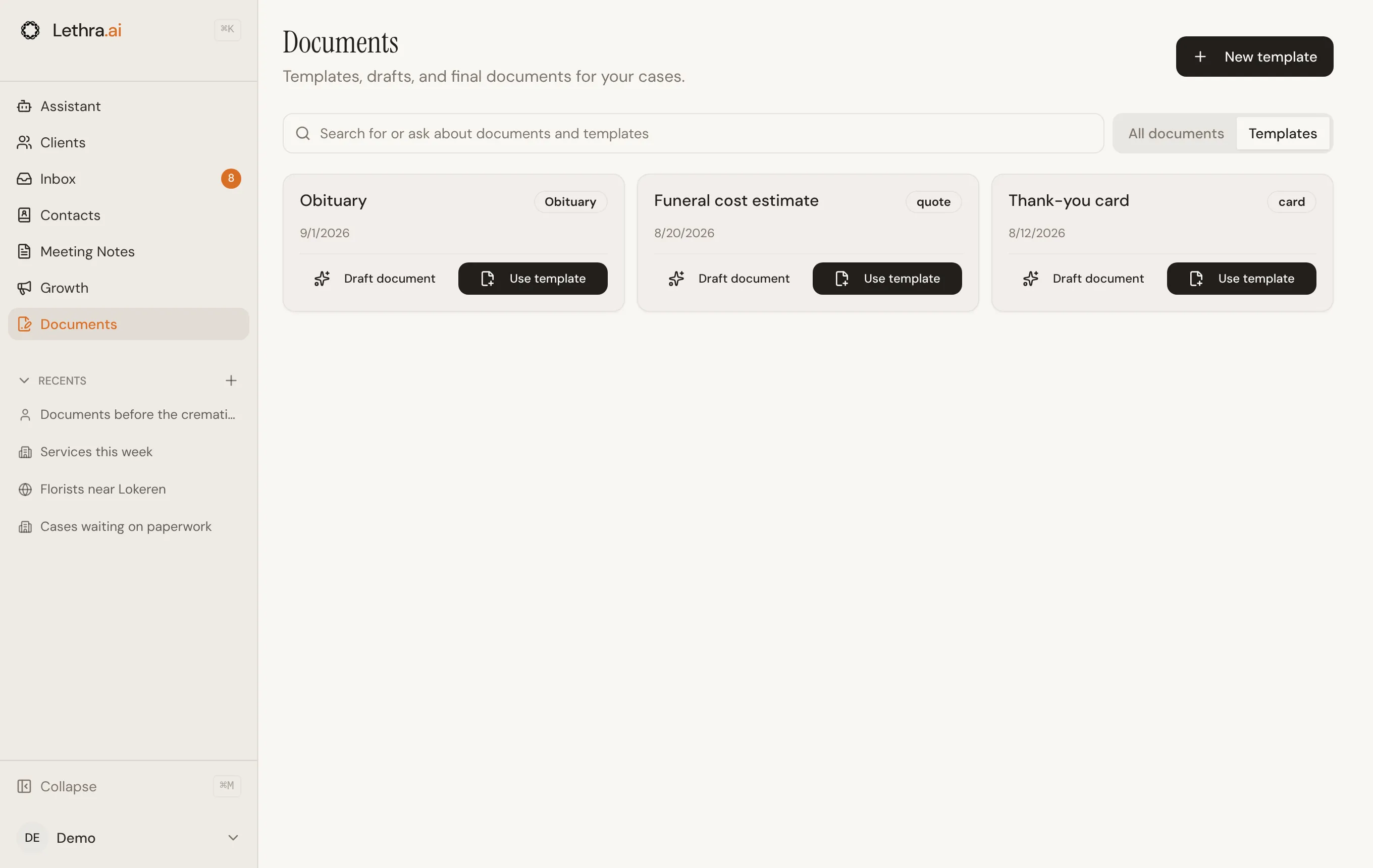
Un modèle est un document destiné à être réutilisé, comme un contrat de service ou une lettre type, avec des emplacements pour les détails qui changent d’un dossier à l’autre. Les modèles se trouvent dans l’onglet Modèles de la page Documents.
Créer un modèle
Section intitulée « Créer un modèle »Créez un nouveau modèle avec Nouveau modèle dans l’onglet Modèles, ou transformez un document existant en modèle depuis son menu (Enregistrer comme modèle, et inversement avec Convertir en document). Donnez-lui un nom et un type de document, afin qu’il se regroupe correctement avec vos autres types de documents dans l’onglet du dossier et dans le menu de création à partir d’un modèle.
Vous pouvez aussi importer un fichier .docx existant comme point de départ
plutôt que de partir de zéro.
Variables
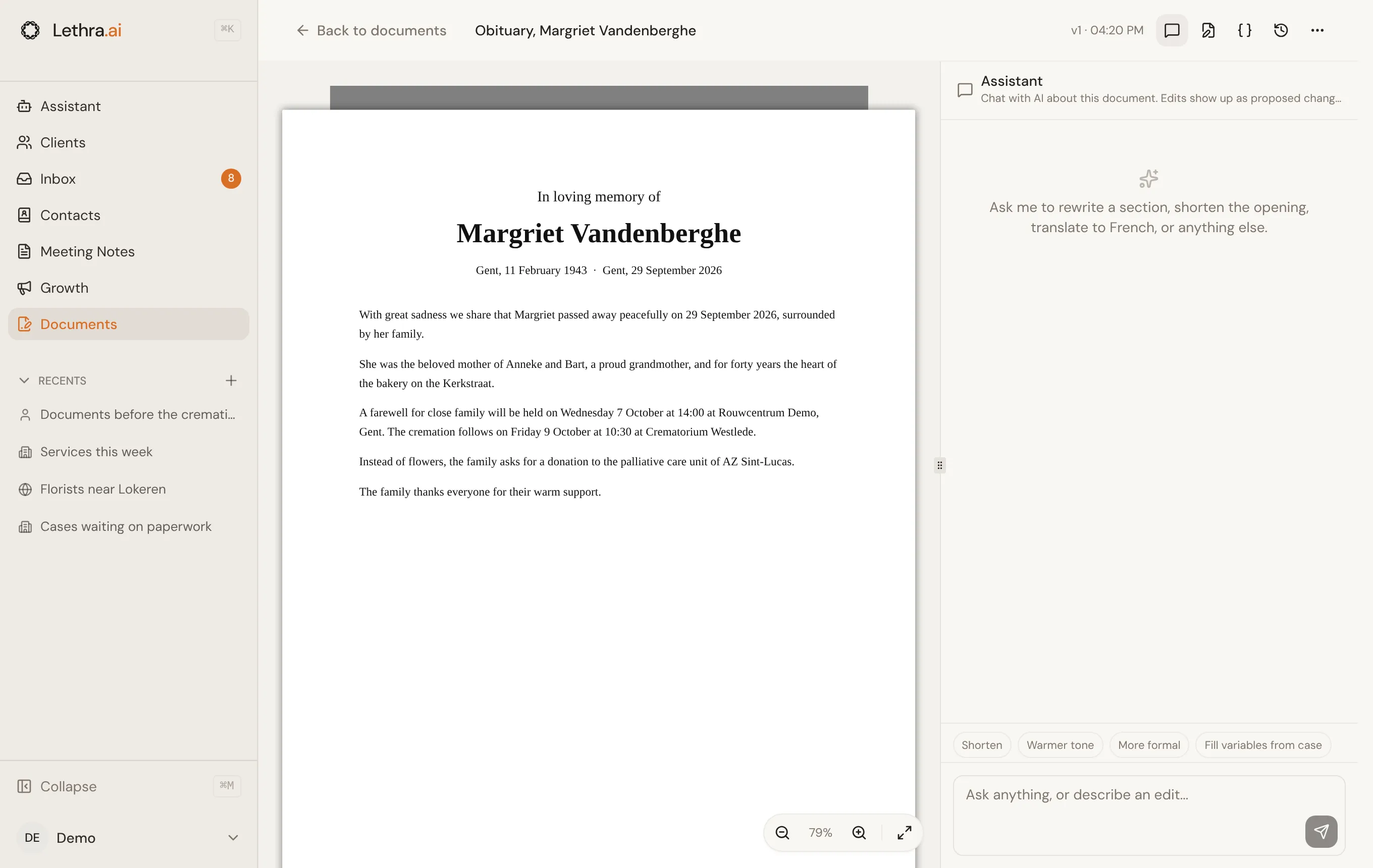
Section intitulée « Variables »Un modèle peut contenir des emplacements {{variable}} que Lethra remplit à
partir du dossier et de l’entreprise. Le panneau Variables de l’éditeur liste ce qui est disponible :
- Variables du dossier, comme le nom du défunt, les dates de naissance et de décès, et le nom, l’e-mail, le téléphone et le lien de parenté du contact principal.
- Variables de l’entreprise, comme le nom, l’adresse, le téléphone et le site web de votre entreprise.
- Variables générales, comme la date du jour et l’e-mail de la personne connectée.
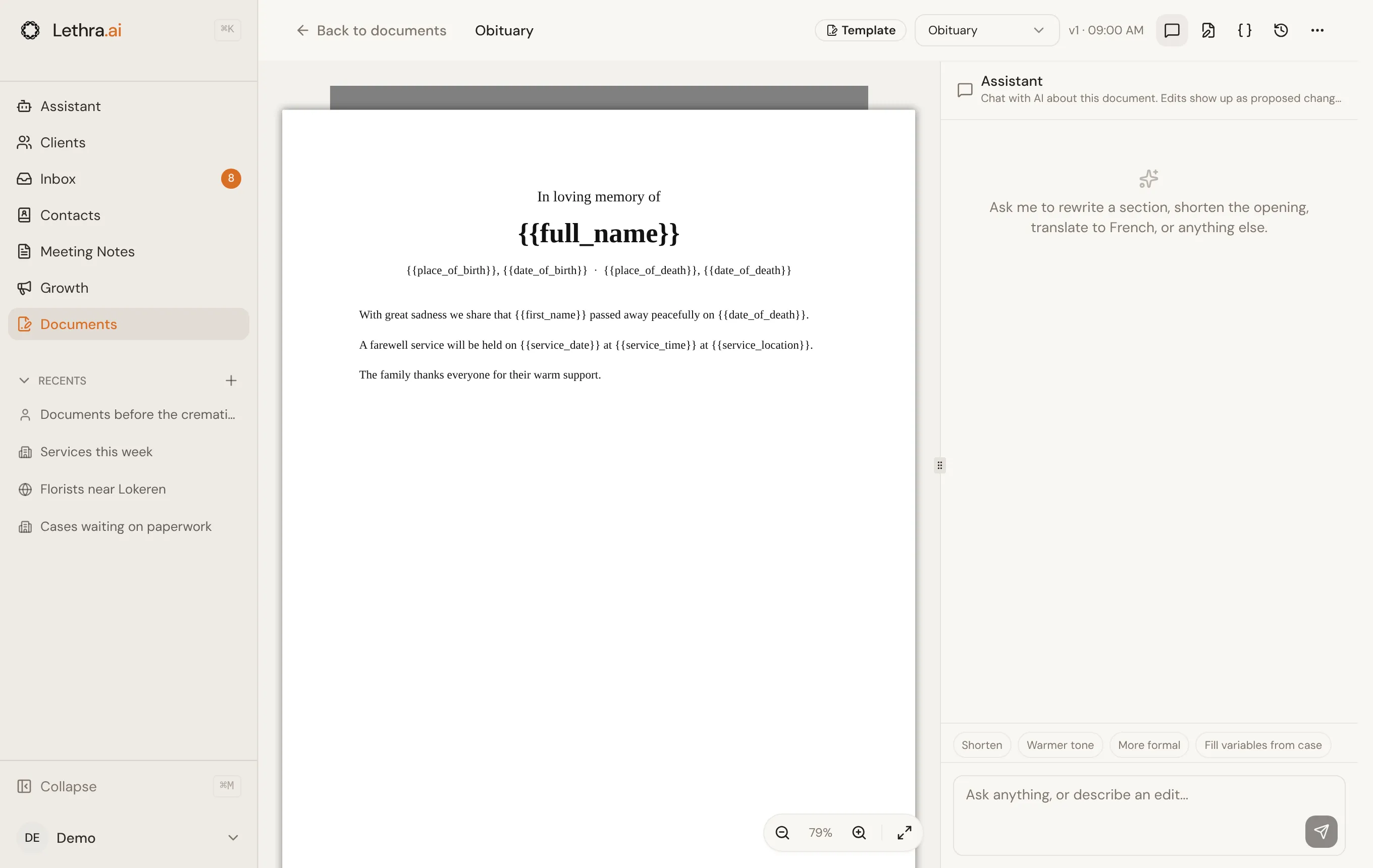
Depuis ce panneau, vous pouvez cliquer sur une variable pour l’ajouter à la fin du document, choisir le Dossier lié, et utiliser Tout résoudre pour remplir en une fois toutes les variables déjà présentes dans le document à partir de ce dossier. Les valeurs introuvables restent vides plutôt que d’être devinées.
Utiliser un modèle
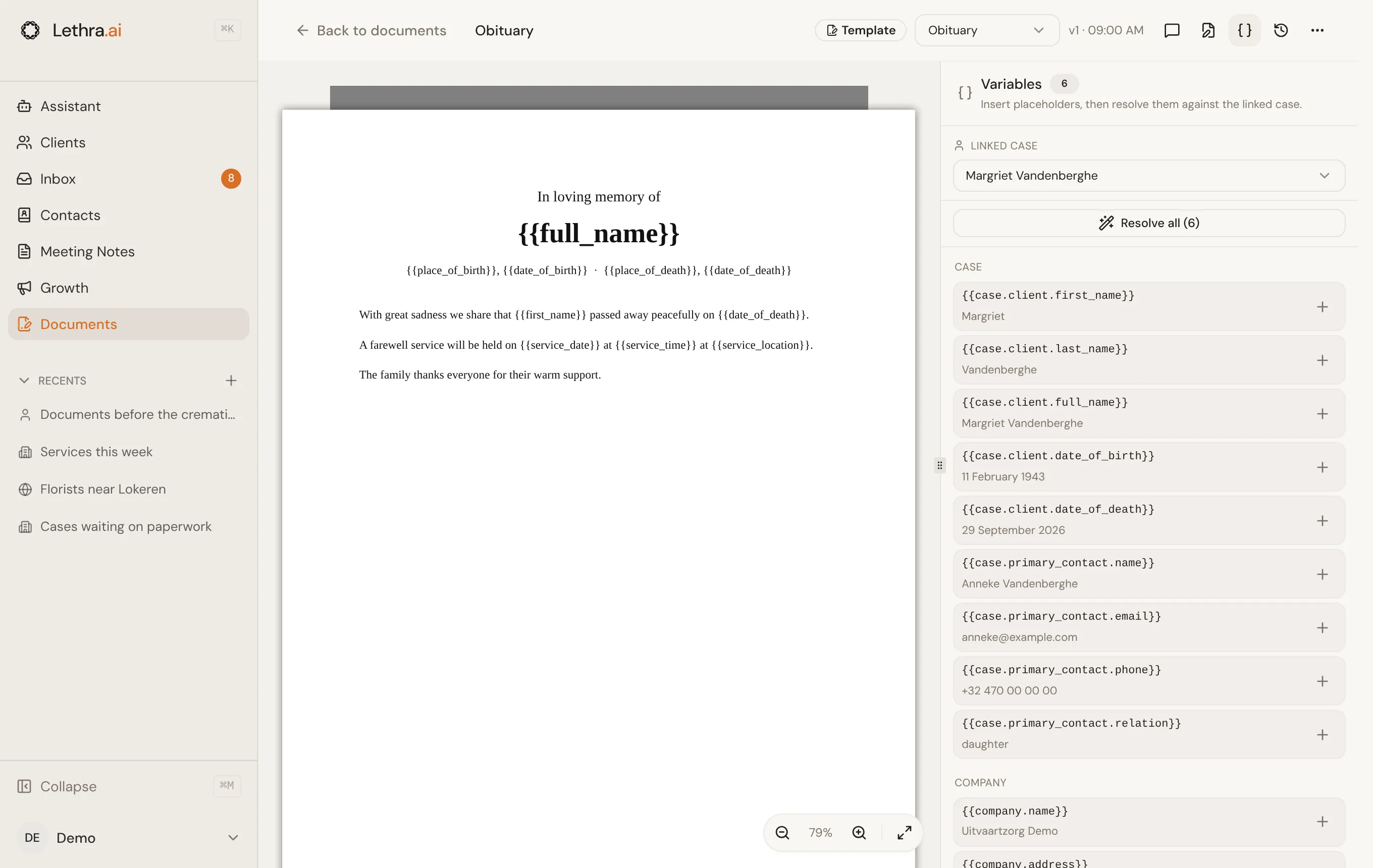
Section intitulée « Utiliser un modèle »Dans l’onglet Modèles, chaque modèle a deux boutons. Utiliser ce modèle crée une copie sur laquelle travailler, et Rédiger le document demande à l’agent de la remplir, comme décrit ci-dessous. Vous pouvez aussi partir d’un modèle depuis un dossier, avec Nouveau brouillon puis À partir d’un modèle dans son onglet Documents.
Rédiger avec l’IA à partir d’un modèle
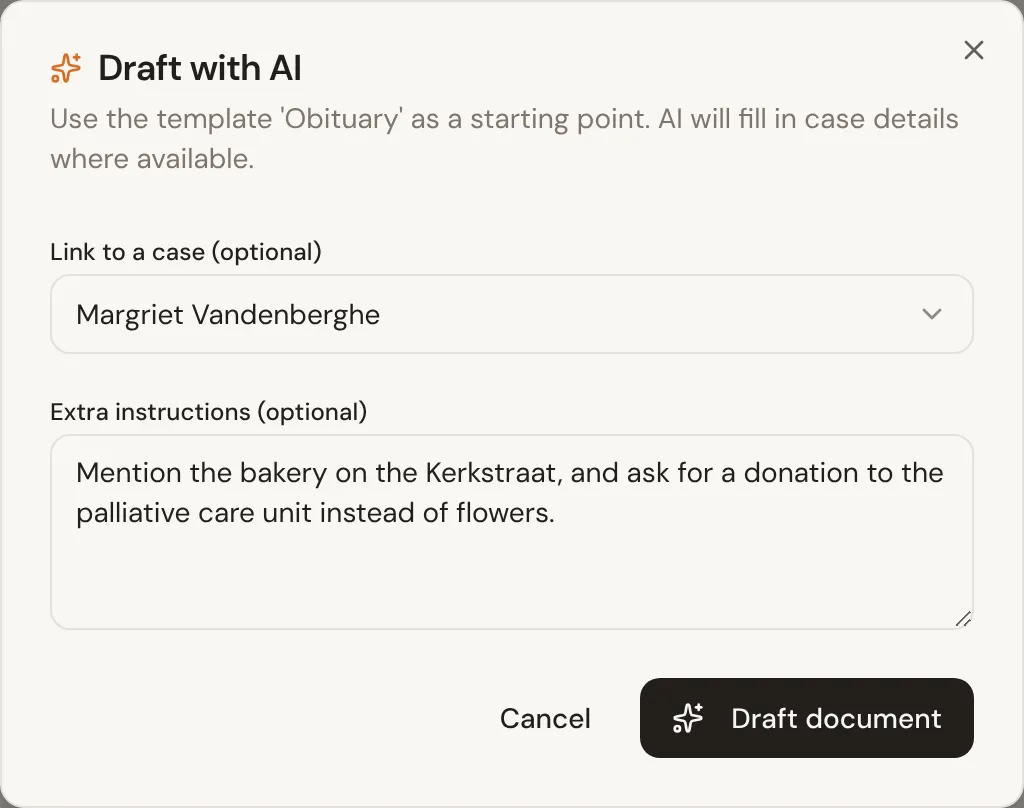
Section intitulée « Rédiger avec l’IA à partir d’un modèle »Cliquez sur Rédiger le document sur un modèle pour que l’agent produise un brouillon rempli en une seule étape. Dans la fenêtre Rédiger avec l’IA, choisissez le dossier pour lequel il doit rédiger (ou aucun), ajoutez d’éventuelles instructions en langage courant, et Lethra génère un nouveau document à partir du modèle et l’ouvre dans l’éditeur, prêt à être vérifié.
Générer un PDF ou un DOCX
Section intitulée « Générer un PDF ou un DOCX »Depuis le menu de l’éditeur de document, vous pouvez :
- Exporter en Word (.docx), ce qui vous donne le fichier tel que Word l’enregistrerait.
- Exporter en PDF, ce qui utilise l’impression de votre navigateur pour produire un PDF du document tel qu’il apparaît à l’écran.
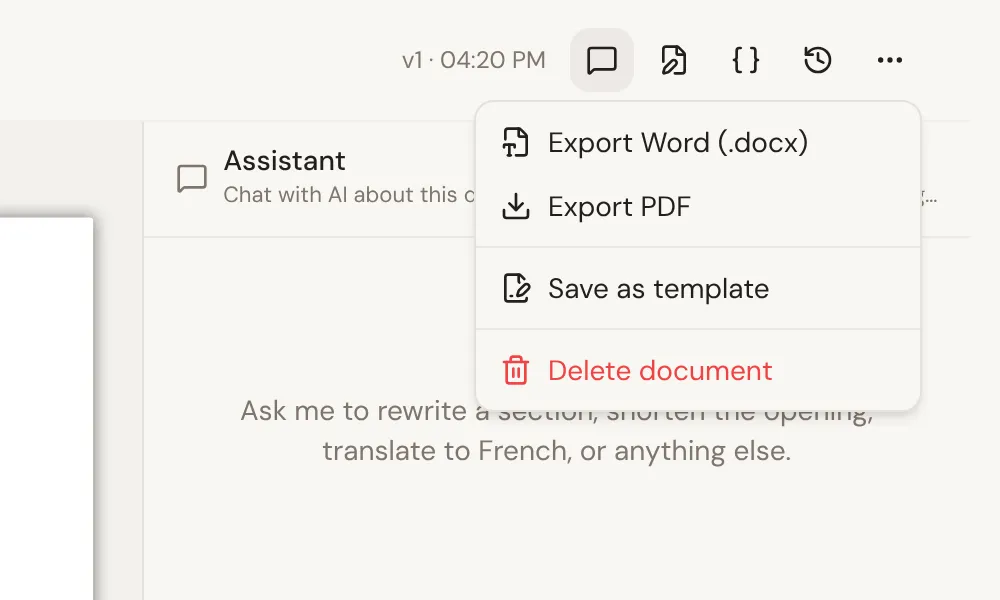
Il n’existe pas de centre d’impression ou d’export séparé. Ces deux options se trouvent dans ce seul menu, sur le document lui-même, de sorte que l’exportation reste toujours la dernière étape, une fois la rédaction terminée.
Téléverser et partager des fichiers : Documents.
Cette page vous a-t-elle aidé ?
Merci. Nous lisons chaque réponse et nous nous en servons pour améliorer les guides.