

Équipe et accès
Chaque collègue qui travaille dans le Lethra de votre entreprise y accède par une invitation envoyée par quelqu’un qui en fait déjà partie. Seule la première personne fait exception : une maison funéraire qui découvre Lethra s’inscrit depuis l’écran de connexion et crée son propre espace de travail. Voir Connexion et espace de travail.
Inviter un collègue
Section intitulée « Inviter un collègue »Depuis Votre entreprise, ouvrez l’onglet Membres et facturation. La carte Membres de l’équipe liste toutes les personnes ayant accès, et en dessous, sous Invitations en attente, se trouve l’endroit où vous créez des invitations.
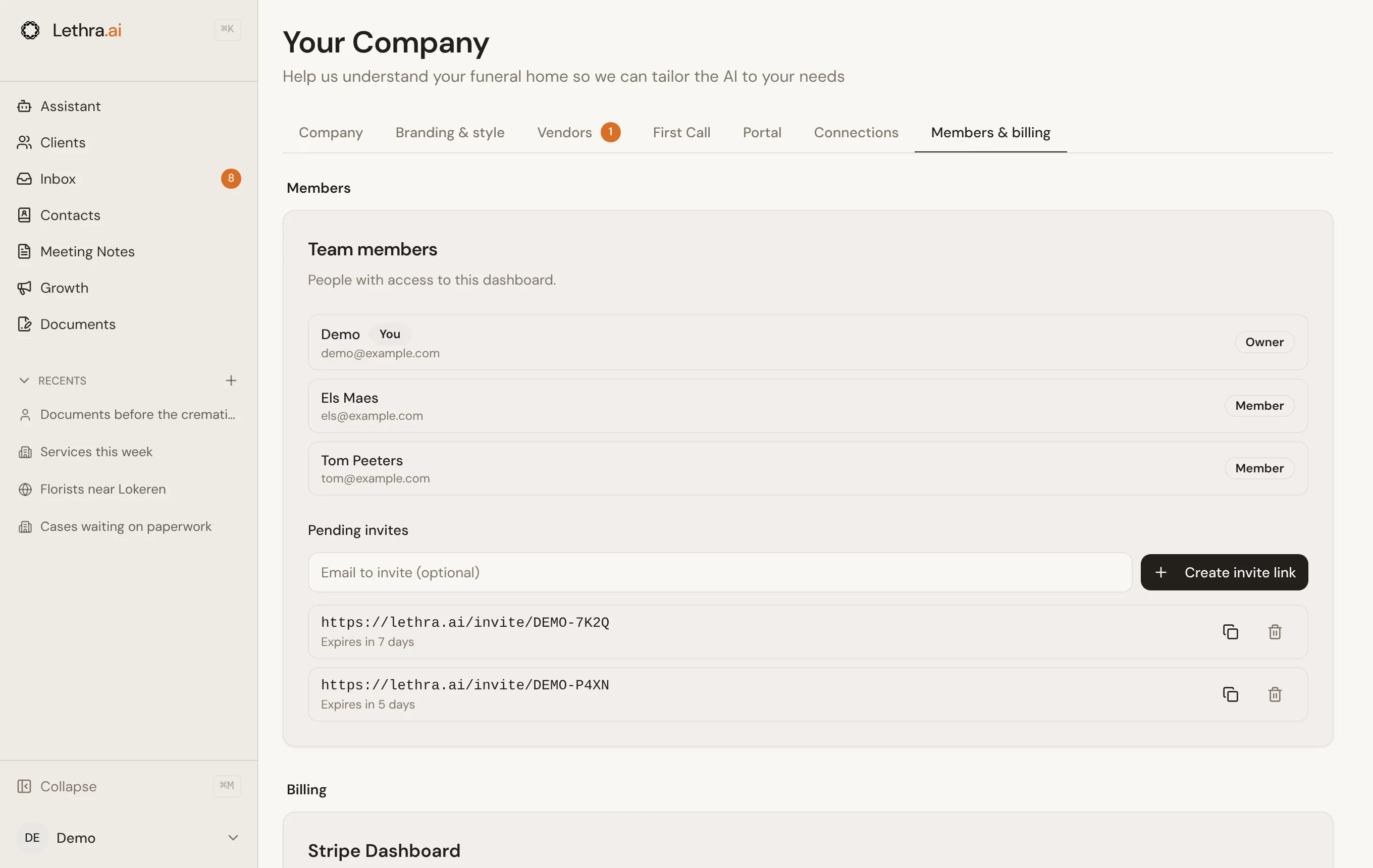
- Inviter par e-mail. Saisissez l’adresse et choisissez Envoyer l’invitation.
- Créer un lien d’invitation à la place. Laissez le champ e-mail vide, choisissez Créer un lien d’invitation, et Lethra crée un lien que vous pouvez copier et envoyer vous-même, utile si vous préférez qu’il figure dans un message que vous avez déjà rédigé.
Chaque lien d’invitation a une date d’expiration, affichée à côté, et vous pouvez révoquer une invitation en attente à tout moment si elle a été envoyée par erreur ou n’est plus nécessaire.
La personne invitée suit le lien, crée son propre compte avec son propre mot de passe, et rejoint automatiquement votre entreprise. Vous n’avez rien à approuver ensuite : rejoindre via une invitation valide suffit à accorder l’accès.
Ce qu’un collègue peut faire
Section intitulée « Ce qu’un collègue peut faire »Une fois inscrit, un collègue voit le même tableau de bord que vous : dossiers, boîte de réception, assistant, documents, croissance, et Votre entreprise. Un compte connecté appartenant à votre entreprise a accès à tous les dossiers de l’entreprise, pas seulement à ceux sur lesquels une personne travaille.
Ce qui arrive dans la boîte de réception de chacun est plus restreint : les éléments des dossiers qu’il a créés ou sur lesquels il a une tâche ouverte, ceux des dossiers partagés avec toute l’équipe, et tout ce qui est urgent. Voir La boîte de réception.
C’est pourquoi l’invitation elle-même est le point de contrôle. N’invitez que des personnes qui devraient pouvoir voir le dossier de chaque famille, et révoquez une invitation en attente que vous ne souhaitez plus utiliser.
Se connecter
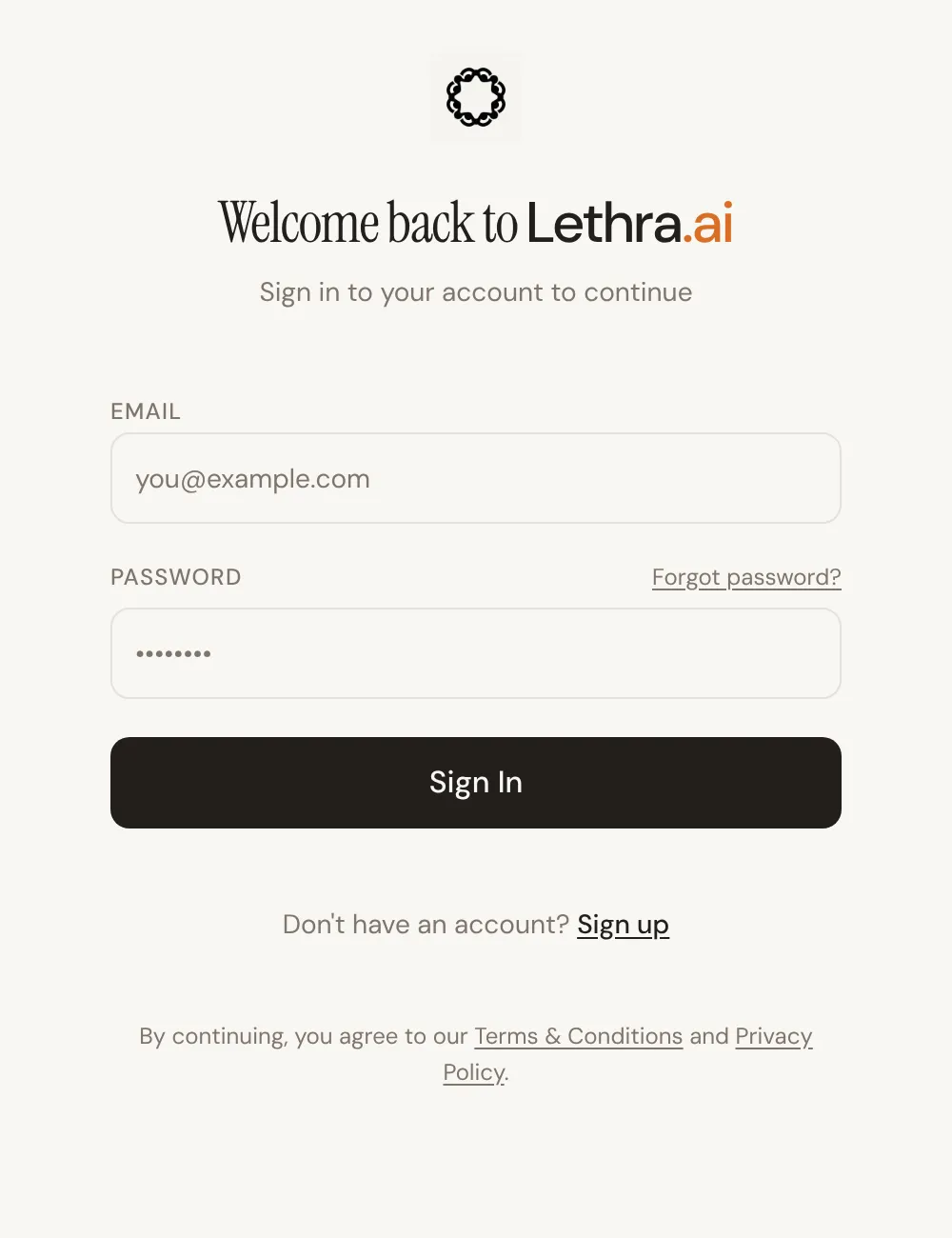
Section intitulée « Se connecter »Le personnel se connecte à l’adresse Lethra de votre entreprise avec un e-mail professionnel et un mot de passe. Mot de passe oublié ? sur cet écran envoie un lien de réinitialisation à usage unique à l’e-mail professionnel du compte.
Sessions et déconnexion
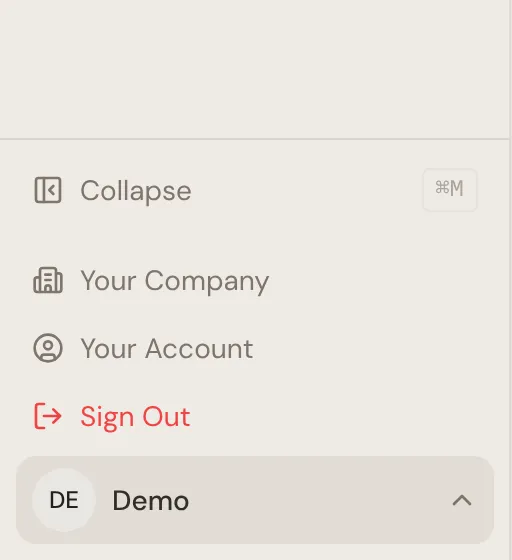
Section intitulée « Sessions et déconnexion »Une session connectée donne accès à tous les dossiers de l’entreprise, y compris les coordonnées des familles. Déconnexion, dans le menu sous votre nom en bas de la barre latérale, met fin à cette session. Utilisez-la chaque fois que vous êtes sur un ordinateur partagé ou public.
Définissez les langues utilisées par votre entreprise et ses familles : Langue et région.
Cette page vous a-t-elle aidé ?
Merci. Nous lisons chaque réponse et nous nous en servons pour améliorer les guides.