

Connexion et espace de travail
Les collègues rejoignent Lethra sur invitation. Quelqu’un chez vous crée l’invitation et vous l’envoie, et vous suivez le lien pour créer votre compte.
Si votre maison funéraire découvre Lethra, utilisez plutôt S’inscrire sur l’écran de connexion. Lethra vous guide alors dans une courte mise en place : le nom de votre maison funéraire, la lecture de votre site web, le choix de garder ce site ou d’en avoir un nouveau, et les premiers réglages (Configurer votre maison funéraire détaille chaque étape). Si vous rejoignez une entreprise qui utilise déjà Lethra, attendez l’invitation au lieu de vous inscrire, sinon vous vous retrouverez dans un espace de travail séparé, rien qu’à vous.
Si vous choisissez Terminer plus tard, la mise en place ne revient pas d’elle-même. Reprenez-la depuis Votre compte avec Reprendre la configuration. Seule la personne qui a créé l’espace de travail passe par cette mise en place ; les collègues que vous invitez arrivent directement sur le tableau de bord.
Se connecter
Section intitulée « Se connecter »Rendez-vous à l’adresse Lethra de votre entreprise et connectez-vous avec votre e-mail professionnel et votre mot de passe.
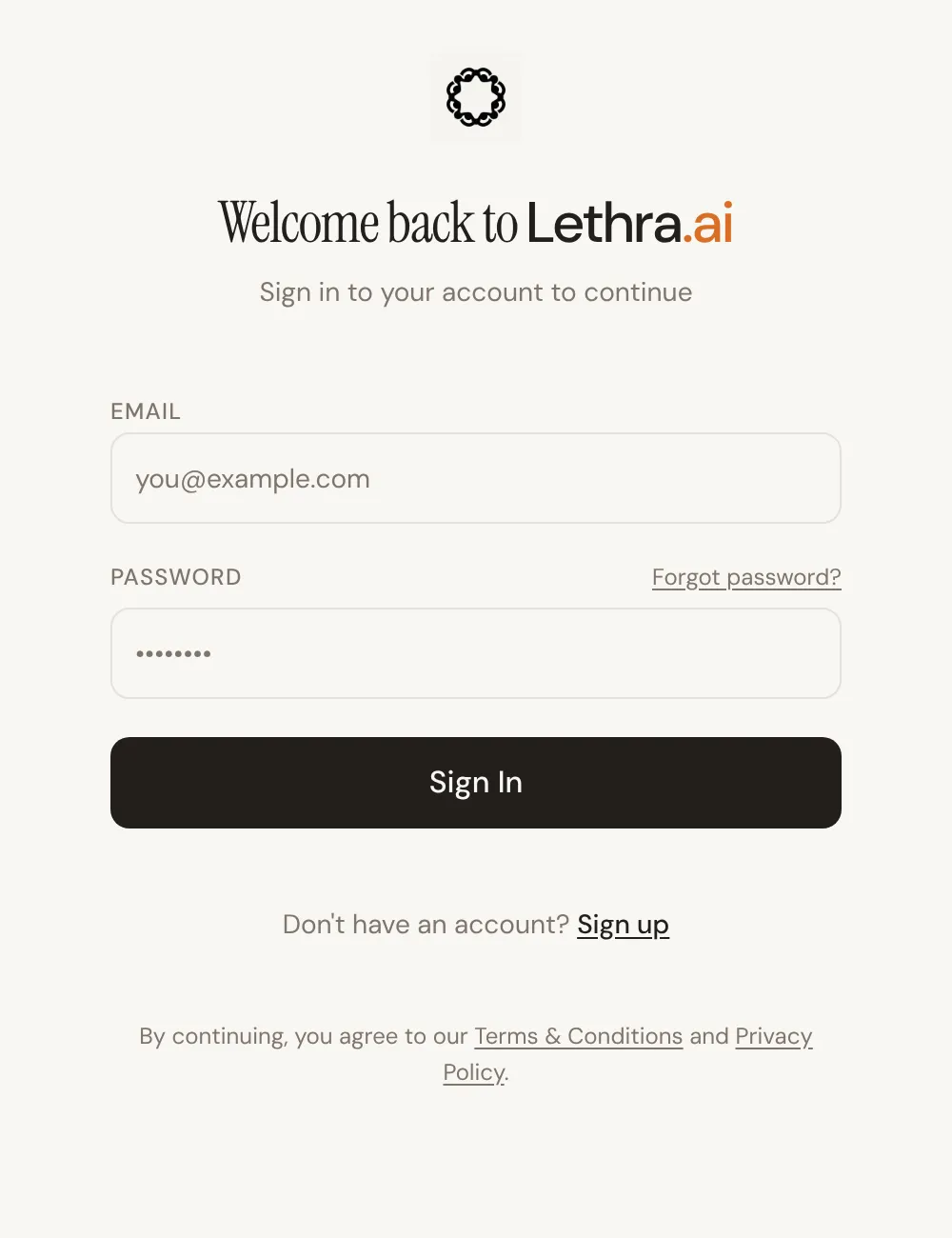
Si vous avez oublié votre mot de passe, utilisez Mot de passe oublié ? sur cet écran. Un lien de réinitialisation part vers votre e-mail professionnel. Le lien est à usage unique : si vous en demandez deux, seul le plus récent fonctionne.
S’orienter
Section intitulée « S’orienter »Tout ce que fait Lethra se trouve à gauche de l’écran. Il y a sept entrées, et la liste est la même pour chaque entreprise. En dessous figurent vos conversations récentes avec l’Assistant. Vous pouvez replier la barre latérale avec Réduire si vous voulez de la place.
| Où | À quoi ça sert |
|---|---|
| Assistant | L’écran d’arrivée. La conversation avec Lethra, sur un dossier ou sur l’entreprise. |
| Dossiers | Vos dossiers. Une fiche par défunt. |
| Boîte de réception | Tout ce qui attend une personne : brouillons, questions de l’agent, rappels à faire. |
| Contacts | Toutes les personnes avec qui votre maison est en relation : familles, prévoyants, demandes, abonnés. |
| Notes de réunion | Les notes des conférences d’arrangement et autres rendez-vous. |
| Croissance | Le volet commercial : prospects, campagnes et votre site. |
| Documents | Les modèles, et les documents générés à partir d’eux. |
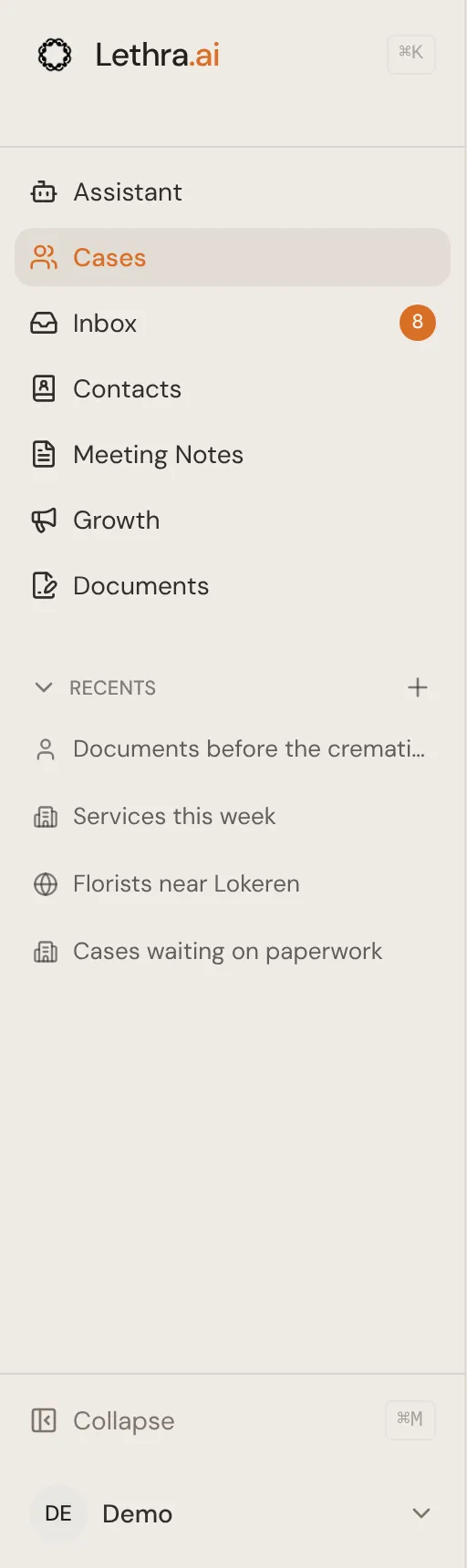
En bas, cliquez sur votre nom pour trouver Votre entreprise et Votre compte. La différence compte : il vaut la peine de bien la comprendre.
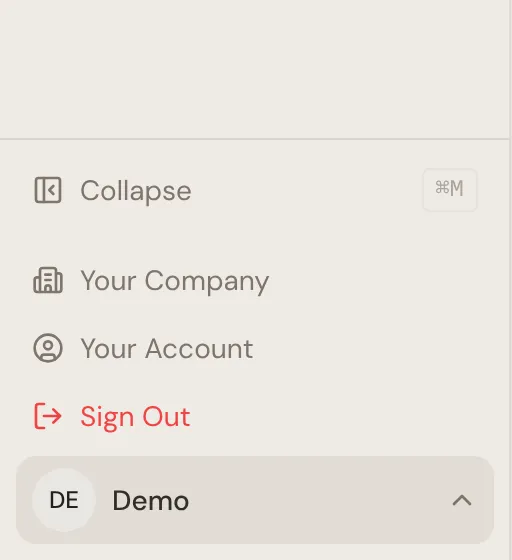
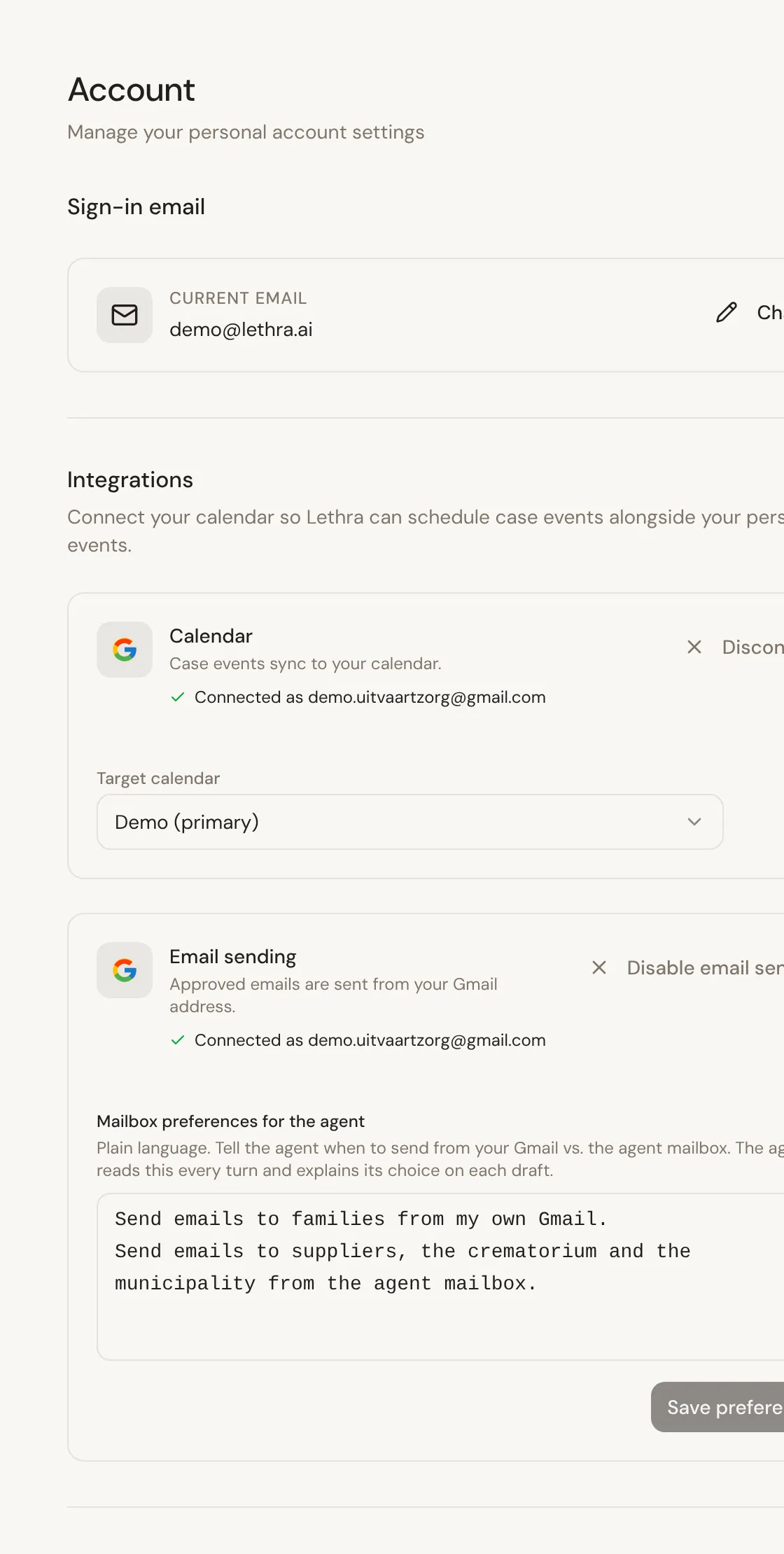
Votre compte et Votre entreprise
Section intitulée « Votre compte et Votre entreprise »Votre compte, c’est vous. Votre e-mail de connexion, vos propres connexions comme votre agenda et votre Gmail, et Rejouer l’intégration si vous voulez refaire la mise en place. Ce que vous changez ici ne concerne que vous. Pour changer votre mot de passe, utilisez Mot de passe oublié ? sur l’écran de connexion.
Votre entreprise, c’est la maison. Ses coordonnées, votre équipe et les accès, et les réglages dans lesquels tout le monde travaille. Ce que vous changez ici touche tous vos collègues : à manier avec plus de précaution.
Si vous êtes la première personne de votre entreprise, il vaut la peine de passer par Votre entreprise avant d’ouvrir votre premier dossier, pour que les noms, adresses et statuts soient justes dès le départ plutôt que corrigés ensuite.
Travailler dans votre langue
Section intitulée « Travailler dans votre langue »Lethra parle français, néerlandais et anglais, avec le flamand comme variante du néerlandais.
Le réglage s’appelle Paramètres de langue, dans l’onglet Société de Votre entreprise. Toute l’interface change immédiatement, et votre navigateur retient ce choix : un collègue sur son propre ordinateur peut donc continuer dans une autre langue. Le même réglage est aussi enregistré comme langue de l’entreprise, que Lethra utilise par exemple pour les documents qu’il rédige. Voir Langue et région.
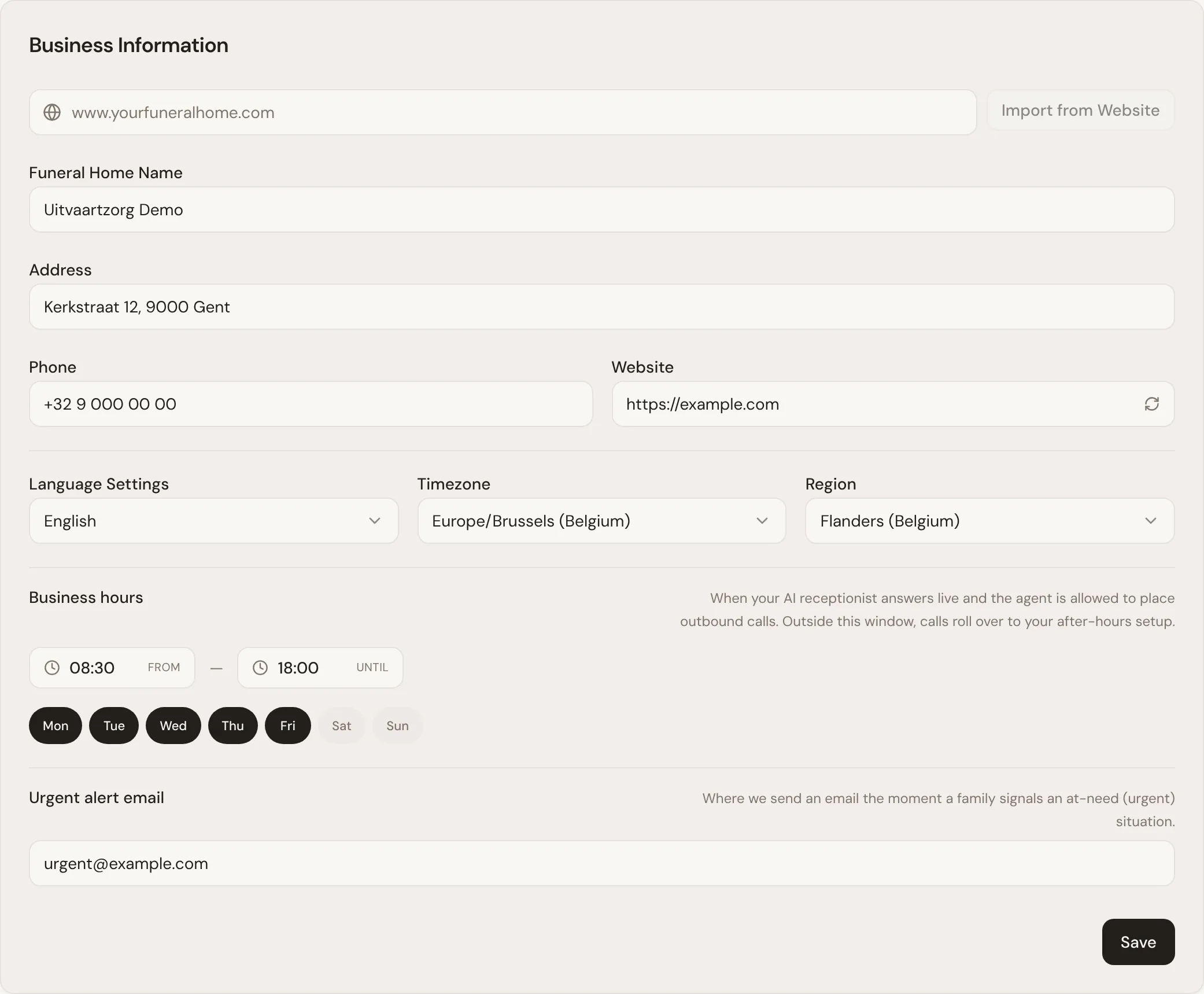
La langue de votre écran ne décide pas de la façon dont on écrit aux familles. Quand l’agent écrit à une famille, il écrit dans la langue de la famille, pas dans la vôtre. Une famille néerlandophone reçoit donc un e-mail en néerlandais même si vous travaillez en français. Voir Travailler avec l’agent.
Ce centre d’aide existe dans les mêmes trois langues. Utilisez le sélecteur en haut de la page.
Se déconnecter
Section intitulée « Se déconnecter »Déconnexion se trouve dans le menu sous votre nom, en bas de la barre latérale. Utilisez-la vraiment sur un poste partagé : une session ouverte donne accès à tous les dossiers de l’entreprise, y compris les coordonnées des familles.
Ouvrez votre premier dossier : Créer votre premier dossier.
Cette page vous a-t-elle aidé ?
Merci. Nous lisons chaque réponse et nous nous en servons pour améliorer les guides.