

Documenten
Documenten staan op twee plaatsen: de bedrijfsbrede Documenten-pagina in de zijbalk, en het tabblad Documenten van elk dossier. De Documenten-pagina bevat alles wat in Lethra is opgesteld. Het tabblad van het dossier toont de concepten van die familie, samen met de bestanden die op het dossier zijn geüpload.
De Documenten-pagina
Section titled “De Documenten-pagina”De hoofdpagina Documenten toont alle documenten die uw onderneming heeft opgesteld, verdeeld over twee tabbladen:
- Alle documenten toont elk document, ongeacht of het aan een dossier gekoppeld is.
- Sjablonen toont uw herbruikbare sjablonen, behandeld in Documentsjablonen.
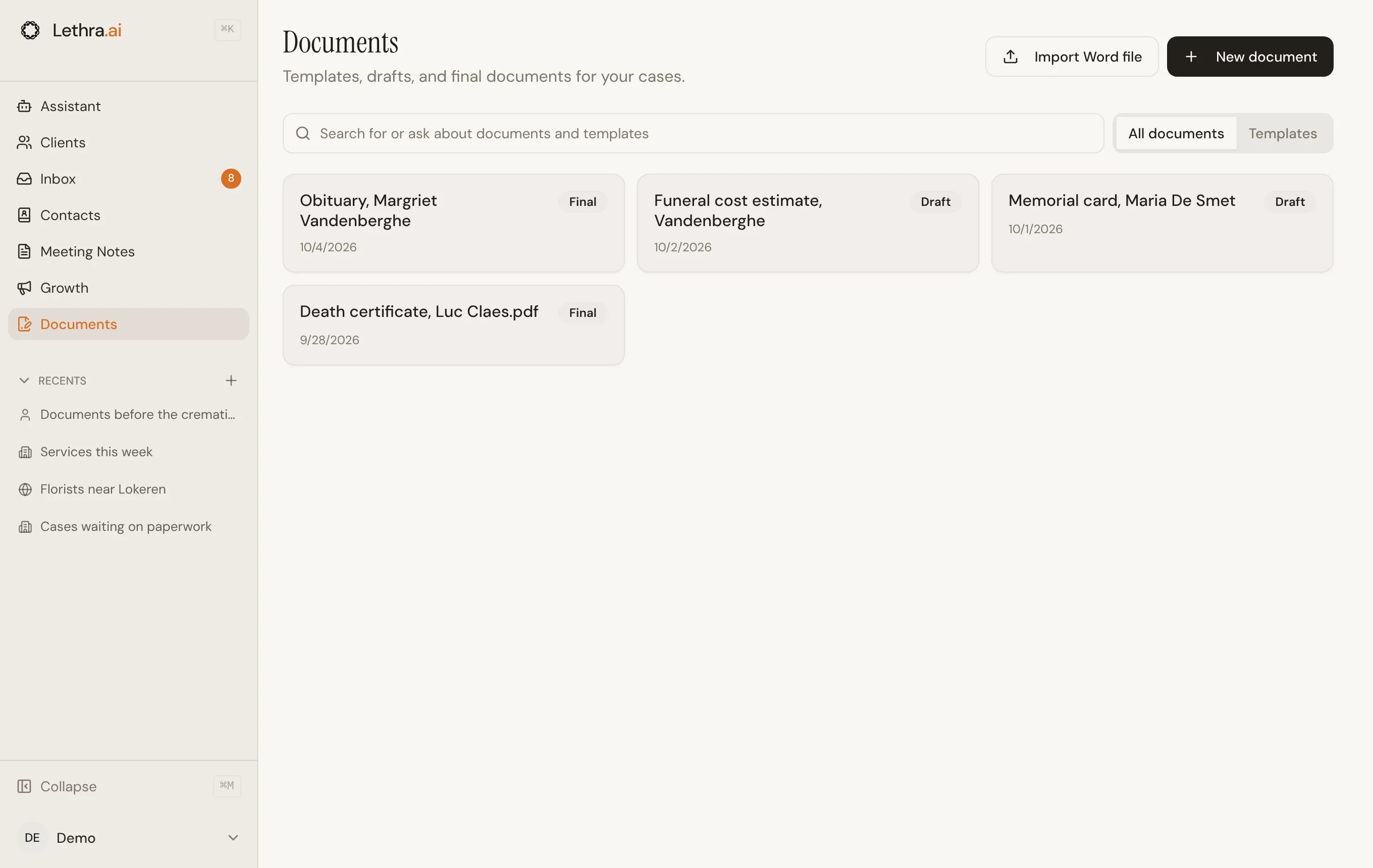
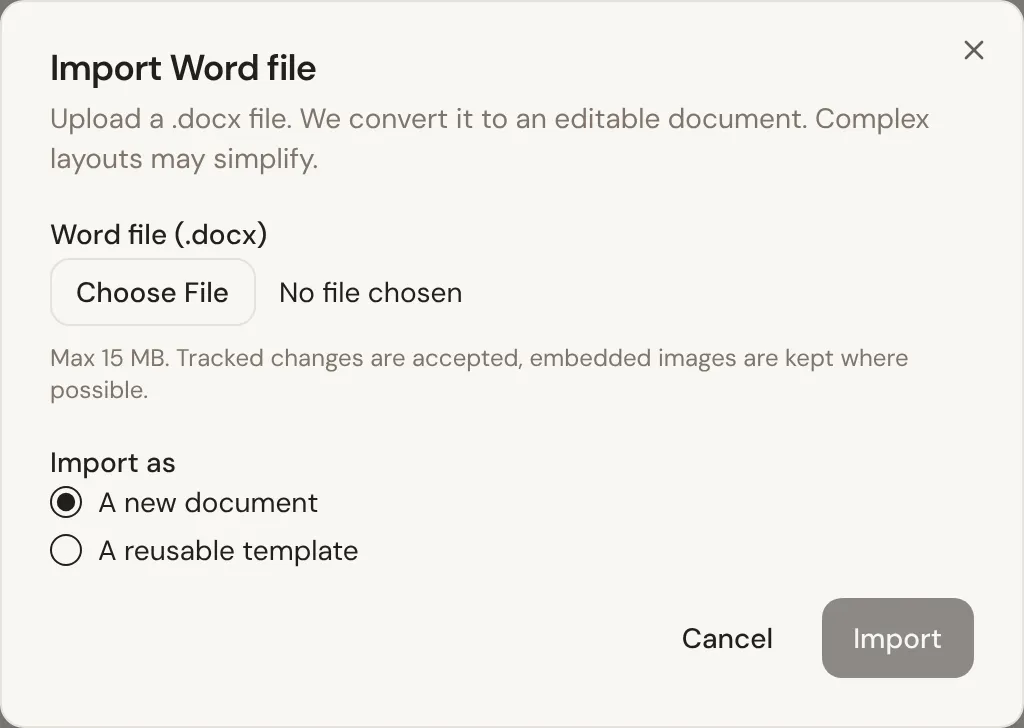
Van hieruit kunt u een leeg document starten met Nieuw document, een
bestaand .docx-bestand importeren met Word-bestand importeren, of iets
openen dat u al heeft. Gebruik de zoekbalk om een document op titel terug te
vinden, of om de assistent iets over uw documenten te vragen.
Het tabblad Documenten van het dossier
Section titled “Het tabblad Documenten van het dossier”Open een dossier en ga naar het tabblad Documenten om alles voor die familie op één plek te vinden. Het is verdeeld in drie secties.
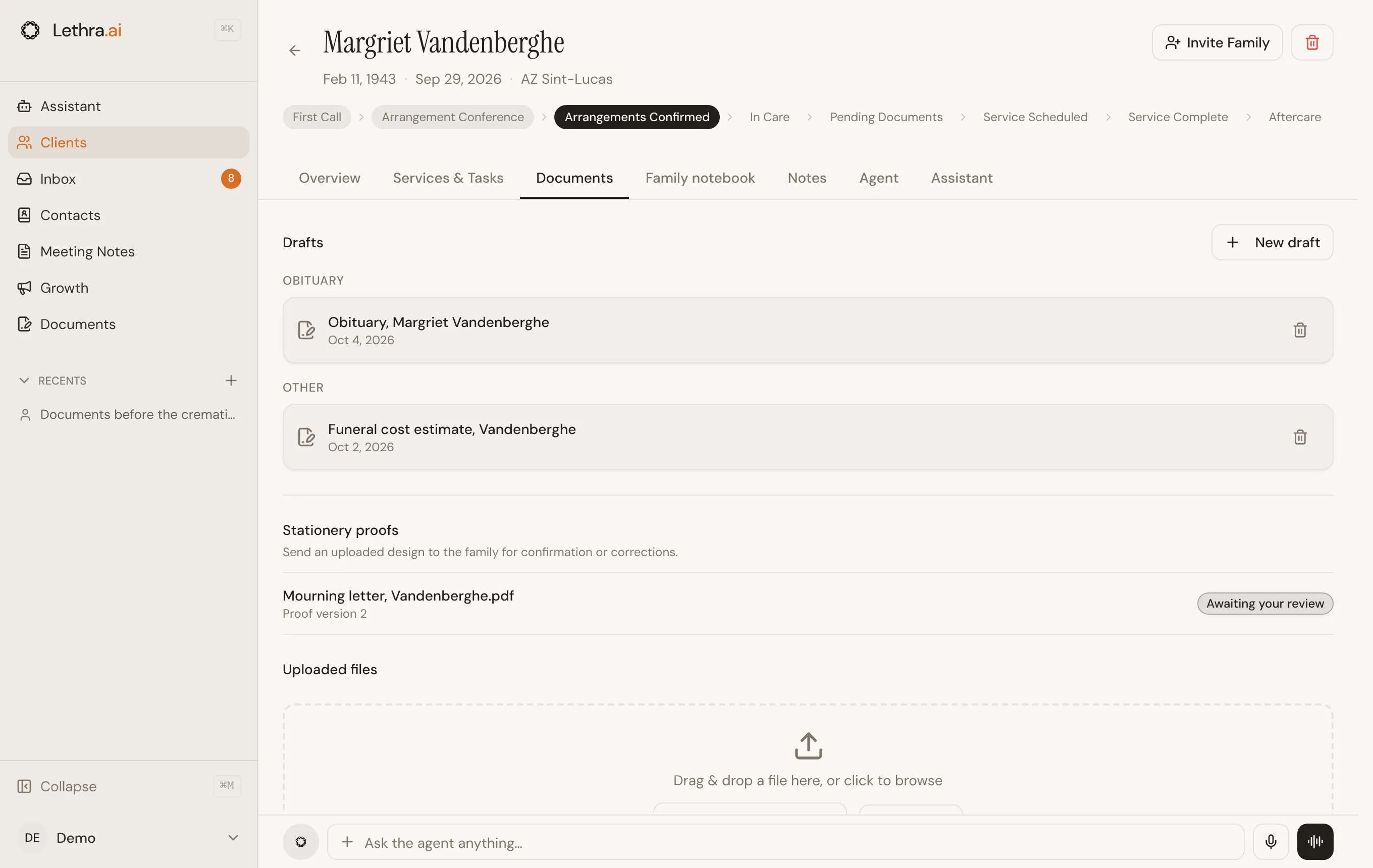
- Concepten zijn documenten aangemaakt in de editor van Lethra en gekoppeld aan dit dossier. Gebruik Nieuw concept om te starten met een Leeg document of Vanuit sjabloon. Op een concept klikken opent het in de documenteditor.
- Proefdrukken zijn ontwerpen die u ter controle naar de familie hebt gestuurd, verderop beschreven.
- Geüploade bestanden zijn bestanden die aan het dossier zijn toegevoegd: gescande attesten, ondertekende formulieren, foto’s, alles wat niet in Lethra is ontstaan.
Concepten en geüploade bestanden worden gegroepeerd per documenttype (overlijdensakte, begrafenisvergunning, dienstcontract, enzovoort), volgens de types die voor uw onderneming zijn ingesteld.
Een bestand uploaden
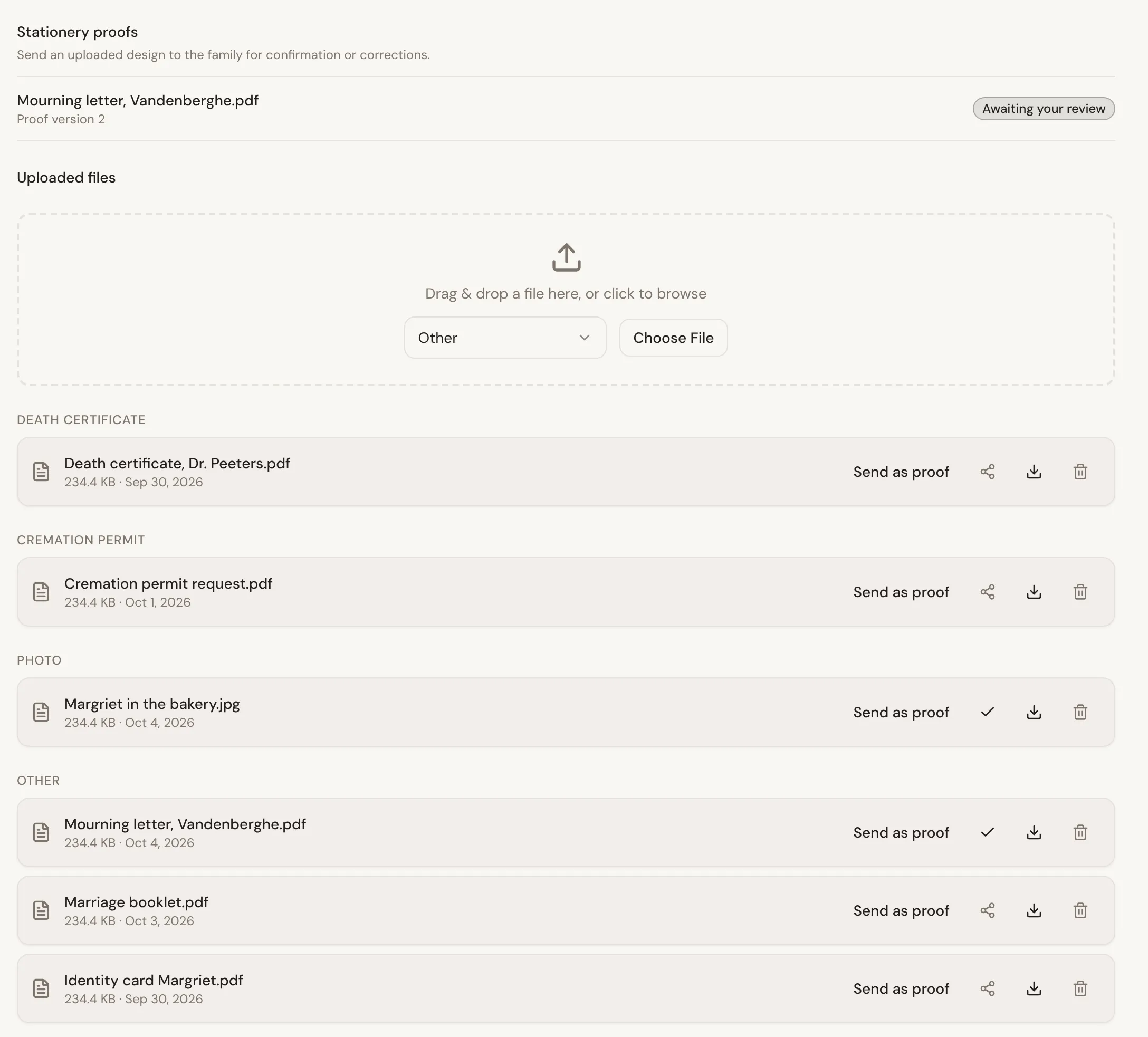
Section titled “Een bestand uploaden”Kies in de sectie Geüploade bestanden het documenttype uit de vervolgkeuzelijst, en sleep vervolgens een bestand naar de dropzone of klik op Bestand kiezen om er een te kiezen van uw computer. De upload toont zijn voortgang en verschijnt in de bijbehorende groep zodra hij klaar is.
Bekijken zonder de app te verlaten
Section titled “Bekijken zonder de app te verlaten”Klik op een geüpload bestand om het te openen in een voorbeeldvenster. PDF’s worden rechtstreeks in het venster weergegeven, zodat u een bestand niet hoeft te downloaden om de inhoud te controleren. Kan een bestand niet worden bekeken, dan meldt Lethra dat in plaats van een leeg scherm te tonen.
Gebruik de downloadknop naast een bestand als u er een kopie van nodig heeft op uw eigen computer.
Een document delen met de familie
Section titled “Een document delen met de familie”Elk geüpload bestand heeft een deelschakelaar. Deze aanzetten maakt dat bestand zichtbaar voor de familie in het familieportaal; uitzetten verwijdert het opnieuw. Het icoon toont de status in één oogopslag: een deelicoon betekent dat de familie het nog niet ziet, een vinkje betekent dat ze het wel ziet.
Een proef naar de familie sturen
Section titled “Een proef naar de familie sturen”Voor een rouwbrief, een bidprentje of ander drukwerk uploadt u het ontwerp en klikt u ernaast op Als proef versturen. Het verschijnt dan onder Proefdrukken, met zijn versie en status. De familie bekijkt het in haar portaal, op het tabblad Het afscheid, en bevestigt het of vraagt een correctie.
Bewerken en versies
Section titled “Bewerken en versies”Een concept opent als Word-document, pagina per pagina. Om het te wijzigen, vraagt u het in gewone taal aan de Assistent in het paneel ernaast. Diens aanpassingen komen binnen als bijgehouden wijzigingen, die u een voor een of allemaal tegelijk aanvaardt of weigert onder Wijzigingen.
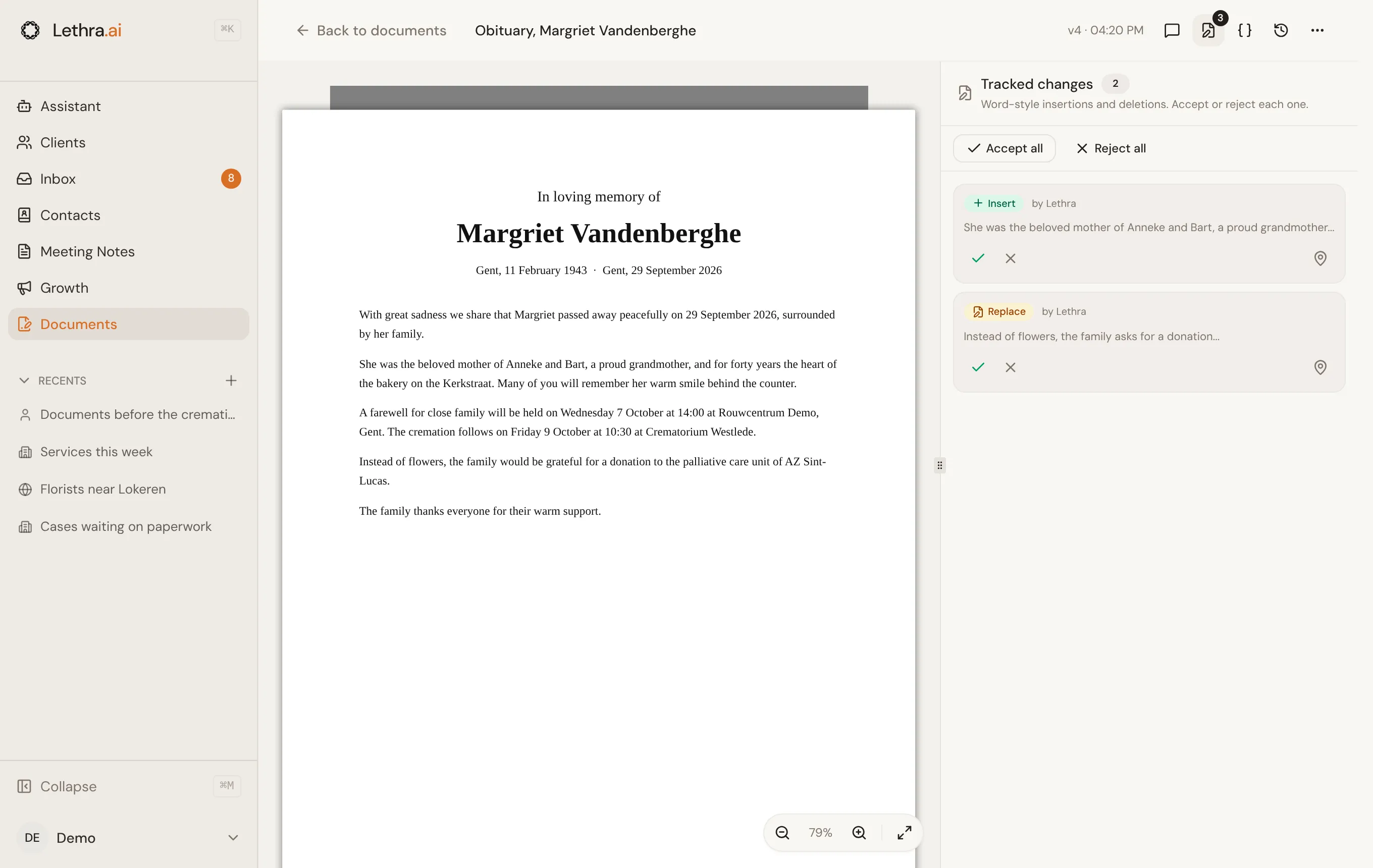
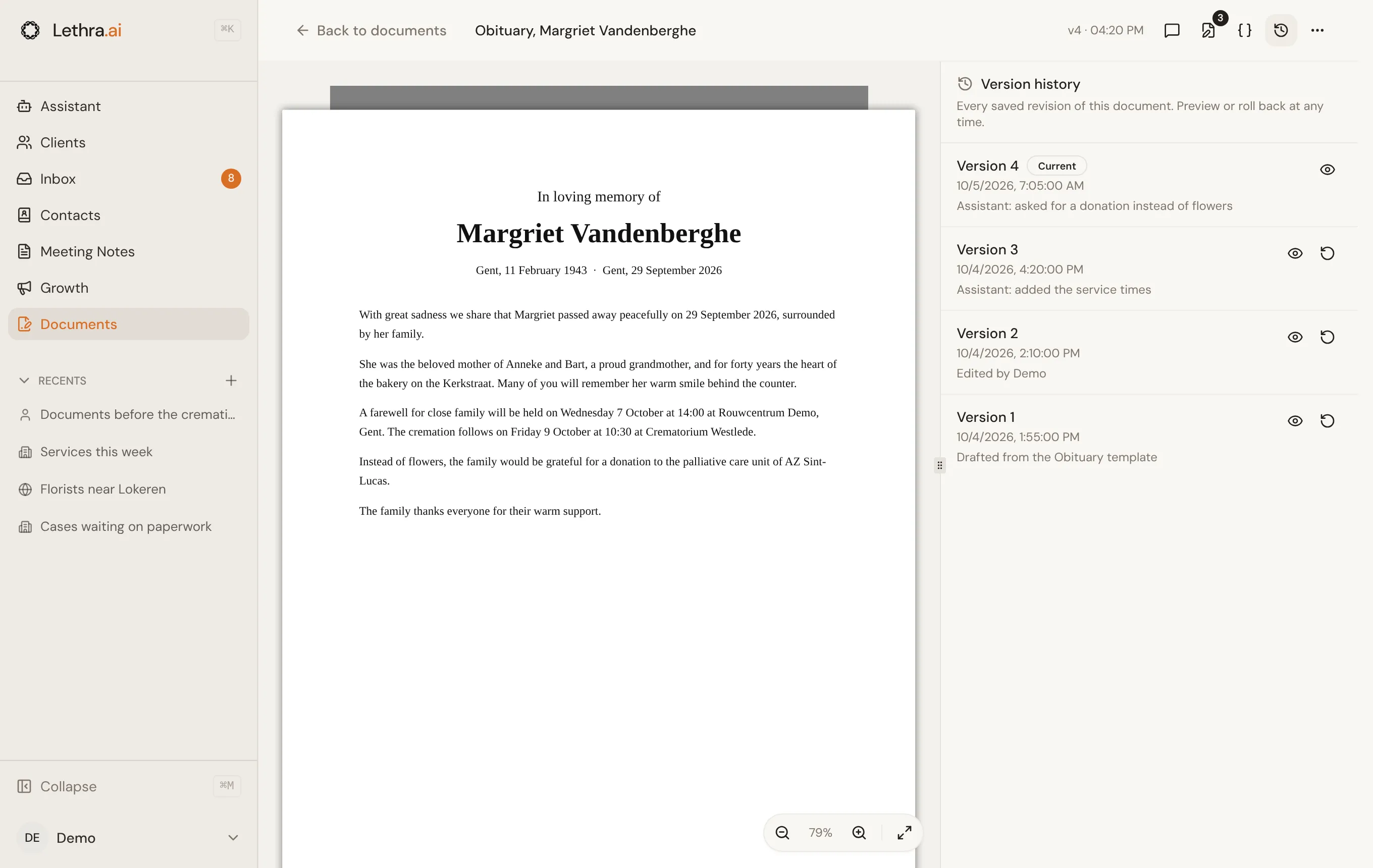
Elke wijziging bewaart een nieuwe versie van het document. De kop van de editor toont het versienummer en wanneer het laatst is opgeslagen, en Geschiedenis toont alle versies, zodat u een oudere versie kunt bekijken en terugzetten.
Verwijderen
Section titled “Verwijderen”Zowel concepten als geüploade bestanden kunnen worden verwijderd via hun prullenbak-icoon, en een geopend document via Document verwijderen in het menu van de editor. Lethra vraagt om bevestiging, want het verwijderen van een concept verwijdert het document zelf, en het verwijderen van een upload verwijdert het bestand uit de opslag. Geen van beide kan ongedaan worden gemaakt.
Daarna
Section titled “Daarna”Herbruikbare documenten opbouwen: Documentsjablonen.
Was deze pagina nuttig?
Dank u. We lezen elke reactie en gebruiken ze om de gidsen te verbeteren.