

Vergadernotities
Gesprekken met een familie bevatten informatie die u nergens anders vindt: wat ze echt willen, in hun eigen woorden. Het tabblad Notities bestaat zodat dat gesprek niet enkel in uw geheugen blijft zitten.
Een opname starten
Section titled “Een opname starten”Klik vanuit het tabblad Notities van een dossier, of vanuit Vergadernotities in de zijbalk, op Nieuwe notitie. Die begint meteen met opnemen: een live geluidsgolf en een timer tonen dat de microfoon actief is, en een transcriptie bouwt zich in real time op terwijl mensen spreken. Klik op het pijltje naast de timer om ze te tonen of te verbergen.
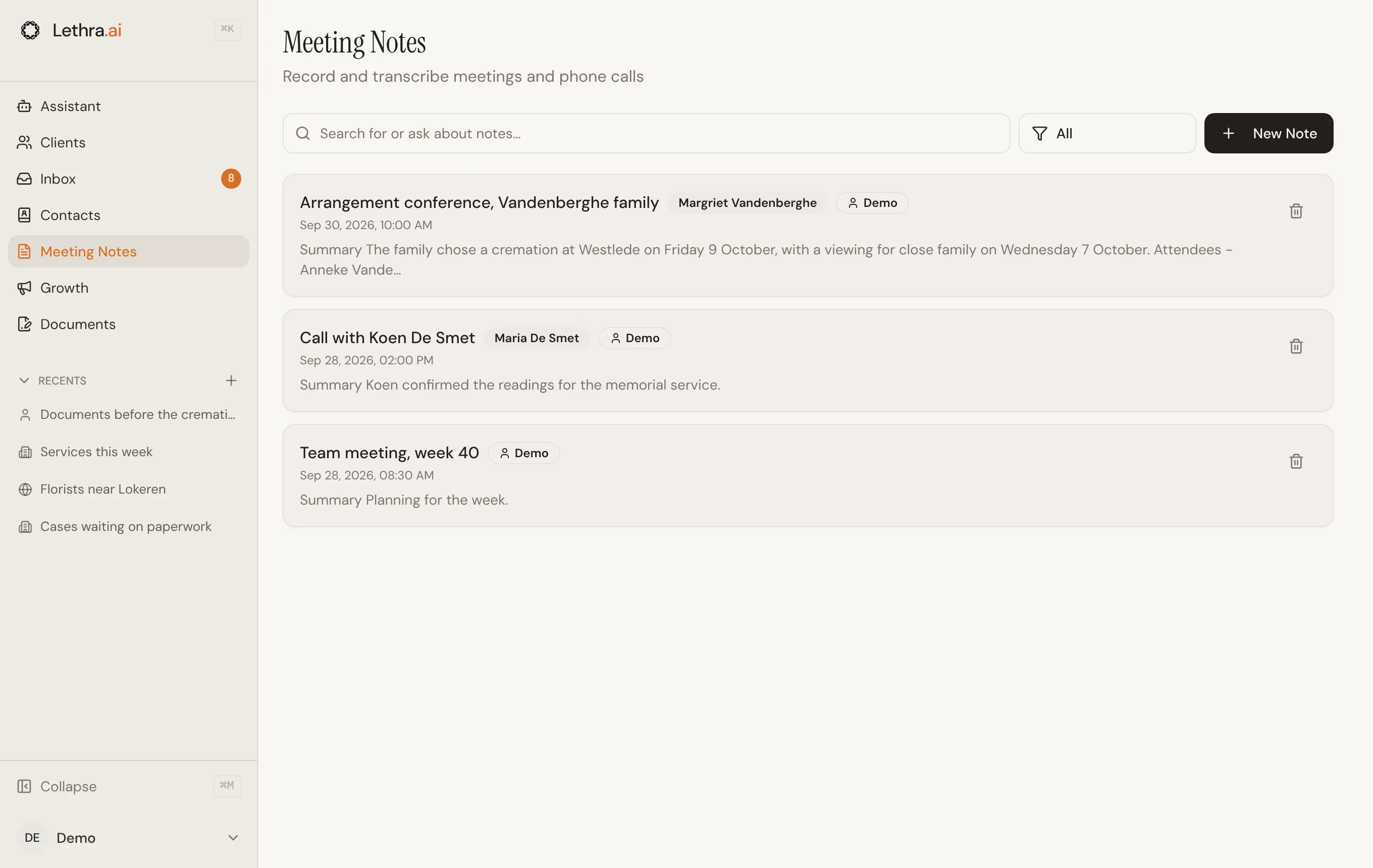
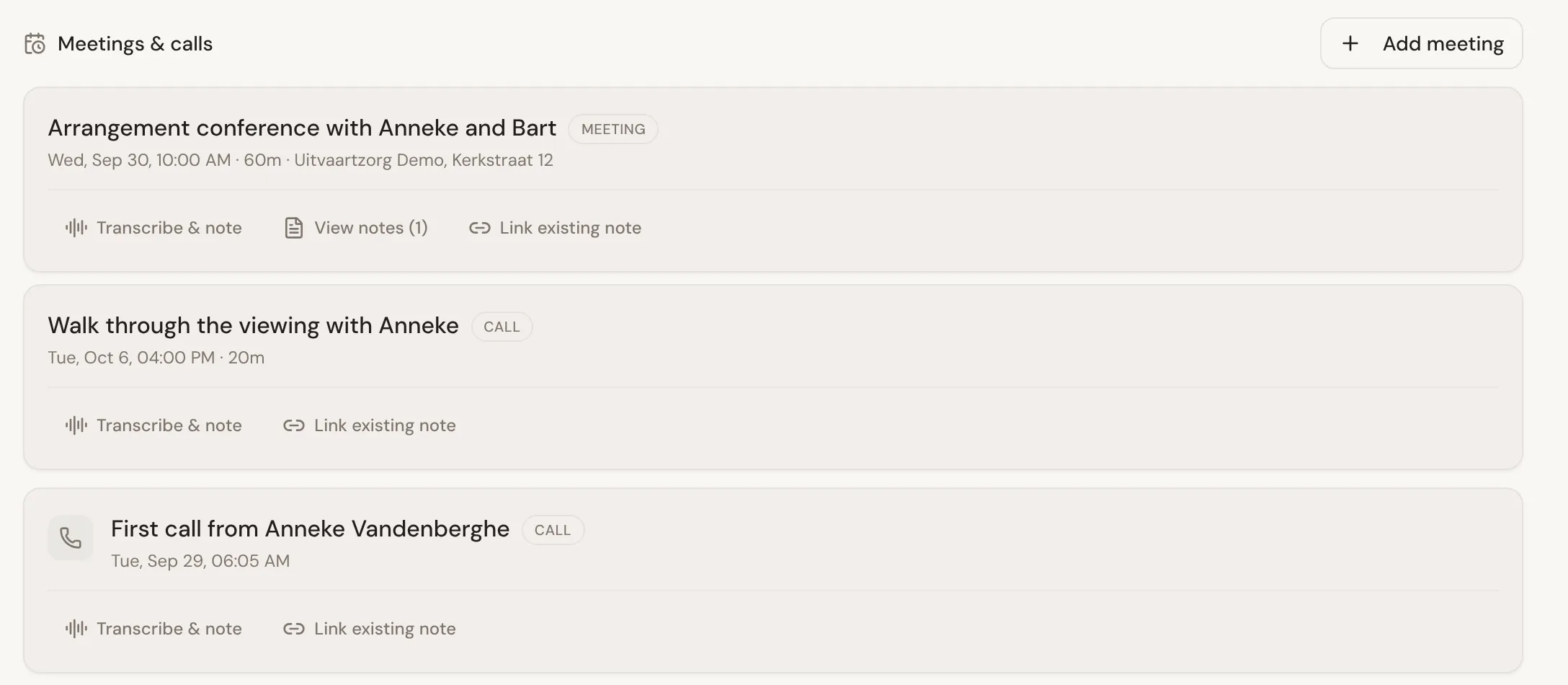
U kunt ook een opname starten die al gekoppeld is aan een specifieke afspraak of een gesprek. Gebruik vanuit een afspraak of een vastgelegd gesprek op het tabblad Diensten & Taken Transcriberen & notitie: de opname opent al gekoppeld aan die afspraak, met titel en aanwezigen al ingevuld.
Tijdens het opnemen kunt u:
- Meetypen. Het grote schrijfvak is voor alles wat u in uw eigen woorden wilt noteren terwijl het gesprek loopt.
- Een titel geven, of leeg laten en er een laten genereren zodra er inhoud is.
- Het dossier kiezen. Vanuit de pagina Vergadernotities staat er onder de titel een dossierkiezer. Laat die op Algemeen als de notitie bij geen dossier hoort.
- Pauzeren. Stop pauzeert de microfoon, en Hervatten zet hem weer aan.
- Stoppen en later verder gaan. De opname verlaten met Terug naar notities bewaart wat u hebt als notitie, tenzij die volledig leeg is.
Diarisatie en transcriptie
Section titled “Diarisatie en transcriptie”De live transcriptie die u tijdens het opnemen ziet, is een eerste doorgang. Wanneer u op Notities genereren klikt, laat Lethra de opgenomen audio door een tweede, zorgvuldigere transcriptie lopen die sprekers uit elkaar haalt, zodat het verslag “Spreker A” en “Spreker B” kan zeggen in plaats van één doorlopend blok tekst. Mislukt die stap om welke reden dan ook, dan valt het terug op de live transcriptie in plaats van de opname te verliezen.
Wat de agent eruit haalt
Section titled “Wat de agent eruit haalt”Zodra er een transcriptie, getypte notities, of beide zijn, stopt u de opname en klikt u op Notities genereren om er een gestructureerde notitie van te maken. Die wordt geschreven in de taal waarin u Lethra gebruikt en volgt altijd dezelfde opbouw:
- Samenvatting, enkele zinnen over waar het gesprek over ging.
- Aanwezigen, wie erbij was.
- Belangrijke beslissingen, wat er echt is afgesproken.
- Actiepunten, wat er nog moet gebeuren, en door wie als dat gezegd is.
- Volgende stappen, en Overige notities voor de rest.
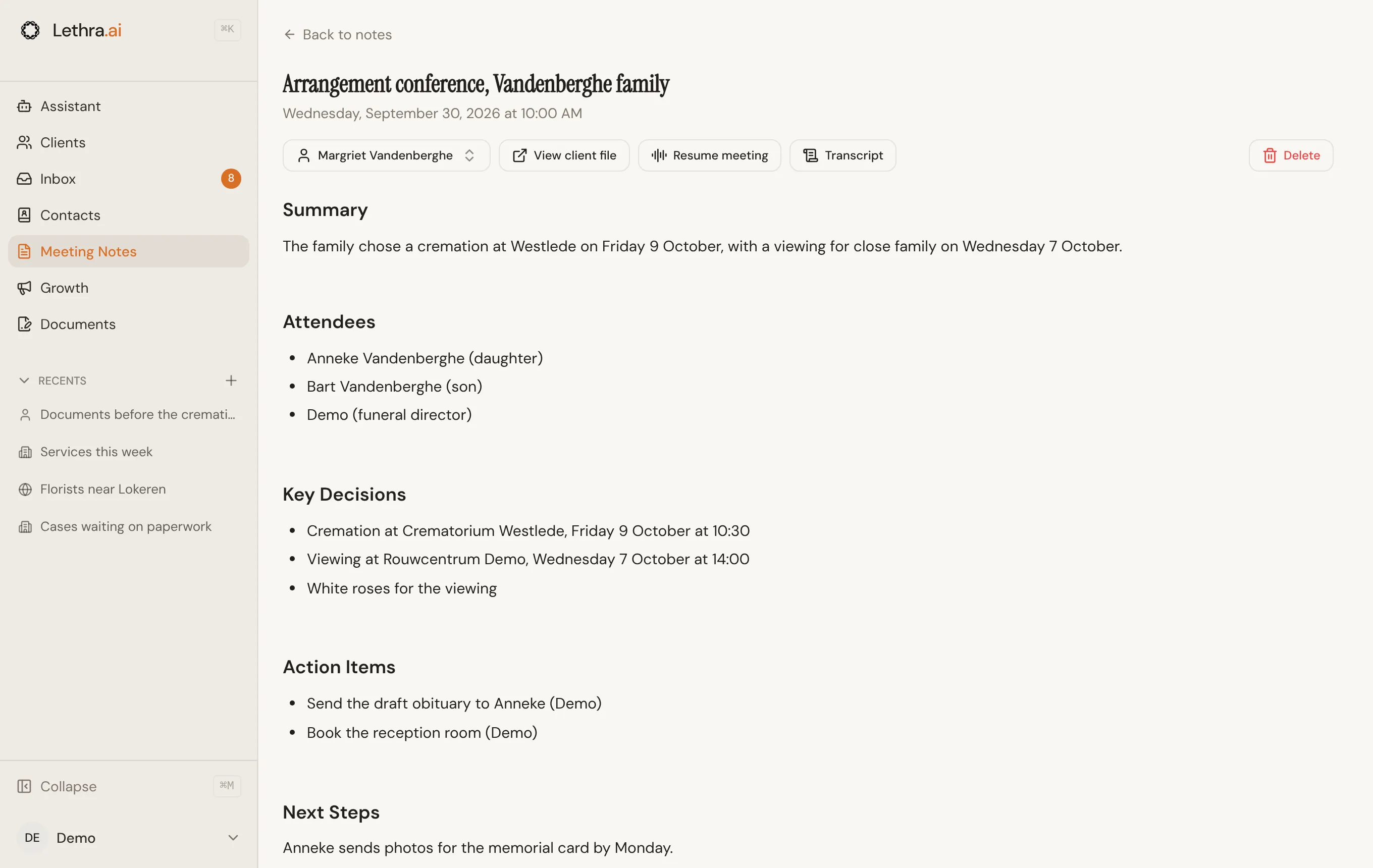
Deze gestructureerde notitie wordt de hoofdinhoud van de notitie. De ruwe transcriptie en uw getypte notities blijven ernaast bewaard, zodat u altijd kunt teruggaan naar wat er echt gezegd is als de samenvatting iets mist.
Hoort de notitie bij een dossier, dan wordt de gestructureerde notitie ook gedeeld met de agent van dat dossier, zodat die de opvolging kan oppakken. Lethra bevestigt dat met de melding “Gedeeld met agent”.
Een bestaande opname hervatten
Section titled “Een bestaande opname hervatten”Open een notitie en kies Vergadering hervatten om het gesprek verder op te pakken: de microfoon start opnieuw, de vorige transcriptie blijft bewaard, en nieuwe audio wordt eraan toegevoegd in plaats van ze te vervangen. Zo handelt u een vergadering af die pauzeert en later verdergaat, of een vervolggesprek over hetzelfde onderwerp, zonder met twee losse notities te eindigen.
De notitie-editor
Section titled “De notitie-editor”Elke notitie opent in een editor waar de hoofdtekst rechtstreeks bewerkt kan worden zoals elk ander document. Ze wordt bewaard terwijl u typt. De knoppen erboven tonen de Transcriptie en de Originele notities (uw getypte notities) eronder, zodat u ze naast de samenvatting kunt leggen. Een notitie die nog niet geordend is, biedt in de plaats Notities organiseren aan. Verwijderen wist de notitie helemaal. Op een telefoon staan deze acties in het menu rechtsboven.
Een notitie kan op elk moment aan een dossier gekoppeld worden, of ze daar nu rechtstreeks is aangemaakt of via de algemene pagina Vergadernotities: gebruik de dossierkiezer op de notitie, en Bekijk dossier om naar het dossier te gaan. Eenmaal gekoppeld verschijnt ze bij de andere notities van dat dossier, en kan ze teruggekoppeld worden aan de afspraak of het gesprek waaruit ze ontstond.
De pagina Vergadernotities toont eerst alleen uw eigen notities. Gebruik de filter naast de zoekbalk om ook die van uw collega’s te zien, of om te filteren op auteur of dossier. Typen in de zoekbalk filtert de lijst, en op Enter drukken stelt uw vraag aan de Assistent over al uw notities.
Daarna
Section titled “Daarna”Waar een taak of dienst uit een gesprek terechtkomt: Dossiers en taken.
Was deze pagina nuttig?
Dank u. We lezen elke reactie en gebruiken ze om de gidsen te verbeteren.