

Nieuwsbrief
Via het tabblad Nieuwsbrief in Content stuur je een e-mailnieuwsbrief naar mensen die zich inschreven, bijvoorbeeld via het formulier op je website. De assistent schrijft een eerste versie op basis van je laatste blogberichten en overlijdensberichten. Je kijkt die na en verstuurt hem meteen of plant hem in.
Wie ontvangt hem
Section titled “Wie ontvangt hem”Alleen contacten die toestemming gaven, ontvangen je nieuwsbrief. Voor je verstuurt, toont het blok Wie ontvangt hem precies hoeveel mensen hij bereikt en wie wordt overgeslagen:
- Geen toestemming voor de nieuwsbrief: het contact staat op de gekozen lijst maar schreef zich nooit in. Op een lijst staan is nooit toestemming.
- Recent overlijden: families die je onlangs begeleidde, worden altijd overgeslagen, ook als ze ingeschreven zijn. Hoe lang stel je in bij de instellingen van Contacten.
- Geen bruikbaar e-mailadres: het contact heeft geen geldig adres.
Kies Alle ingeschrevenen voor de nieuwsbrief, of een van je contactlijsten. Elk e-mailadres krijgt een editie maar één keer.
Een nieuwsbrief schrijven
Section titled “Een nieuwsbrief schrijven”Klik op Nieuwe nieuwsbrief om het startmodel te openen. Gebruik het gesprek links om vragen te stellen of tekst en opmaak te wijzigen. Het voorbeeld rechts wordt na elke geslaagde wijziging bijgewerkt. Blog- en overlijdensberichten zijn optioneel.
Bewerk tekst ook rechtstreeks in de e-mail. Instellingen bevat onderwerp, voorbeeldtekst, taal en ontvangers. De assistent kan taal en ontvangers niet wijzigen. Geschiedenis herstelt opgeslagen versies. Het gesprek blijft bij de nieuwsbrief bewaard. Wissel op je telefoon tussen Gesprek en Voorbeeld.
De voettekst en uitschrijflink blijven vergrendeld. Automatisch opslaan verstuurt nooit een e-mail. Stuur mij een test stuurt alleen naar je eigen adres.
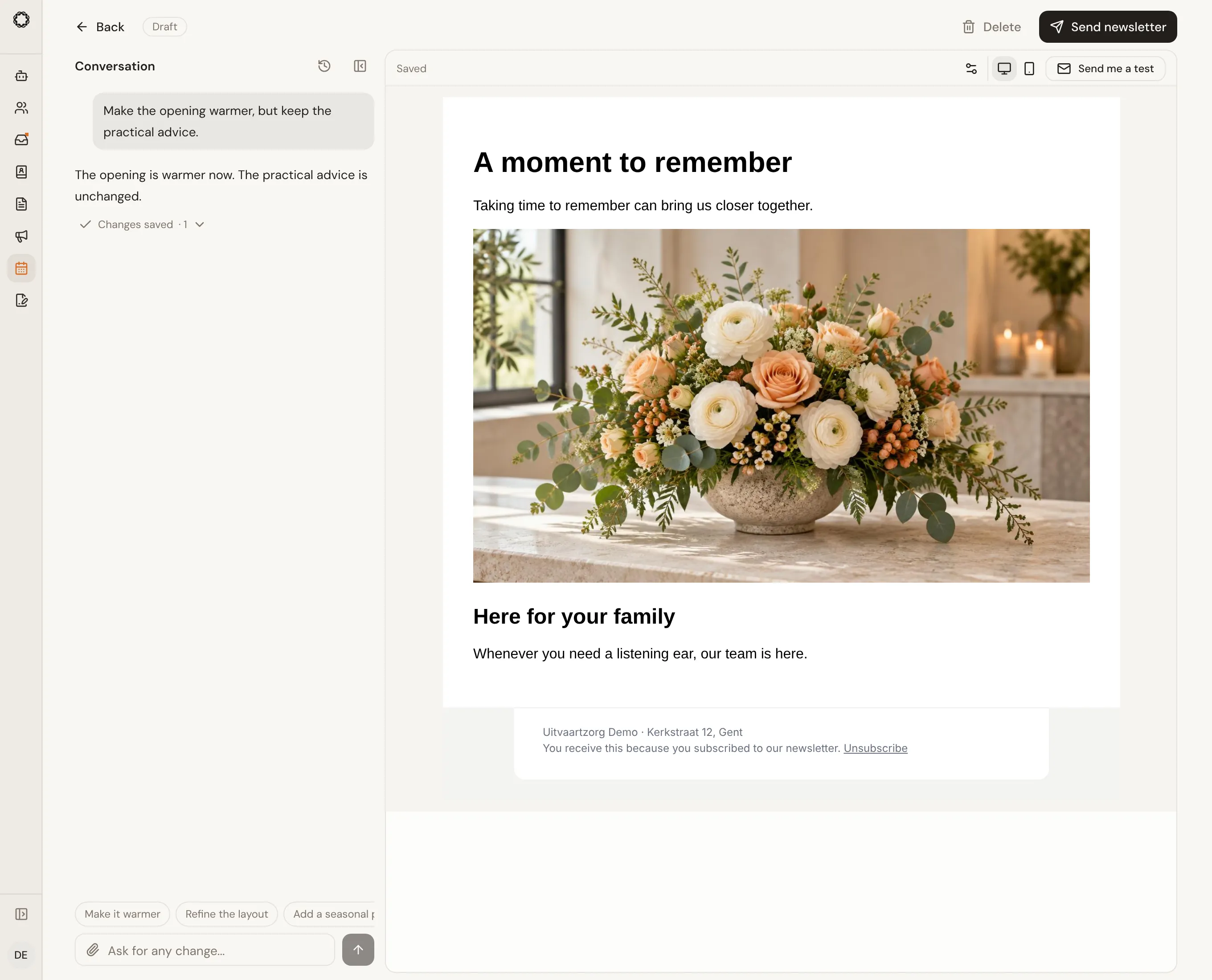
Voeg je eigen beelden toe met de fotoknop naast het gespreksveld, of vraag een nieuwe foto. Afbeeldingen worden gemaakt en opgeslagen voordat ze worden toegevoegd; een mislukte foto wordt apart gemeld. Elke opgeslagen wijziging toont haar versie met een herstelknop. Stoppen annuleert een verzoek en Opnieuw proberen herhaalt een mislukt verzoek. Het voorbeeld scrolt als één e-mail.
Selectie, wijzigingen en geschiedenis
Section titled “Selectie, wijzigingen en geschiedenis”Selecteer een passage in het voorbeeld en beschrijf de wijziging in het gesprek. Een verwijderbaar label houdt de passage zichtbaar. Als de passage voor het verzoek verandert, selecteer ze dan opnieuw. Foto’s kun je toevoegen, plakken of in het gespreksveld slepen.
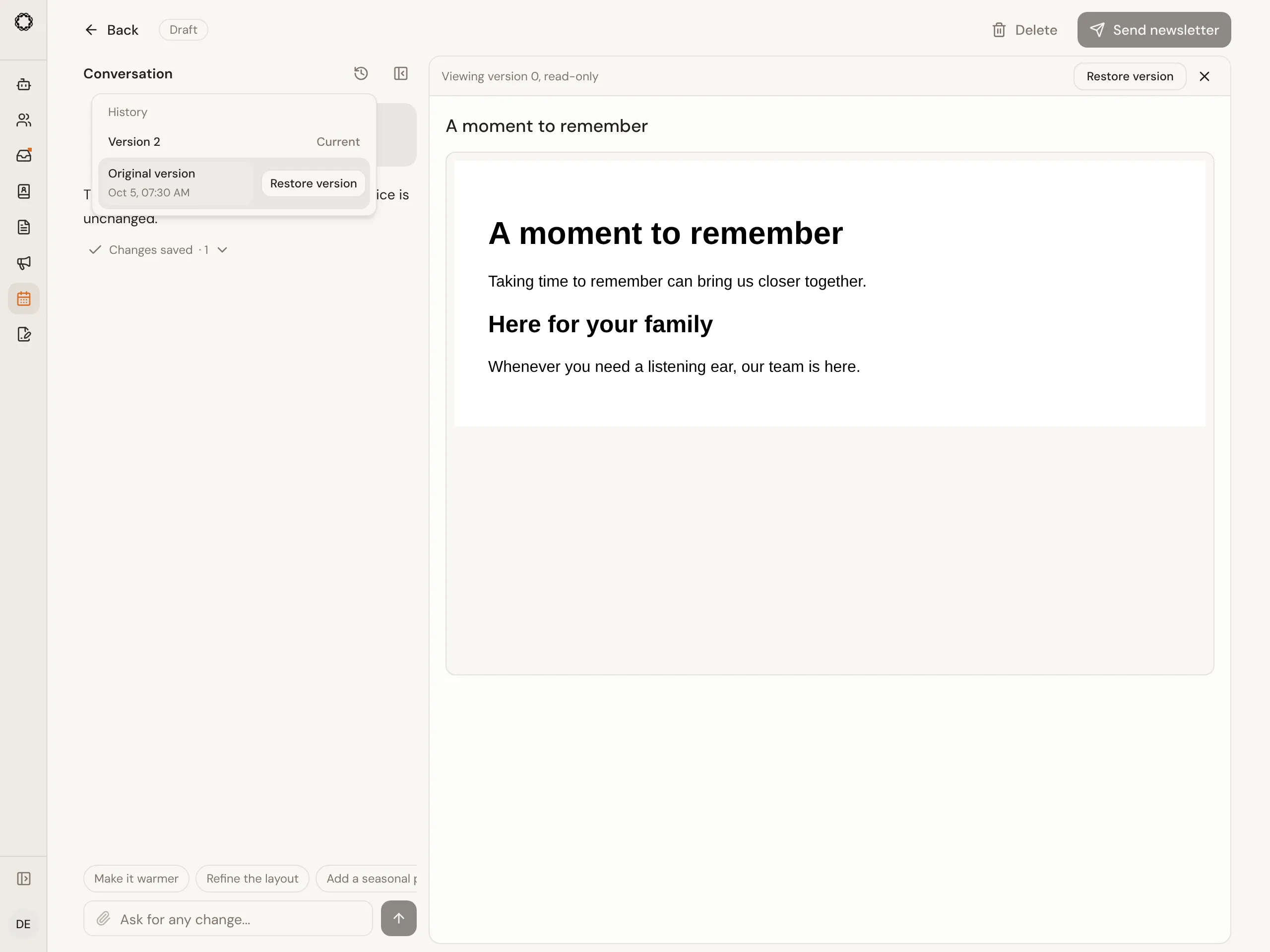
Geschiedenis staat naast de gesprekstitel. Open een versie om ze te bekijken zonder de huidige inhoud te wijzigen en kies indien nodig Versie herstellen. Klap Wijzigingen opgeslagen open om de gewijzigde velden en Laatste wijziging ongedaan maken te zien. Een antwoord op een vraag beweert niet dat er iets is opgeslagen.
Op een computer geeft Gesprek verbergen meer ruimte aan het voorbeeld ; Gesprek tonen brengt het terug met je niet-verstuurde bericht. Stoppen negeert resultaten waarvoor opslaan nog niet begonnen is ; opgeslagen wijzigingen blijven bewaard. Bekijk bij een conflict de laatste opgeslagen versie voordat je kiest om je wijzigingen te behouden en opnieuw te proberen.
Versturen
Section titled “Versturen”- Nu versturen verstuurt hem meteen, nadat je het aantal ontvangers bevestigt.
- Inplannen verstuurt hem op de datum en het uur die je kiest. Tot dan kun je met Terug naar concept nog wijzigen.
De e-mails vertrekken geleidelijk vanuit de mailbox van je uitvaartonderneming, en antwoorden komen in je Inbox. Na het versturen zie je hoeveel er verstuurd zijn, mislukt, overgeslagen, en hoeveel mensen zich uitschreven.
Elke e-mail heeft een uitschrijflink. Wie zich uitschrijft, krijgt geen nieuwsbrief meer, ook niet een die al wordt verstuurd.
Met de assistent
Section titled “Met de assistent”Vraag de assistent bijvoorbeeld: “schrijf de nieuwsbrief van deze maand op basis van onze laatste blogberichten”. Hij bewaart een concept en toont het als kaart. Hij kan ook voorstellen om hem in te plannen: er wordt niets verstuurd tot je op de knop van de kaart klikt.
Beperkingen
Section titled “Beperkingen”Eén nieuwsbrief kan tot 2.000 mensen bereiken. Kies voor een grotere groep een kleinere lijst.
Daarna
Section titled “Daarna”Overlijdensberichten en rouwbetuigingen op uw website: Rouwregister.
Was deze pagina nuttig?
Dank u. We lezen elke reactie en gebruiken ze om de gidsen te verbeteren.