

Advertenties
Zodra advertenties aan staan, is het tabblad Advertenties in Groei de plek waar campagnes worden aangemaakt, nagekeken en gepubliceerd. Lethra schrijft de campagnes; u beslist wat er loopt en wanneer er geld wordt uitgegeven.
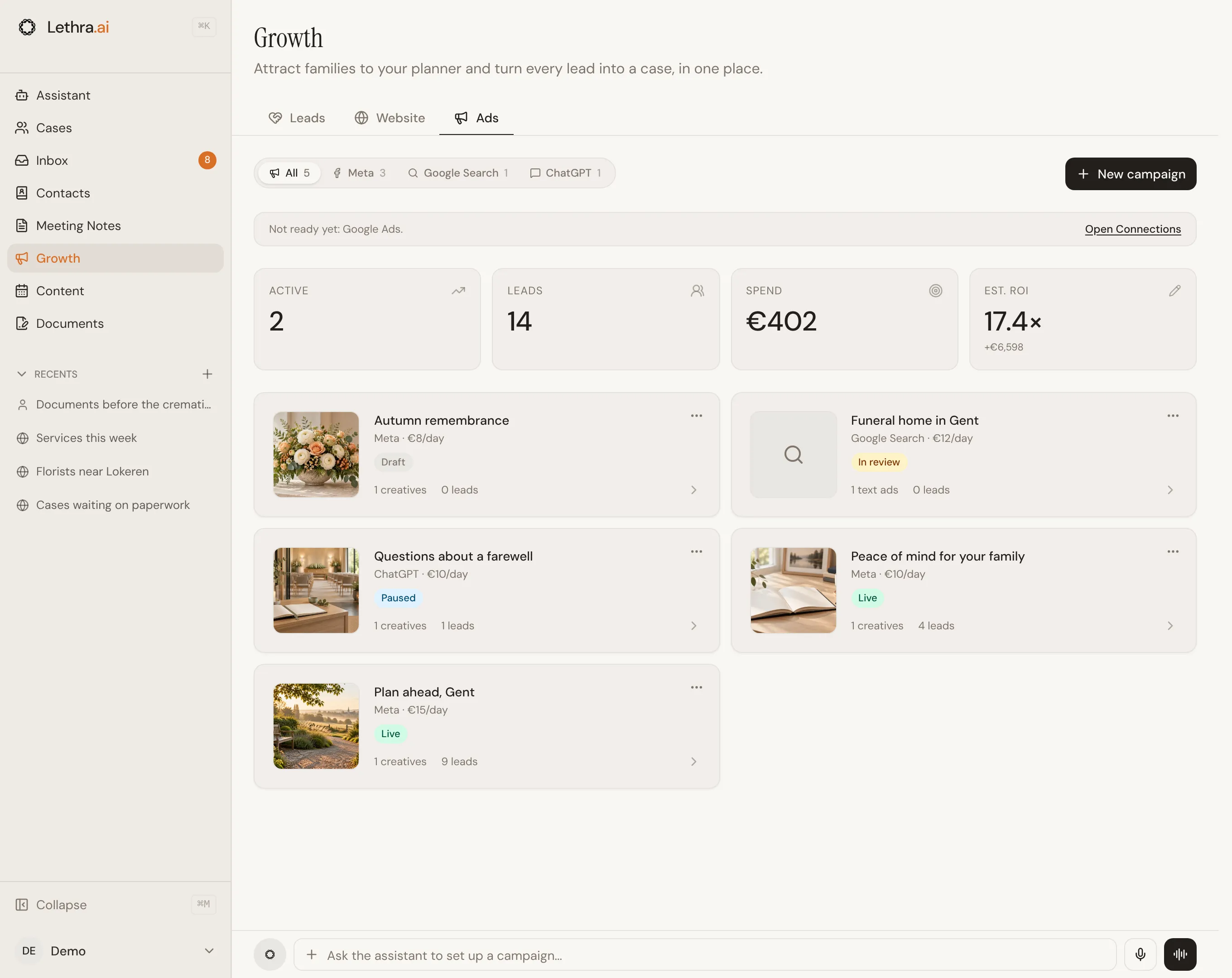
Bovenaan ziet u uw actieve campagnes, de leads die ze opleverden, wat ze uitgaven en een geschat rendement. Zodra u campagnes op meer dan één kanaal heeft, kunt u met een filter één kanaal tegelijk bekijken. Is een kanaal dat u gebruikt nog niet volledig ingesteld, dan meldt een korte regel dat, met een link Verbindingen openen.
De drie kanalen
Section titled “De drie kanalen”- Meta voert één campagne over Facebook en Instagram. Advertenties hebben een afbeelding, of een carrousel van meerdere kaarten.
- Google Search toont tekstadvertenties aan mensen die een uitvaartonderneming in hun buurt zoeken. Er zijn geen afbeeldingen.
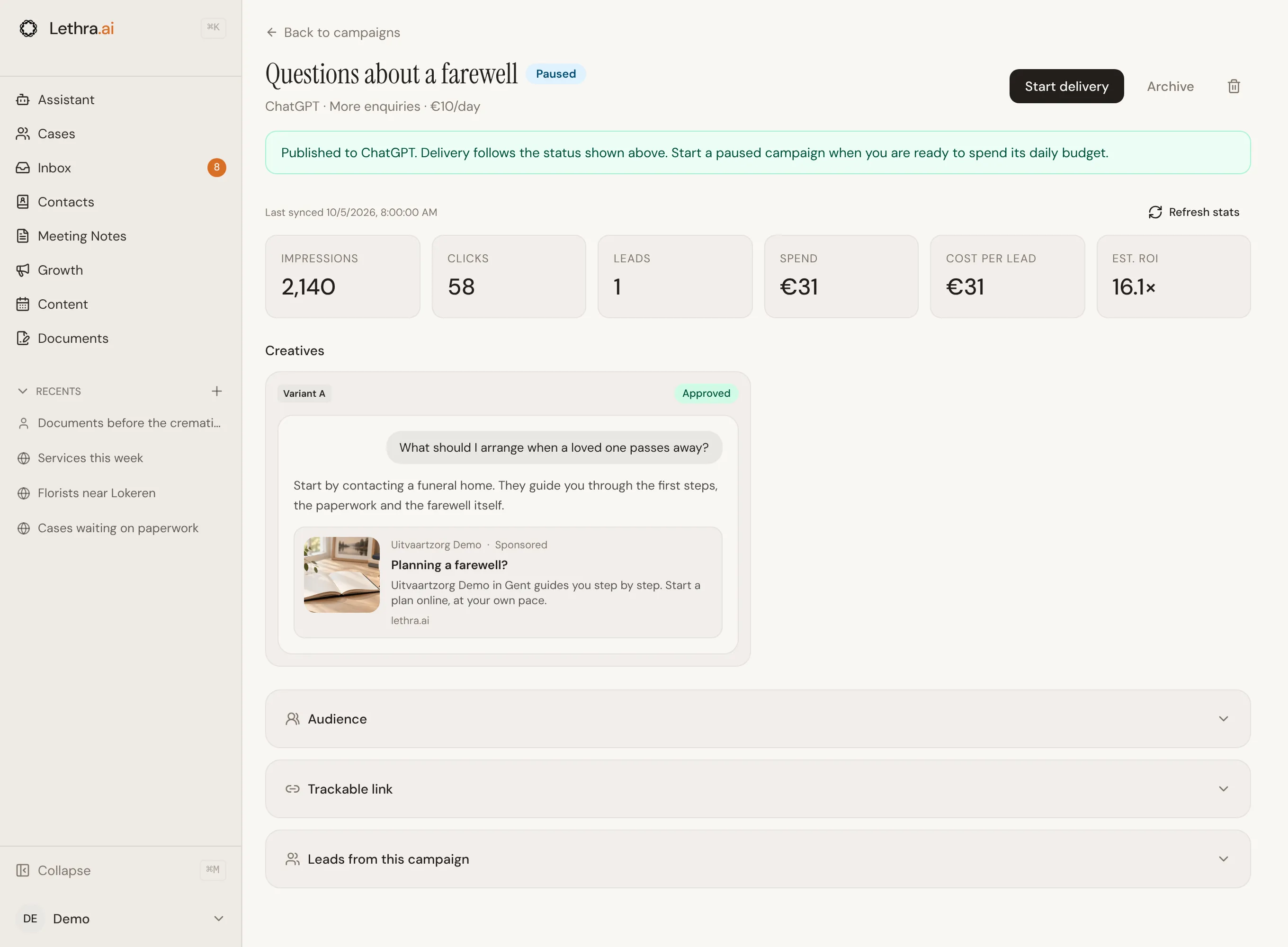
- ChatGPT toont een gesponsorde kaart, met een vierkante afbeelding, een korte titel en een of twee regels tekst, naast relevante antwoorden in ChatGPT.
Uw advertentieaccounts koppelen
Section titled “Uw advertentieaccounts koppelen”Advertentieaccounts vindt u onder Uw bedrijf, op het tabblad Verbindingen. Elk kanaal heeft één rij met zijn status. Klapt u die open, dan ziet u twee manieren om het in te stellen en een korte checklist: account gekoppeld, facturatie ingesteld en meting aan.
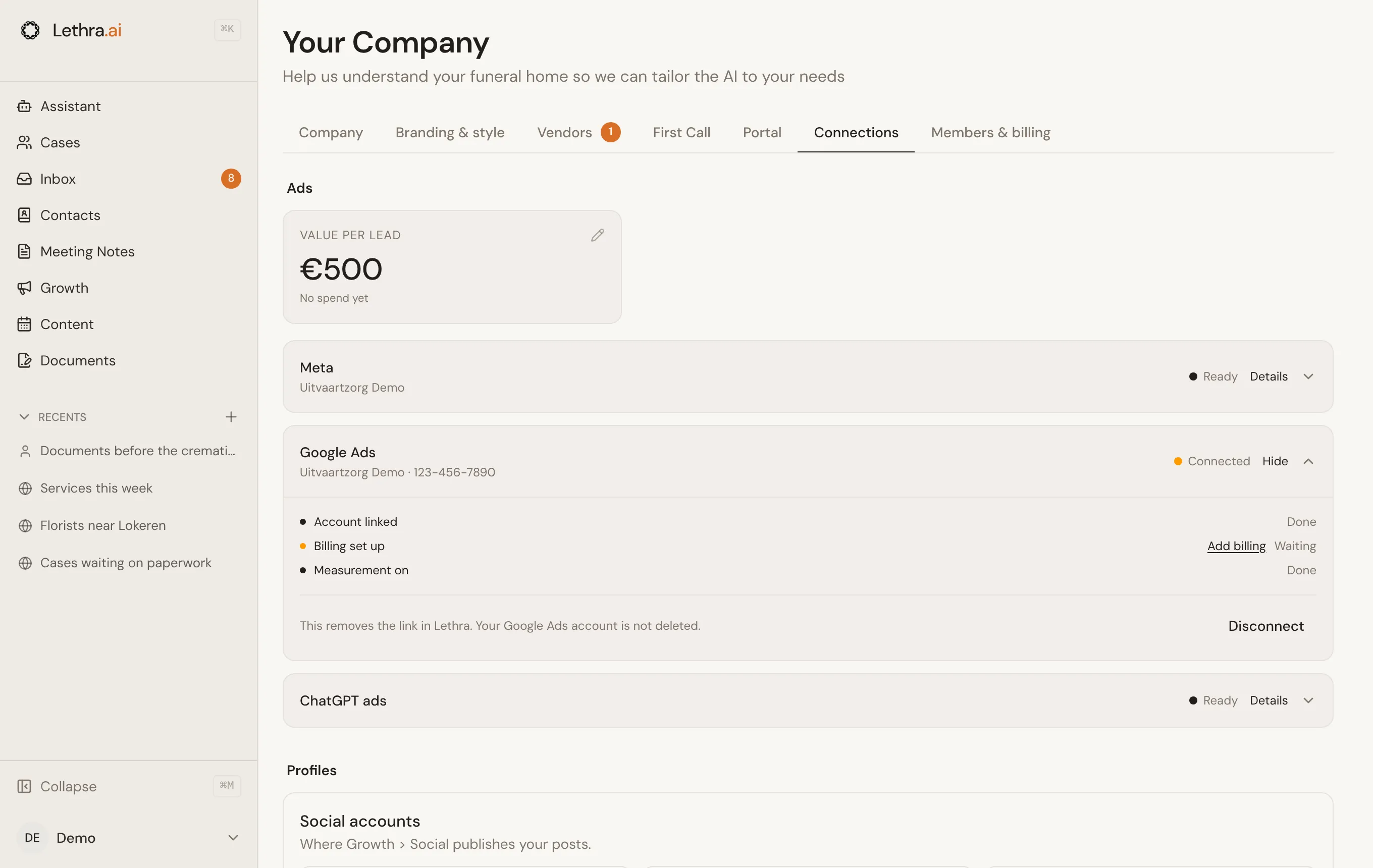
- Meta: koppel de Facebook-pagina die u al heeft, of klik op Laat Lethra het regelen en Lethra maakt en beheert uw advertentieaanwezigheid. In beide gevallen heeft u geen Instagram-account nodig. Lethra mailt u zodra een nieuwe configuratie klaar is.
- Google Ads: koppel het account dat u al gebruikt door het klantnummer van 10 cijfers in te vullen en op Uitnodiging versturen te klikken. Open daarna in Google Ads achtereenvolgens Beheer, Toegang en beveiliging en Beheerders, en aanvaard het verzoek van Lethra. Of laat Lethra een nieuw account voor u aanmaken; kies dan eerst de munteenheid, want die kan achteraf niet meer worden gewijzigd. In beide gevallen voegt u de facturatie zelf toe in Google Ads met Facturatie toevoegen.
- ChatGPT: loopt via het eigen adverteerdersaccount van Lethra, dus er is niets te koppelen.
De meting telt wat uw advertenties op uw website opleveren: aanvragen in de chat, verstuurde contactformulieren en tikken op een belknop (een link naar een telefoonnummer). Ze werkt op een website die Lethra voor u bouwde zodra die gepubliceerd is, en op uw eigen website zodra de chatknop van First Call erop staat. Elke aanvraag, elk formulier en elke tik op de belknop wordt in Lethra bij de campagne geteld. Meta, Google en ChatGPT horen het alleen van bezoekers die cookies aanvaarden, zodat ze uw advertenties aan meer families zoals zij kunnen tonen. Wat een familie typt, wordt nooit naar hen gestuurd.
Op hetzelfde tabblad staat uw Waarde per lead: een ruw gemiddelde van wat een aanvraag voor u waard is. Lethra gebruikt die om het rendement van uw advertentie-uitgaven te schatten. U kunt ze ook aanpassen met het potloodje op de tegel Gesch. ROI in het tabblad Advertenties.
Een campagne genereren
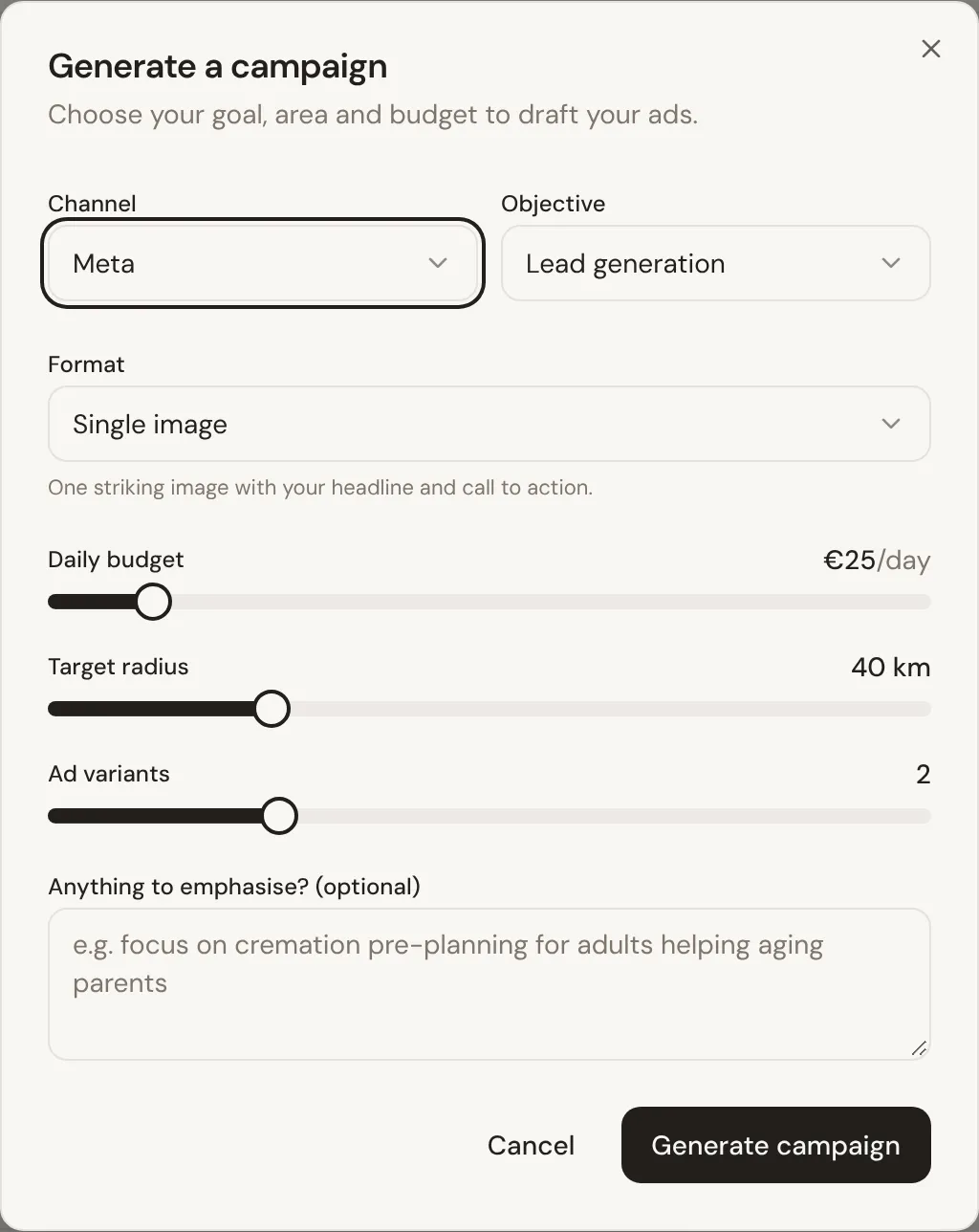
Section titled “Een campagne genereren”Klik op Nieuwe campagne en kies:
- het Kanaal en het Doel, bijvoorbeeld meer aanvragen, klikken naar uw website of zichtbaarheid;
- voor Meta het Formaat: één afbeelding of een carrousel van twee tot vijf kaarten;
- het Dagbudget en de Doelstraal rond uw adres;
- voor Meta en ChatGPT hoeveel Advertentievarianten u wilt vergelijken;
- eventueel wat u in de verf wilt zetten, zoals een dienst of een seizoen.
Lethra stelt de campagne op en opent ze meteen: een strategie met positionering en kernboodschap, een voorgestelde doelgroep, en de advertenties zelf. Voor Meta en ChatGPT begint Lethra ook zelf de afbeeldingen te ontwerpen, zodat die binnen enkele ogenblikken verschijnen.
U kunt de assistent dit ook in gewone taal vragen, bijvoorbeeld “maak een campagne voor pre-planning gericht op families binnen 30 km”.
De assistent kan ook met bestaande campagnes werken. Hij kan advertentie- tekst herschrijven, een afbeelding maken of bijwerken, de titels en zoekwoorden van een Google Search-advertentie aanpassen en de nieuwste resultaten ophalen. Als u het vraagt, pauzeert hij een lopende campagne meteen, want pauzeren stopt alleen de uitgaven. Alles wat geld kost wacht op u: om de levering te starten of het dagbudget van een gepubliceerde campagne te wijzigen, toont de assistent een knop en er gebeurt niets tot u erop klikt.
Advertenties op Meta en ChatGPT
Section titled “Advertenties op Meta en ChatGPT”Elke variant verschijnt als een kaart met afbeelding, titel, tekst en knop. Klik erop om de advertentieontwerper te openen.
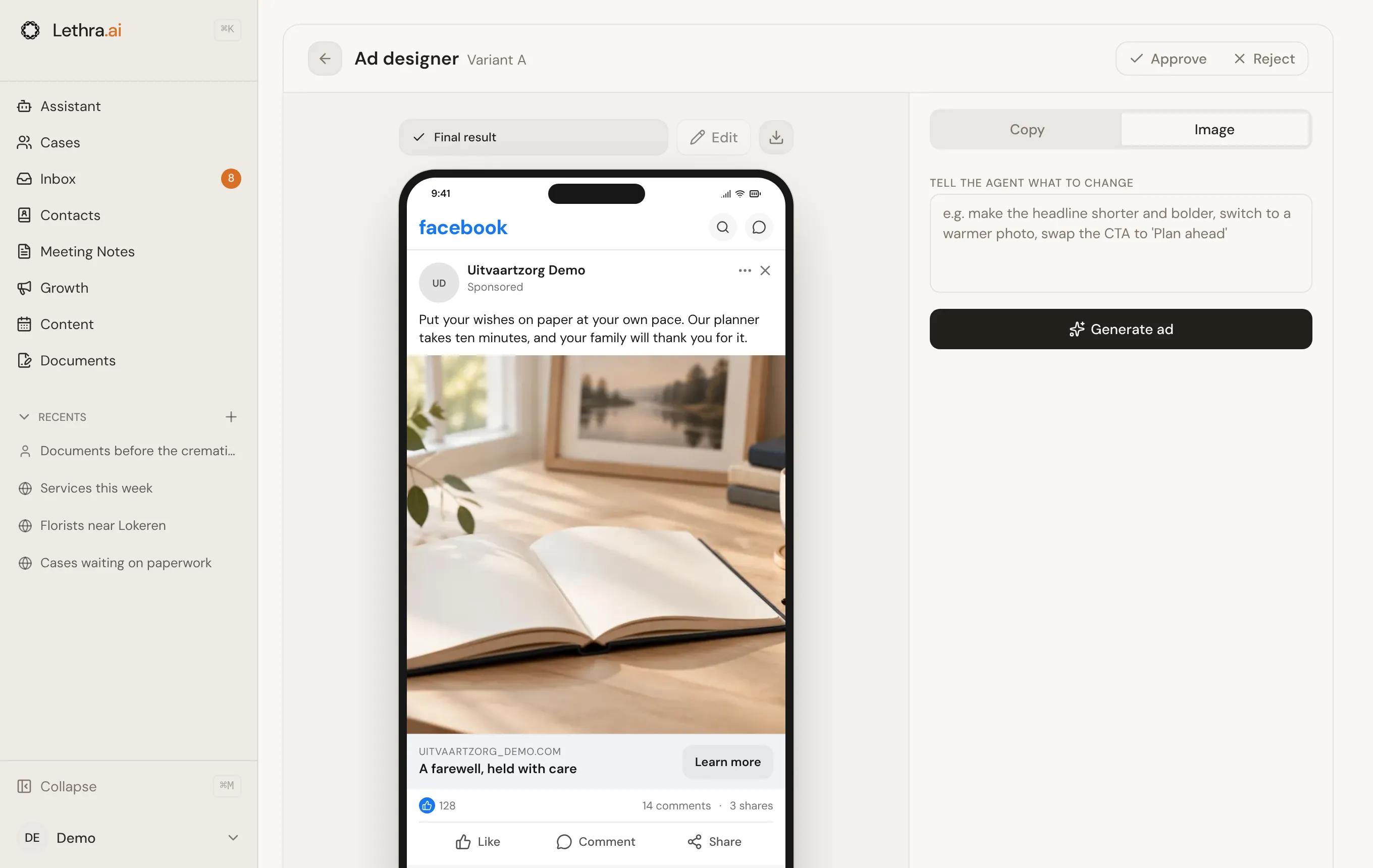
In de ontwerper kunt u:
- een briefing geven: doelgroep, toon, wat erin moet en wat u wilt vermijden;
- een andere lay-out kiezen met dezelfde foto, of om een nieuwe foto vragen;
- op Bewerken klikken om de afbeelding zelf aan te passen: dubbelklik op een tekst om die te herschrijven, sleep het tekstblok naar de andere kant, sleep de foto om die anders uit te snijden, of wissel tussen tekst op de foto en tekst naast de foto. Wijzigingen gelden alleen voor het formaat dat u bewerkt; vink Alleen dit formaat uit om alle formaten tegelijk te wijzigen. Wijzigingen opslaan werkt de afbeeldingen bij;
- wijzigingen vragen in gewone taal, of een snelle aanpassing gebruiken zoals Strakkere tekst of Serener, voor één formaat of voor alle;
- de titel, tekst en knop aanpassen op het tabblad Tekst, dat meteen opslaat;
- de advertentie bekijken in elke plaatsing: Facebook-feed, Instagram-feed, Instagram-story en liggend formaat;
- alle formaten in de campagne opslaan, of een PNG downloaden.
Elk ontwerp is gebouwd op een vaste lay-out in de kleuren van uw merk, met uw logo. Lethra bekijkt eerst de foto en zet de tekst op het rustige deel, weg van gezichten en buiten de zones die Instagram en Facebook bedekken met hun eigen knoppen. Heeft de foto geen rustig deel, dan komt de tekst op een effen paneel naast de foto. Een badge op de kaart, zoals Aandacht nodig, waarschuwt u wanneer de advertentietekst een limiet van het platform overschrijdt. De ontwerper bewaart elke versie, zodat u kunt teruggaan naar een eerdere.
Advertenties op ChatGPT volgen de eigen limieten van ChatGPT: een titel van maximaal 50 tekens en tekst van maximaal 100. Het voorbeeld van de kaart toont hoe de advertentie eruitziet in een gesprek met ChatGPT, en waarschuwt u als de tekst te lang is.
Advertenties op Google Search
Section titled “Advertenties op Google Search”Een campagne op Google Search heeft één tekstadvertentie. Google combineert de titels en beschrijvingen tot de advertentie die mensen te zien krijgen, dus u schrijft er telkens meerdere. De campagne heeft ook zoekwoorden, die bepalen bij welke zoekopdrachten uw advertentie verschijnt, en uitgesloten zoekopdrachten, zoals “vacatures”, voor zoekopdrachten waarbij u nooit wilt verschijnen.
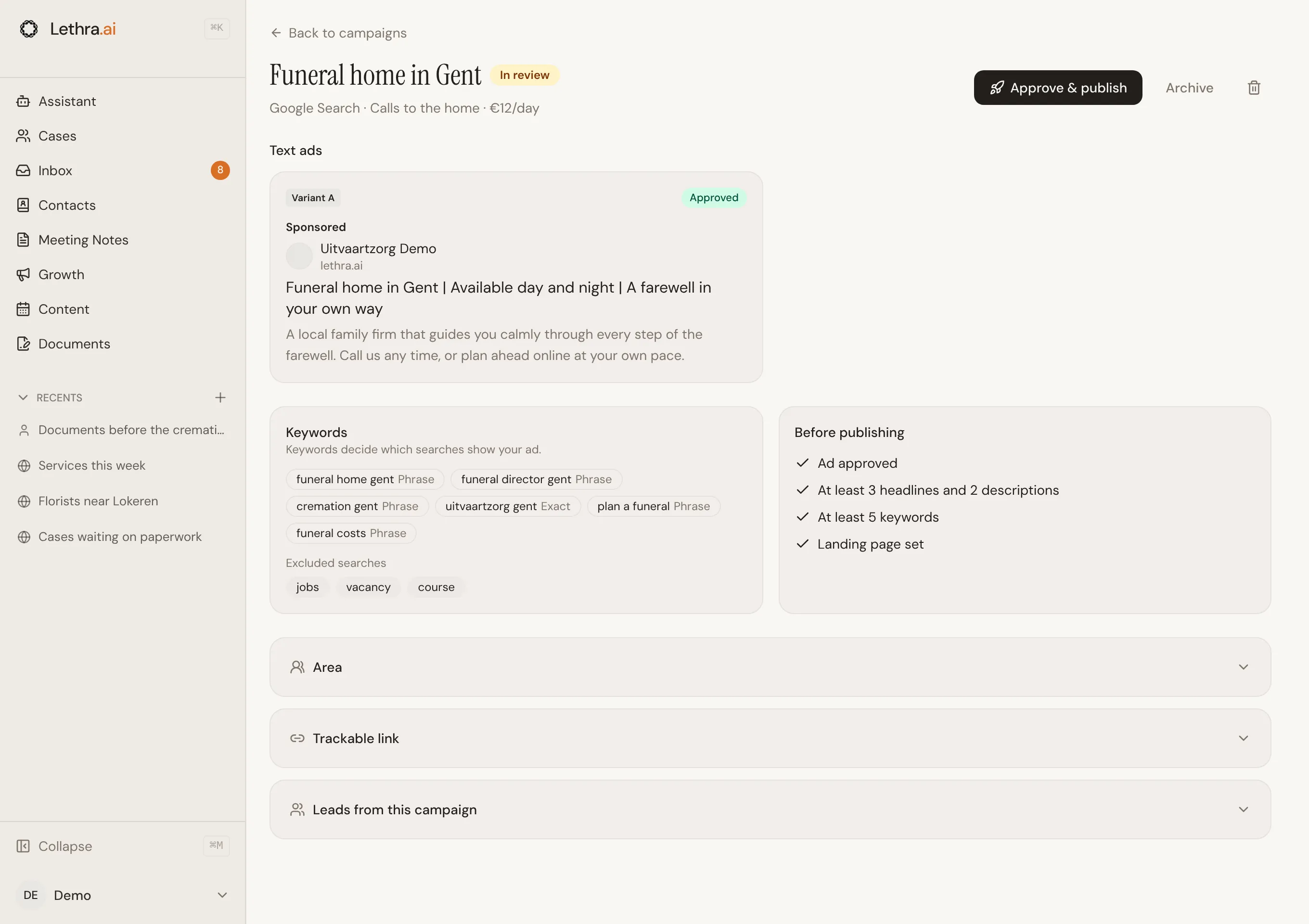
Klik op de advertentie om ze te bewerken. Lethra controleert de limieten van Google terwijl u typt, zoals 30 tekens voor een titel en 90 voor een beschrijving. De checklist Voor publicatie toont wat nog ontbreekt: een goedgekeurde advertentie, minstens 3 titels en 2 beschrijvingen, minstens 5 zoekwoorden en een landingspagina.
Google rekent per klik, en uw dagbudget is een gemiddelde, geen harde bovengrens voor één dag.
De levenscyclus van een campagne
Section titled “De levenscyclus van een campagne”Een campagne doorloopt een klein aantal statussen:
- Concept: gegenereerd maar nog niet gepubliceerd. U kunt alles aanpassen.
- In beoordeling: u heeft ze ter beoordeling gezet om ze nader te bekijken. U kunt nog steeds alles aanpassen.
- Publiceren…: Lethra stuurt ze naar het platform.
- Gepauzeerd: gepubliceerd, maar zonder uitgaven. Elke campagne begint hier.
- Live: actief en ze besteedt haar dagbudget.
- Voltooid of Gearchiveerd: afgesloten campagnes, bewaard voor hun geschiedenis en resultaten maar niet meer in uw actieve lijst.
Gearchiveerde campagnes zijn standaard verborgen. Een link onderaan de lijst toont ze, en Herstellen in het menu van een campagne haalt er een terug.
Een campagne publiceren
Section titled “Een campagne publiceren”Om een campagne te publiceren, keurt u minstens één creatie (op Google Search: de tekstadvertentie) goed met het vinkje op de kaart, en klikt u daarna op Goedkeuren en publiceren. Lethra controleert of het kanaal is ingesteld en stuurt alleen de goedgekeurde creaties door.
De campagne komt gepauzeerd op het platform aan, dus er wordt nog niets uitgegeven. Bent u klaar, klik dan op Levering starten en bevestig het dagbudget. Vanaf dan kunt u ze op elk moment opnieuw Pauzeren. Meta en Google beoordelen nieuwe advertenties voor ze getoond worden, wat even kan duren.
Resultaten en leads
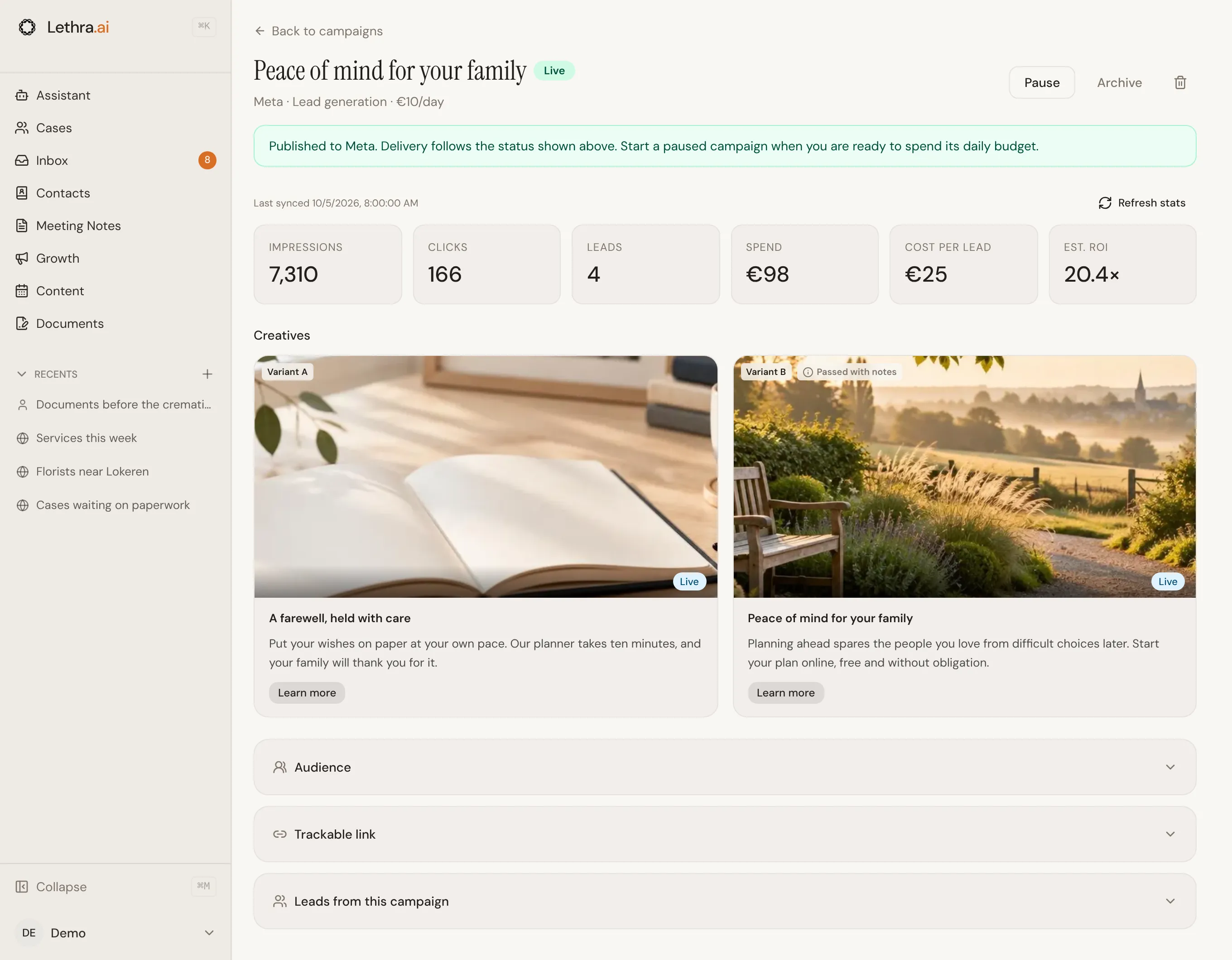
Section titled “Resultaten en leads”Een gepubliceerde campagne toont haar vertoningen, klikken, leads, uitgaven, kost per lead en geschat rendement. Klik op Stats vernieuwen om de nieuwste cijfers op te halen.
Onder de creaties vindt u:
- Doelgroep: de leeftijdsgroep, het gebied en de interesses waarop de campagne mikt.
- Trackbare link: waar mensen terechtkomen als ze klikken, gemarkeerd zodat elke lead voor deze campagne wordt meegeteld. Laat hem leeg om uw planningspagina te gebruiken. U kunt hem wijzigen zolang de campagne een concept is of in beoordeling staat.
- Leads uit deze campagne: de families die via deze campagne een plan begonnen. Ze verschijnen ook op het tabblad Leads.
Onder de resultaten telt een korte regel de tikken op een belknop en de verstuurde contactformulieren op uw website van mensen die via deze campagne kwamen. Die regel verschijnt zodra er minstens één is.
Meldingen en nieuwe leads
Section titled “Meldingen en nieuwe leads”Lethra houdt uw advertenties in de gaten, zodat u dat niet hoeft te doen.
- Een nieuwe lead via een advertentie verschijnt in uw inbox als een item Terugbellen, met de campagne waar hij vandaan komt, en uw team krijgt meteen een e-mail. Families die via een advertentie komen, neemt u best dezelfde dag nog contact mee op. Het item verdwijnt vanzelf wanneer de lead een dossier wordt.
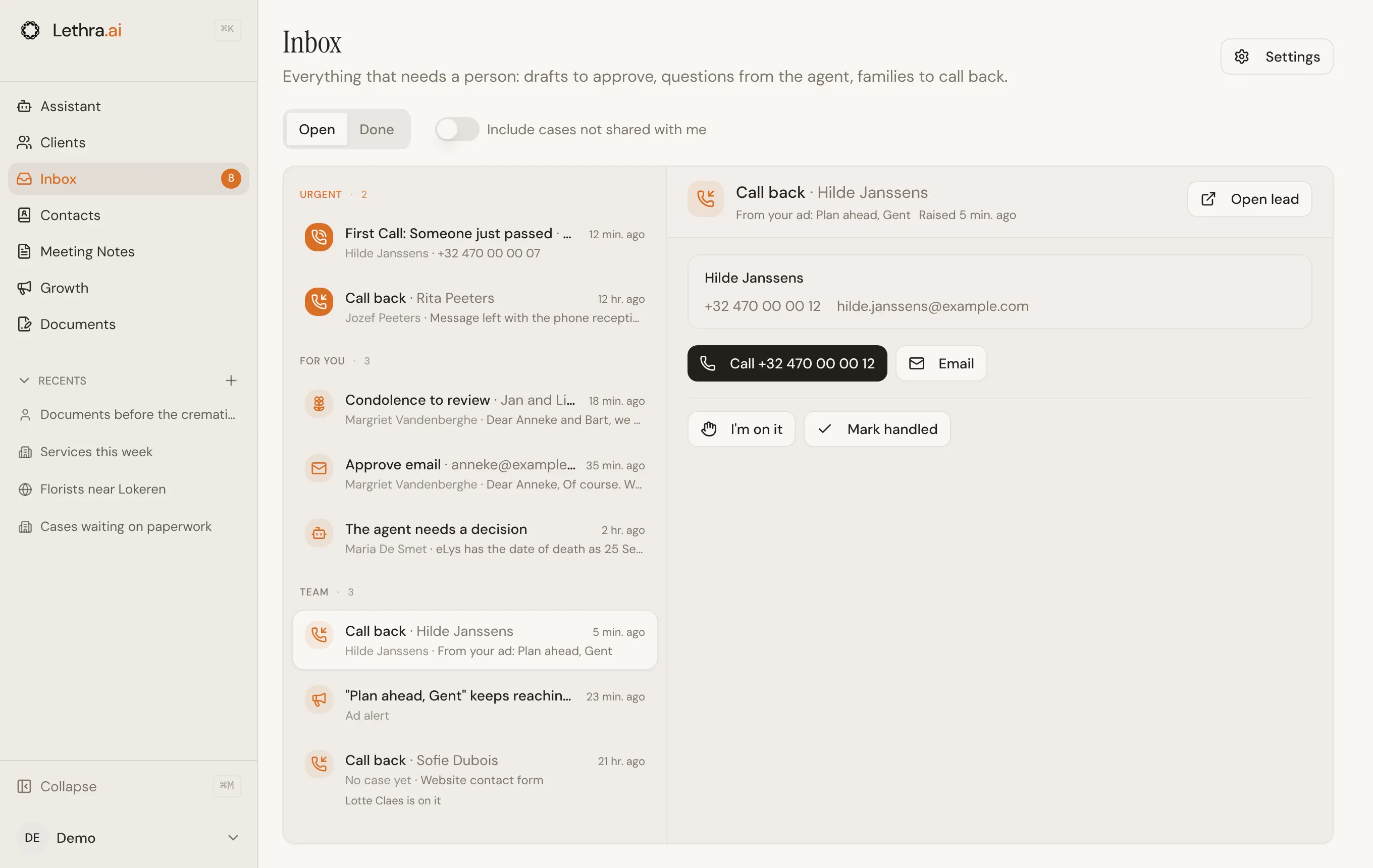
- Elke ochtend overloopt de assistent uw campagnes zoals een advertentiespecialist dat zou doen, en zet alleen een advertentiemelding in de inbox wanneer iets u nodig heeft: bijvoorbeeld een mislukte publicatie, goedgekeurde advertenties die nooit gepubliceerd werden, een campagne die geld uitgeeft zonder leads op te leveren, of resultaten die niet meer bijgewerkt worden. Meestal is er niets te melden. Hij zet maximaal drie meldingen per dag, toont de cijfers waarop elke melding steunt en wijzigt zelf nooit iets.
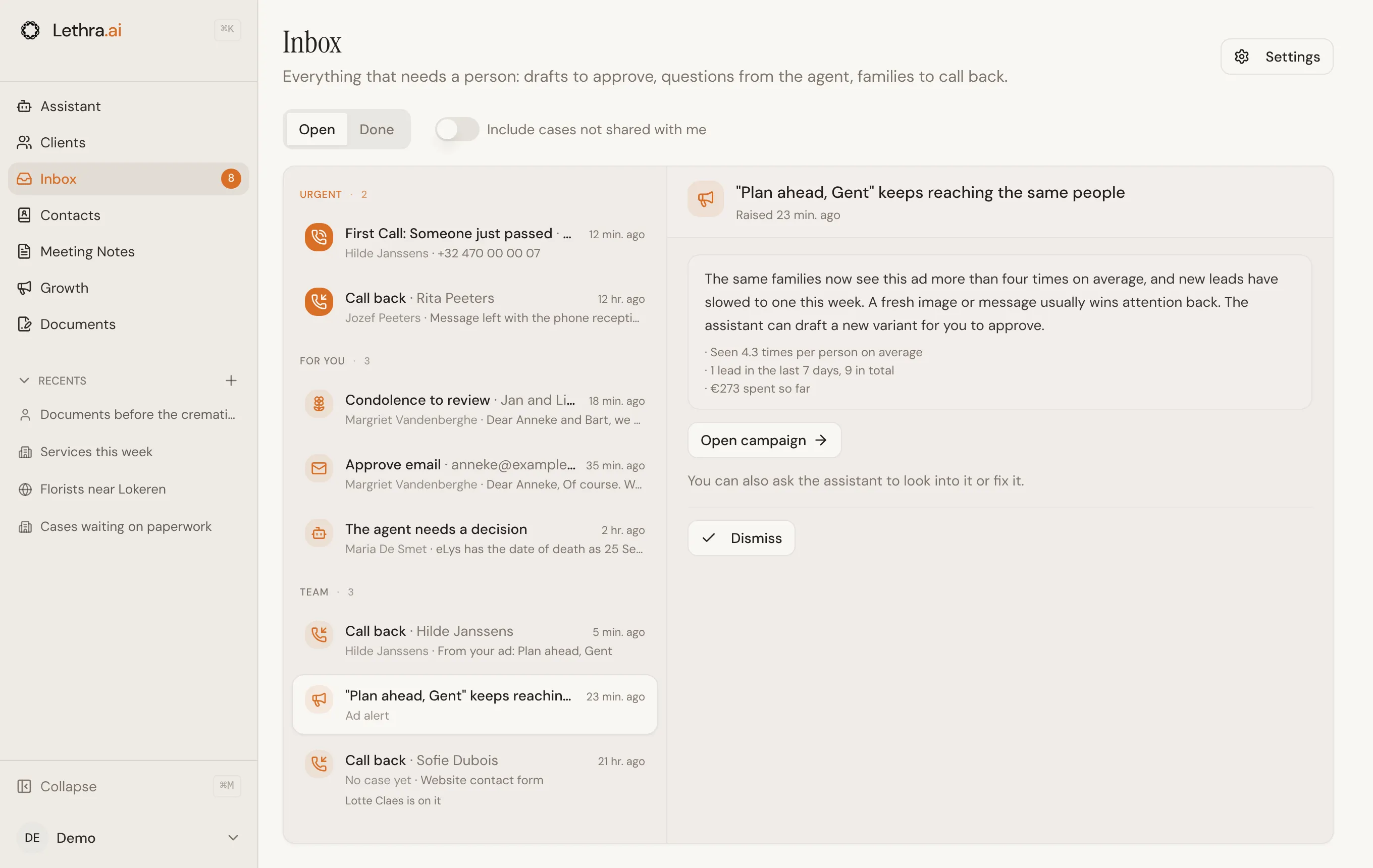
Elke melding legt uit wat u kunt doen en linkt naar de campagne. U kunt de assistent er ook naar vragen: hij weet welke meldingen openstaan en kan helpen ze op te lossen.
Daarna
Section titled “Daarna”Blijf in contact met families tussen twee bezoeken: Sociale media.
Was deze pagina nuttig?
Dank u. We lezen elke reactie en gebruiken ze om de gidsen te verbeteren.