

Sociale media
Op het tabblad Sociale media in Content plaatst u berichten op de Facebook-pagina van uw uitvaartonderneming, het Instagram-account en de Google-vermelding, allemaal vanuit één plek. Schrijf een bericht één keer, kies waar het verschijnt, en publiceer het meteen of plan het in. Nieuwe overlijdensberichten en blogartikels kunnen voor u gedeeld worden.
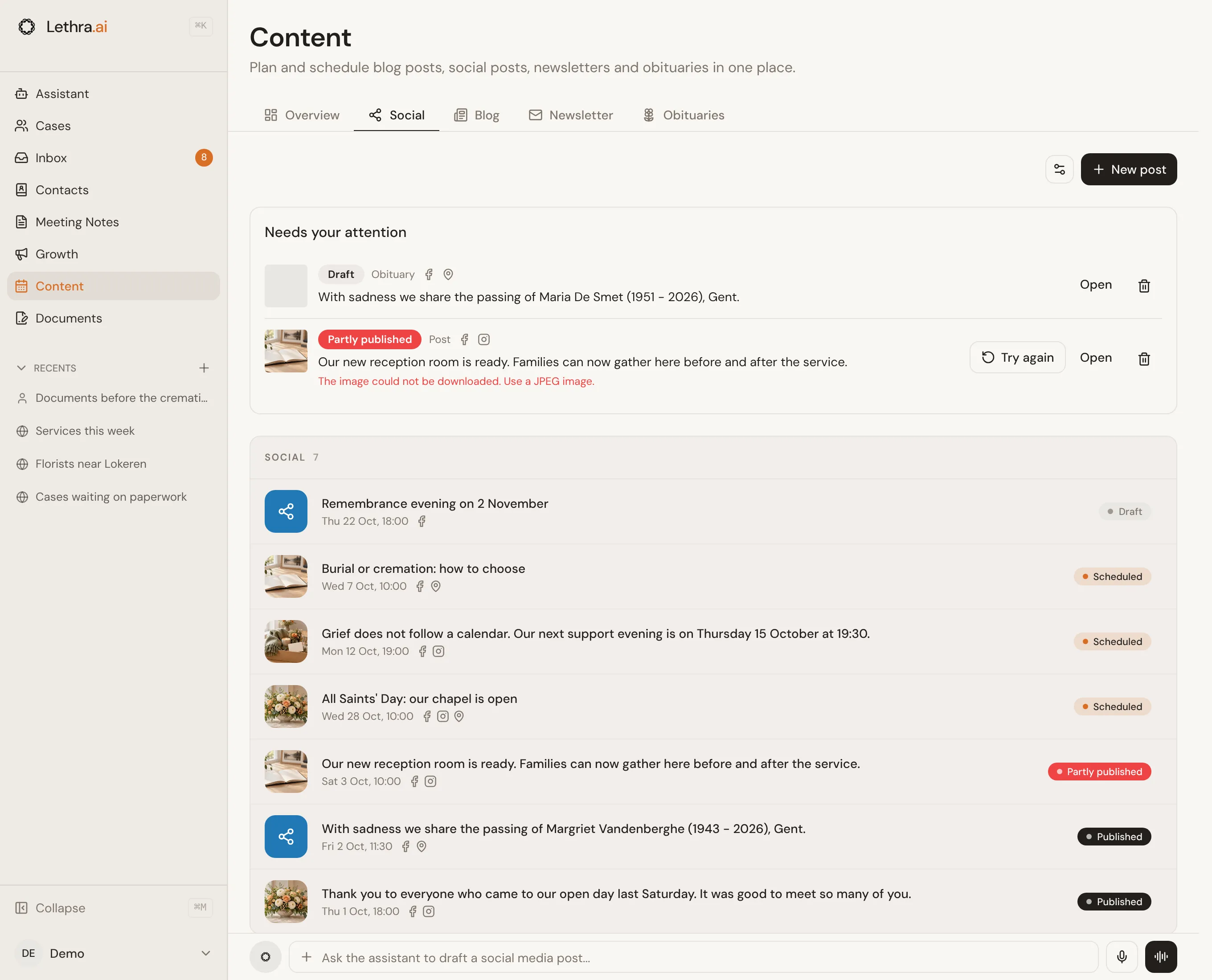
Uw accounts koppelen
Section titled “Uw accounts koppelen”U koppelt uw accounts in Bedrijfsinstellingen > Verbindingen, onder Sociale accounts. Zolang een netwerk niet gekoppeld is, toont het tabblad Sociale media een balk met een knop Verbindingen openen die u erheen brengt.
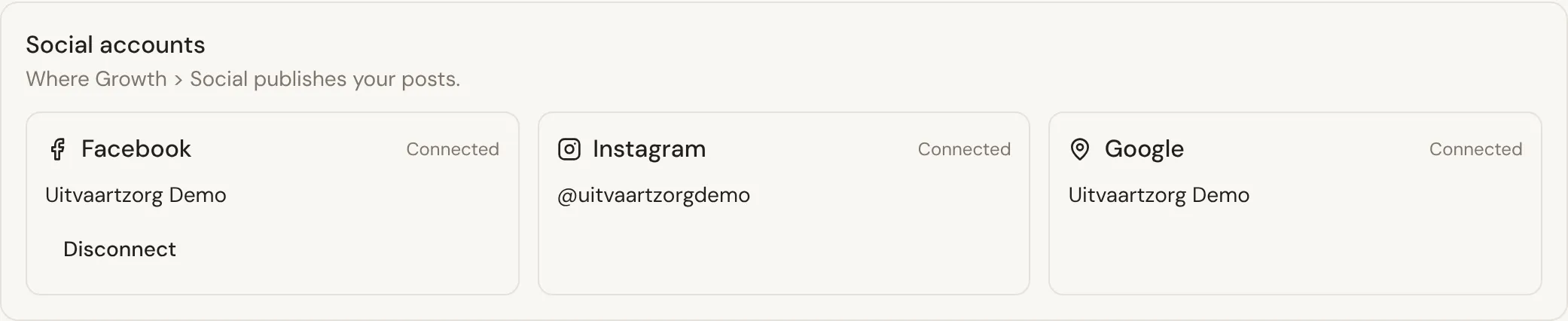
- Facebook en Instagram: klik op Facebook en Instagram koppelen en meld u aan met een Facebook-account dat beheerder is van de Pagina van uw uitvaartonderneming. Sta alle machtigingen toe die Facebook vraagt: Lethra heeft ze nodig om op uw Pagina te publiceren. Instagram wordt tegelijk gekoppeld als er een professioneel Instagram-account aan die Pagina hangt.
- Google: berichten gaan naar de Google-vermelding die op dezelfde pagina gekoppeld is, onder Profielen.
Beheert u meer dan één Facebook-pagina, kies dan de juiste in de lijst Pagina op de Facebook-kaart. Ontkoppelen neemt de toegang van Lethra weg; uw Pagina en haar berichten blijven zoals ze zijn.
Een bericht schrijven
Section titled “Een bericht schrijven”Klik bovenaan het tabblad Sociale media op Nieuw bericht.
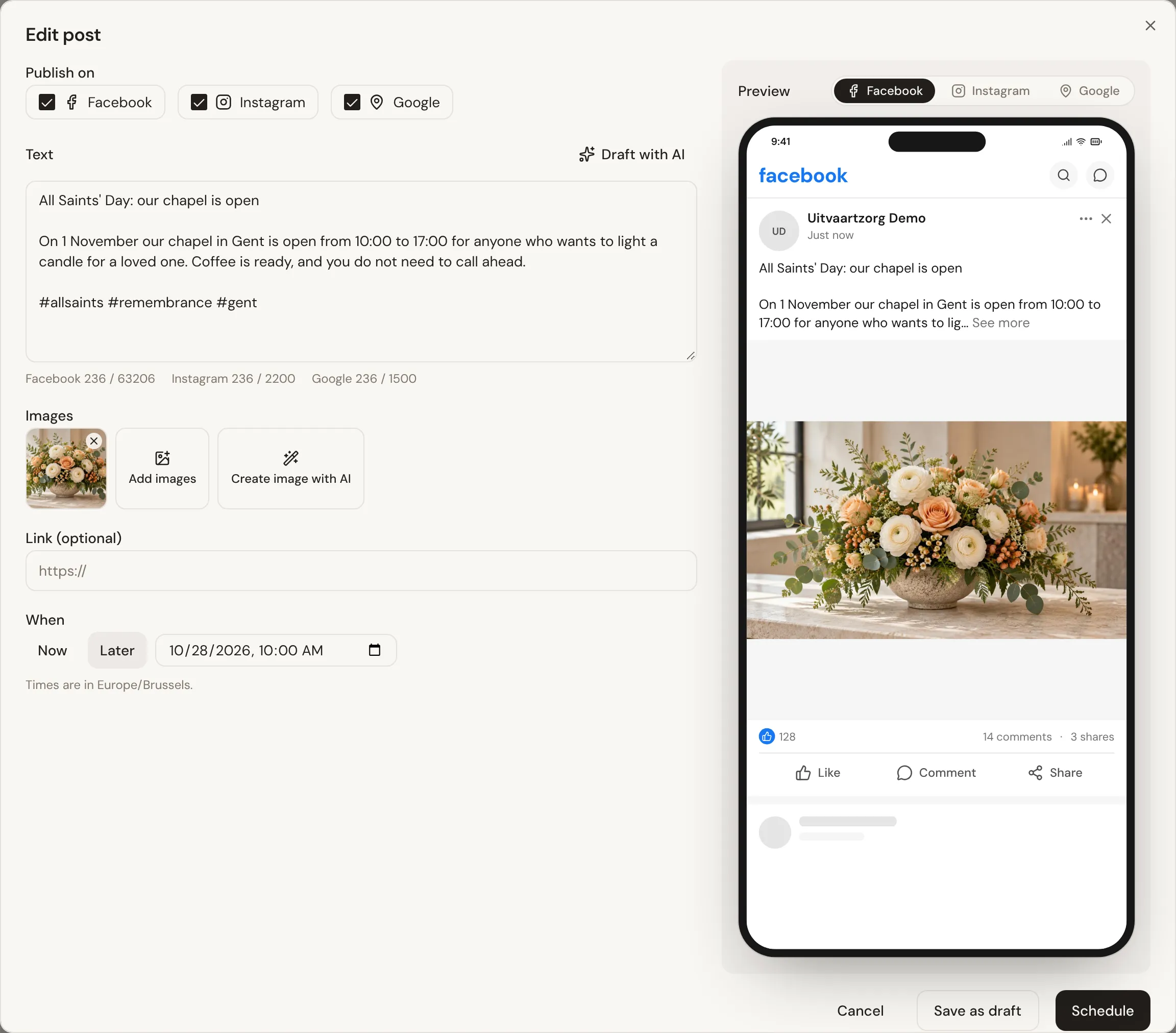
- Vink onder Publiceren op de netwerken aan.
- Schrijf de tekst. Eronder ziet u hoeveel tekens elk netwerk toelaat. Geen inspiratie? Klik op Opstellen met AI, beschrijf waarover het bericht gaat, en Lethra schrijft een concept in de taal van uw bedrijf. Hebt u al iets geschreven, dan verbetert het uw tekst.
- Voeg eventueel afbeeldingen toe. Instagram heeft minstens één afbeelding nodig; Google toont alleen de eerste. Geen passende foto bij de hand? Klik op Afbeelding maken met AI: Lethra maakt een vierkante afbeelding in de stijl van uw bedrijf, met een korte titel en uw logo, op basis van de tekst van het bericht. Dat duurt een minuut of twee en de afbeelding verschijnt bij de andere; klik opnieuw voor een nieuwe versie.
- Voeg een link toe als het bericht ergens naar verwijst, zoals een overlijdensbericht of een artikel op uw website. Links zijn niet klikbaar op Instagram, daarom zet Lethra de link daar in de tekst.
- Kies onder Wanneer voor Nu, of Later met een datum en uur. De tijden zijn in de tijdzone van uw bedrijf.
Rechts toont het Voorbeeld hoe het bericht eruitziet. Wissel van netwerk met de pictogrammen erboven.
Klik op Nu publiceren of Inplannen. Opslaan als concept bewaart het bericht zonder het te publiceren. Als een netwerk het bericht zou weigeren, bijvoorbeeld door een ontbrekende afbeelding voor Instagram, meldt Lethra dat vóór u publiceert.
De assistent vragen
Section titled “De assistent vragen”U kunt het ook aan de assistent vragen, via de balk onderaan het tabblad of waar dan ook in Lethra. Bijvoorbeeld: “schrijf een bericht over onze herdenkingsavond op 2 november voor Facebook en Instagram”, “wat staat er volgende week gepland op sociale media?” of “verplaats het bericht van donderdag naar vrijdag 10 uur”.
De assistent kan uw berichten oplijsten en lezen, concepten schrijven en aanpassen, en berichten verwijderen die nog niet gepubliceerd zijn. Vraagt u om een afbeelding, dan maakt hij er een in de stijl van uw bedrijf voor het concept, die een minuut of twee later bij het bericht verschijnt. Hij publiceert nooit zelf: hij toont een kaart met een knop Nu publiceren of Inplannen, en er gaat niets online tot u erop klikt. Past hij een bericht aan dat al ingepland was, dan wordt het weer een concept en bevestigt u het opnieuw. Klik op Openen in Sociale media op de kaart om het bericht in de editor te zien.
Uw berichten
Section titled “Uw berichten”Daaronder toont het tabblad elk bericht: concepten, ingeplande berichten en wat al gepubliceerd is, elk met zijn datum, uur, netwerken en status. Klik op een bericht om het te openen.
Een gepubliceerd bericht opent alleen-lezen, met per netwerk een link Bekijken. Het in Lethra bewerken of verwijderen verandert niets aan wat al op Facebook, Instagram of Google staat.
Wilt u uw berichten in een kalender zien, naast uw blogartikels, nieuwsbrieven en overlijdensberichten, open dan het tabblad Overzicht in Content. Zie Groei.
Vraagt uw aandacht
Section titled “Vraagt uw aandacht”Berichten die op u wachten, staan bovenaan het tabblad:
- Concepten, ook de overlijdensberichten en artikels die Lethra voor u heeft voorbereid. Klik op Openen om ze na te kijken en te publiceren.
- Berichten die niet op elk netwerk verschenen. Lethra probeert een mislukt netwerk nog twee keer, enkele minuten na elkaar. Lukt het dan nog niet, dan staat de reden in het rood. Los de oorzaak op en klik op Opnieuw proberen: alleen de mislukte netwerken worden opnieuw geprobeerd, niets wordt twee keer geplaatst.
Overlijdensberichten en artikels automatisch delen
Section titled “Overlijdensberichten en artikels automatisch delen”Klik op de knop met instellingen naast Nieuw bericht om Automatisch delen te openen. Kies wat er gebeurt wanneer u een nieuw overlijdensbericht of blogartikel publiceert, en klik op Opslaan.
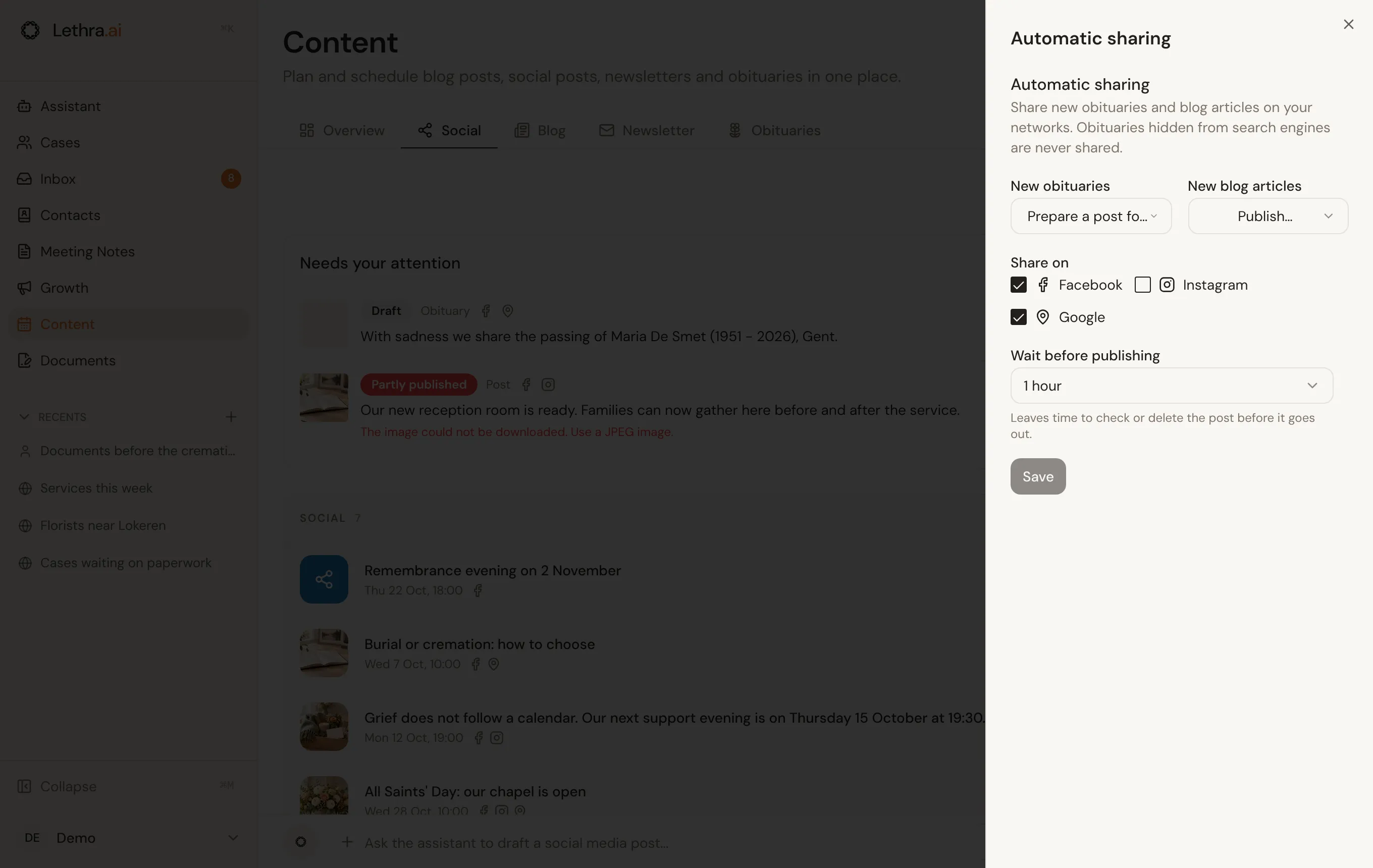
- Uit: er wordt niets gedeeld.
- Bericht voorbereiden om na te kijken: Lethra schrijft het bericht en zet het onder Vraagt uw aandacht. Er wordt niets gepubliceerd tot u dat zelf doet.
- Automatisch publiceren: Lethra schrijft het bericht en publiceert het na de tijd die u kiest onder Wachten voor publicatie. Tot dan kunt u het vanuit de lijst openen om het aan te passen of te verwijderen.
Lethra schrijft deze berichten op basis van het overlijdensbericht of het artikel zelf: de naam, de jaartallen en de plaats, de gegevens van de plechtigheid als u die invulde, en een link naar het rouwregister of het artikel op uw website. De foto bij het overlijdensbericht of de omslagafbeelding van het artikel wordt als afbeelding gebruikt. Zonder afbeelding gaat het bericht niet naar Instagram.
Daarna
Section titled “Daarna”Schrijf artikels die het delen waard zijn: Blog.
Was deze pagina nuttig?
Dank u. We lezen elke reactie en gebruiken ze om de gidsen te verbeteren.