

De inbox, in detail
Het overzicht van de inbox behandelt de indeling en een dagelijkse routine. Dit artikel gaat dieper in op wat handig is om te weten zodra u de inbox dagelijks gebruikt.
Hoe items binnenkomen en weer verdwijnen
Section titled “Hoe items binnenkomen en weer verdwijnen”Elk item is iets wat gebeurde op een dossier of een lead, samen met een vraag voor een mens. Lethra voegt het toe wanneer de situatie zich voordoet, en haalt het weg zodra de situatie opgelost is, waar dat ook gebeurt.
- Een concept verdwijnt wanneer het verzonden of weggegooid wordt, of dat nu in de inbox gebeurt, op het dossier of in de chat met de assistent. Schrijft de agent een nieuwer concept aan dezelfde persoon, dan vervangt dat het oudere. Verzendt u het vanuit uw concepten in Gmail, dan merkt Lethra dat ook op.
- Een rouwbetuiging verdwijnt wanneer ze gepubliceerd of verborgen wordt, in de inbox of onder Groei, Overlijdensberichten.
- Een First Call of een Terugbellen-item verdwijnt wanneer u het als afgehandeld markeert, of wanneer de lead een dossier wordt.
- De vraag van een familie om meteen iemand te spreken verdwijnt vanzelf zodra iemand de oproep beantwoordt.
- Een e-mail die niet vertrok verdwijnt zodra hij opnieuw verzonden of weggeklikt wordt.
- Een bericht van de familie, verstuurd via het familieportaal, verdwijnt zodra u hen geantwoord heeft en het als afgehandeld markeert.
- Een advertentiemelding verdwijnt vanzelf wanneer de controle van de volgende ochtend ziet dat het probleem opgelost is, bijvoorbeeld nadat u de campagne in kwestie publiceerde. U kunt ze ook wegklikken; ze blijft dan 14 dagen stil.
Zo blijft de lijst eerlijk: wat u op het dossier afhandelde, blijft niet hangen in de inbox.
Wat er gebeurt wanneer u goedkeurt
Section titled “Wat er gebeurt wanneer u goedkeurt”Goedkeuren verzendt de e-mail meteen. Hij vertrekt maar één keer, ook als twee mensen hetzelfde concept op hetzelfde moment goedkeuren: de tweede persoon krijgt te horen dat het al afgehandeld is.
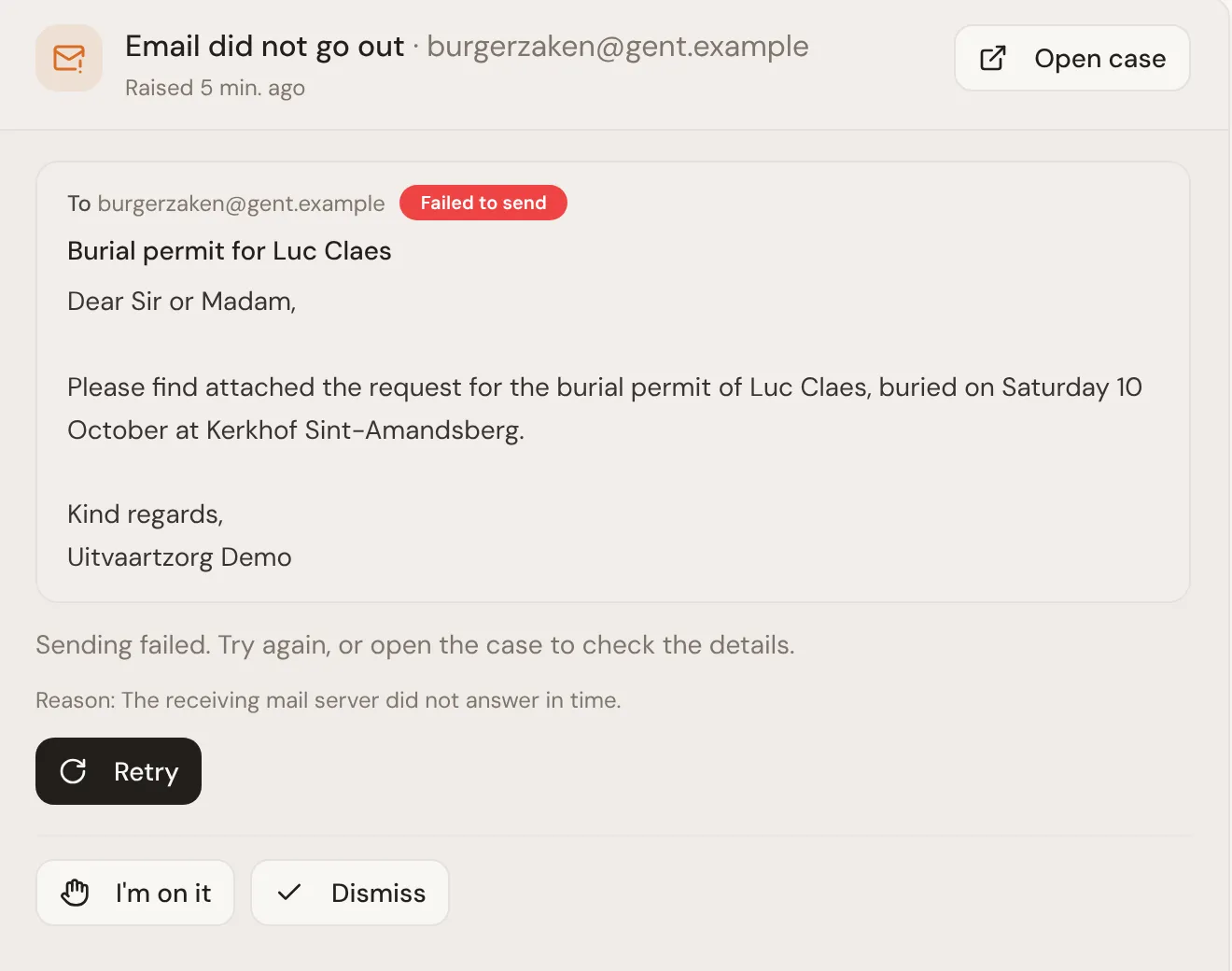
Kan de e-mail niet verzonden worden, dan komt hij terug in de inbox als E-mail niet verstuurd, met de reden erbij. Kies Opnieuw om het opnieuw te proberen. Kwam de e-mail terug als onbestelbaar, dan klopt het adres waarschijnlijk niet. Kijk het dan na op het dossier en vraag de agent om hem opnieuw te verzenden. Opnieuw proberen zou alleen weer onbestelbaar zijn, dus die knop verschijnt dan niet.
Vanuit welke mailbox een bericht wordt verstuurd
Section titled “Vanuit welke mailbox een bericht wordt verstuurd”Elk concept aan een familie of leverancier vertrekt vanuit een van twee plaatsen, en het concept toont welke voordat u goedkeurt.
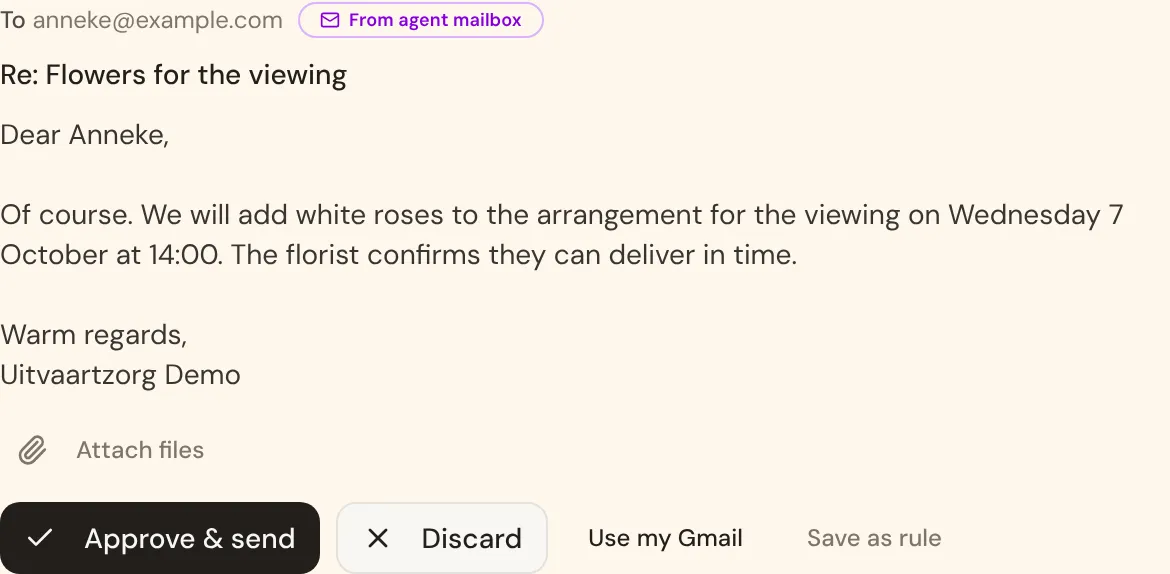
- Uw Gmail, zodat het bericht aankomt alsof het van u persoonlijk komt.
- De agentmailbox, een apart adres dat toebehoort aan de onderneming in plaats van aan één persoon.
Staat het voor dat bericht op de verkeerde, wissel dan op het concept voordat u verzendt.
Uw keuze opslaan als regel
Section titled “Uw keuze opslaan als regel”Opslaan als regel leert de agent om de volgende keer dezelfde mailbox te gebruiken voor dat soort e-mail: u corrigeert het patroon één keer in plaats van elke week. De meeste ondernemingen sturen familiecorrespondentie uiteindelijk vanuit een persoonlijke Gmail, en leveranciers- of administratieve e-mail vanuit de agentmailbox, maar er is geen vaste regel: de agent volgt wat u hem aanleert.
Antwoorden komen terug bij de mailbox waarvandaan het oorspronkelijke bericht is verstuurd, en Lethra leest dossiergerelateerde antwoorden in beide gevallen, zodat het dossier hoe dan ook up-to-date blijft.
Uw Gmail-verbinding en het spiegelen van concepten
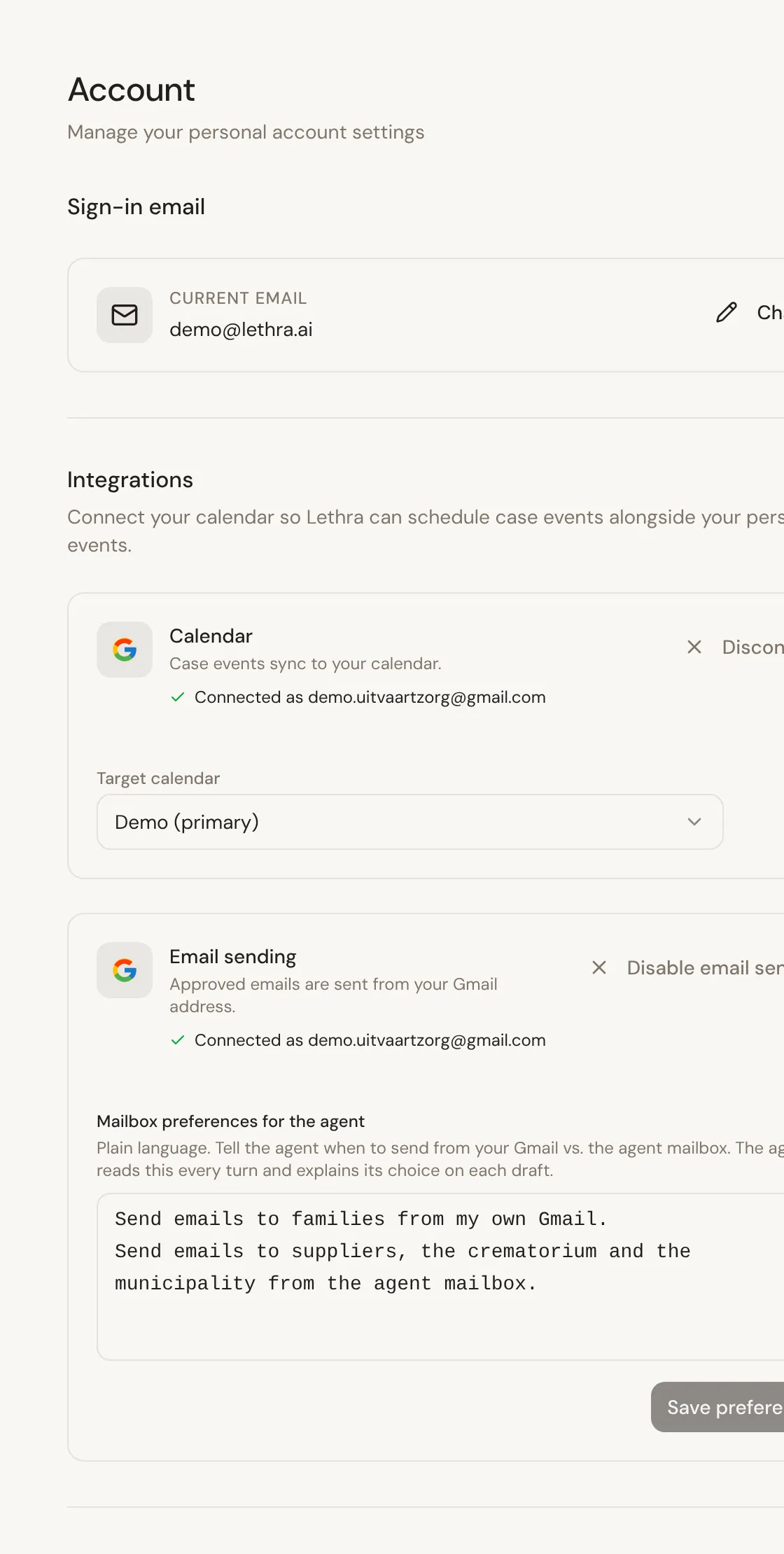
Section titled “Uw Gmail-verbinding en het spiegelen van concepten”Door uw Gmail-account te koppelen, kunt u vanaf uw eigen adres verzenden. Eenmaal gekoppeld, wordt een concept dat vanuit uw Gmail moet vertrekken ook gekopieerd naar de map Concepten van uw Gmail, zodat u het op beide plaatsen kunt nakijken. Goedkeuren in Lethra verzendt het.
Koppel of ontkoppel Gmail vanuit uw accountinstellingen. Zonder die verbinding kunnen concepten nog altijd goedgekeurd en verzonden worden vanuit de agentmailbox.
De agent antwoorden
Section titled “De agent antwoorden”De agent vraagt om een beslissing wanneer hij op iets stuit dat hij niet alleen mag beslissen: een gegeven op het dossier dat verschilt van eLys, een keuze die de familie openliet, informatie die enkel uw team heeft. Zijn vraag wacht in de inbox tot iemand ze afhandelt.
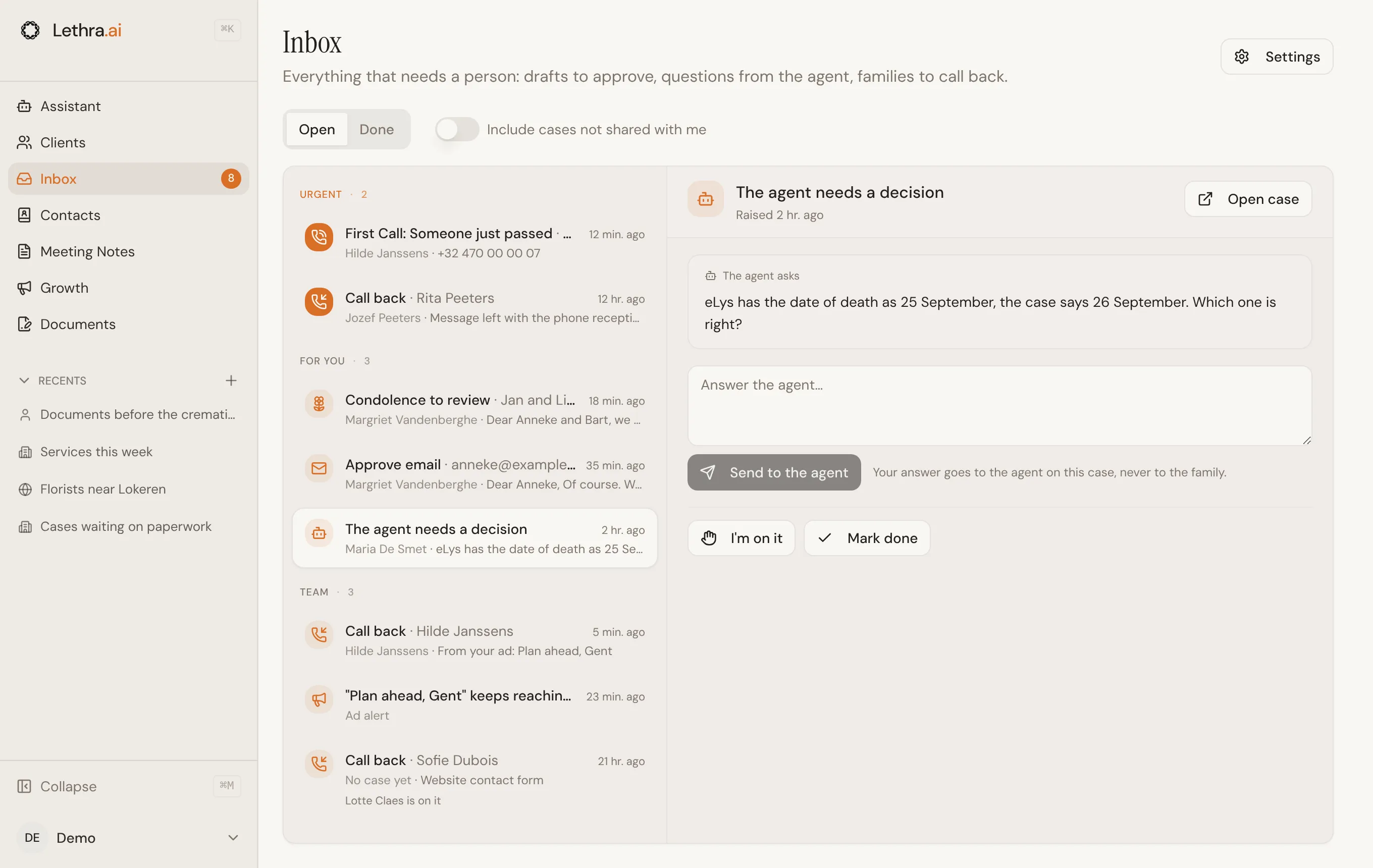
Typ uw antwoord en klik op Naar de agent sturen. Het komt terecht in een gesprek met de agent over dat dossier, dat u terugvindt in het tabblad Assistent van het dossier, en de agent antwoordt daar. De familie ziet het nooit.
Wie wat ziet
Section titled “Wie wat ziet”- Items onder Dringend gaan naar iedereen.
- Items op een dossier gaan naar wie ervoor verantwoordelijk is: wie het dossier aanmaakte en iedereen met een openstaande taak erop. Zij zien ze onder Voor jou.
- Is een dossier gedeeld met het hele team, wat standaard zo is, dan zien alle anderen de items ervan onder Team. U wijzigt dat per dossier met Inbox-items delen met het hele team, in het tabblad Agent van het dossier.
- Items die nog niet aan een dossier hangen, gaan naar iedereen, onder Team.
Delen verandert wie er gevraagd wordt, niet wie een dossier kan openen. Iedereen in uw onderneming kan nog altijd elk dossier openen, en Ook dossiers die niet met mij gedeeld zijn bovenaan de inbox toont ook die items.
Daarna
Section titled “Daarna”Wat de agent zelf doet, en wat hij altijd aan u overlaat: Werken met de agent.
Was deze pagina nuttig?
Dank u. We lezen elke reactie en gebruiken ze om de gidsen te verbeteren.