

Dossiers en taken
Een dossier is waar het dagelijkse werk zich afspeelt. Zodra de eerste twee velden zijn ingevuld en de fiche bestaat, komt u er telkens op terug: diensten toevoegen, taken afvinken, controleren wat de agent heeft opgemerkt. Deze pagina behandelt dat routinewerk.
Door de statussen bewegen
Section titled “Door de statussen bewegen”Elk dossier heeft een status, weergegeven als een rij stappen bovenaan het dossier. Klik op een stap om het dossier daarheen te verplaatsen. Standaard start een dossier op Eerste oproep en doorloopt het de fasen die een dossier natuurlijk doorloopt: Afspraak bespreking, Afspraken bevestigd, In verzorging, Documenten in afwachting, Dienst gepland, Dienst voltooid, Nazorg, en Afgesloten. Uw onderneming kan deze lijst aanpassen onder Uw bedrijf, bij Workflow & Types.

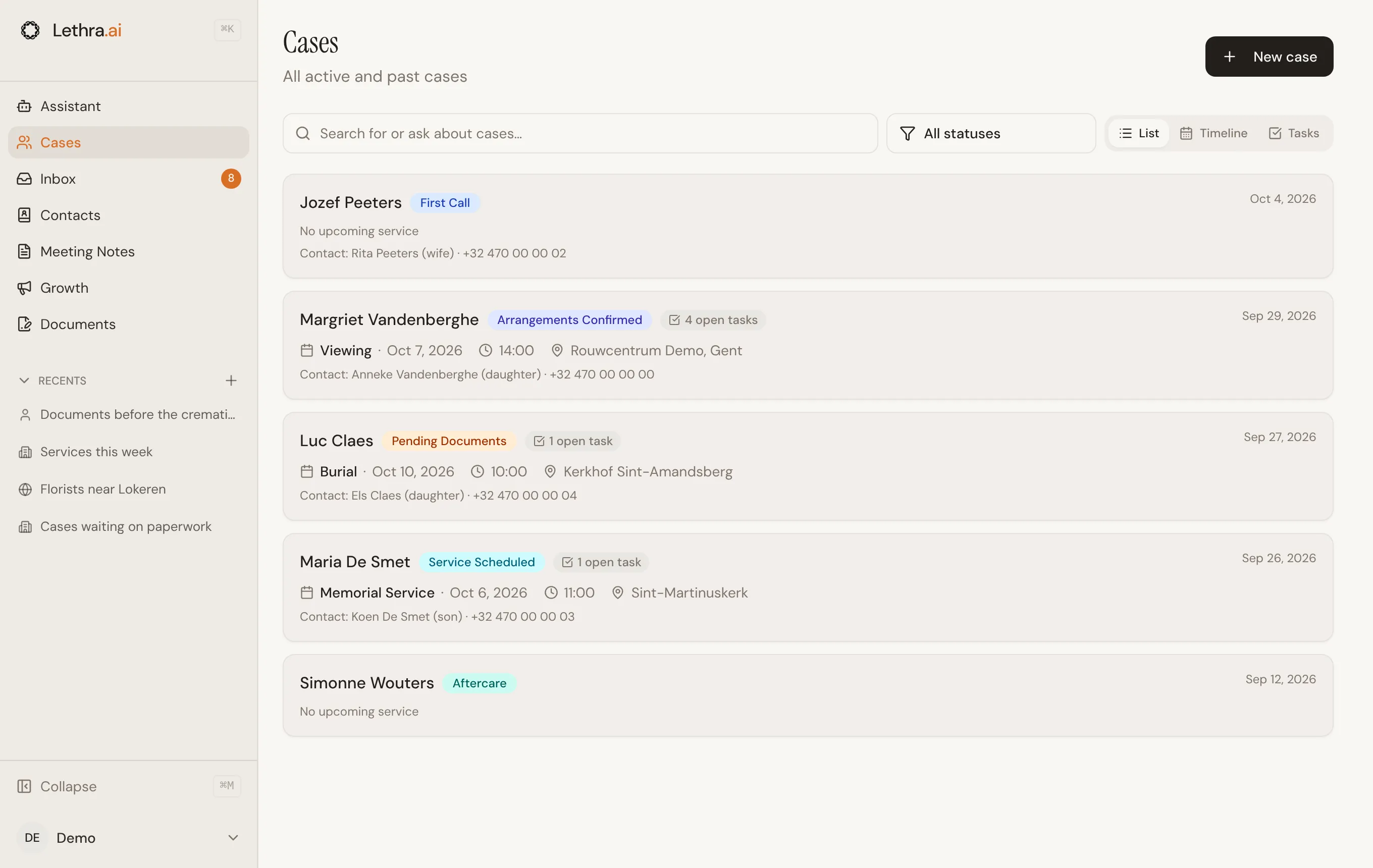
Aan de status ziet uw team in één oogopslag waar elk dossier staat. Hij verschijnt als badge op de pagina Dossiers, waar u erop kunt filteren, en de agent kan hem bijwerken terwijl hij aan het dossier werkt. Hij is intern: families zien hem niet in hun portaal.
De tabbladen
Section titled “De tabbladen”Zodra een dossier open staat, is het werk verdeeld over tabbladen: Overzicht, Diensten & Taken, Documenten, Familieschrift, Notities, Agent en Assistent. Het grootste deel van uw dagelijkse werk speelt zich af in Diensten & Taken, waar deze pagina zich op richt. Familieschrift toont per onderwerp wat de familie via haar portaal heeft gedeeld.
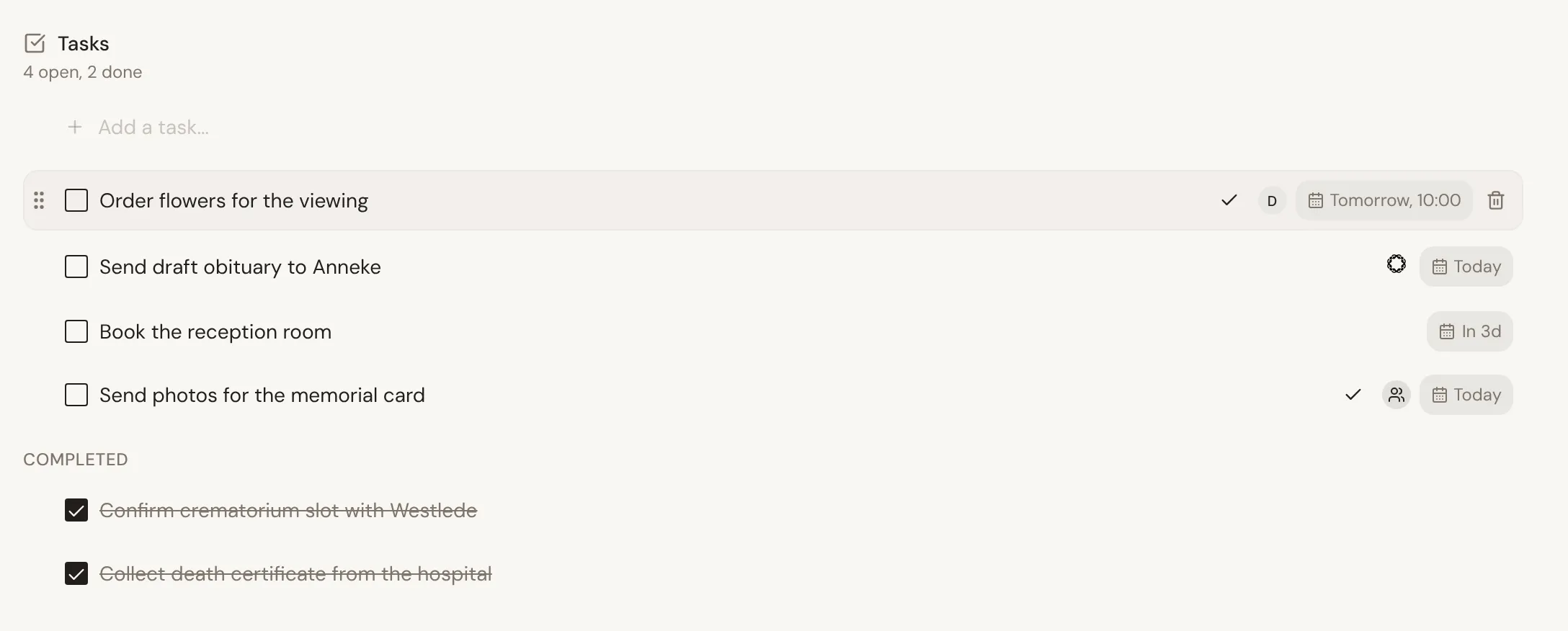
Taken vormen de to-dolijst van een dossier: dingen die iemand moet doen, met een optionele deadline en een eigenaar. Ze staan onder de diensten en vergaderingen van het dossier, op het tabblad Diensten & Taken, verdeeld in een open lijst en een lijst Voltooid.
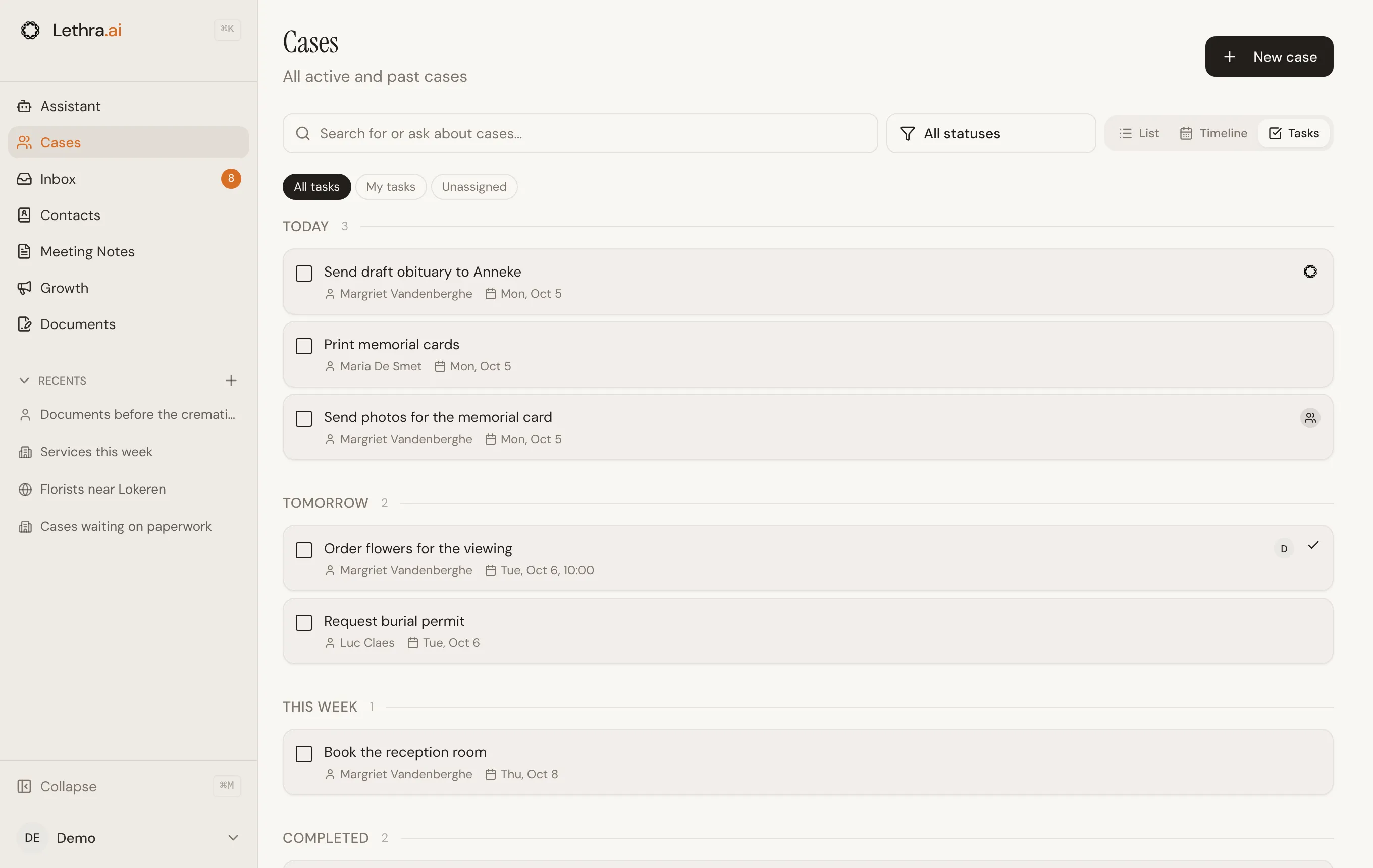
Om de open taken van alle dossiers tegelijk te zien, zet u de pagina Dossiers op Taken. Ze staan daar gegroepeerd per vervaldatum. Verfijn de lijst met Alle taken, Mijn taken of Niet toegewezen, vink een taak daar meteen af, of klik erop om het dossier te openen.
- Snel toevoegen. Typ een titel in het veld bovenaan en druk op Enter. De taak verschijnt meteen, zonder apart formulier.
- Inline bewerken. Klik op de titel van een taak om die ter plekke te wijzigen. Druk op Enter om op te slaan, of op Escape om te annuleren.
- Slepen om te herordenen. Grijp de greep links van een taak en versleep hem naar boven of onder. De volgorde die u instelt, houdt de lijst aan.
- Een taak afvinken verplaatst die van de open lijst naar de lijst Voltooid, doorgestreept, in plaats van hem te verwijderen.
Deadlines en toewijzing
Section titled “Deadlines en toewijzing”Als u over een taak hovert, verschijnen de instellingen voor deadline en toewijzing.
- Vervaldatum en -tijd. Klik op het kalenderpictogram om een datum te kiezen, en eventueel een tijdstip uit een reeks snelkeuzes of een eigen keuze. Een taak waarvan de deadline verstreken is, wordt in het rood als achterstallig gemarkeerd.
- Toegewezene. Klik op het toewijzingspictogram om de taak aan een collega te geven, aan Lethra, of aan de familie. Bij taken zonder toegewezene verschijnt het pictogram pas bij hoveren.
Een taak delen met de familie
Section titled “Een taak delen met de familie”Een taak kan als gedeeld met de familie worden gemarkeerd, voor zaken zoals “toestemmingsformulier ondertekenen” of “stuur ons de foto’s voor de diavoorstelling”. Delen gebeurt via het pictogram naast de toegewezene: een deelpictogram zolang de taak intern is, een vinkje zodra ze gedeeld is. Klik er opnieuw op om het delen te stoppen.
De tijdlijn
Section titled “De tijdlijn”Elk dossier houdt een tijdlijn bij op het tabblad Agent: een overzicht van de gesprekken, e-mails en berichten die erop betrekking hebben, gegroepeerd in draden. Elke draad toont zijn kanaal, wanneer hij voor het laatst actief was, en hoeveel gebeurtenissen hij bevat. Een draad openklappen toont elk bericht of gesprek in volgorde, met eventuele bijlagen.
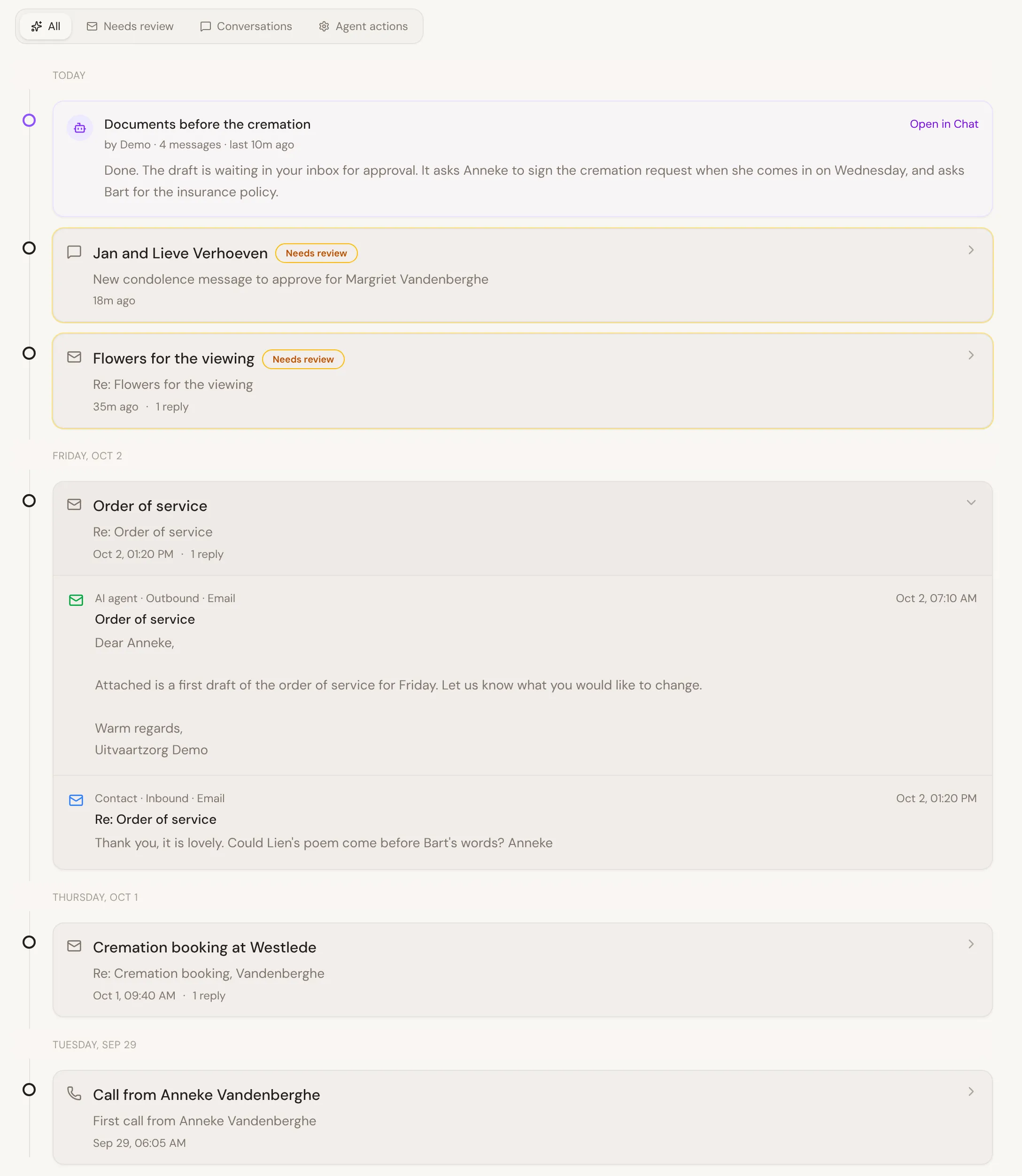
De tijdlijn onderhoudt u niet zelf. Hij vult zich terwijl het dossier bewerkt wordt: een e-mail die de agent opstelt en die u verstuurt, een antwoord dat binnenkomt, een gesprek dat u vastlegt. Het is de plek om te raadplegen wanneer u moet reconstrueren wat er precies gezegd is en wanneer, in plaats van te vertrouwen op uw geheugen of te zoeken in een verspreide mailbox.
Daarna
Section titled “Daarna”Diensten en afspraken in de agenda plaatsen: Planning.
Was deze pagina nuttig?
Dank u. We lezen elke reactie en gebruiken ze om de gidsen te verbeteren.