

Uw uitvaartonderneming instellen
Na het registreren leidt Lethra u door zeven korte stappen. Het meeste werk gebeurt op de achtergrond terwijl u de volgende vraag beantwoordt, dus de hele opstart duurt ongeveer tien minuten. Niets gaat online zonder uw goedkeuring: niet uw website, niet uw advertenties.
U kunt op elk moment stoppen met Later afronden. De opstart komt dan niet vanzelf terug; u hervat ze via Uw account met Instellen hervatten.
1. Uw naam en website
Section titled “1. Uw naam en website”Typ de naam van uw uitvaartonderneming en het adres van uw huidige website. Hebt u er nog geen, kies dan Ik heb geen website.
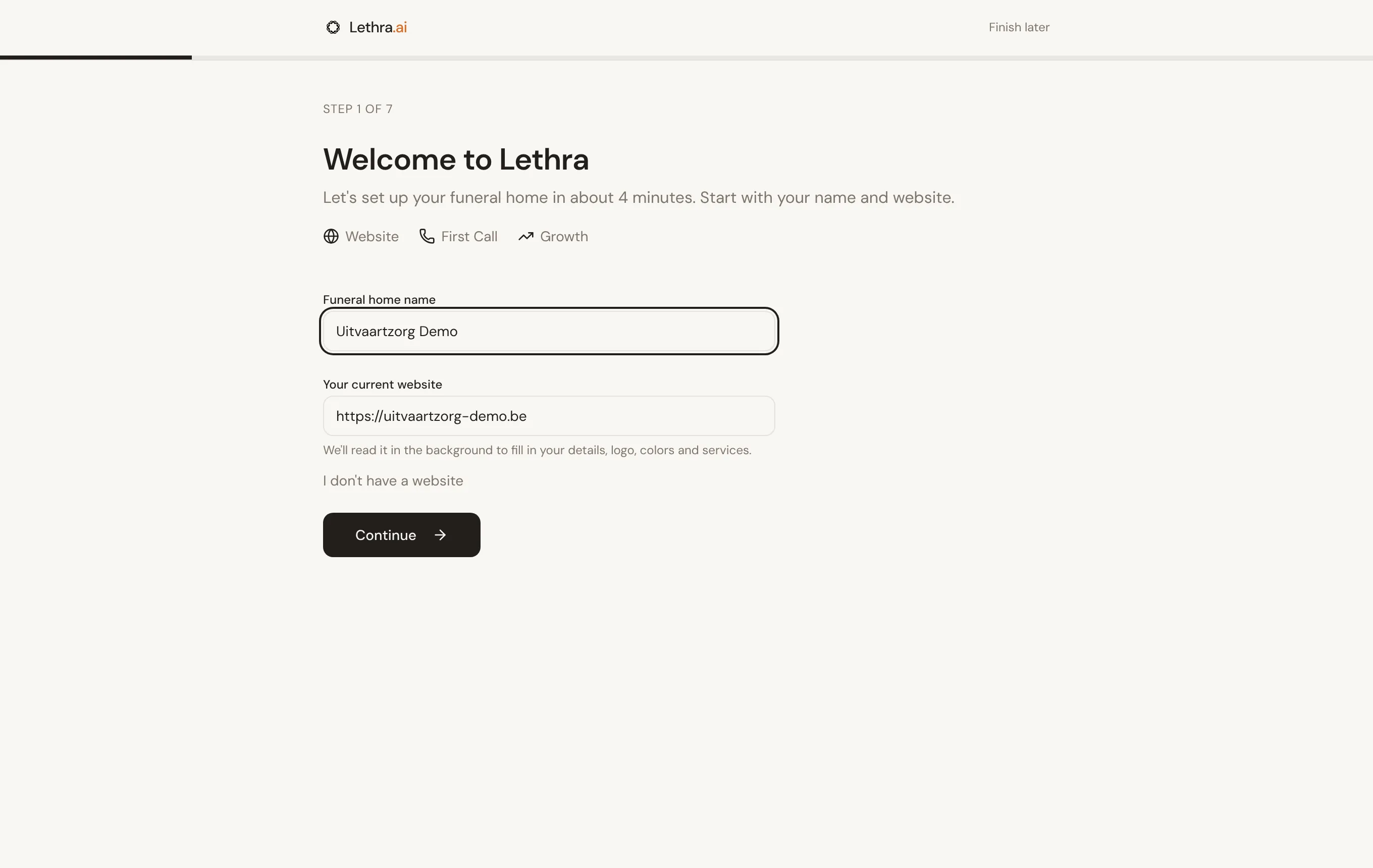
Zodra u verdergaat, begint Lethra uw website in te lezen. U hoeft daar niet op te wachten.
2. Bent u dit?
Section titled “2. Bent u dit?”Lethra vult in wat het op uw website vond: uw adres, telefoonnummer, e-mail, een korte beschrijving, uw kleuren en uw diensten. De kaart bovenaan toont hoe families u zien, en verandert mee terwijl u aanpast.
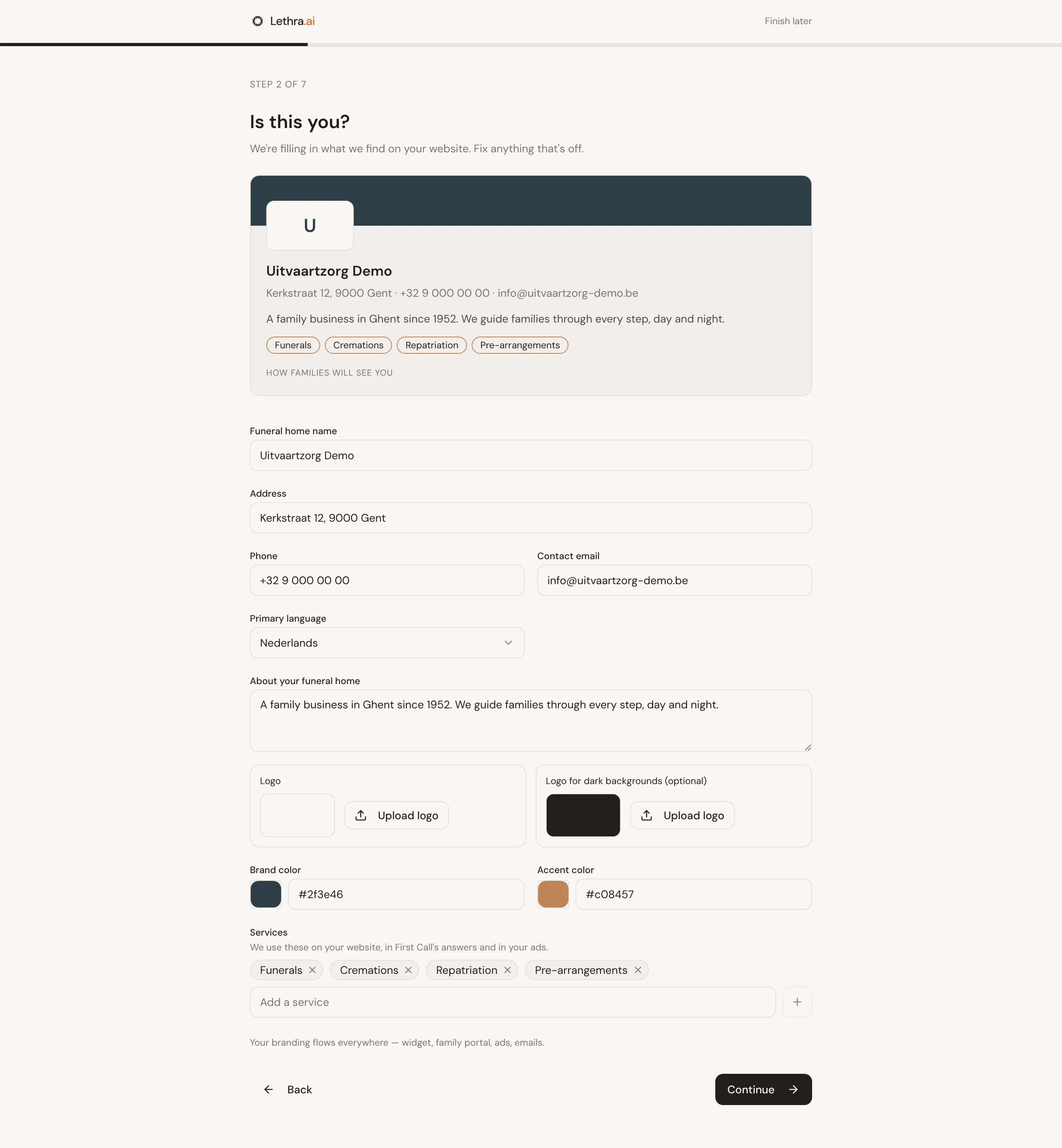
Wat u zelf intypt, blijft staan, ook als het inlezen later klaar is. Upload hier ook uw logo. Is uw logo donker, voeg dan een lichte versie toe voor donkere achtergronden.
Uw diensten zijn belangrijker dan ze lijken. Lethra gebruikt ze op uw website, in de antwoorden van First Call en in uw advertenties.
3. Uw website
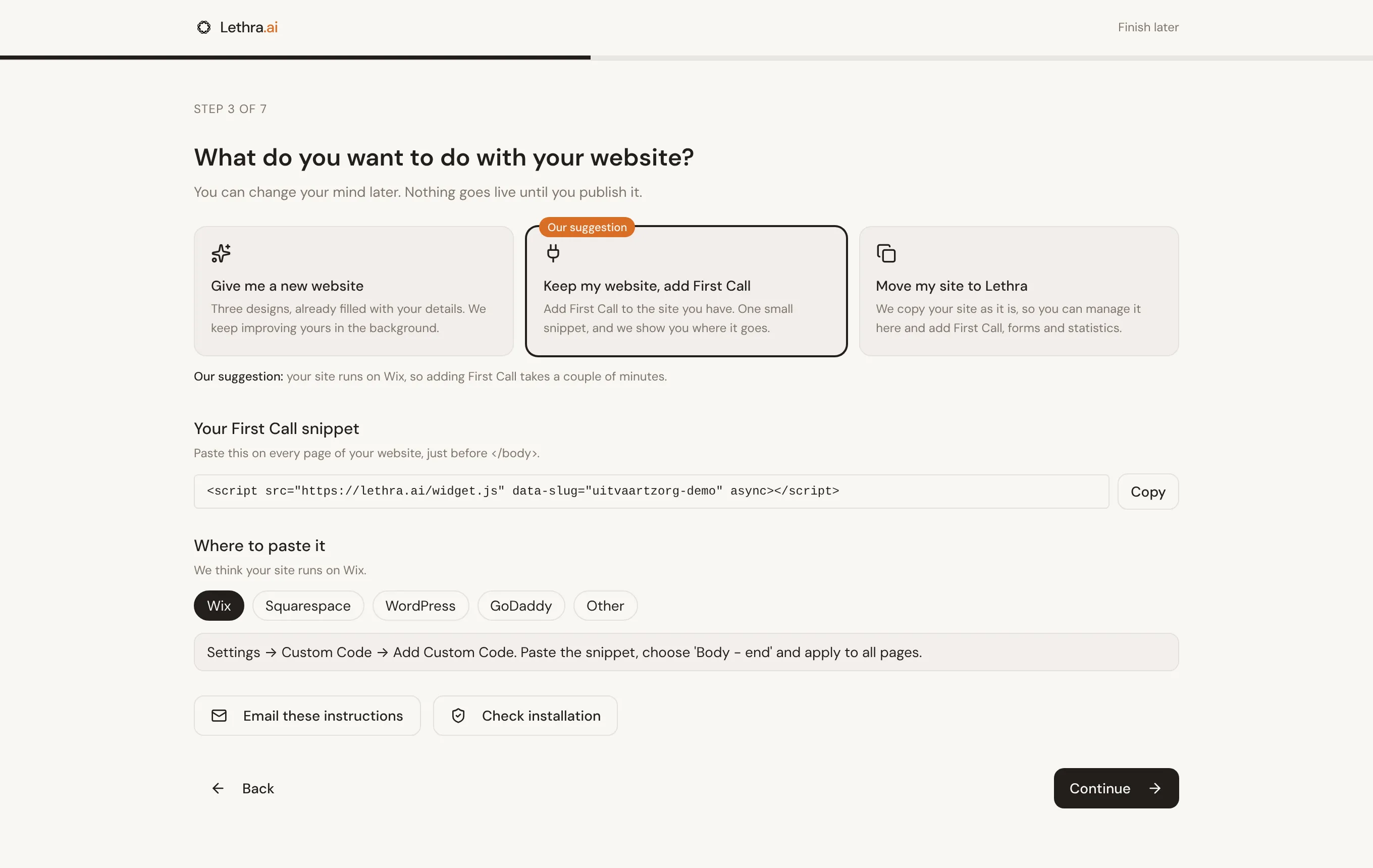
Section titled “3. Uw website”Kies wat u met uw website doet. Lethra markeert één keuze als Onze suggestie, met de reden eronder. Een site die slecht werkt op een telefoon krijgt bijvoorbeeld een nieuwe website voorgesteld.
- Geef me een nieuwe website. Kies een van de drie ontwerpen. Ze zijn al gevuld met uw naam, gegevens en kleuren. Lethra bewaart uw keuze als concept en verbetert ze verder terwijl u doorgaat. U publiceert ze zelf, via Website, wanneer u tevreden bent.
- Mijn website houden, First Call toevoegen. U krijgt een klein codefragment om op uw site te plakken, met de stappen voor uw websitebouwer (Wix, Squarespace, WordPress, GoDaddy of een andere). Deze instructies mailen opent een e-mail voor uw webontwikkelaar met alles erin. Installatie controleren vertelt u of het codefragment al op uw site staat.
- Mijn site naar Lethra verhuizen. Lethra kopieert uw huidige site zoals hij is, zodat u hem hier beheert. Uw huidige site blijft online en ongewijzigd.
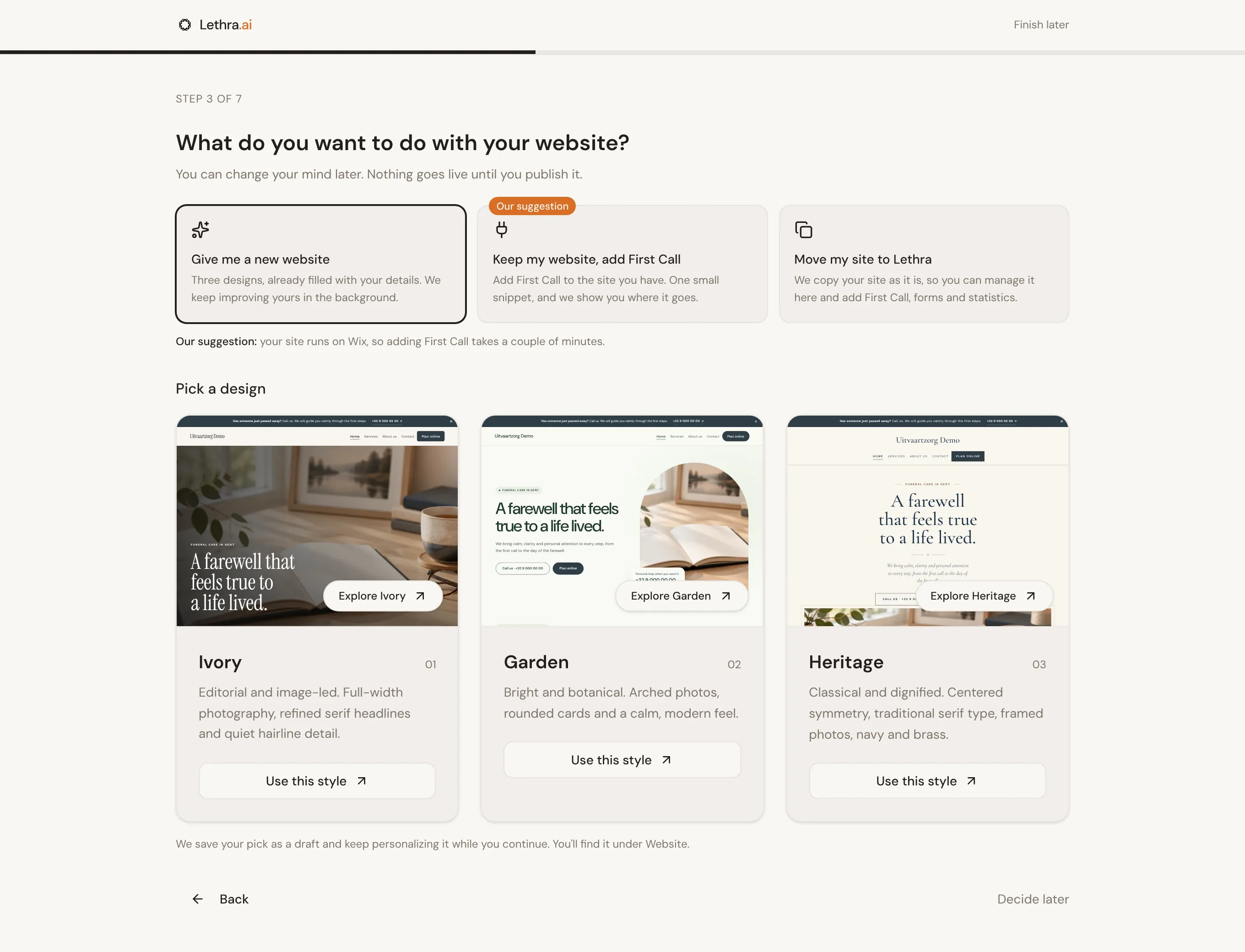
Nog niet zeker? Kies Later beslissen. U kunt er altijd naar terugkeren onder Website.
4. First Call op uw website en aan de telefoon
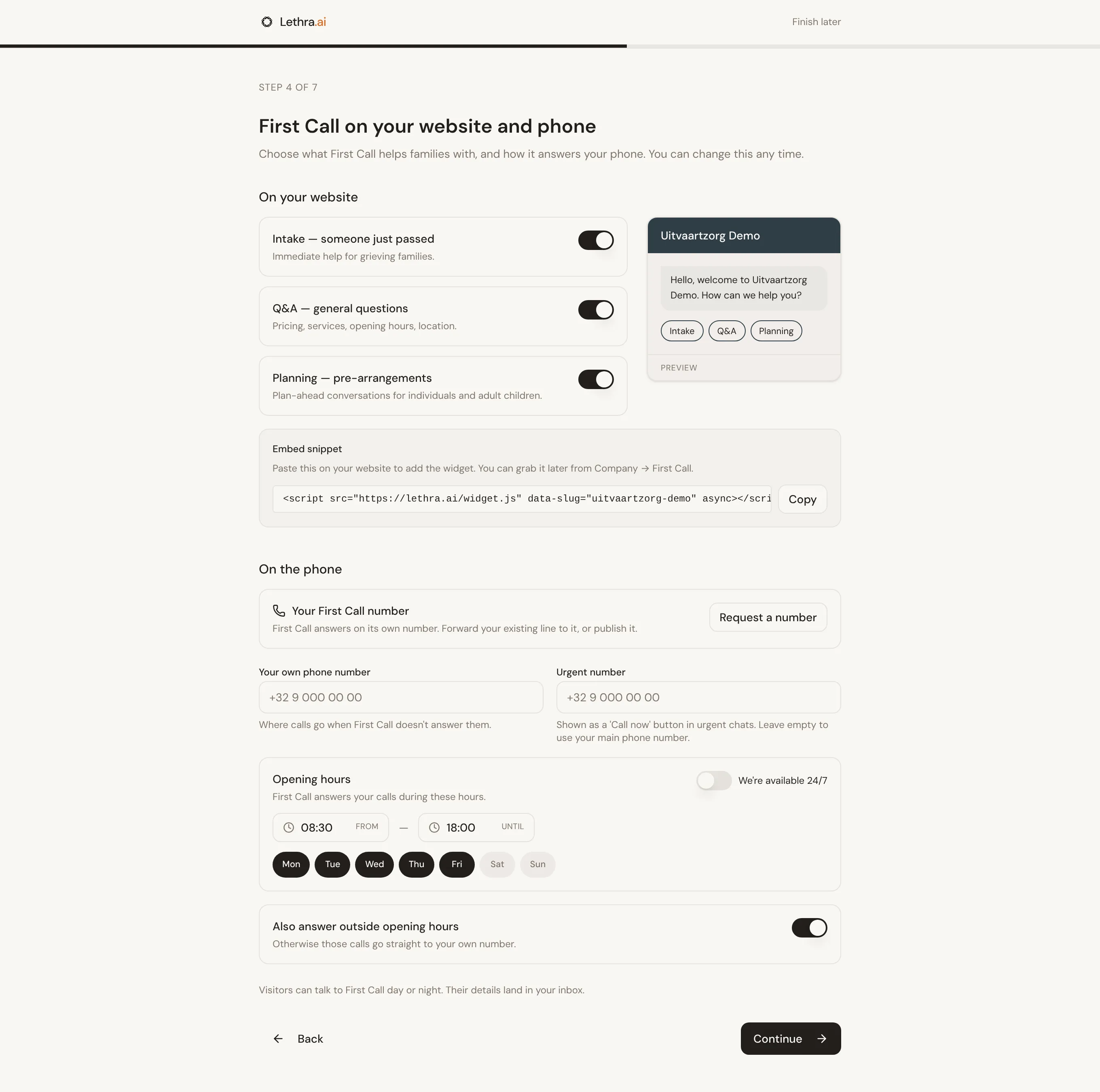
Section titled “4. First Call op uw website en aan de telefoon”Op uw website kiest u waarmee First Call families helpt: iemand is net overleden, algemene vragen, of vooruit plannen. Het voorbeeld toont wat bezoekers zien, in uw kleuren.
Aan de telefoon antwoordt First Call op een eigen nummer. Kies Nummer aanvragen en Lethra stelt er binnen één werkdag een in. Daarna schakelt u uw huidige lijn ernaar door, of publiceert u het. Vul in:
- Uw eigen telefoonnummer: waar oproepen naartoe gaan die First Call niet beantwoordt.
- Dringend nummer: het nummer achter de knop Nu bellen in dringende gesprekken. Laat leeg om uw hoofdnummer te gebruiken.
- Openingsuren: First Call beantwoordt uw oproepen tijdens deze uren. Kies We zijn 24/7 bereikbaar als u nooit sluit.
- Ook buiten de openingsuren antwoorden: zet dit uit om oproepen buiten uw uren meteen naar uw eigen nummer te sturen.
5. Team en mailbox
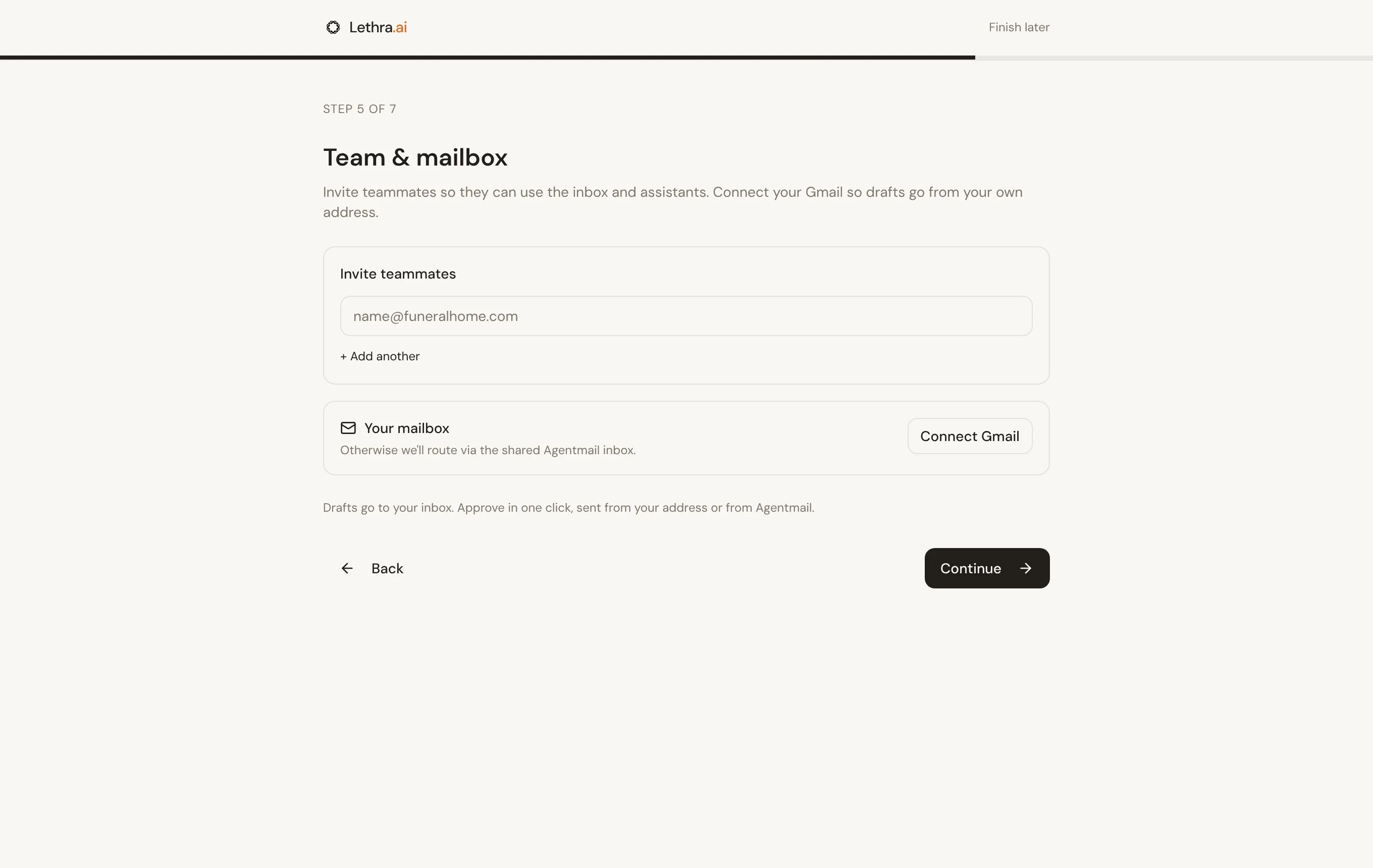
Section titled “5. Team en mailbox”Typ de e-mailadressen van uw collega’s. Ieder krijgt een uitnodiging per e-mail. Koppel Gmail zodat concepten vanuit uw eigen adres vertrekken. Zonder Gmail verstuurt Lethra vanuit zijn gedeelde mailbox.
6. Uw eerste campagne
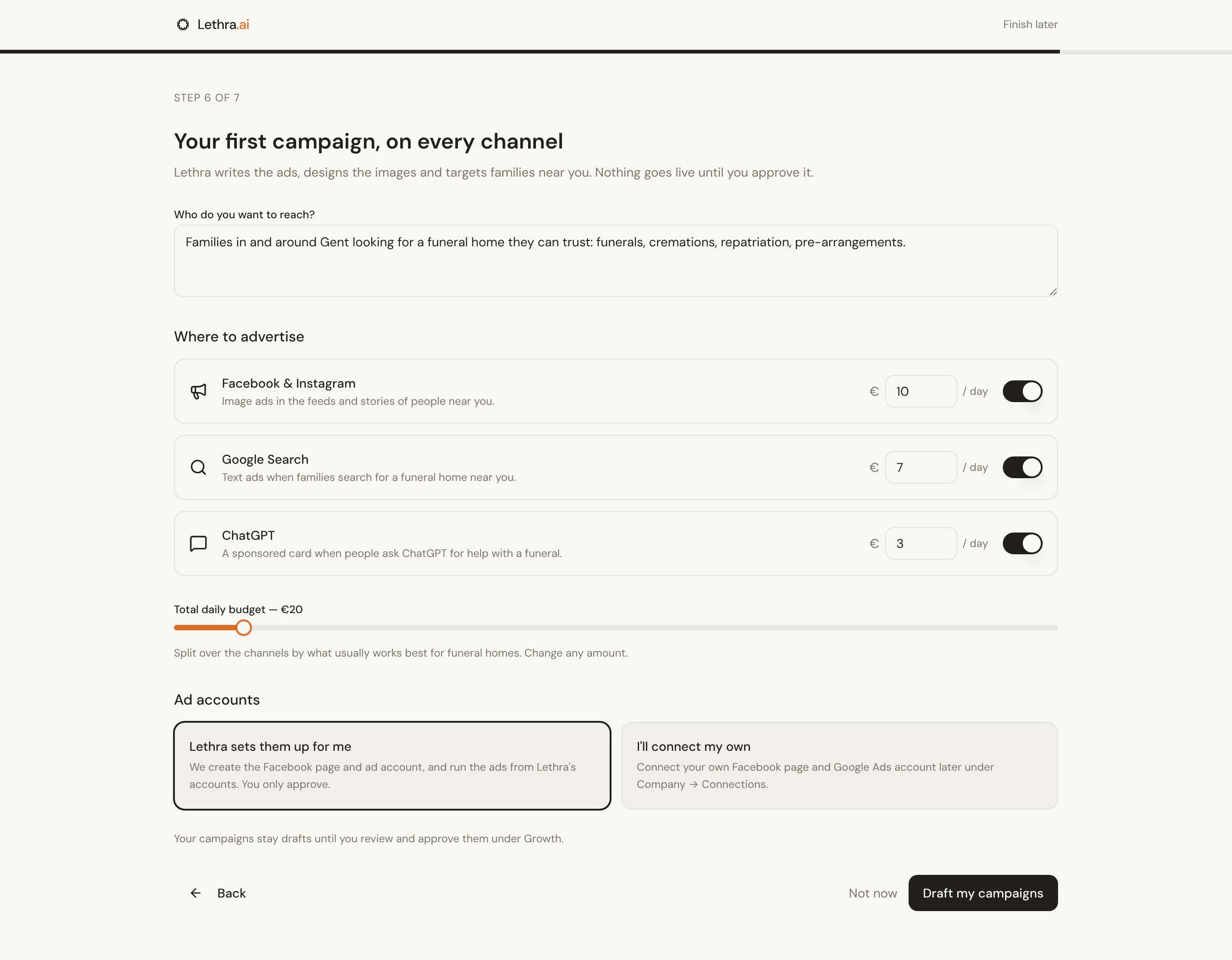
Section titled “6. Uw eerste campagne”Lethra stelt in één keer een campagne op voor elk kanaal:
- Facebook en Instagram: beeldadvertenties in de feed en stories van mensen in uw buurt.
- Google Zoeken: tekstadvertenties wanneer families een uitvaartonderneming in de buurt zoeken.
- ChatGPT: een gesponsorde kaart wanneer mensen ChatGPT om hulp vragen bij een uitvaart.
De briefing wordt voor u geschreven op basis van uw diensten en uw gemeente. Stel één totaal dagbudget in; Lethra verdeelt het over de kanalen. Pas elk bedrag aan, of zet een kanaal uit.
Kies onder Advertentieaccounts voor Lethra regelt ze voor mij en Lethra maakt uw Facebook-pagina en advertentieaccount aan. Of kies Ik koppel mijn eigen accounts en koppel uw accounts later onder Uw bedrijf > Verbindingen.
Kies Mijn campagnes opstellen en u ziet elke advertentie in haar echte vorm verschijnen terwijl Lethra ze schrijft en het beeld ontwerpt.
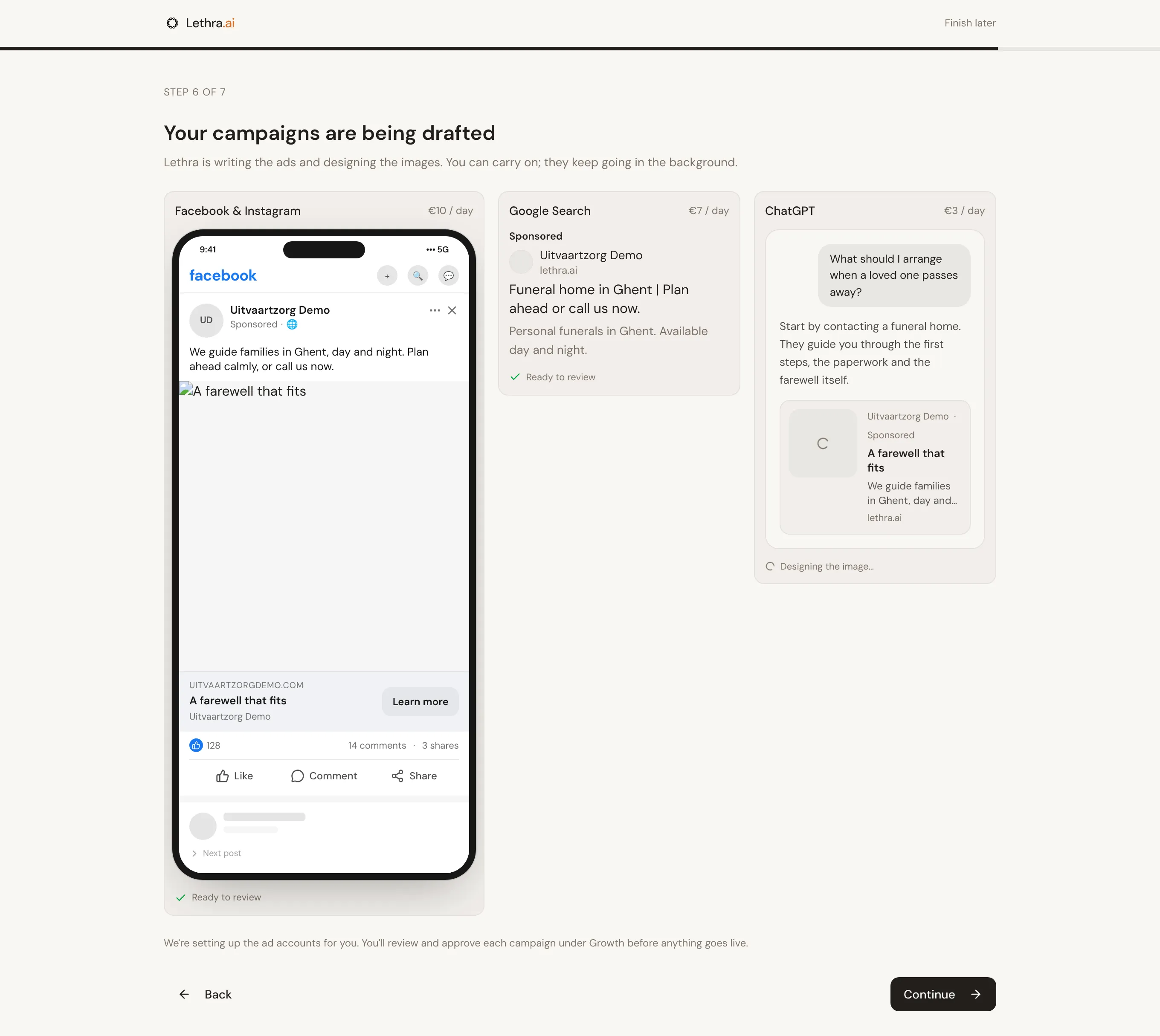
Uw campagnes blijven concepten. Niemand ziet ze en er wordt niets uitgegeven tot u ze een voor een nakijkt en goedkeurt onder Groei.
7. Uw lanceerbord
Section titled “7. Uw lanceerbord”De laatste stap toont uw lanceerbord: elk onderdeel van uw opstart, waar het staat, en de volgende stap. Het werkt zichzelf bij terwijl dingen klaar raken.
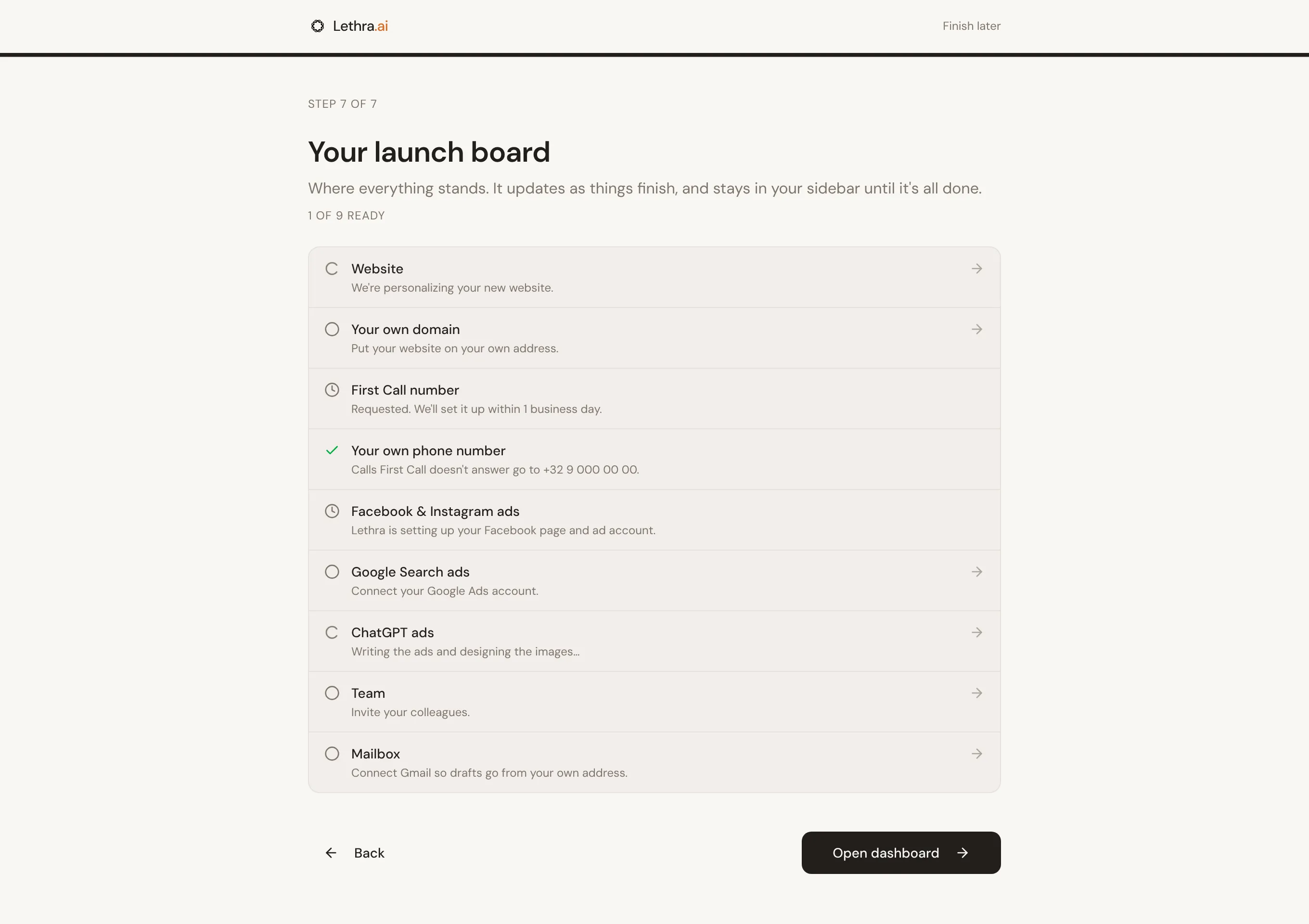
Elke rij heeft een van vier toestanden:
| Toestand | Betekenis |
|---|---|
| Klaar | Loopt. Niets te doen. |
| Bezig | Lethra werkt eraan, bijvoorbeeld aan uw advertenties. |
| Wacht | Wacht op iemand anders, bijvoorbeeld op uw telefoonnummer. |
| Te doen | De volgende stap is aan u. Klik op de rij om erheen te gaan. |
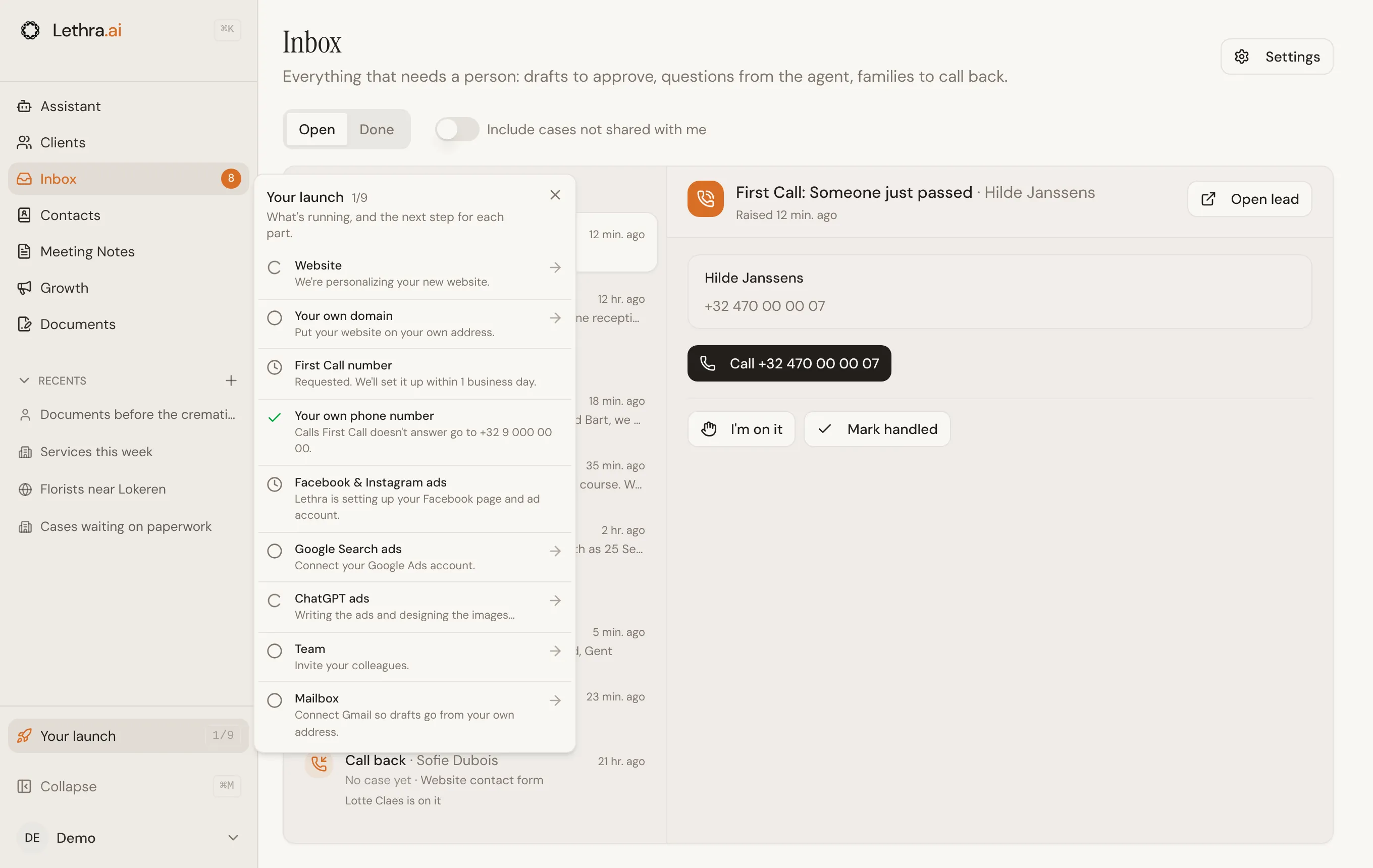
Na de opstart blijft het bord in uw zijbalk staan als Uw lancering, met hoeveel onderdelen klaar zijn. Het verdwijnt zodra alles klaar is, of wanneer u het sluit.
Was deze pagina nuttig?
Dank u. We lezen elke reactie en gebruiken ze om de gidsen te verbeteren.