

Merken en websites
De pagina Merken toont elk uitvaartcentrum in de groep. De pagina Websites toont hoe ver de website van elk merk staat. Beide brengen u meteen in het merk als er iets te doen is.
De pagina Merken
Section titled “De pagina Merken”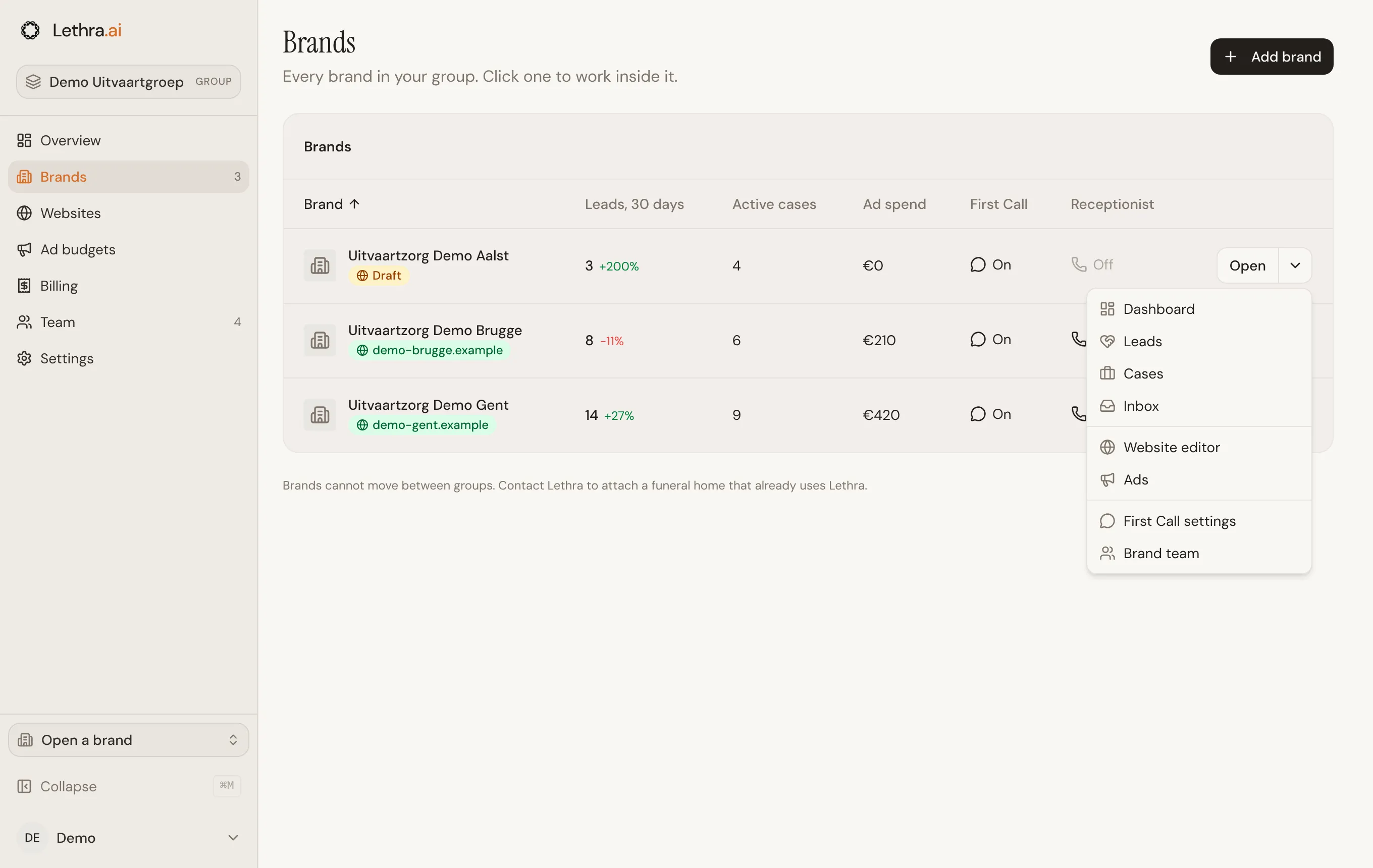
Elke rij toont:
- Merk: de naam, met de website eronder. U ziet het eigen domein zodra het gekoppeld is, anders Live, Concept of Geen website.
- Leads, 30 dagen: nieuwe leads in de laatste 30 dagen, met de verandering tegenover de 30 dagen ervoor.
- Actieve dossiers: dossiers die niet afgesloten of gearchiveerd zijn.
- Advertentie-uitgaven: wat de huidige campagnes van het merk tot nu toe hebben uitgegeven.
- First Call: aan als families het merk online kunnen bereiken.
- Receptionist: aan als de telefonische receptionist aanstaat en een telefoonnummer heeft.
Klik op een kolomtitel om erop te sorteren. Klik nog eens om de volgorde om te keren. Met meer dan vijf merken verschijnt boven de lijst een zoekveld.
Klik op een rij om het dashboard van het merk te openen. Openen doet hetzelfde. Het pijltje ernaast opent meteen één pagina van het merk: dashboard, leads, dossiers, inbox, website-editor, advertenties, First Call-instellingen of het team van het merk.
Een merk toevoegen
Section titled “Een merk toevoegen”Merk toevoegen, bovenaan de pagina Merken of het overzicht, maakt een nieuw uitvaartcentrum aan in de groep.
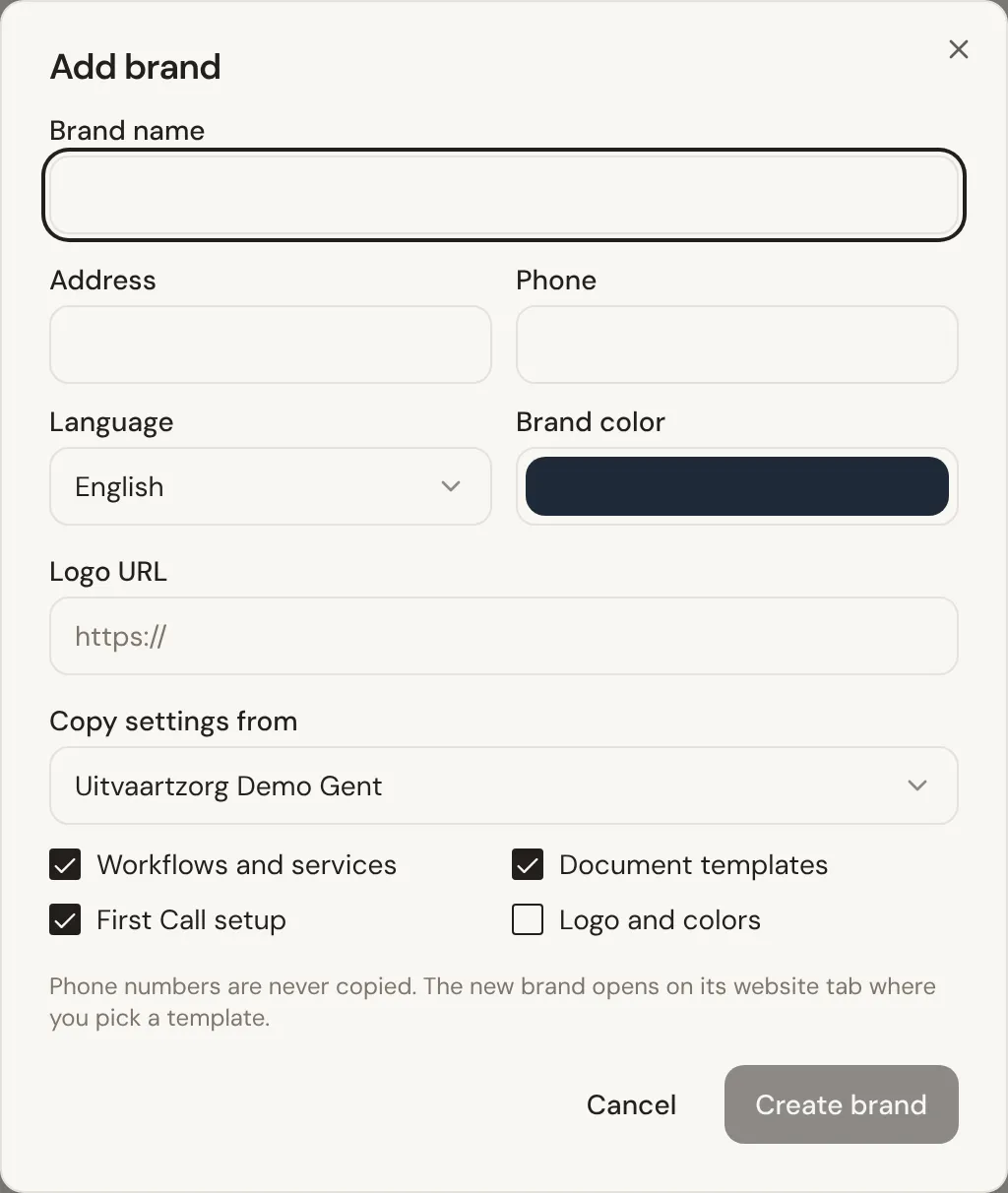
- Vul de Naam van het merk in. Dat is het enige verplichte veld.
- Vul het Adres, de Telefoon, de Taal, de Merkkleur en de Logo-URL in als u ze hebt. De taal staat eerst op die van de groep.
- Kies onder Instellingen kopiëren van een bestaand merk, of Leeg beginnen. Het eerste merk in de lijst is vooraf gekozen.
- Kies wat u wilt kopiëren en klik op Merk aanmaken.
Kopieert u van een merk, dan neemt het nieuwe merk ook de tijdzone, de regio en het abonnement over. Daarna kunt u aanvinken:
- Werkwijzen en diensten: diensten en werkwijzen, openingsuren, dossierstatussen, soorten diensten en documenten, en de instellingen voor leads en de planner.
- Documentsjablonen: elk sjabloon dat niet gearchiveerd is.
- First Call-instellingen: hoe First Call zich op de website gedraagt.
- Logo en kleuren: staat standaard uit. Een logo of kleur die u in het formulier invult, gaat voor op de gekopieerde.
Telefoonnummers worden nooit gekopieerd, en ook het urgente contact en het escalatie-e-mailadres niet. Elk merk heeft zijn eigen nodig. Controleer ze in de First Call-instellingen van het nieuwe merk.
Het nieuwe merk opent in de website-editor, zodat u een sjabloon kunt kiezen en aan de website kunt beginnen. Heeft uw groep een eigen sjabloon, dan staat dat eerst. Zie Het websitesjabloon van uw groep.
Websites
Section titled “Websites”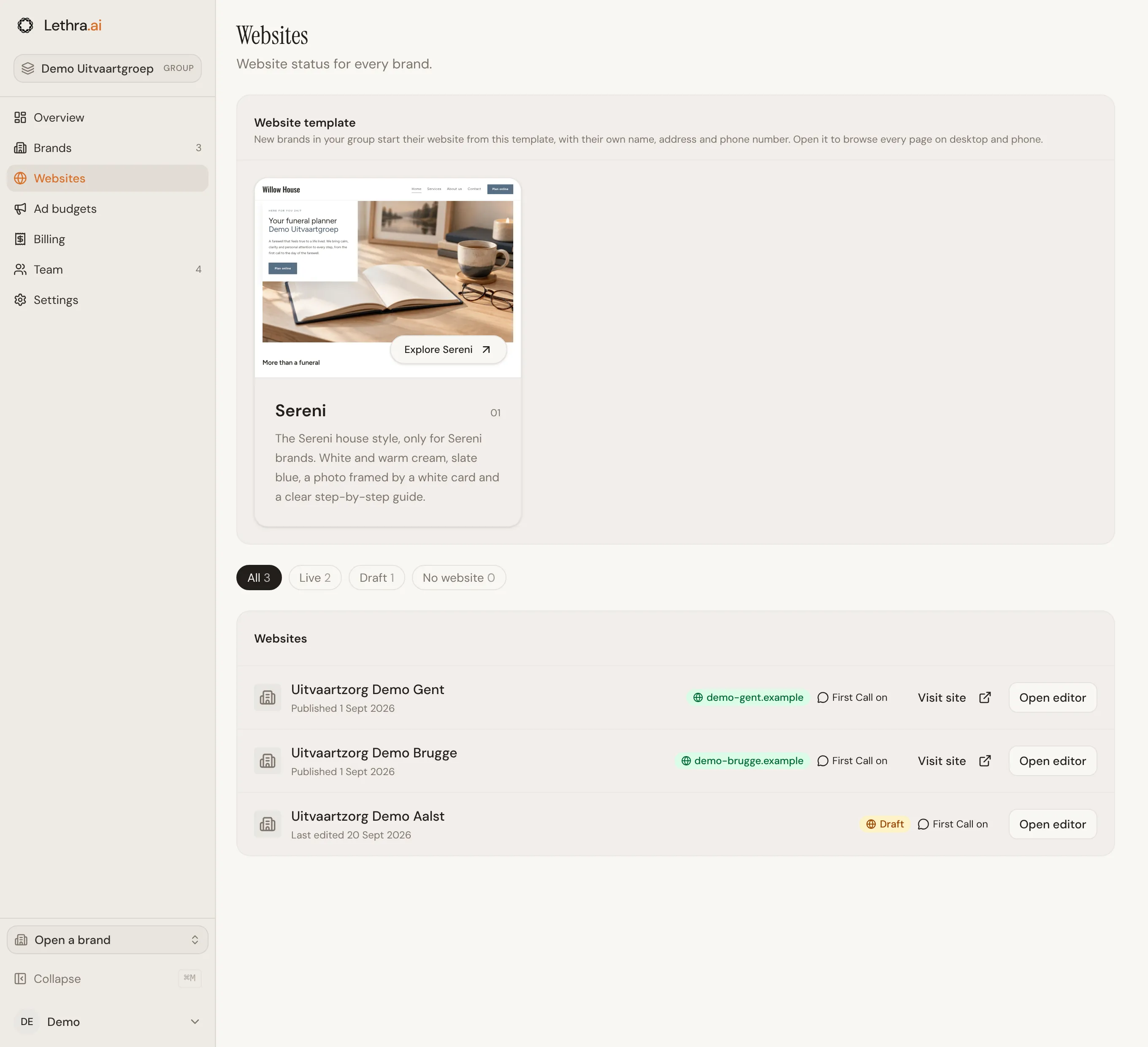
De filters bovenaan tonen hoeveel merken Live zijn, een Concept hebben of Geen website hebben. Elke rij toont:
- wanneer de website gepubliceerd is, of bij een concept, wanneer ze voor het laatst bewerkt is
- het eigen domein of de status
- Domein niet gekoppeld, als een eigen domein ingesteld is maar nog niet werkt
- of First Call aanstaat voor dat merk
Website bekijken opent een live website in een nieuw tabblad. Editor openen, of Website maken voor een merk zonder website, opent de website-editor van dat merk. Hoe u een website bouwt en publiceert, leest u in Website.
Het websitesjabloon van uw groep
Section titled “Het websitesjabloon van uw groep”Een groep kan een eigen websitesjabloon hebben, ontworpen in de huisstijl van de groep. Dan staat het bovenaan de pagina Websites onder Websitesjabloon, met de naam en een korte beschrijving.
- Nieuwe merken starten ermee. Bouwt een merk in de groep zijn website, dan staat het groepssjabloon eerst, en wordt de website ingevuld met de eigen naam, het adres en het telefoonnummer van dat merk.
- Het blijft binnen de groep. Alleen merken in uw groep kunnen het zien of gebruiken. Uitvaartcentra buiten de groep zien het nooit.
- Merken kunnen nog kiezen. De gedeelde sjablonen blijven ernaast beschikbaar, voor een merk dat een andere stijl nodig heeft.
Klik op het sjabloon, of op Verken, om het voorbeeld te openen. Het toont het sjabloon zoals een nieuw merk het krijgt, met de naam van uw groep ingevuld.
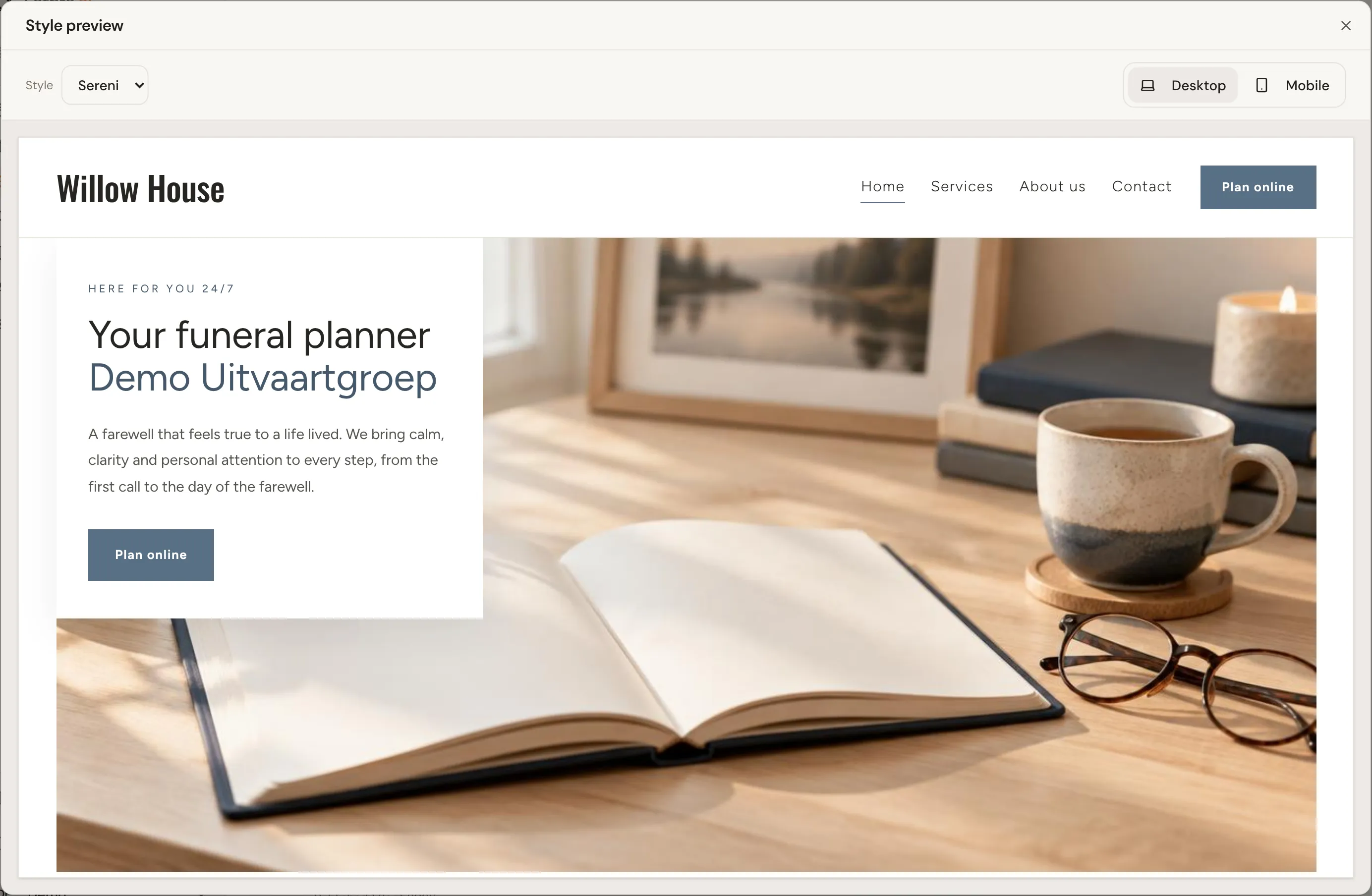
Gebruik het menu in het voorbeeld om elke pagina te bekijken, zoals een bezoeker dat zou doen. Schakel naar Mobiel om dezelfde pagina’s op een telefoon na te kijken.
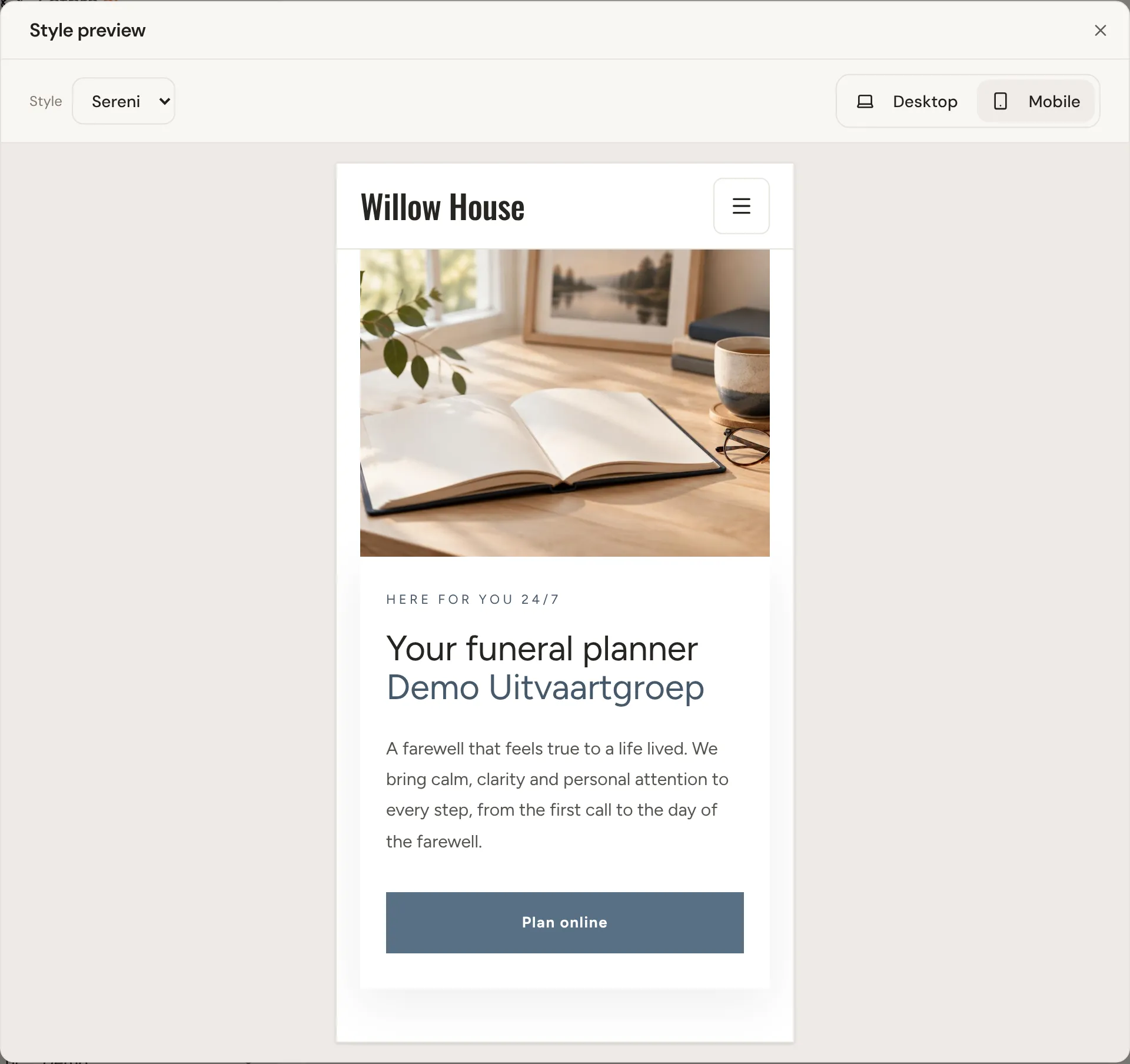
Het voorbeeld is alleen-lezen. Wilt u het sjabloon zelf aanpassen, of er een laten maken voor uw groep, neem dan contact op met Lethra.
Daarna
Section titled “Daarna”Houd de advertentie-uitgaven van de hele groep onder controle: Advertentiebudgetten.
Was deze pagina nuttig?
Dank u. We lezen elke reactie en gebruiken ze om de gidsen te verbeteren.