

Contacten
Contacten is één lijst van iedereen met wie uw uitvaartonderneming contact heeft: de families die u begeleidde, mensen die vooruit plannen en de naasten die ze uitnodigen, aanvragen via de website, abonnees op de nieuwsbrief, en mensen die een rouwbetuiging schreven of een formulier invulden. Open de lijst via Contacten in de zijbalk.
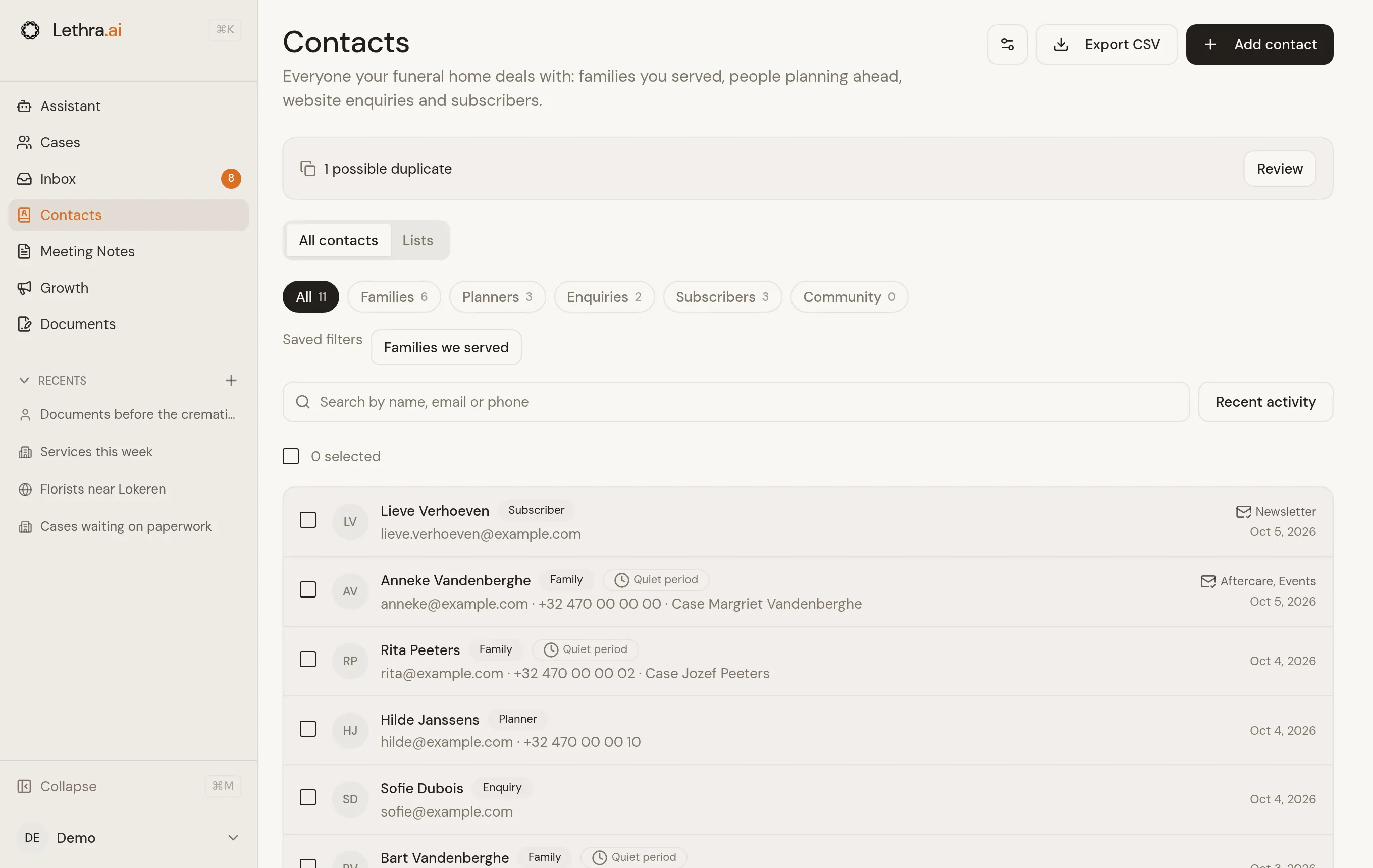
Elke uitvaartonderneming heeft haar eigen lijst. Beheert u meerdere ondernemingen, dan ziet u de lijst van de onderneming waarin u werkt.
Hoe mensen in uw contacten komen
Section titled “Hoe mensen in uw contacten komen”U voegt zelden iemand met de hand toe. Lethra voegt een persoon toe zodra die u voor het eerst bereikt, waar dat ook is:
- iemand op de contactlijst van een dossier,
- iemand die vooruit plant, en de naasten die die persoon uitnodigt,
- een terugbelverzoek, een gesprek met First Call of een inschrijving op de nieuwsbrief op uw website,
- een antwoord op een formulier op uw website,
- een rouwbetuiging of een antwoord op een uitnodiging voor een uitvaart,
- een e-mail of gesprek dat in de inbox binnenkomt.
Lethra herkent dezelfde persoon aan het e-mailadres of telefoonnummer, hoe het
nummer ook getypt werd (0475 12 34 56 en +32 475 12 34 56 zijn hetzelfde).
Komt iemand terug, bijvoorbeeld wanneer een aanvraag een dossier wordt, dan
komt alles bij hetzelfde contact.
Twee mensen kunnen een e-mailadres of vaste lijn delen, zoals een koppel. Verschillen de namen duidelijk, dan houdt Lethra ze als twee contacten en vraagt u of het om dezelfde persoon gaat (zie verder).
Leveranciers en uw eigen team horen niet bij Contacten. Zij blijven zoals vroeger in de inbox.
Wilt u zelf iemand toevoegen, klik dan op Contact toevoegen. Is het e-mailadres of telefoonnummer al bekend, dan opent Lethra het bestaande contact in plaats van een tweede te maken.
Mensen terugvinden
Section titled “Mensen terugvinden”Gebruik de filters bovenaan: Families, Planners, Aanvragen, Abonnees en Gemeenschap (mensen die u alleen kent van een rouwbetuiging, een uitnodiging voor een uitvaart of een formulier). Zoek op naam, e-mail, telefoon of de naam van de overledene, en sorteer op recente activiteit, naam of datum toegevoegd. CSV exporteren downloadt de mensen in de huidige weergave.
Het label Rustperiode betekent dat de persoon op een dossier staat waarvan het overlijden of de uitvaart recent is. Zie de rustperiode.
De pagina van een contact
Section titled “De pagina van een contact”Klik op een persoon om de pagina te openen. U ziet de gegevens en notities, de toestemming, alles waaraan de persoon gekoppeld is (dossiers met de relatie, plannen, aanvragen via de website, rouwbetuigingen) en een tijdlijn van de e-mails en gesprekken. Klik op een item in de tijdlijn om het te openen in het dossier of in de inbox.
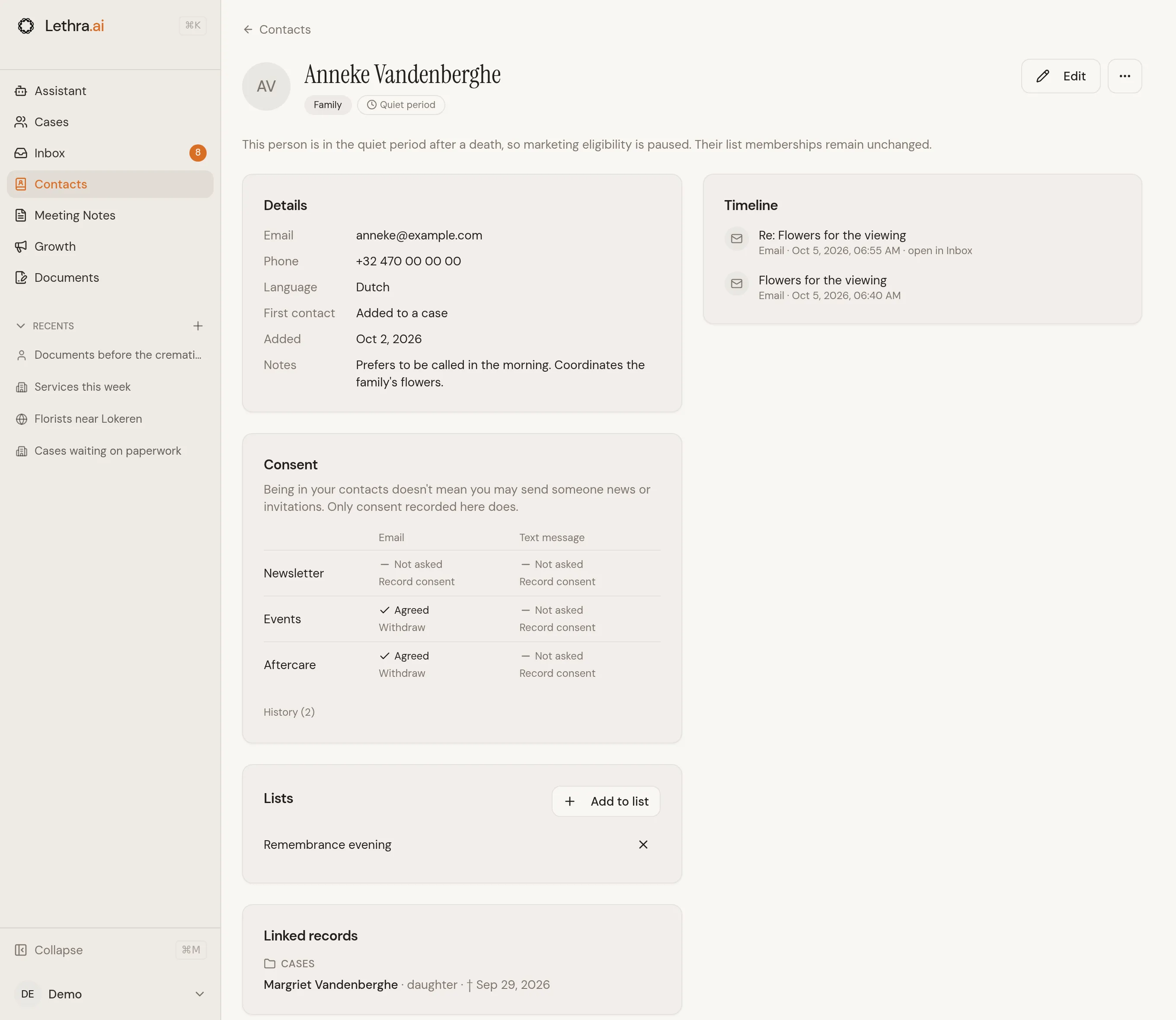
Klik op Bewerken om de naam, het e-mailadres, het telefoonnummer, de taal of de notities te wijzigen. De contactlijst van een dossier bewaart de gegevens die voor dat dossier gegeven werden; de pagina van het contact toont de laatste.
U komt ook op de pagina van een persoon via Contact openen in de inbox, op de contactlijst van een dossier en bij een lead.
Mogelijke dubbels
Section titled “Mogelijke dubbels”Zijn twee contacten mogelijk dezelfde persoon, dan toont een balk bovenaan Contacten hoeveel het er zijn. Klik op Bekijken om ze naast elkaar te vergelijken.
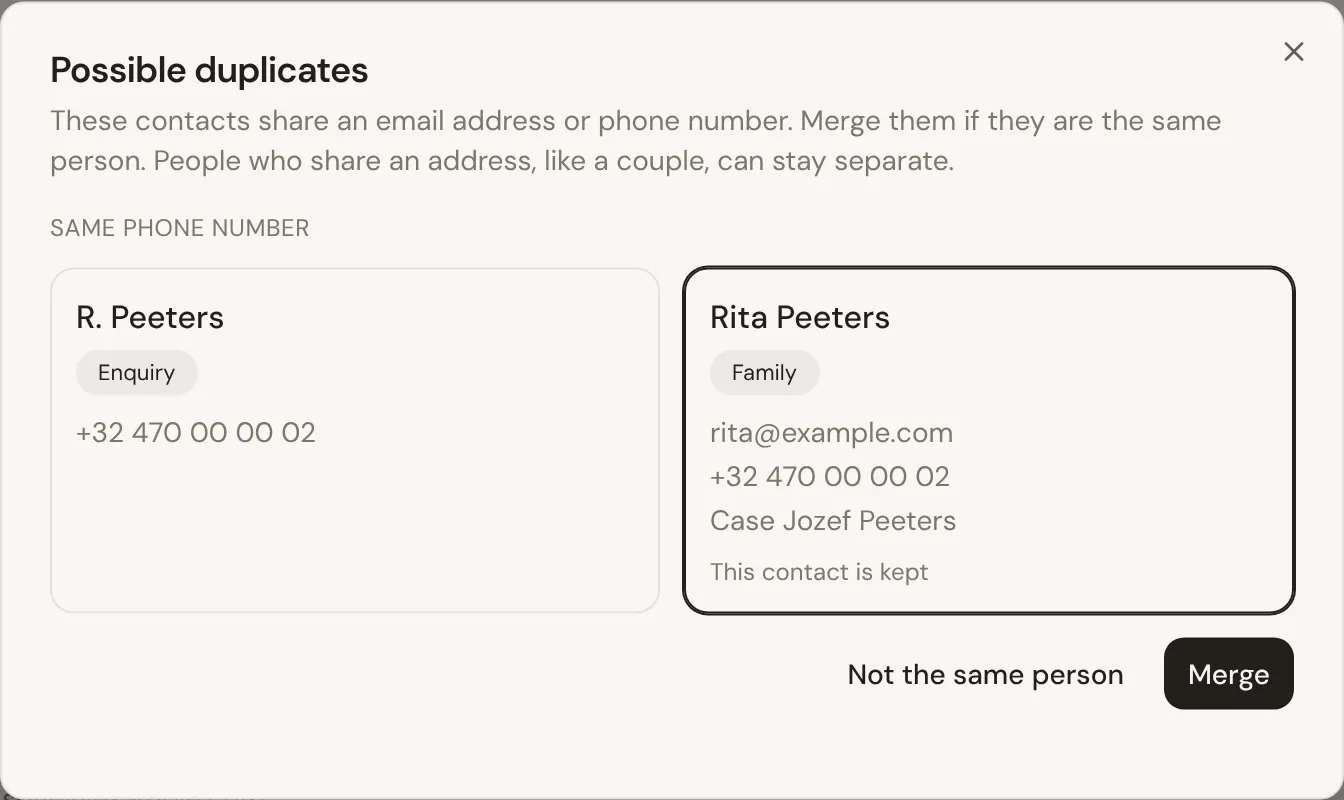
Kies het contact dat u wilt behouden en klik op Samenvoegen: alles wat aan het andere gekoppeld was, gaat mee, en lege velden worden aangevuld. Gaat het om verschillende mensen, klik dan op Niet dezelfde persoon. Wilt u twee contacten samenvoegen die Lethra niet voorstelde, open dan een van beide, klik op het menu … en kies Samenvoegen met een ander contact.
Toestemming voor nieuws en uitnodigingen
Section titled “Toestemming voor nieuws en uitnodigingen”In uw contacten staan betekent niet dat u iemand nieuws of uitnodigingen mag sturen. Alleen toestemming geeft dat recht. De kaart Toestemming op de pagina van een contact toont, voor e-mail en sms, of de persoon instemde met de Nieuwsbrief, Activiteiten en Nazorg.
Toestemming wordt op vier manieren geregistreerd:
- Inschrijving op de nieuwsbrief op uw website. Het formulier toont waarmee mensen instemmen. Ze krijgen daarna een e-mail met een link, en pas als ze die openen en op Inschrijving bevestigen klikken, wordt de toestemming geregistreerd.
- Een formulier op uw website. Een vakje voor toestemming kan gelden als akkoord voor de nieuwsbrief, activiteiten of nazorg. Vraag het aan de website-assistent wanneer u het formulier toevoegt. Een aangevinkt vakje wordt geregistreerd met de tekst ervan.
- Het familieportaal. Families kunnen bij hun dossier Hou me op de hoogte aanzetten om te horen over herdenkingsmomenten en nazorg na de uitvaart.
- Door u. Stemt iemand in op een papieren formulier, persoonlijk of telefonisch, klik dan naast het doel op Toestemming registreren, kies hoe de persoon instemde en noteer waarmee.
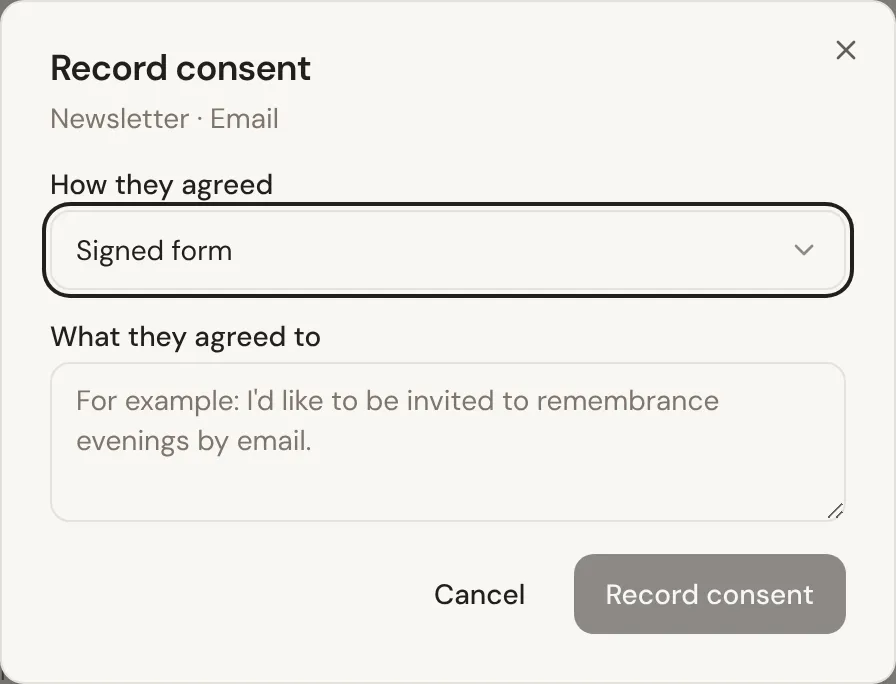

Klik op Intrekken wanneer iemand van gedachten verandert. Elke e-mail die Lethra over nieuws of activiteiten stuurt, bevat een uitschrijflink: één klik trekt alle toestemmingen van die persoon voor e-mail in. Geschiedenis op de kaart toont elke wijziging, met de herkomst en de exacte tekst.
De rustperiode na een overlijden
Section titled “De rustperiode na een overlijden”Families blijven op hun lijsten, maar komen een tijd na een overlijden of uitvaart niet in aanmerking voor marketing, ook als ze instemden om van u te horen. De periode is 8 weken, tenzij u ze aanpast: klik op de knop met instellingen naast CSV exporteren op de pagina Contacten.
Lijsten
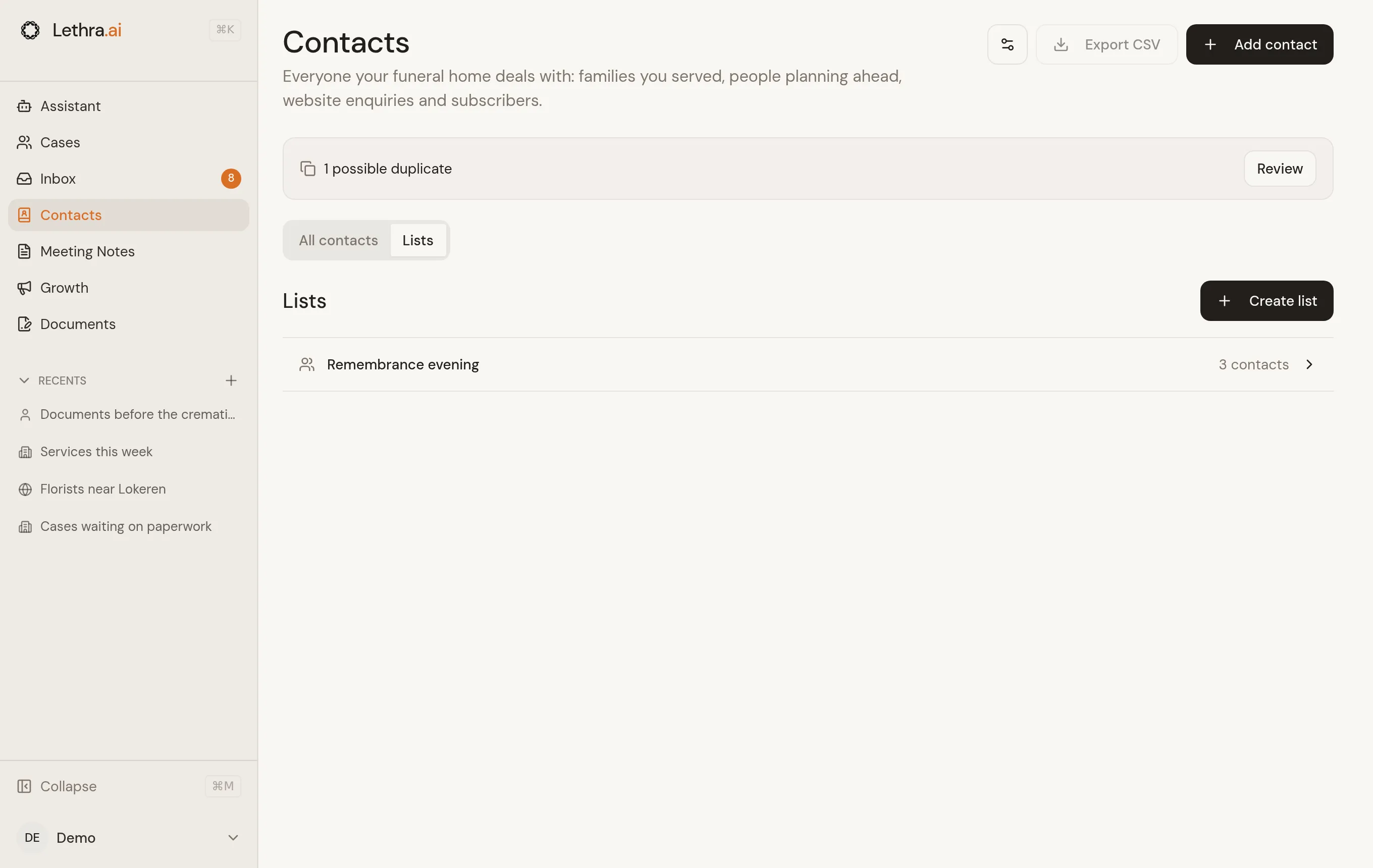
Section titled “Lijsten”Open Lijsten, kies Lijst maken en geef een naam. Een lijst bevat de mensen die u kiest, ongeacht hun categorie of marketingtoestemming. Medewerkers van de actieve onderneming delen de lijsten.
Contacten kiezen
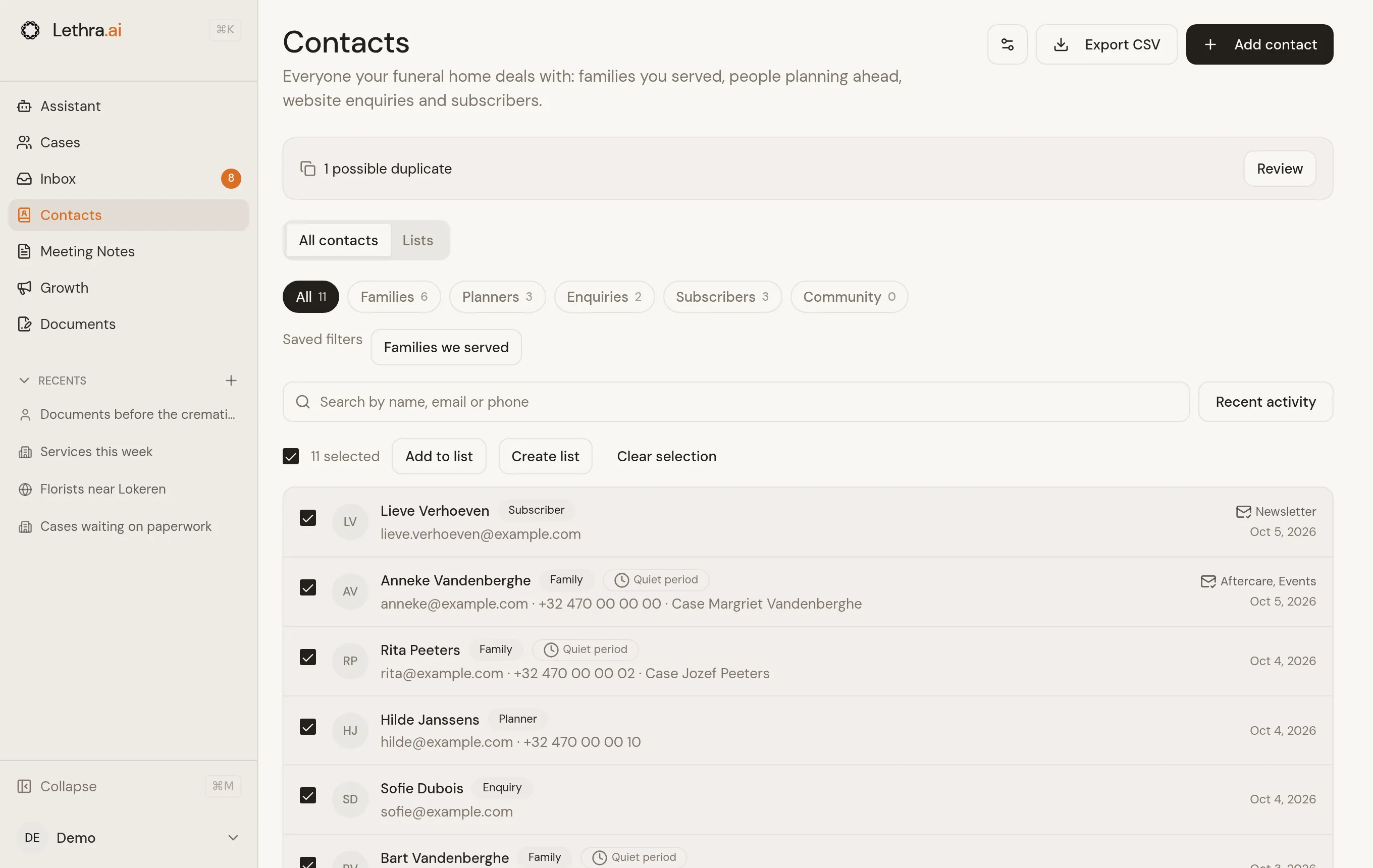
Section titled “Contacten kiezen”Vink in Alle contacten personen aan, of gebruik het vakje boven de resultaten. Dit selecteert alleen de getoonde resultaten. De balk toont het aantal: kies Toevoegen aan lijst of Lijst maken.
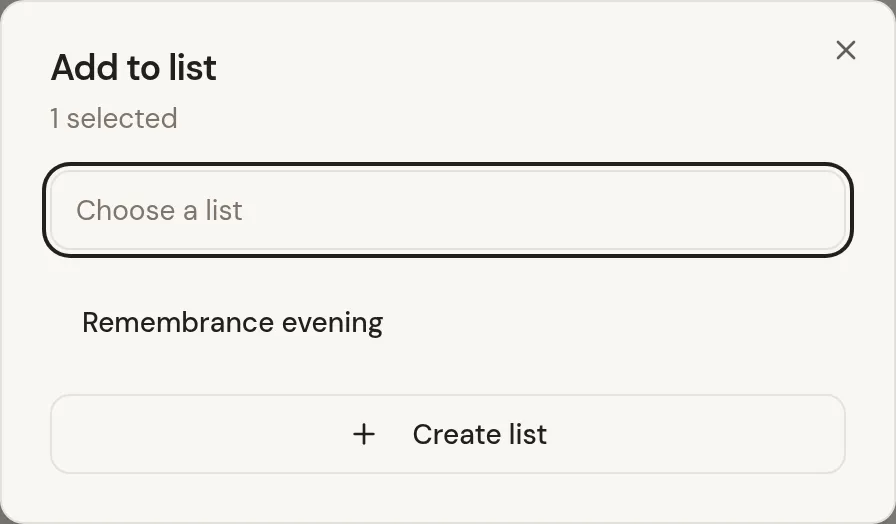
Op de contactpagina toont Lijsten de lidmaatschappen. Toevoegen aan lijst laat u een bestaande lijst kiezen of een nieuwe maken. De X verwijdert alleen dat lidmaatschap.
Leden beheren
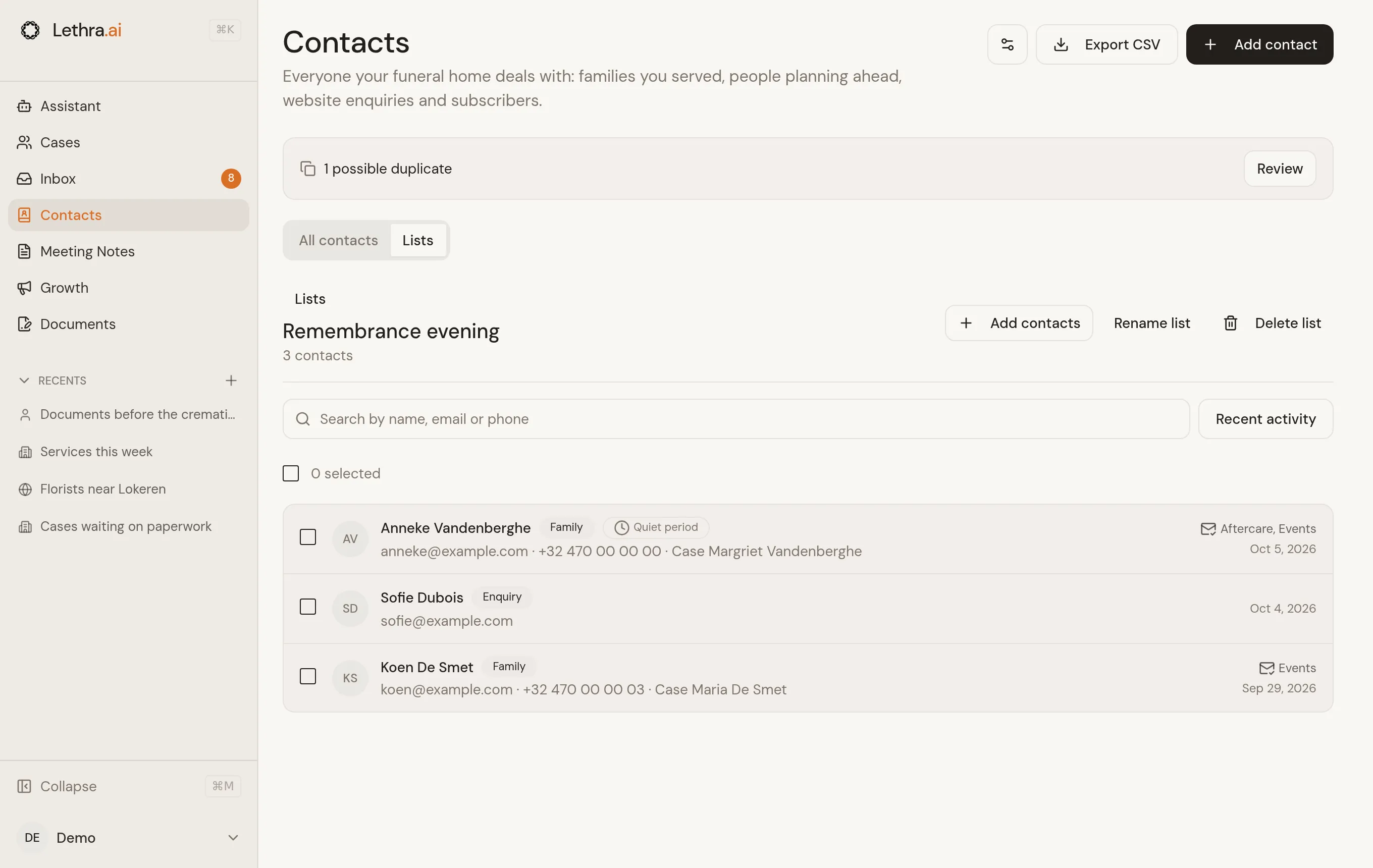
Section titled “Leden beheren”Open een lijst om alle leden te zien, ook zonder toestemming of tijdens de rustperiode. Zoeken beperkt de getoonde leden. CSV exporteren downloadt die personen, geen goedgekeurde marketingdoelgroep.
Via Contacten toevoegen zoekt u personen en vinkt u hen aan. Iemand kan op meerdere lijsten staan; opnieuw toevoegen maakt geen dubbel.
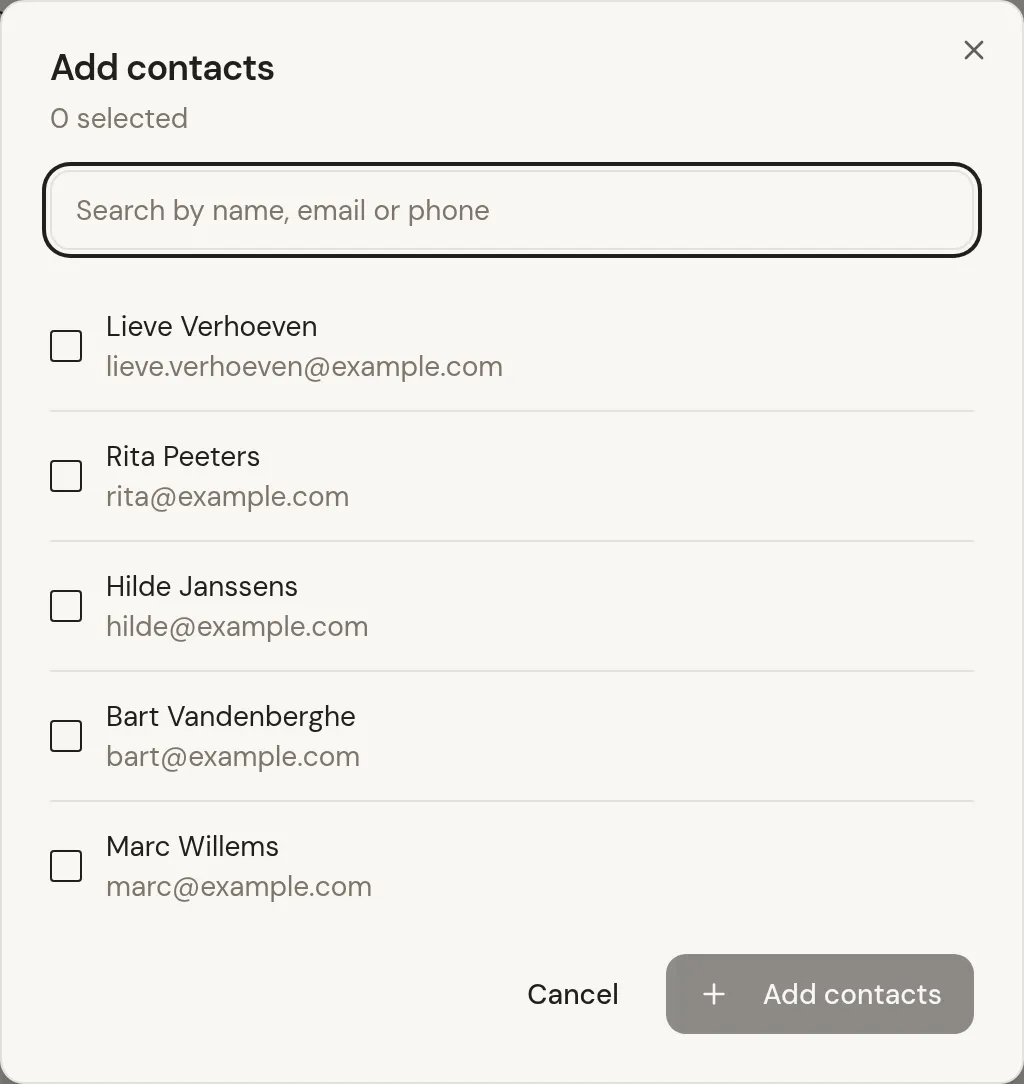
Vink leden aan en kies Uit lijst verwijderen. Lijst hernoemen verandert de naam. Lijst verwijderen vraagt bevestiging en bewaart alle contacten. Samenvoegen behoudt lijsten zonder dubbele leden; iemands gegevens verwijderen verwijdert de lidmaatschappen. De persoonlijke export bevat deze ook.
Toevoegen geeft nooit toestemming en omzeilt de rustperiode niet. Categorie, taal of toestemming wijzigen verandert de lijsten niet. Hier is geen nieuwsbriefeditor of verzending van bulkuitnodigingen.
Oude Bewaarde filters blijven dynamisch en staan los van handmatige lijsten.
Iemands gegevens verwijderen
Section titled “Iemands gegevens verwijderen”Vraagt iemand om zijn of haar gegevens te verwijderen, open dan de pagina, klik op het menu … en kies Contact verwijderen. Lethra toont eerst wat verdwijnt en wat blijft:
- Wordt verwijderd: contactgegevens, toestemmingen, nieuwsbrief- en terugbelverzoeken, antwoorden op formulieren, en de naam bij rouwbetuigingen en antwoorden op uitnodigingen voor een uitvaart.
- Blijft bewaard: vermeldingen op de contactlijst van een dossier en in vooruitplanningen. Die horen bij het dossier of het plan.
Gegevens exporteren in hetzelfde menu downloadt alles wat Lethra over de persoon bewaart, voor wie om een kopie vraagt.
Was deze pagina nuttig?
Dank u. We lezen elke reactie en gebruiken ze om de gidsen te verbeteren.