

Documentsjablonen
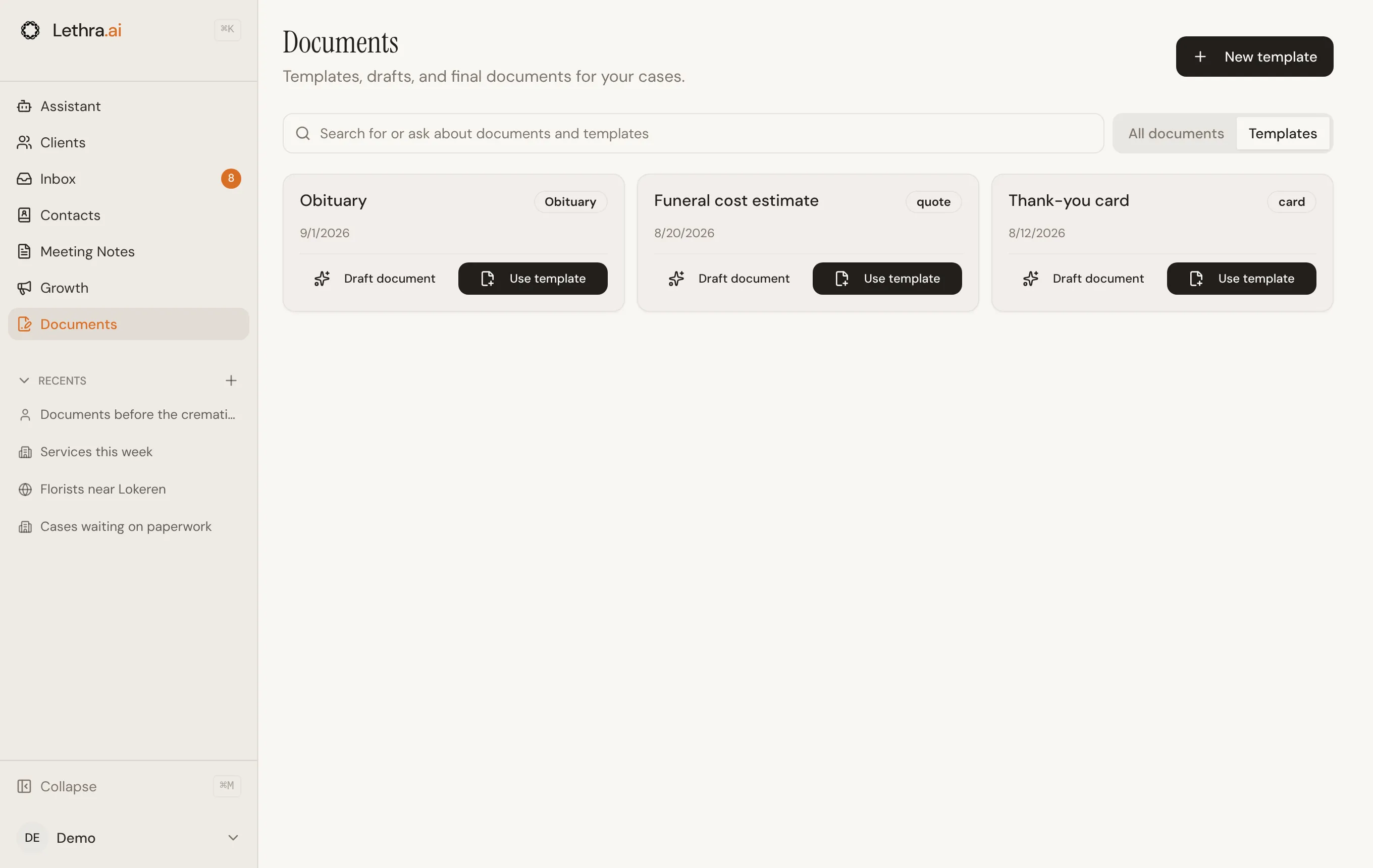
Een sjabloon is een document dat u van plan bent te hergebruiken, zoals een dienstcontract of een standaardbrief, met plaatshouders voor de details die van dossier tot dossier verschillen. Sjablonen staan onder het tabblad Sjablonen van de Documenten-pagina.
Een sjabloon aanmaken
Section titled “Een sjabloon aanmaken”Start een nieuw sjabloon met Nieuw sjabloon op het tabblad Sjablonen, of maak van een bestaand document een sjabloon via zijn menu (Opslaan als sjabloon, en omgekeerd met Omzetten naar document). Geef het een naam en een documenttype, zodat het correct wordt gegroepeerd naast uw andere documenttypes in het dossiertabblad en in het menu om een document vanuit een sjabloon aan te maken.
U kunt ook een bestaand .docx-bestand importeren als vertrekpunt in plaats
van vanaf nul te beginnen.
Variabelen
Section titled “Variabelen”Een sjabloon kan {{variabele}}-plaatshouders bevatten die Lethra invult
vanuit het dossier en de onderneming. Het paneel Variabelen in de editor toont wat beschikbaar
is:
- Dossiervariabelen, zoals de naam van de overledene, de geboorte- en overlijdensdatum, en de naam, het e-mailadres, het telefoonnummer en de relatie van het primair contact.
- Bedrijfsvariabelen, zoals de naam, het adres, het telefoonnummer en de website van uw onderneming.
- Algemene variabelen, zoals de datum van vandaag en het e-mailadres van de aangemelde gebruiker.
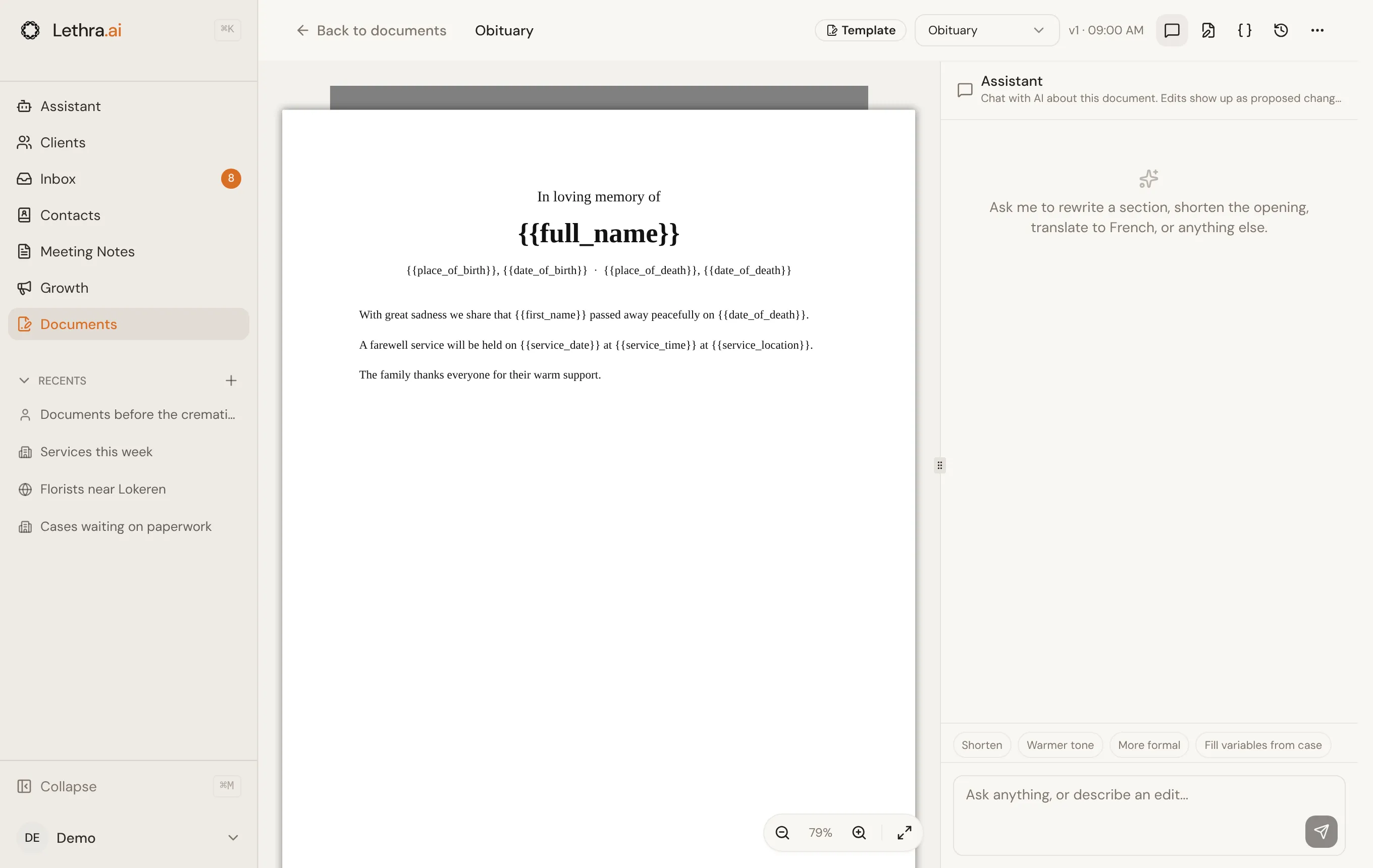
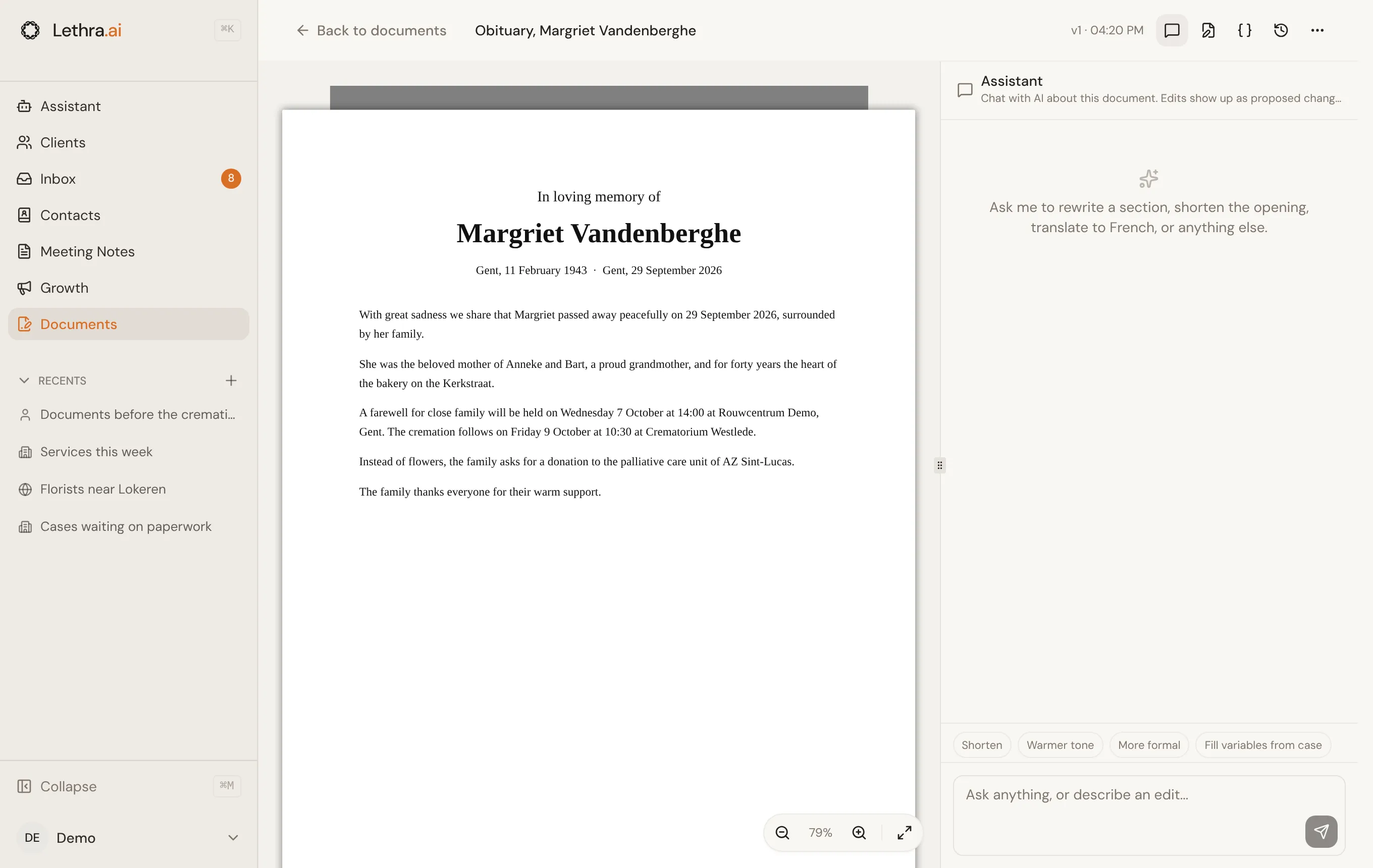
Vanuit dit paneel kunt u op een variabele klikken om ze aan het einde van het document toe te voegen, het Gekoppeld dossier kiezen, en met Alles oplossen alle variabelen die al in het document staan in één keer invullen vanuit dat dossier. Waarden die niet gevonden worden, blijven leeg in plaats van geraden te worden.
Een sjabloon gebruiken
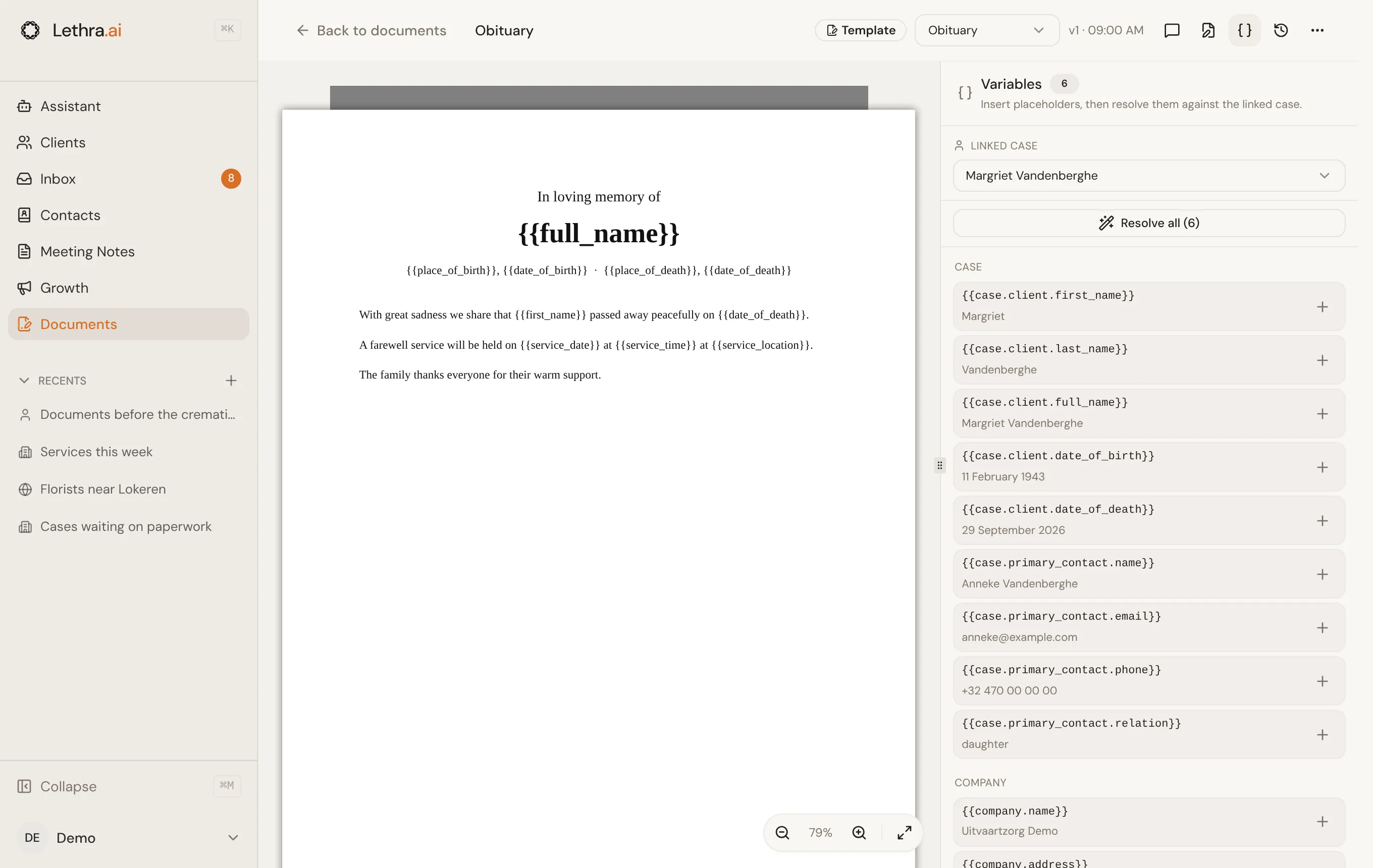
Section titled “Een sjabloon gebruiken”Op het tabblad Sjablonen heeft elk sjabloon twee knoppen. Sjabloon gebruiken maakt een kopie om aan te werken, en Document opstellen laat de agent ze invullen, zoals hieronder beschreven. U kunt ook vanuit een dossier met een sjabloon starten, via Nieuw concept en Vanuit sjabloon op het tabblad Documenten.
Opstellen met AI vanuit een sjabloon
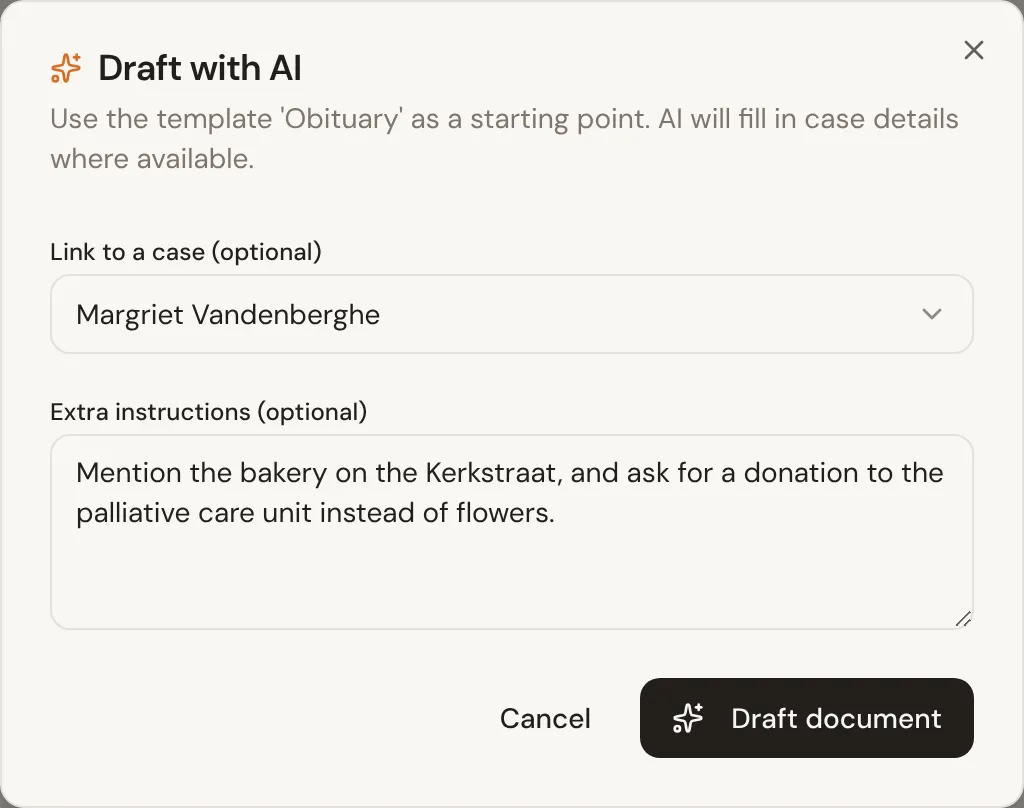
Section titled “Opstellen met AI vanuit een sjabloon”Klik op Document opstellen op een sjabloon om de agent in één stap een ingevuld concept te laten produceren. Kies in het venster Opstellen met AI het dossier waarvoor moet worden opgesteld (of geen), voeg eventuele extra instructies toe in gewone taal, en Lethra genereert een nieuw document vanuit het sjabloon en opent het in de editor, klaar om na te kijken.
Een PDF of DOCX genereren
Section titled “Een PDF of DOCX genereren”Vanuit het menu van de documenteditor kunt u:
- Word exporteren (.docx), wat u het bestand geeft zoals Word het zou opslaan.
- PDF exporteren, wat de afdrukfunctie van uw browser gebruikt om een PDF te maken van het document zoals het op het scherm staat.
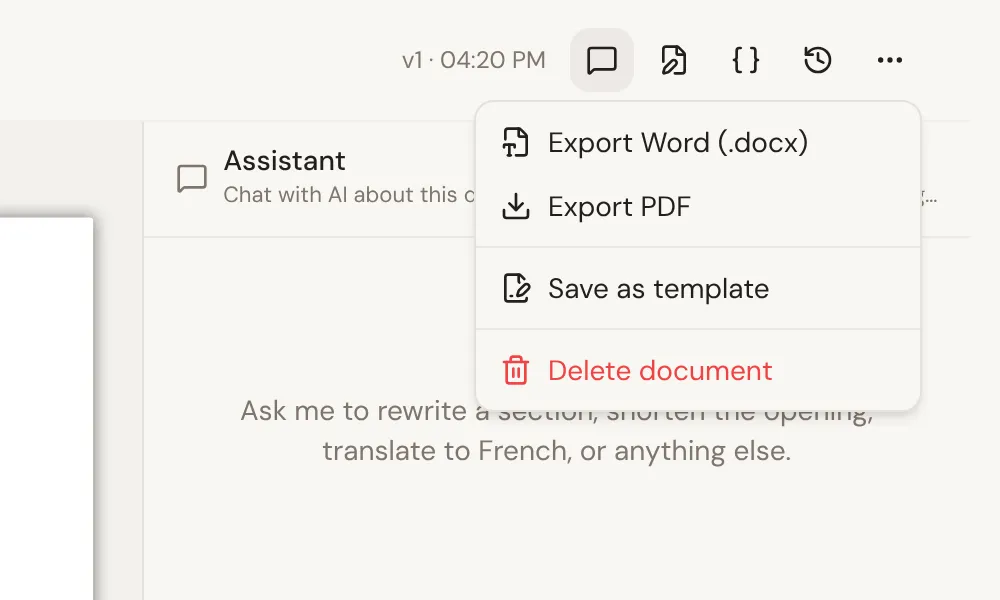
Er bestaat geen apart afdruk- of exportcentrum. Beide opties staan in dat ene menu, op het document zelf, zodat exporteren altijd de laatste stap is, nadat u klaar bent met bewerken.
Daarna
Section titled “Daarna”Bestanden uploaden en delen: Documenten.
Was deze pagina nuttig?
Dank u. We lezen elke reactie en gebruiken ze om de gidsen te verbeteren.