

Website
Advertenties brengen families binnen, maar op uw website beslissen de meesten of ze u bellen. In het tabblad Website van Groei bouwt u die website, publiceert u ze en houdt u ze actueel.
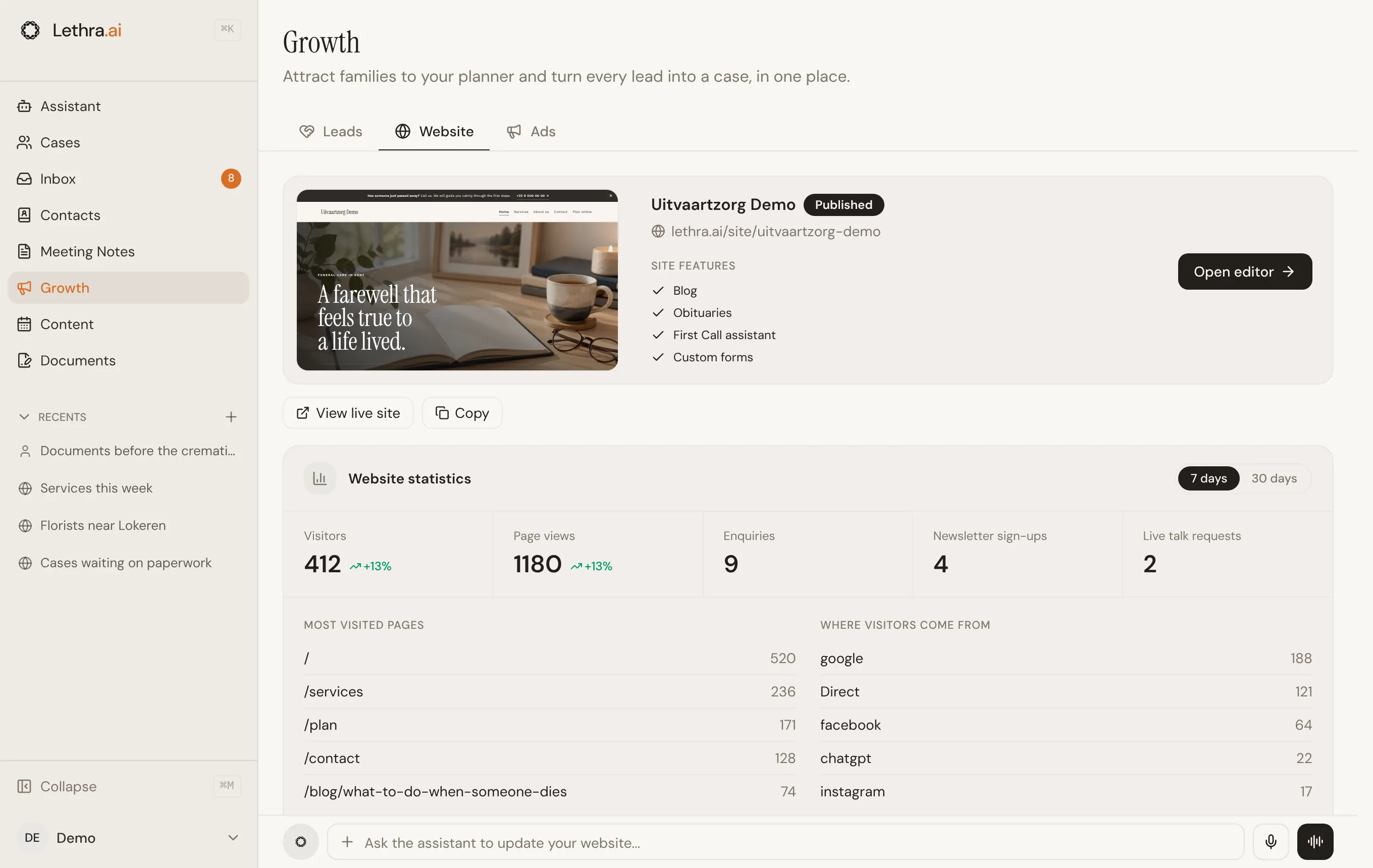
Zodra u een website heeft, toont het tabblad een voorbeeld met het adres, of ze gepubliceerd is en of er niet-gepubliceerde wijzigingen zijn. Het toont ook welke functies aan staan: blog, rouwberichten, de First Call-assistent en aangepaste formulieren. Klik op Editor openen om wijzigingen te maken, of gebruik Bekijk live site en Kopiëren om de gepubliceerde site te openen of te delen.
Uw website bouwen
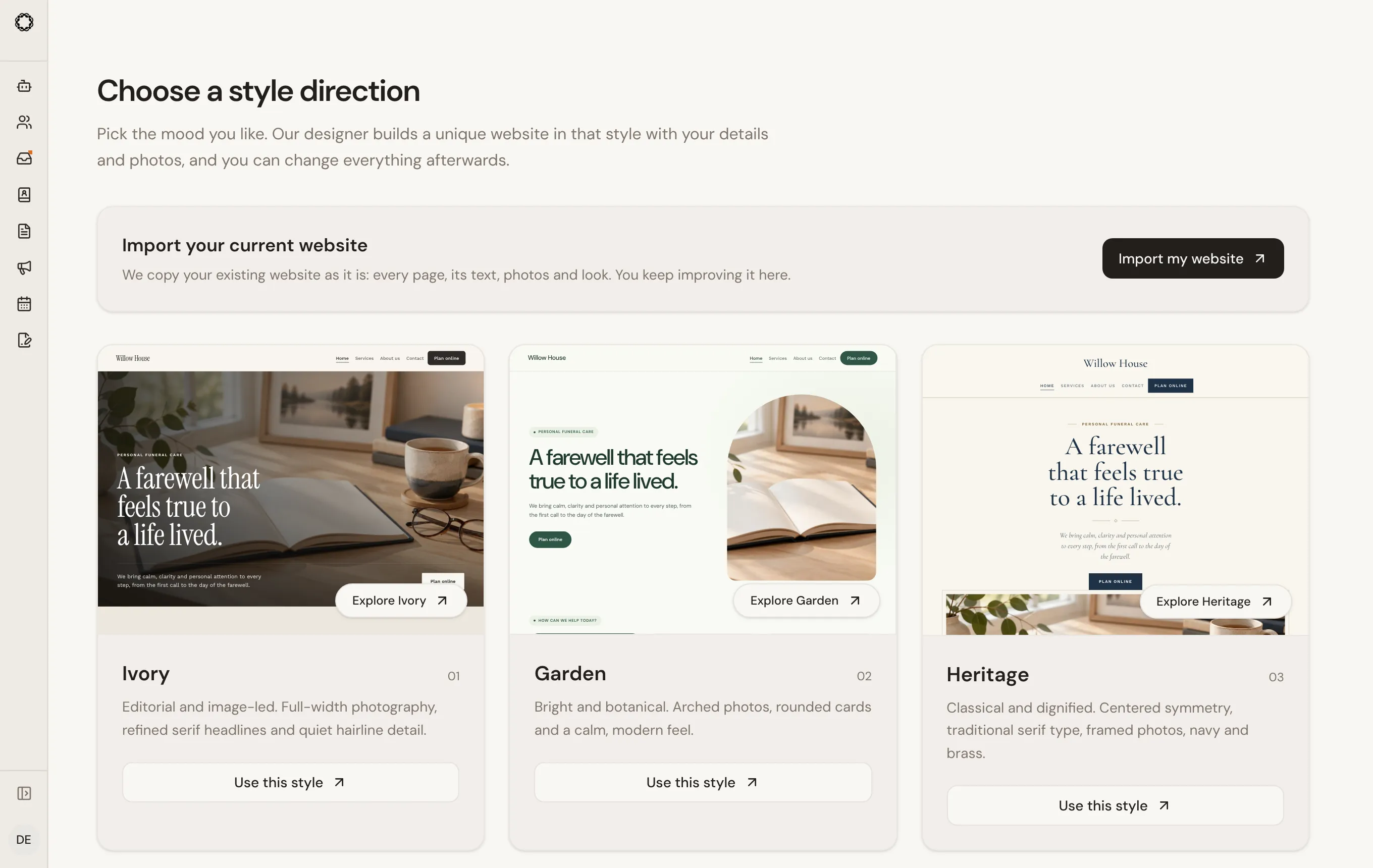
Section titled “Uw website bouwen”Open Groei, dan Website, en kies een stijl. Lethra bouwt meteen een volledige site op basis van uw bedrijfsinformatie, waarna de website-assistent de teksten en foto’s voor u op maat maakt. U kunt meekijken terwijl hij werkt.
Maakt uw uitvaartcentrum deel uit van een groep met een eigen huisstijl, dan staat die stijl als eerste in de keuze. Alleen de uitvaartcentra van die groep kunnen hem gebruiken.
Uw huidige website importeren
Section titled “Uw huidige website importeren”Heeft u al een website waar u tevreden over bent? Kies dan in plaats van een stijl voor Mijn website importeren. Vul het adres van uw website in en klik op Pagina’s zoeken. Lethra toont de pagina’s die het vond; vink uit wat u niet wilt, bevestig dat de site van u is of dat u de inhoud mag gebruiken, en klik op Importeren.
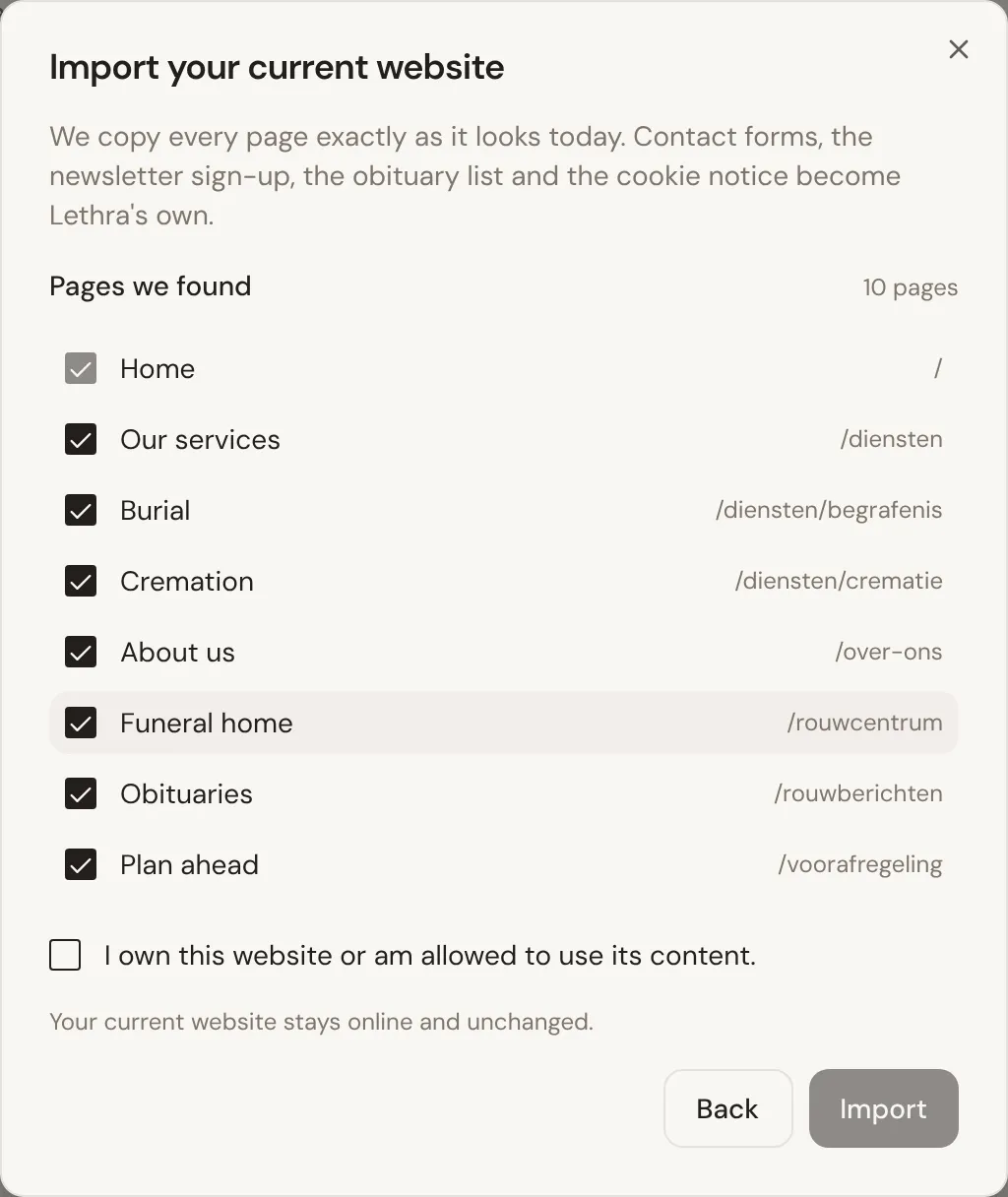
Lethra vindt elke pagina van uw site, ook artikels, en toont ze allemaal. Daarna kopieert het elke pagina precies zoals ze er vandaag uitziet: dezelfde teksten, foto’s, lettertypes, menu en voettekst, op dezelfde adressen, zodat links en zoekresultaten blijven werken zodra uw domein naar Lethra wijst. Alles wordt bij Lethra bewaard, zodat de kopie niet meer afhangt van uw oude hosting.
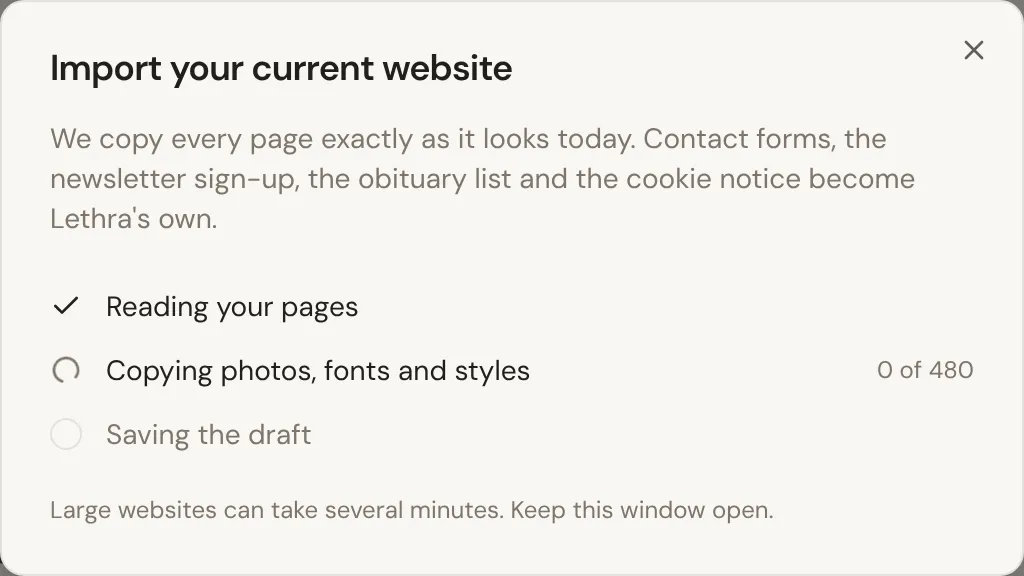
Het venster toont hoe ver het is. Een grote site kan enkele minuten duren, dus laat het venster open tot het klaar is.
Een paar onderdelen worden die van Lethra, zodat ze blijven werken zonder de scripts van uw oude site:
- Contactformulieren en de inschrijving op de nieuwsbrief worden Lethra-formulieren. Wat mensen versturen, komt binnen bij uw leads en contacten.
- De cookiemelding wordt vervangen door die van Lethra, die eerst toestemming vraagt voor er iets gevolgd wordt.
- De lijst met rouwberichten, als uw site die bij een andere dienst ophaalde, wordt uw rouwregister in Lethra.
Scripts, trackers en widgets van andere diensten worden nooit gekopieerd. Effecten die ze nodig hadden, zoals een menu in de voettekst dat op een gsm openklapt, tonen hun inhoud nu meteen. Pop-ups, aanmeldpanelen en andere vensters die alleen de scripts van uw oude site konden openen, worden niet overgenomen, en een pagina die uw startpagina op een ander adres herhaalt, wordt de startpagina: dat adres blijft werken. De import wordt als concept bewaard: uw huidige website blijft online en ongewijzigd tot u publiceert.
Bewerken met de website-assistent
Section titled “Bewerken met de website-assistent”De editor toont de website-assistent links en uw site rechts. Om iets te veranderen, vraagt u het de assistent in gewone taal, bijvoorbeeld “voeg een pagina over repatriëring toe” of “maak de toon warmer”. Terwijl hij werkt, ziet u wat hij doet, en elke afgewerkte stap verschijnt meteen in de voorvertoning. De voorvertoning volgt elke stap; scrol zelf in de voorvertoning om te blijven waar u bent, en klik op Wijzigingen volgen om weer mee te volgen. Druk op elk moment op Stoppen; stappen die al klaar zijn, blijven bewaard.
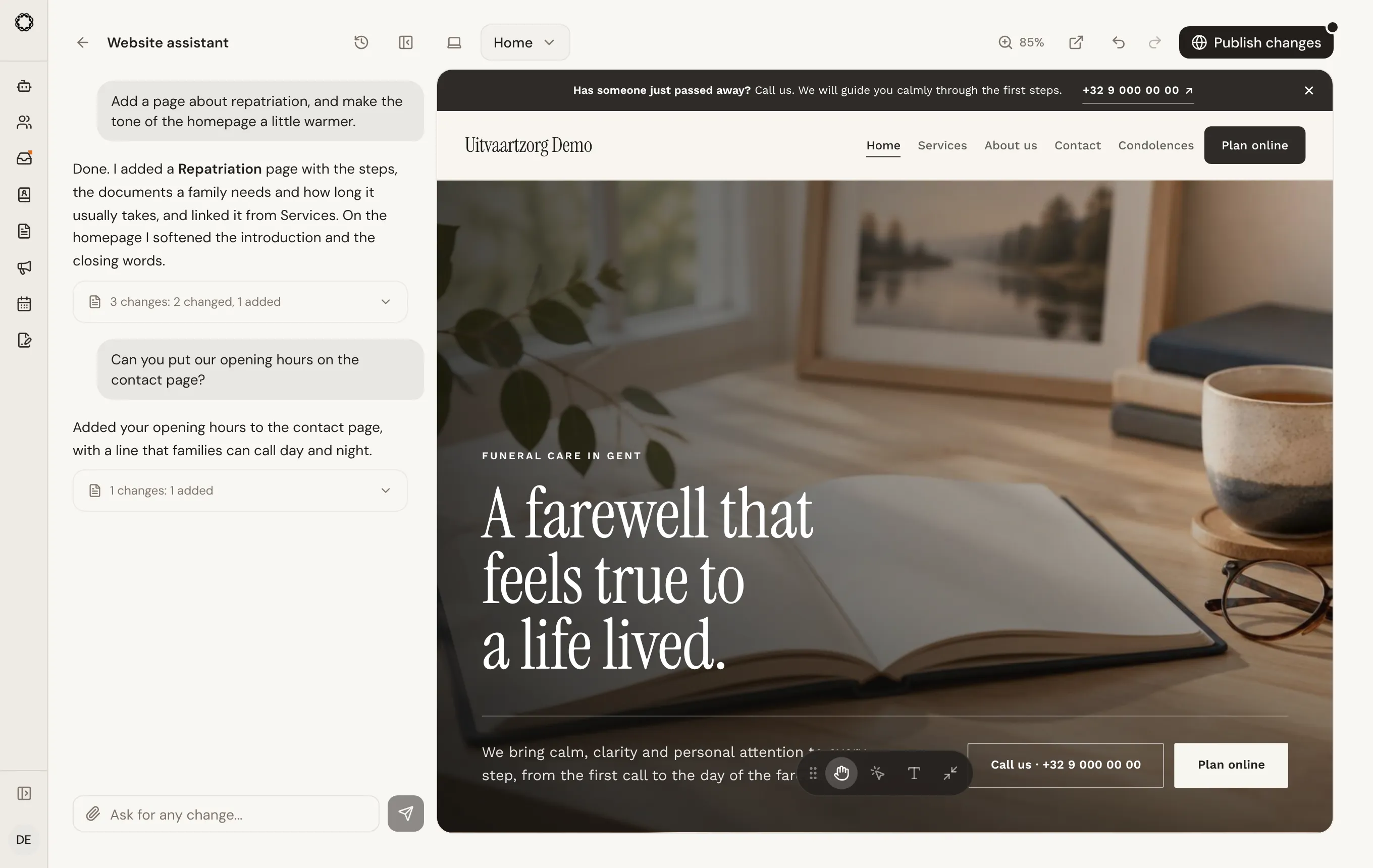
U kunt ook rechtstreeks op de pagina werken, met de hulpmiddelen onderaan de voorvertoning:
- Tekst bewerken: kies het tekstgereedschap en klik op een tekst om erin te typen. Links en vetgedrukte woorden in een alinea blijven zoals ze zijn. Druk op Enter of klik ergens anders om op te slaan, of op Escape om te annuleren.
- Elementen selecteren: klik op een titel, alinea of foto om de assistent erop te wijzen. Bij een foto kiest u Foto vervangen om uw eigen foto te uploaden, er een te kiezen die al op uw site staat, of er een te laten maken. Dat werkt ook voor een foto achter een titel, zoals een grote banner.
- Site verkennen: klik op de links en het menu van uw site om van pagina naar pagina te gaan, zoals een bezoeker. U kunt ook een pagina kiezen in de lijst boven de voorvertoning; een site met veel pagina’s krijgt daar een zoekveld.
- Gsm of computer: wissel de voorvertoning tussen een computer- en een gsm-scherm met de knop erboven. De gsm-weergave is een echt scherm op gsm-formaat, zodat u de opmaak ziet die bezoekers op hun gsm krijgen.
- Ongedaan maken en opnieuw: gebruik de pijlen boven de voorvertoning, of Ctrl+Z (Cmd+Z op een Mac) en Ctrl+Shift+Z. Ongedaan maken onder een antwoord van de assistent maakt alles ongedaan wat dat antwoord veranderde, in één keer.
- Versies: elke wijziging wordt als versie bewaard. Klik op een versie om ze te bekijken voor u ze terugzet.
Een geïmporteerde website bewerken
Section titled “Een geïmporteerde website bewerken”Een geïmporteerde website houdt haar eigen menubalk en voettekst. Die zijn gedeeld door alle pagina’s: een wijziging, met de hand of via de assistent, verschijnt meteen op elke pagina. Klik op de menubalk of de voettekst met het tekst- of selectiegereedschap, zoals op elk ander deel van de pagina.
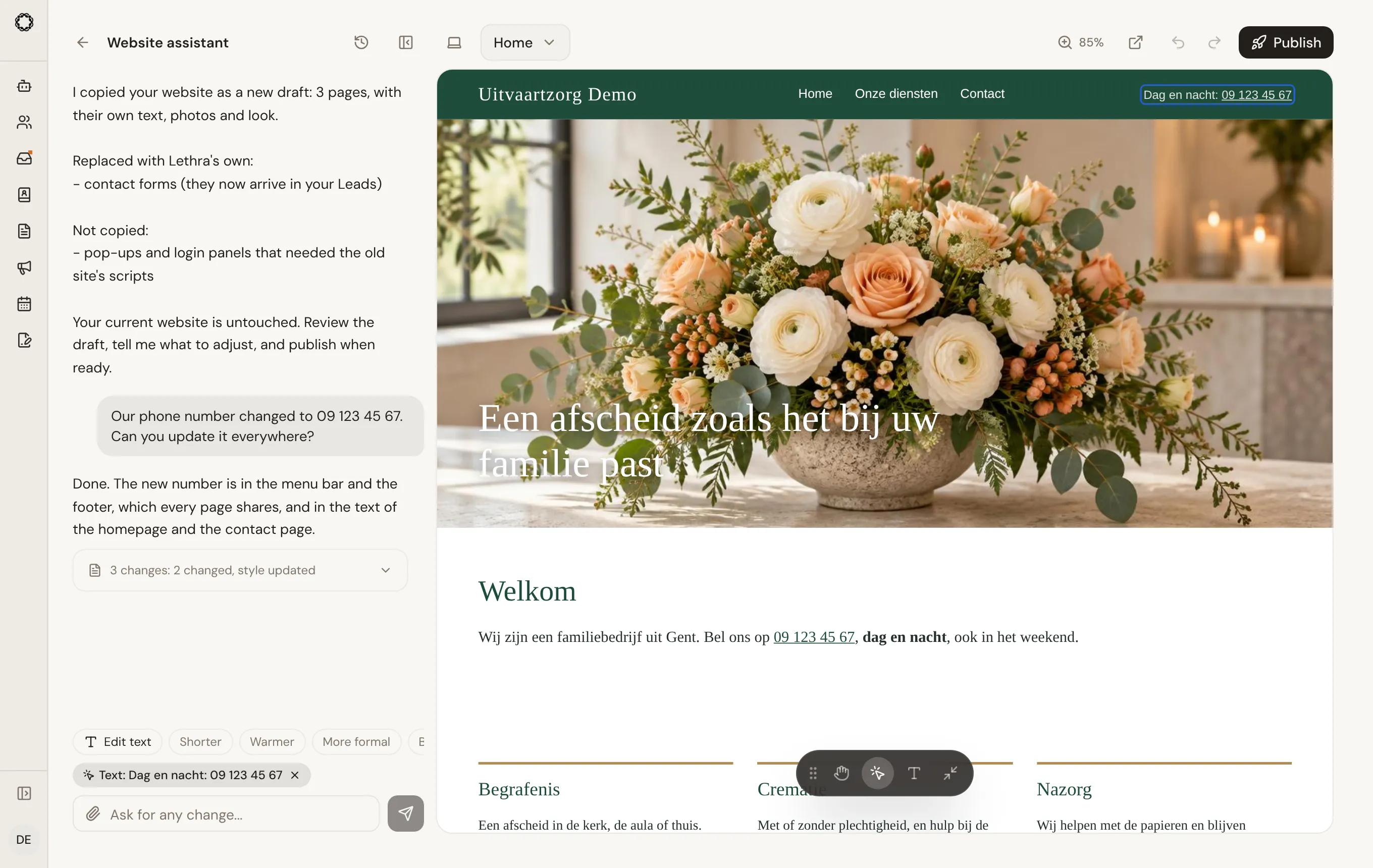
Vraag de assistent op dezelfde manier om wijzigingen, bijvoorbeeld “ons telefoonnummer is veranderd, pas het overal aan” of “haal de oude aanmeldknop weg”. Hij past uw pagina’s ter plaatse aan en houdt hun uitstraling; hij verandert de stijl van een pagina alleen als u dat vraagt. Onderdelen die Lethra toevoegt, zoals openingsuren of een contactformulier, houden de stijl van Lethra binnen uw site.
Als de assistent een wijziging helemaal niet kan maken, slaat hij niets op en zegt hij dat, zodat u het opnieuw kunt proberen met een kleinere, specifiekere vraag. Wordt hij halverwege onderbroken, dan blijven de afgewerkte stappen bewaard en zegt zijn antwoord dat; vraag hem verder te gaan om de rest af te werken. De assistent werkt aan één vraag tegelijk: terwijl hij bezig is, bijvoorbeeld in een ander tabblad, wacht u tot hij klaar is voor u de volgende wijziging vraagt.
Uw website lanceren
Section titled “Uw website lanceren”Niets wat u verandert, is zichtbaar voor bezoekers tot u publiceert. Klik op Publiceren boven de voorvertoning om het lanceervenster te openen. Daarin staan het adres van uw website en een korte lanceerchecklist, zoals uw telefoonnummer, een contactpagina en uw privacypagina’s. Zijn er nog laatste details, dan geeft Laat de assistent dit oplossen ze in één keer door aan de assistent.
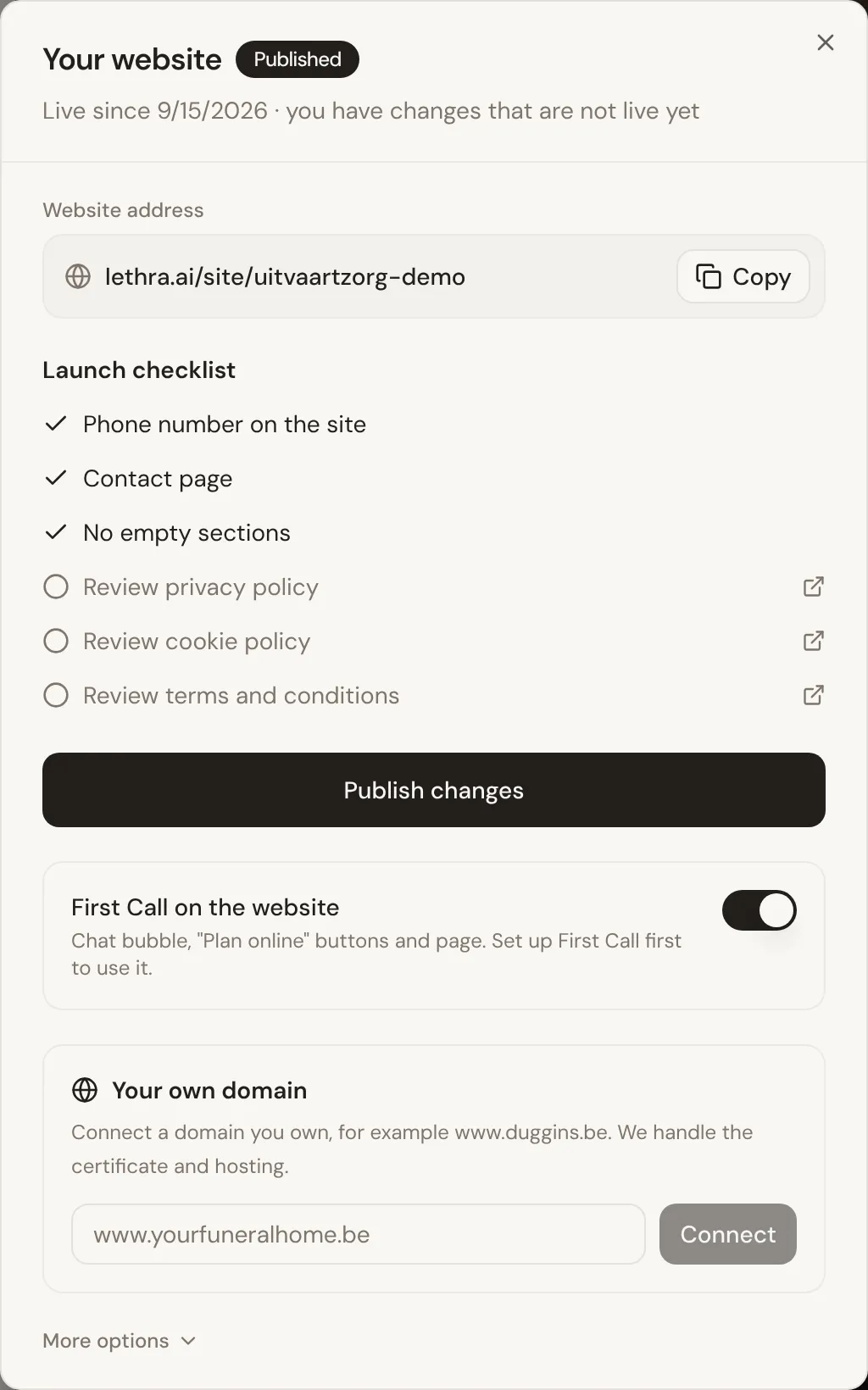
Na het publiceren krijgt u het adres van uw site om te kopiëren of te delen. Maakt u later wijzigingen, dan staat er Wijzigingen publiceren op de knop tot u opnieuw publiceert.
Wilt u uw eigen domein gebruiken, zoals www.uwuitvaartzorg.be, vul het dan in hetzelfde venster in. Lethra toont de records die u bij uw domeinprovider moet toevoegen, elk met een kopieerknop, en controleert automatisch zolang het venster open is. Dat duurt meestal enkele minuten, soms enkele uren.
Websitestatistieken
Section titled “Websitestatistieken”Onder de voorvertoning tonen de Websitestatistieken bezoekers, paginaweergaven, aanvragen, inschrijvingen op de nieuwsbrief en verzoeken om direct contact over 7 of 30 dagen, plus uw meest bezochte pagina’s en waar bezoekers vandaan komen.
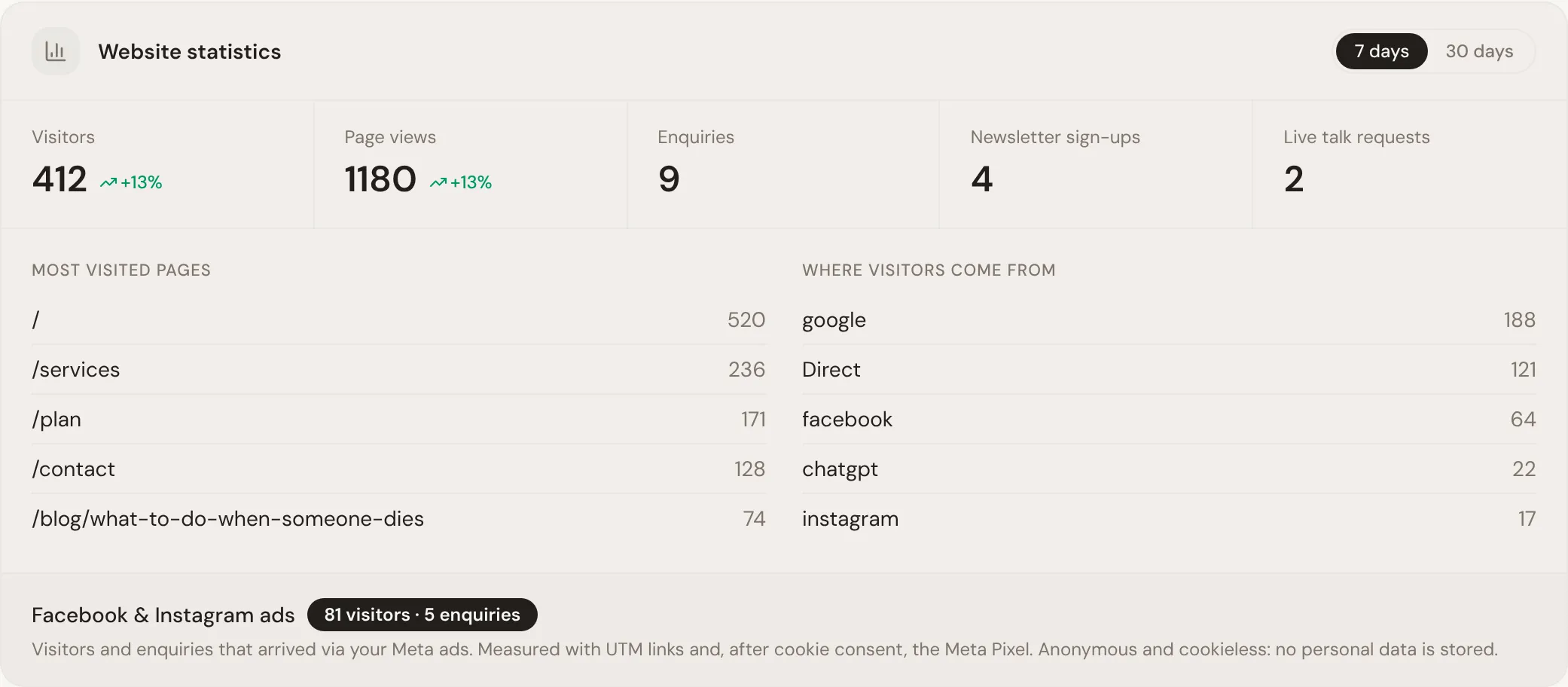
Een aparte regel toont bezoekers en aanvragen die via uw advertenties op Facebook en Instagram binnenkwamen. De statistieken zijn anoniem en zonder cookies: er worden geen persoonsgegevens bewaard.
Formulieren en inzendingen
Section titled “Formulieren en inzendingen”Vraag de website-assistent om een formulier toe te voegen voor een inschrijving voor een evenement, een wedstrijd, een enquête, een aanvraag of een aanmelding. De assistent stelt eerst de velden en teksten voor en wijzigt daarna pas uw concept. Het formulier wordt pas openbaar wanneer u de websiteversie publiceert.
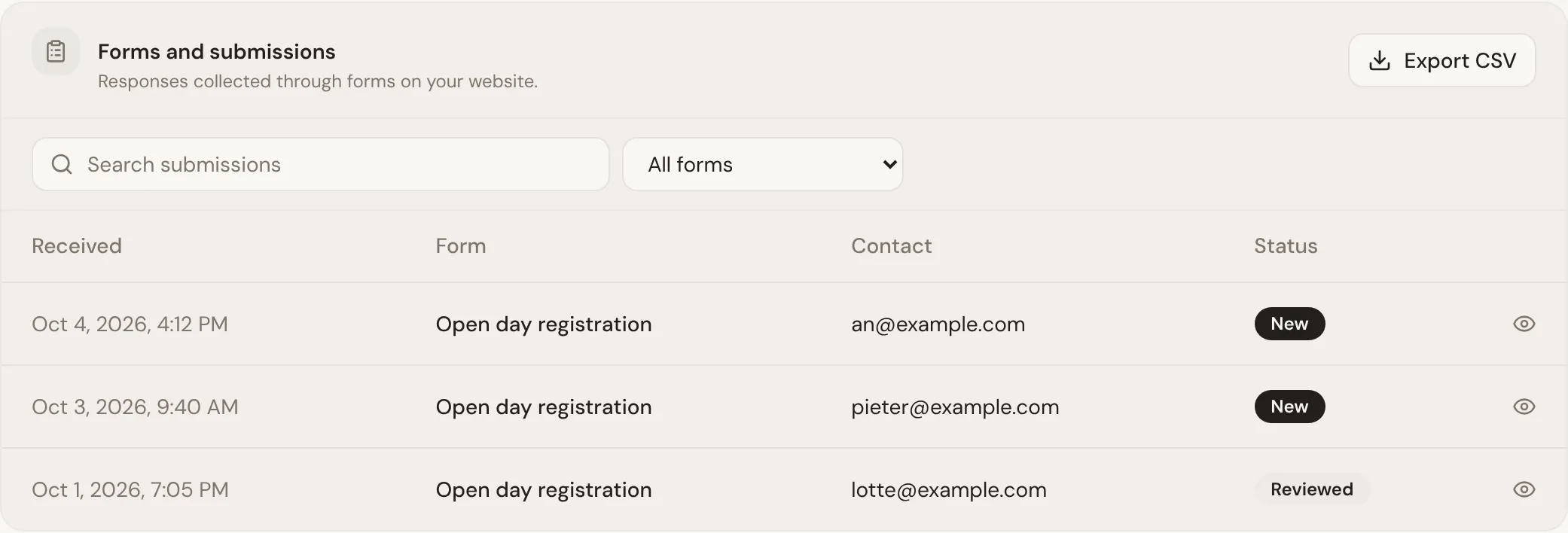
Antwoorden verschijnen onder Formulieren en inzendingen in het tabblad Website. U kunt ze doorzoeken, filteren op formulier, elk antwoord openen, een inzending als bekeken markeren, de huidige lijst als CSV exporteren of een inzending definitief verwijderen. Deze inzendingen blijven gescheiden van Leads en Inbox. Laat iemand een e-mailadres of telefoonnummer achter, dan komt die persoon ook in Contacten.
Inschrijvingen op de nieuwsbrief vragen om bevestiging. Het inschrijvingsblok toont waarmee mensen instemmen, Lethra stuurt hen een e-mail met een link, en pas wanneer ze die openen en op Inschrijving bevestigen klikken, tellen ze als abonnee in Contacten.
Formulieren in de voorvertoning slaan nooit een antwoord op. Openbare formulieren ondersteunen geen betalingen, bestandsuploads, tickets of automatische Inbox-berichten. Vraag liever niet naar wachtwoorden, betaalgegevens, officiële identificatienummers of informatie die u niet nodig heeft.
Waar uw gegevens vandaan komen
Section titled “Waar uw gegevens vandaan komen”Uw website, uw planningspagina en het familieportaal gebruiken allemaal de gegevens uit uw bedrijfsprofiel: uw naam, adres, telefoon, diensten, logo en kleuren. Controleer ze onder Uw bedrijf, op de tabbladen Bedrijf en Huisstijl.
U hoeft ze niet met de hand in te typen. Op het tabblad Bedrijf leest Importeren van website de pagina’s van uw huidige website die ertoe doen, zoals contact, over ons, team en diensten, en vult het uw bedrijfsinformatie, teamleden en processen in waar het die vindt. U controleert alles voor het wordt opgeslagen, en niets wordt zomaar gepubliceerd.
Daarna
Section titled “Daarna”Breng meer families naar uw website en planningspagina: Advertenties.
Was deze pagina nuttig?
Dank u. We lezen elke reactie en gebruiken ze om de gidsen te verbeteren.