

Contacts
Contacts est une seule liste de toutes les personnes avec qui votre entreprise de pompes funèbres est en contact : les familles que vous avez accompagnées, les personnes qui planifient à l’avance et les proches qu’elles invitent, les demandes via le site, les abonnés à la newsletter, et les personnes qui ont écrit des condoléances ou répondu à un formulaire. Ouvrez-la via Contacts dans la barre latérale.
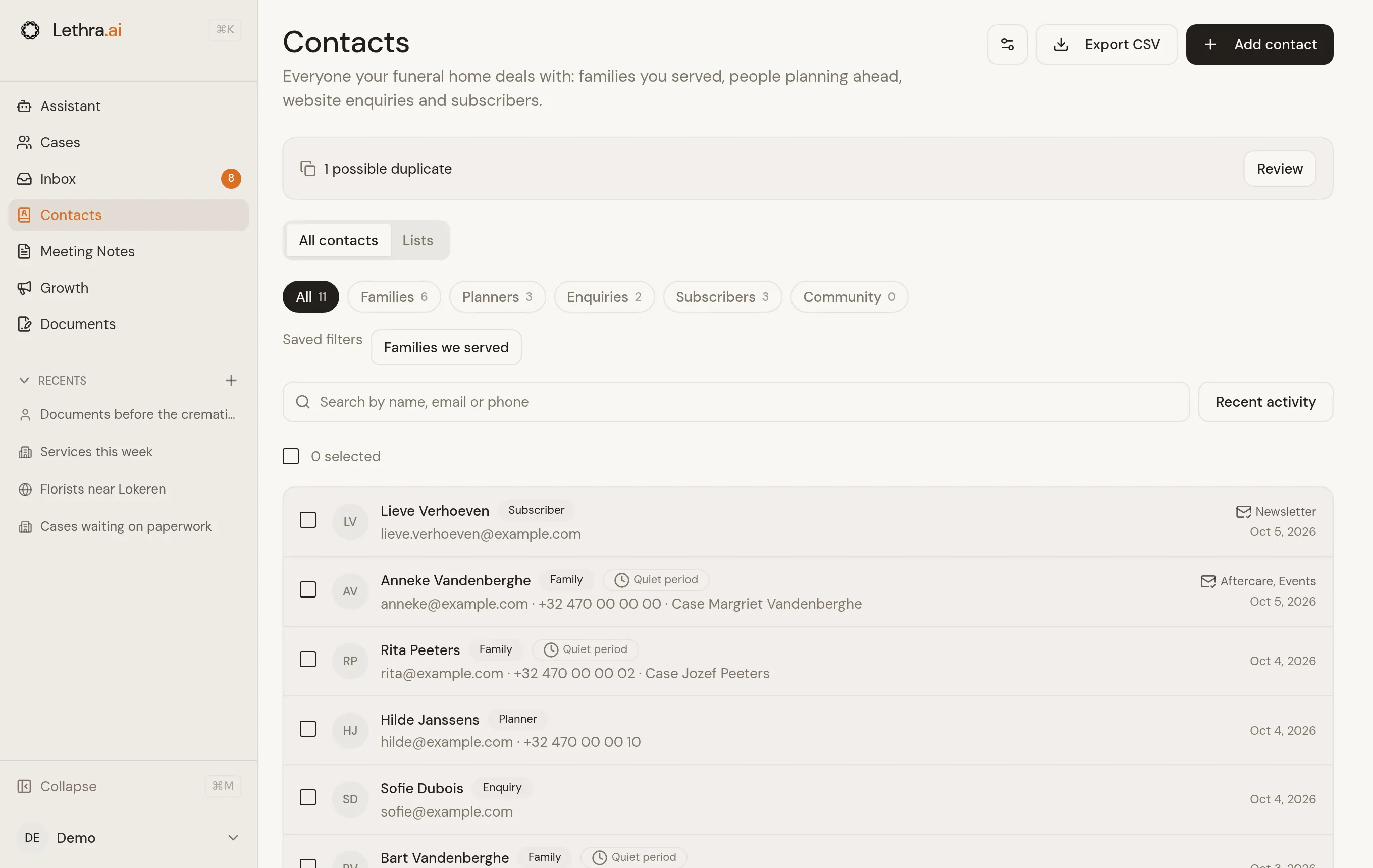
Chaque entreprise a sa propre liste. Si vous gérez plusieurs entreprises, vous voyez la liste de celle dans laquelle vous travaillez.
Comment les personnes arrivent dans vos contacts
Section intitulée « Comment les personnes arrivent dans vos contacts »Vous ajoutez rarement quelqu’un à la main. Lethra ajoute une personne dès qu’elle vous contacte pour la première fois, où que ce soit :
- une personne de la liste de contacts d’un dossier,
- une personne qui planifie à l’avance, et les proches qu’elle invite,
- une demande de rappel, une conversation avec First Call ou une inscription à la newsletter sur votre site,
- une réponse à un formulaire de votre site,
- un message de condoléances ou une réponse à une invitation aux funérailles,
- un e-mail ou un appel reçu dans la boîte de réception.
Lethra reconnaît la même personne à son adresse e-mail ou à son numéro de
téléphone, quelle que soit la façon dont il a été saisi (0475 12 34 56 et
+32 475 12 34 56 sont identiques). Quand une personne revient, par exemple
quand une demande devient un dossier, tout est ajouté au même contact.
Deux personnes peuvent partager une adresse e-mail ou un téléphone fixe, comme un couple. Si les noms diffèrent clairement, Lethra les garde comme deux contacts et vous demande s’il s’agit de la même personne (voir plus bas).
Les fournisseurs et votre propre équipe ne font pas partie des Contacts. Ils restent dans la boîte de réception, comme avant.
Pour ajouter quelqu’un vous-même, cliquez sur Ajouter un contact. Si l’adresse e-mail ou le numéro est déjà connu, Lethra ouvre le contact existant au lieu d’en créer un second.
Retrouver des personnes
Section intitulée « Retrouver des personnes »Utilisez les filtres en haut : Familles, Prévoyance, Demandes, Abonnés et Communauté (les personnes que vous ne connaissez que par des condoléances, une invitation aux funérailles ou un formulaire). Recherchez par nom, e-mail, téléphone ou nom du défunt, et triez par activité récente, nom ou date d’ajout. Exporter en CSV télécharge les personnes de la vue actuelle.
L’étiquette Période de recueillement signifie que la personne figure sur un dossier dont le décès ou les funérailles sont récents. Voir la période de recueillement.
La fiche d’un contact
Section intitulée « La fiche d’un contact »Cliquez sur une personne pour ouvrir sa fiche. Vous y voyez ses coordonnées et notes, son consentement, tout ce à quoi elle est liée (dossiers avec son lien de parenté, prévoyances, demandes via le site, condoléances) et l’historique des e-mails et des appels. Cliquez sur un élément de l’historique pour l’ouvrir dans son dossier ou dans la boîte de réception.
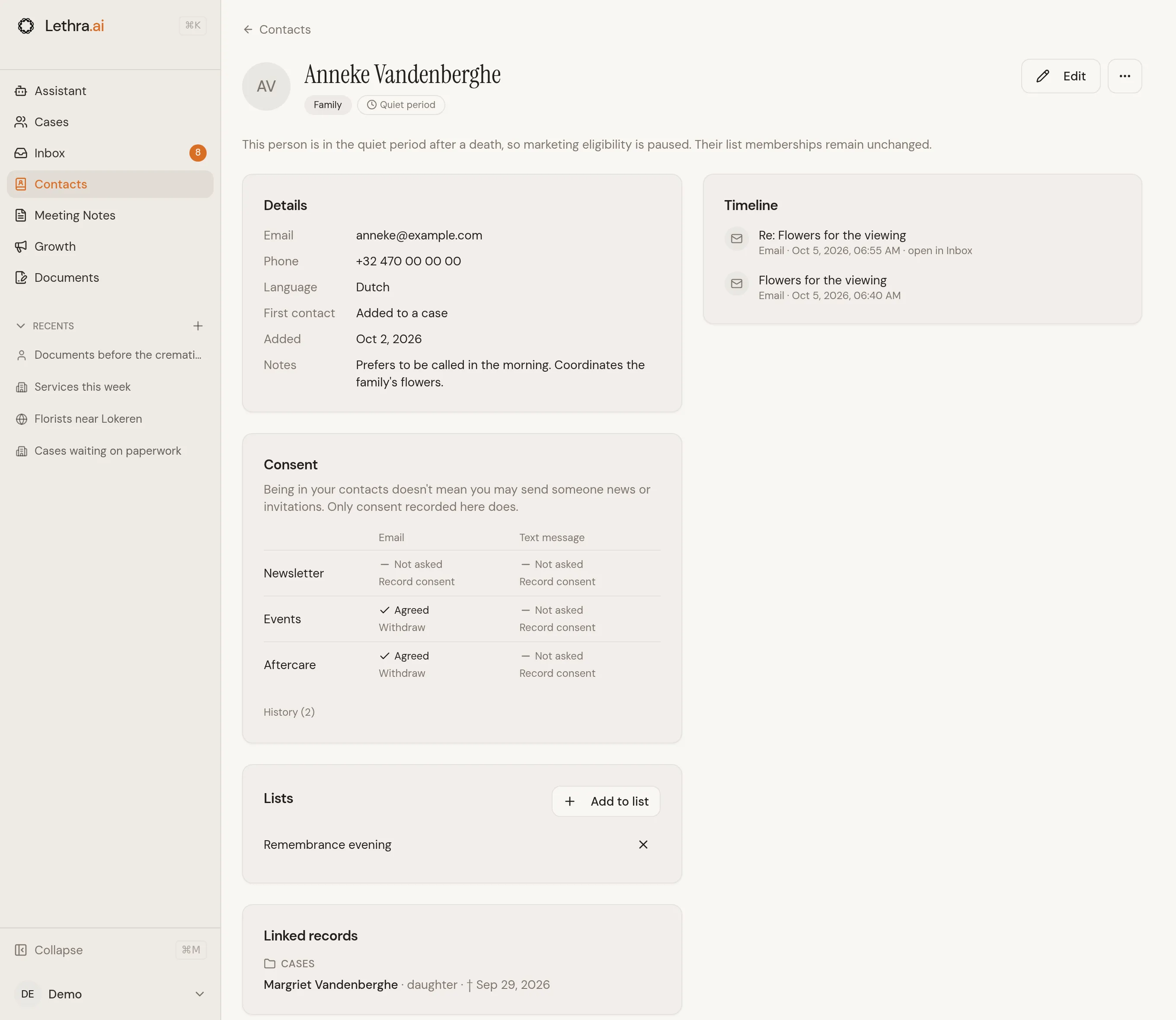
Cliquez sur Modifier pour changer le nom, l’e-mail, le téléphone, la langue ou les notes. La liste de contacts d’un dossier garde les coordonnées données pour ce dossier ; la fiche du contact contient les plus récentes.
Vous pouvez aussi ouvrir la fiche d’une personne avec Ouvrir le contact dans la boîte de réception, sur la liste de contacts d’un dossier et sur un lead.
Doublons possibles
Section intitulée « Doublons possibles »Quand deux contacts sont peut-être la même personne, une barre en haut de Contacts indique combien il y en a. Cliquez sur Vérifier pour les comparer côte à côte.
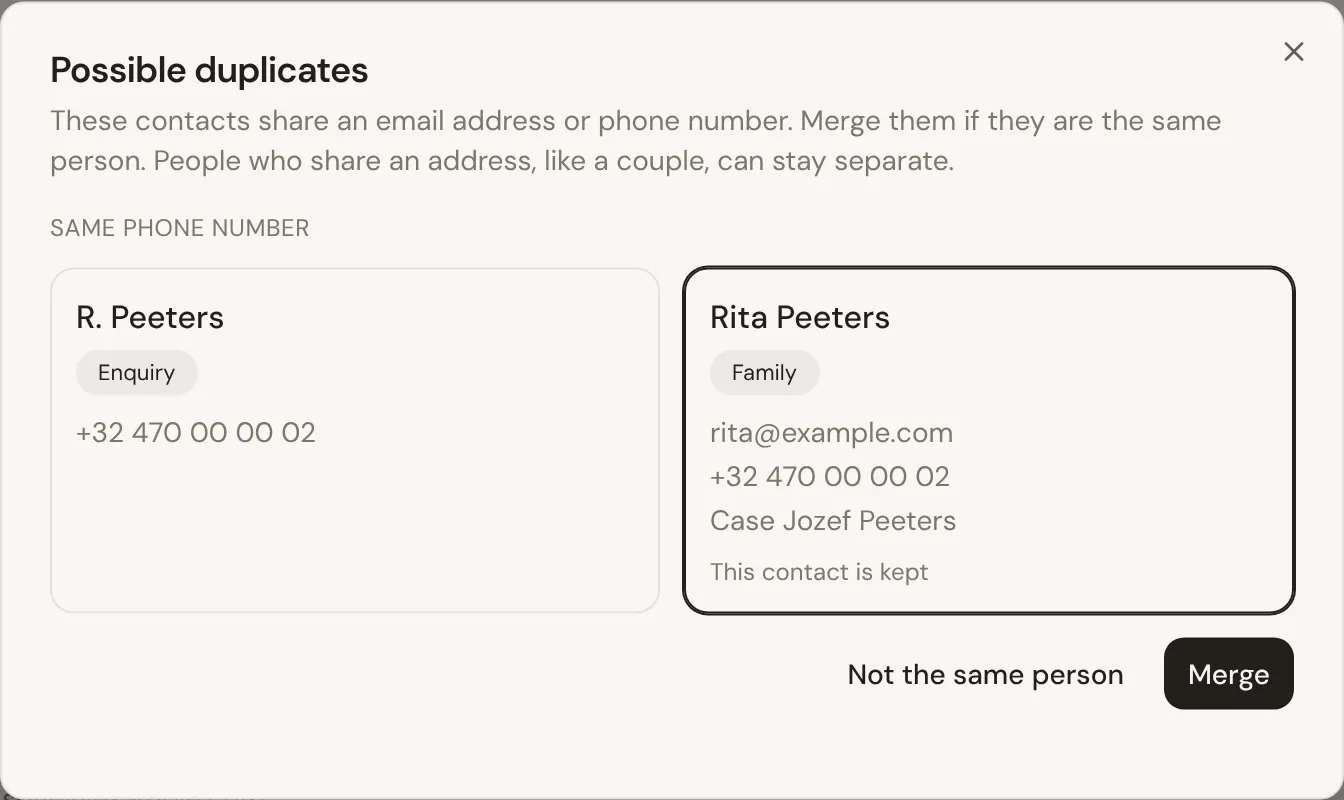
Choisissez le contact à conserver et cliquez sur Fusionner : tout ce qui était lié à l’autre est repris, et les champs vides sont complétés. S’il s’agit de personnes différentes, cliquez sur Pas la même personne. Pour fusionner deux contacts que Lethra n’a pas suggérés, ouvrez l’un des deux, cliquez sur le menu … et choisissez Fusionner avec un autre contact.
Le consentement pour les nouvelles et les invitations
Section intitulée « Le consentement pour les nouvelles et les invitations »Figurer dans vos contacts ne vous autorise pas à envoyer des nouvelles ou des invitations. Seul le consentement le permet. La carte Consentement sur la fiche d’un contact indique, par e-mail et par SMS, si la personne a accepté la Newsletter, les Événements et l’Accompagnement.
Le consentement est enregistré de quatre façons :
- Inscription à la newsletter sur votre site. Le formulaire indique ce que les personnes acceptent. Elles reçoivent ensuite un e-mail avec un lien, et le consentement n’est enregistré que lorsqu’elles l’ouvrent et cliquent sur Confirmer mon inscription.
- Un formulaire de votre site. Une case de consentement peut valoir accord pour la newsletter, les événements ou l’accompagnement. Demandez-le à l’assistant du site en ajoutant le formulaire. Une case cochée est enregistrée avec son texte.
- Le portail famille. Les familles peuvent activer Me tenir informé sur leur dossier pour être informées des moments de souvenir et de l’accompagnement après les funérailles.
- Par vous. Quand quelqu’un accepte sur un formulaire papier, en personne ou par téléphone, cliquez sur Enregistrer un consentement à côté de la finalité, indiquez comment la personne a accepté et notez ce qu’elle a accepté.
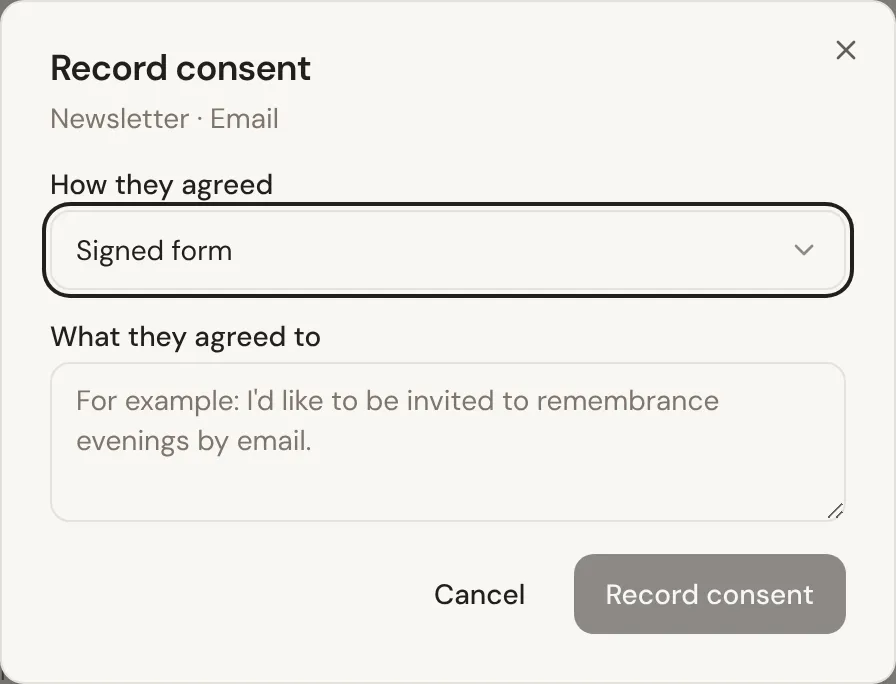

Cliquez sur Retirer quand quelqu’un change d’avis. Chaque e-mail que Lethra envoie au sujet de nouvelles ou d’événements contient un lien de désinscription : un clic retire tous les consentements de cette personne pour l’e-mail. Historique sur la carte montre chaque changement, avec son origine et le texte exact.
La période de recueillement après un décès
Section intitulée « La période de recueillement après un décès »Les familles restent sur leurs listes mais sont exclues des communications marketing pendant un certain temps après un décès ou des funérailles, même si elles ont accepté d’avoir de vos nouvelles. La période est de 8 semaines, sauf si vous la modifiez : cliquez sur le bouton des paramètres à côté de Exporter en CSV sur la page Contacts.
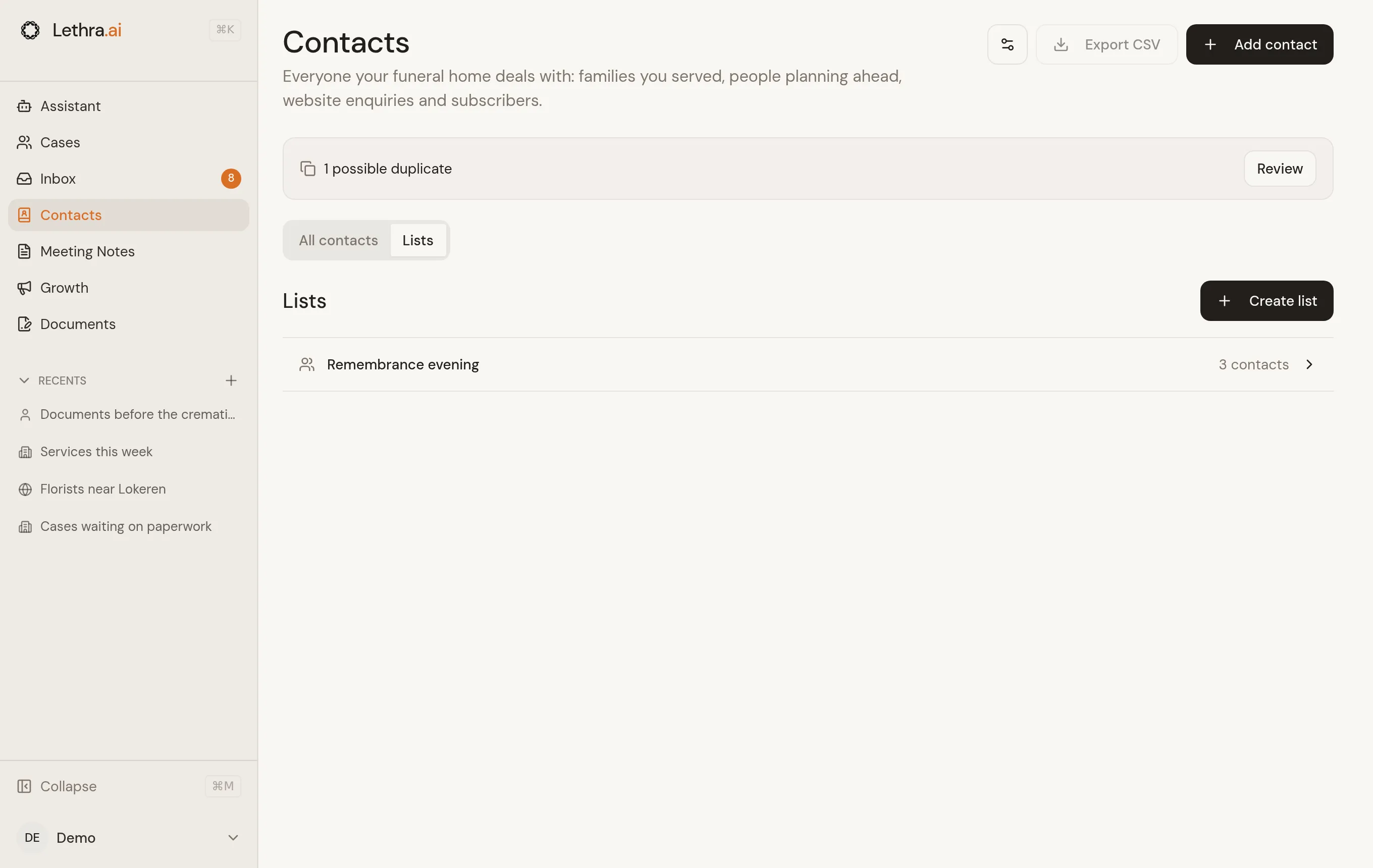
Ouvrez Listes, puis Créer une liste et donnez-lui un nom. Une liste contient les personnes que vous choisissez, indépendamment de leur catégorie ou de leur consentement marketing. Elle est partagée avec le personnel de l’entreprise active.
Choisir les contacts
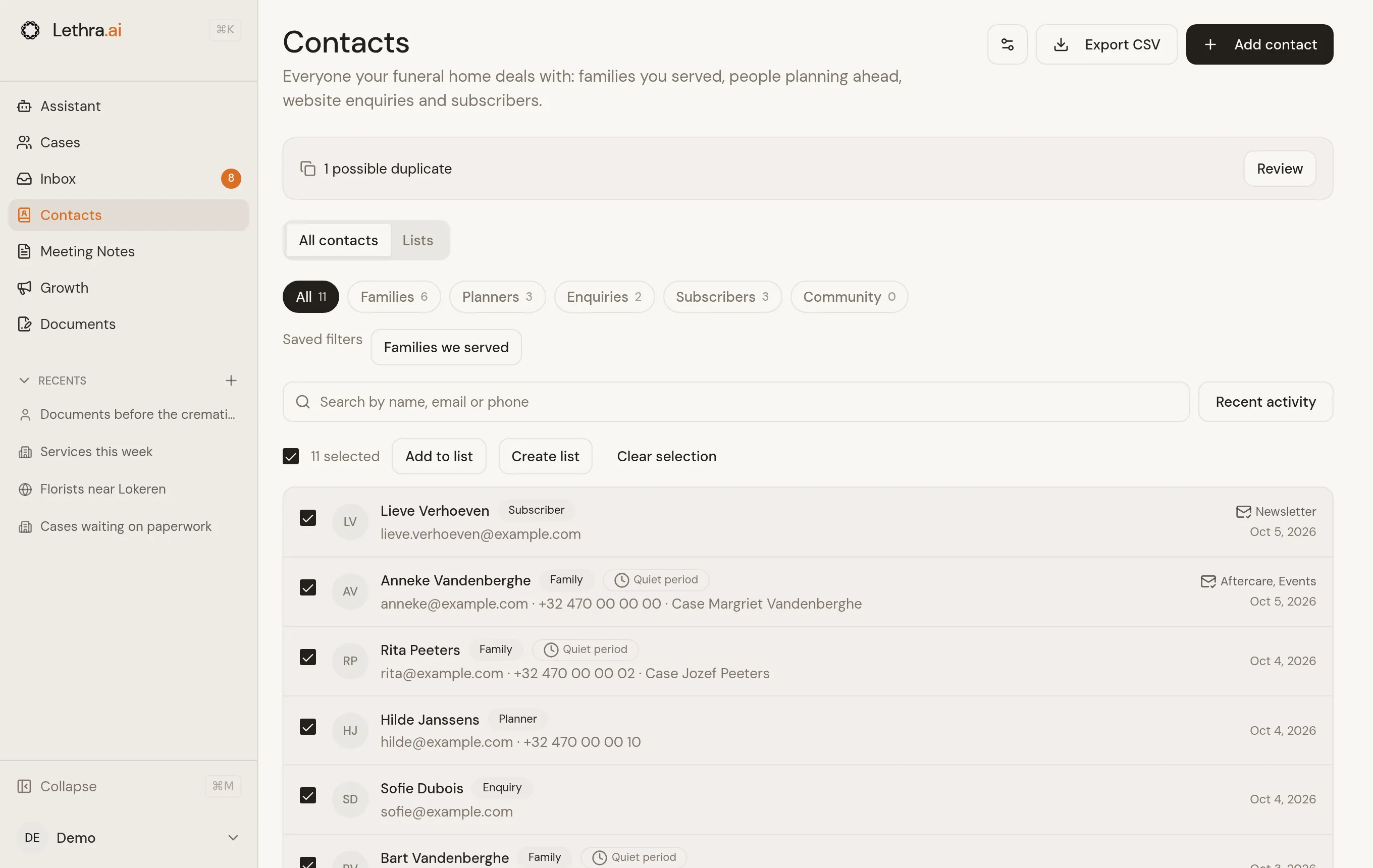
Section intitulée « Choisir les contacts »Dans Tous les contacts, cochez les personnes ou la case au-dessus des résultats. Celle-ci sélectionne uniquement les résultats affichés. La barre indique le nombre choisi : utilisez Ajouter à une liste ou Créer une liste.
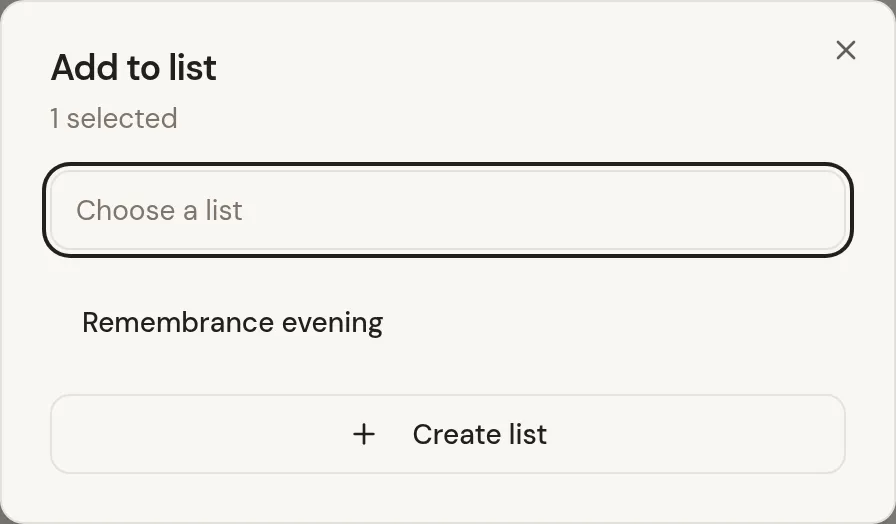
Sur la fiche d’un contact, Listes montre ses listes. Ajouter à une liste permet de choisir une liste existante ou d’en créer une. Le X retire uniquement cette appartenance.
Gérer les membres
Section intitulée « Gérer les membres »Ouvrez une liste pour voir tous ses contacts, y compris ceux sans consentement ou en période de recueillement. La recherche réduit les contacts affichés. Exporter en CSV exporte ces personnes, pas une audience autorisée à recevoir du marketing.
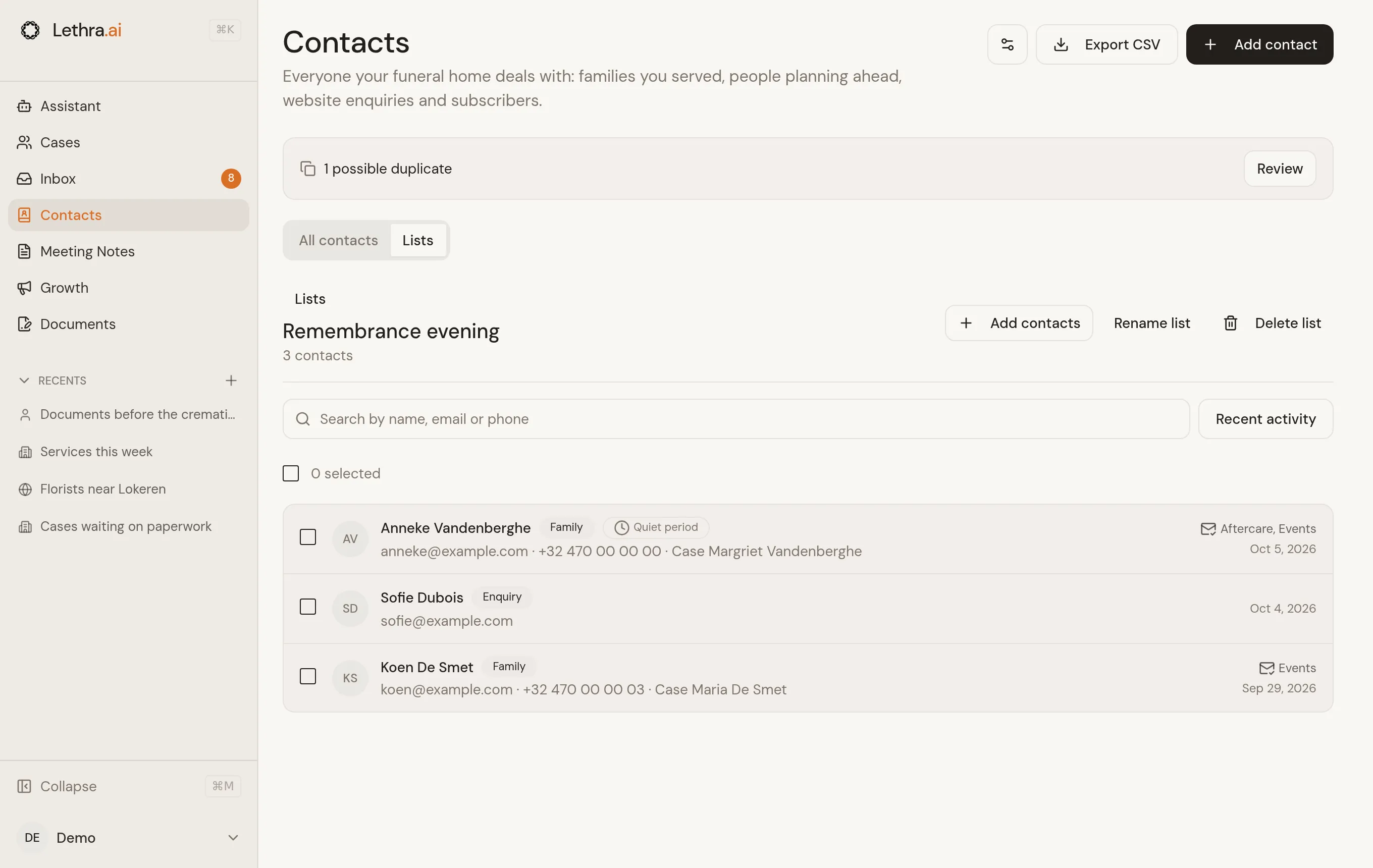
Ajouter des contacts ouvre une recherche : cochez les personnes à ajouter. Une personne peut figurer sur plusieurs listes ; l’ajouter à nouveau ne crée pas de doublon.
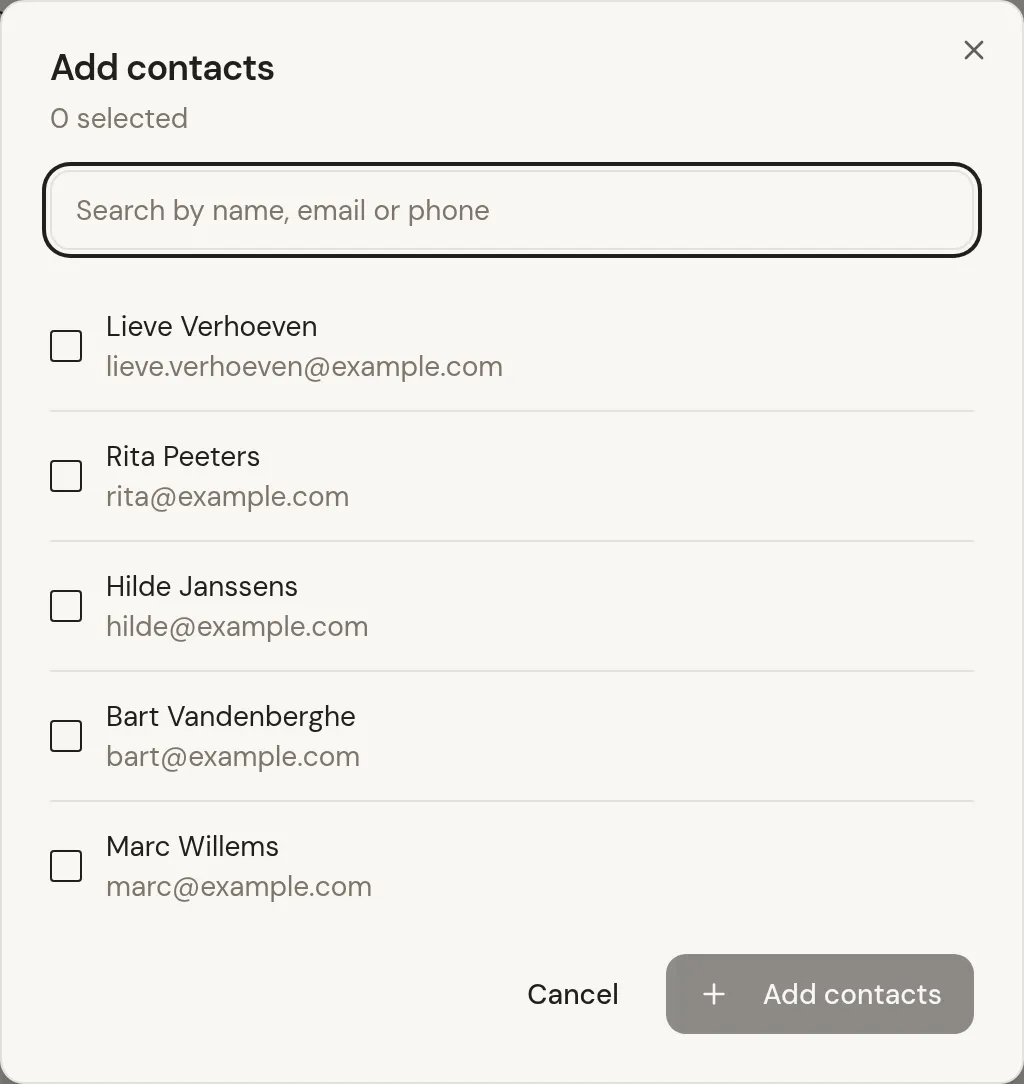
Cochez des membres et utilisez Retirer de la liste. Renommer la liste change son nom. Supprimer la liste demande confirmation et conserve les contacts. Une fusion conserve les listes sans doublons ; supprimer les données d’un contact retire ses appartenances. L’export personnel les inclut.
L’ajout ne donne aucun consentement et ne contourne pas la période de recueillement. La catégorie, la langue et le consentement peuvent changer sans modifier les listes. Il n’y a pas ici de rédaction de newsletter ni d’envoi d’invitations en masse.
Les anciens Filtres enregistrés restent dynamiques et séparés des listes manuelles.
Supprimer les données d’une personne
Section intitulée « Supprimer les données d’une personne »Quand une personne vous demande de supprimer ses données, ouvrez sa fiche, cliquez sur le menu … et choisissez Supprimer le contact. Lethra montre d’abord ce qui est supprimé et ce qui est conservé :
- Supprimé : ses coordonnées, ses consentements, ses demandes de newsletter et de rappel, ses réponses aux formulaires, et son nom sur les condoléances et les réponses aux invitations aux funérailles.
- Conservé : les mentions sur la liste de contacts d’un dossier et dans les prévoyances. Elles font partie du dossier ou de la prévoyance.
Exporter ses données dans le même menu télécharge tout ce que Lethra conserve sur la personne, pour qui en demande une copie.
Cette page vous a-t-elle aidé ?
Merci. Nous lisons chaque réponse et nous nous en servons pour améliorer les guides.