

Configurer votre maison funéraire
Après votre inscription, Lethra vous guide en sept courtes étapes. L’essentiel du travail se fait en arrière-plan pendant que vous répondez à la question suivante : la mise en place prend une dizaine de minutes. Rien n’est mis en ligne sans votre accord : ni votre site, ni vos annonces.
Vous pouvez vous arrêter à tout moment avec Terminer plus tard. La mise en place ne revient pas d’elle-même ; reprenez-la depuis Votre compte avec Reprendre la configuration.
1. Votre nom et votre site web
Section intitulée « 1. Votre nom et votre site web »Saisissez le nom de votre maison funéraire et l’adresse de votre site actuel. Si vous n’en avez pas encore, choisissez Je n’ai pas de site web.
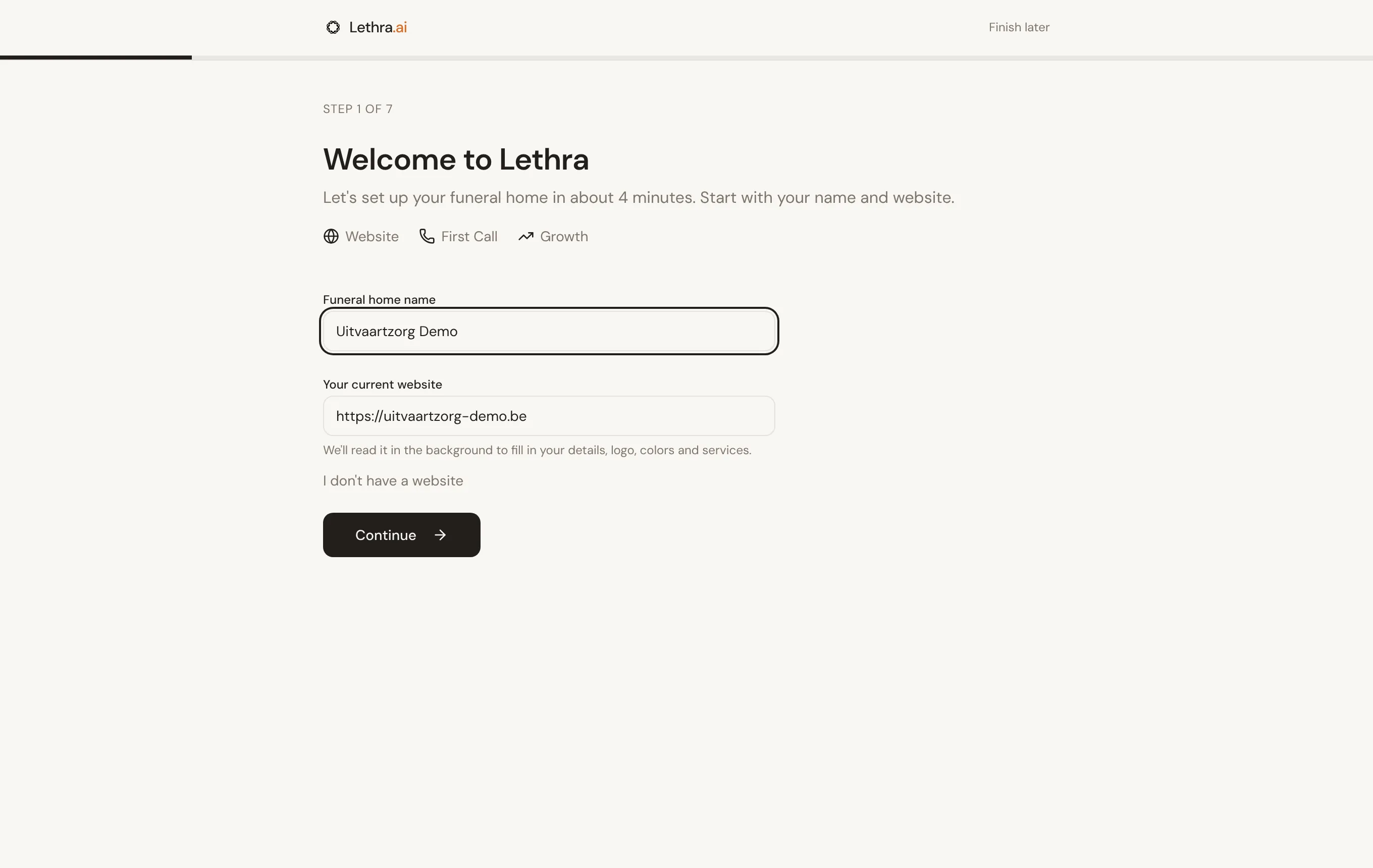
Quand vous continuez, Lethra commence à lire votre site. Vous n’avez pas besoin d’attendre.
2. Est-ce bien vous ?
Section intitulée « 2. Est-ce bien vous ? »Lethra remplit ce qu’il a trouvé sur votre site : adresse, téléphone, e-mail, une courte description, vos couleurs et vos services. La carte du haut montre comment les familles vous voient, et change au fil de vos modifications.
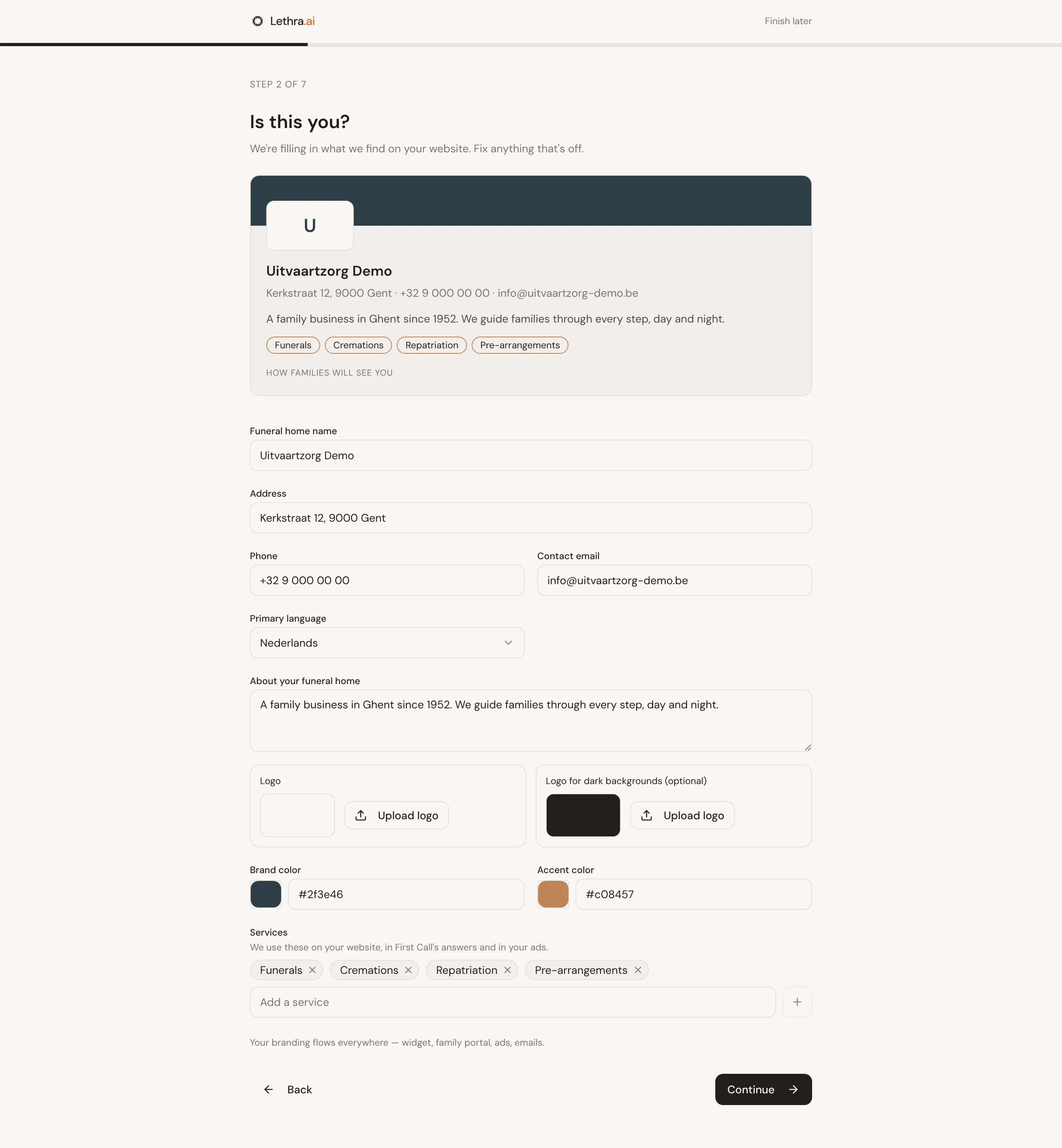
Tout ce que vous saisissez vous-même est conservé, même si la lecture du site se termine plus tard. Ajoutez aussi votre logo ici. Si votre logo est foncé, ajoutez une version claire pour les fonds sombres.
Vos services comptent plus qu’il n’y paraît. Lethra les utilise sur votre site, dans les réponses de First Call et dans vos annonces.
3. Votre site web
Section intitulée « 3. Votre site web »Choisissez ce que vous faites de votre site. Lethra marque un choix comme Notre suggestion, avec la raison en dessous. Par exemple, un site qui s’affiche mal sur téléphone reçoit la suggestion d’un nouveau site.
- Un nouveau site web. Choisissez l’un des trois designs. Ils sont déjà remplis avec votre nom, vos coordonnées et vos couleurs. Lethra enregistre votre choix comme brouillon et continue de l’améliorer pendant que vous avancez. Vous le publiez vous-même, depuis Site web, quand il vous plaît.
- Garder mon site, ajouter First Call. Vous recevez un petit code à coller sur votre site, avec les étapes pour votre outil (Wix, Squarespace, WordPress, GoDaddy ou autre). Envoyer ces instructions par e-mail ouvre un e-mail pour votre développeur web avec tout ce qu’il faut. Vérifier l’installation vous dit si le code est déjà sur votre site.
- Transférer mon site vers Lethra. Lethra copie votre site tel quel, pour le gérer ici. Votre site actuel reste en ligne, sans changement.
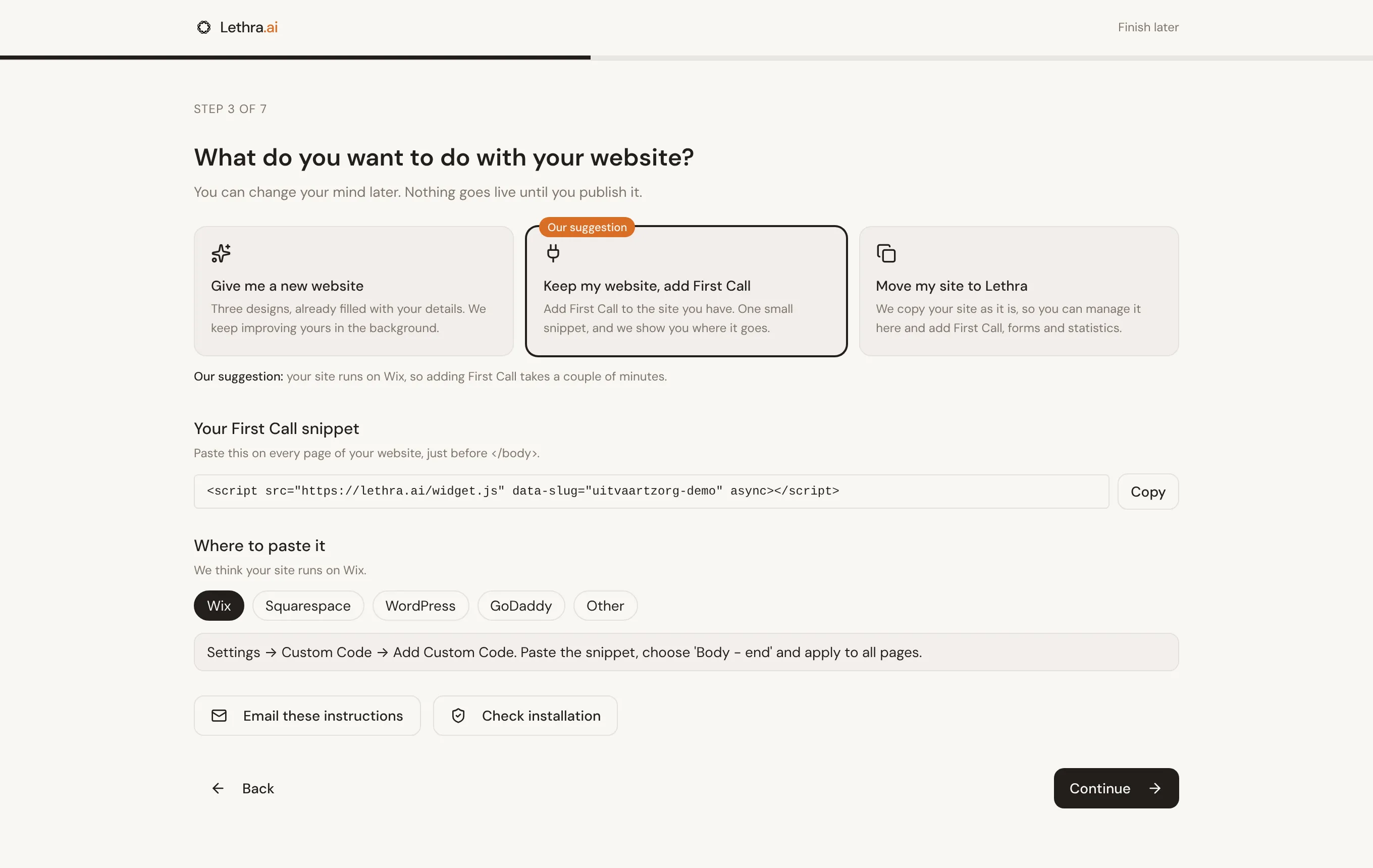
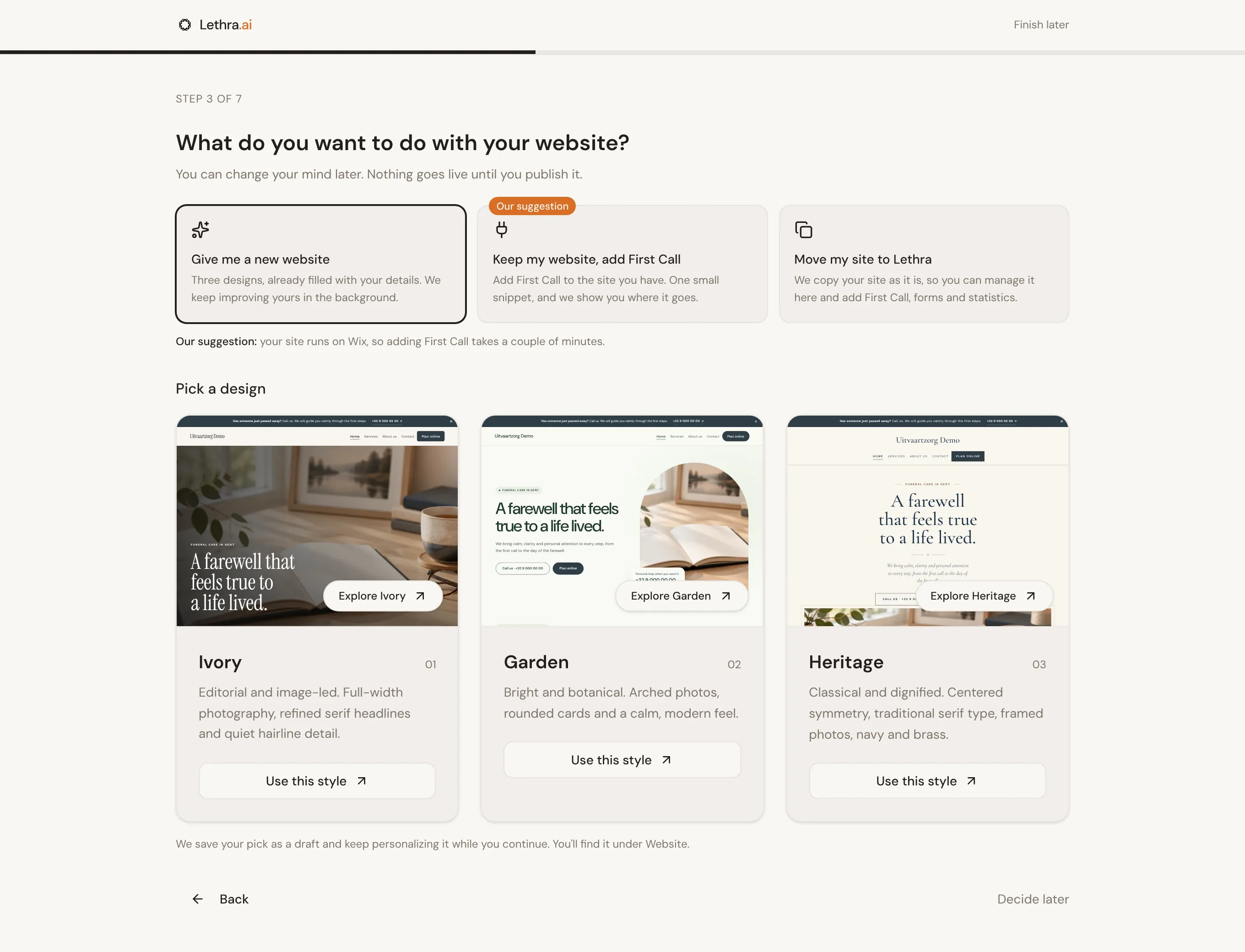
Pas encore sûr ? Choisissez Décider plus tard. Vous pourrez y revenir dans Site web.
4. First Call sur votre site et au téléphone
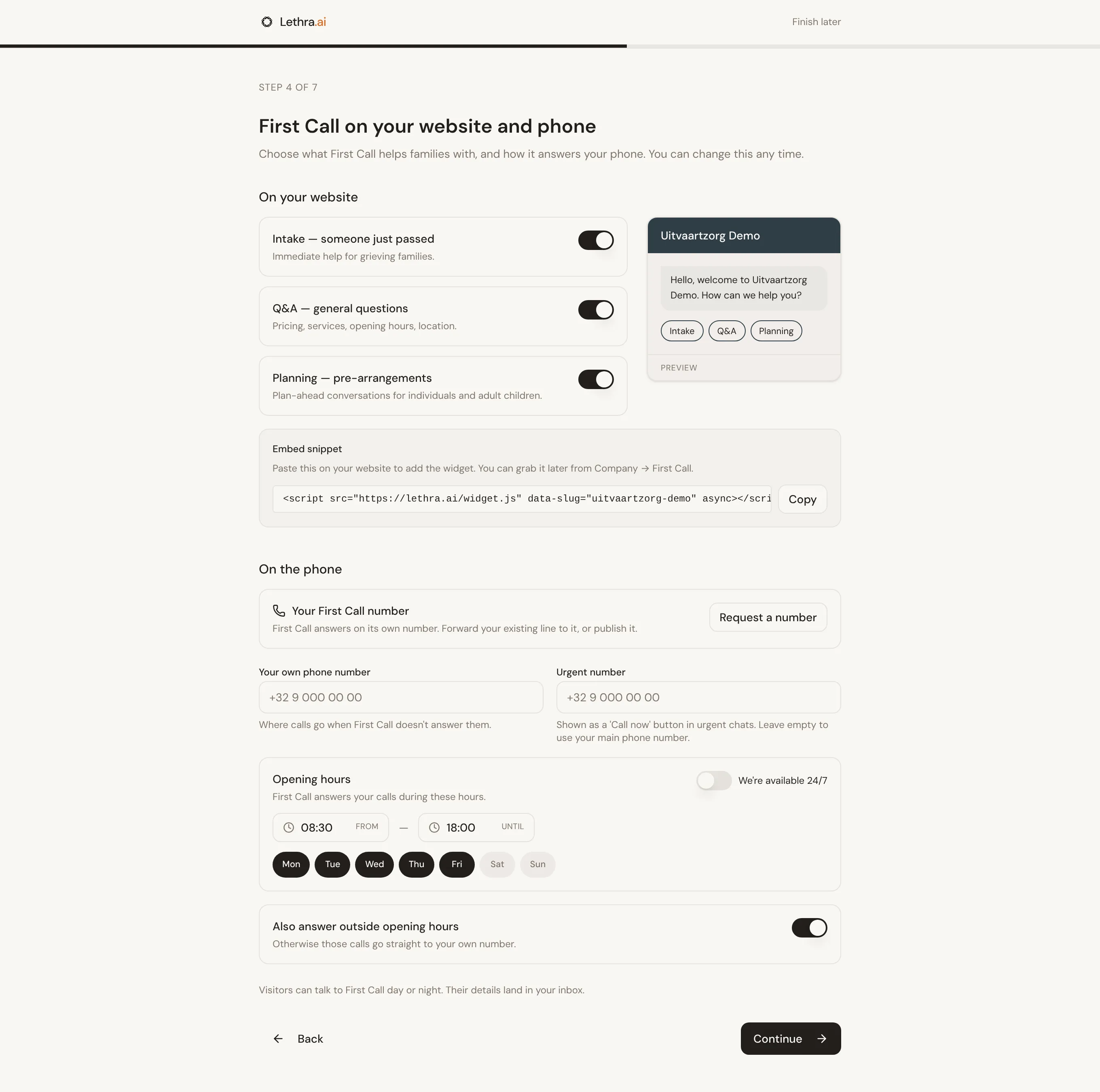
Section intitulée « 4. First Call sur votre site et au téléphone »Sur votre site, choisissez ce que First Call fait pour les familles : un proche vient de décéder, des questions générales, ou une préparation à l’avance. L’aperçu montre ce que voient les visiteurs, dans vos couleurs.
Au téléphone, First Call répond sur son propre numéro. Choisissez Demander un numéro et Lethra le configure sous un jour ouvrable. Vous transférez ensuite votre ligne actuelle vers ce numéro, ou vous le publiez. Complétez :
- Votre propre numéro : où vont les appels auxquels First Call ne répond pas.
- Numéro urgent : le numéro derrière le bouton Appeler maintenant dans les conversations urgentes. Laissez vide pour utiliser votre numéro principal.
- Heures d’ouverture : First Call répond à vos appels pendant ces heures. Choisissez Nous sommes joignables 24 h/24, 7 j/7 si vous ne fermez jamais.
- Répondre aussi en dehors des heures d’ouverture : désactivez cette option pour envoyer les appels hors heures directement vers votre propre numéro.
5. Équipe et boîte mail
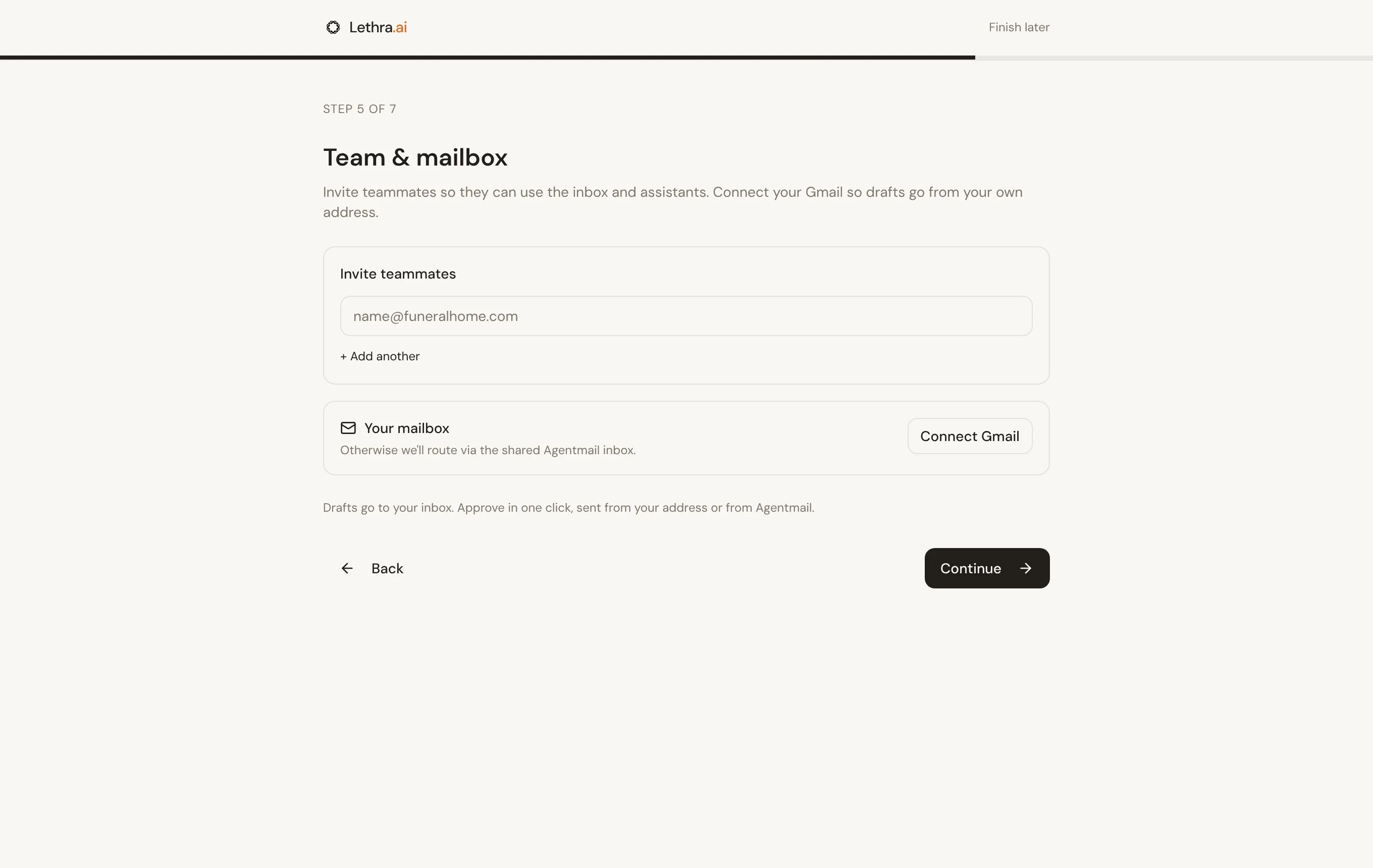
Section intitulée « 5. Équipe et boîte mail »Saisissez les adresses e-mail de vos collègues. Chacun reçoit une invitation par e-mail. Connectez Gmail pour que les brouillons partent de votre propre adresse. Sans Gmail, Lethra envoie depuis sa boîte partagée.
6. Votre première campagne
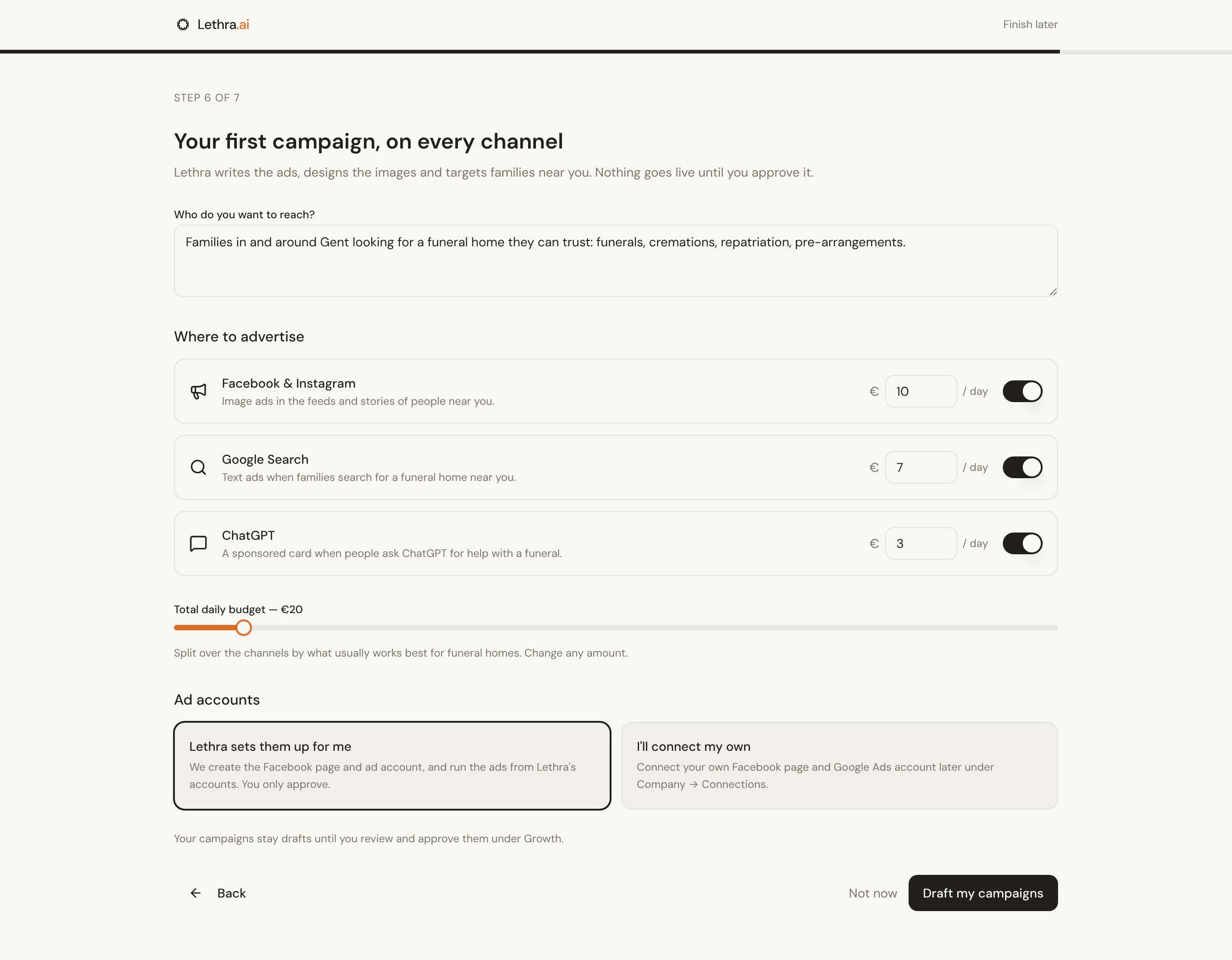
Section intitulée « 6. Votre première campagne »Lethra prépare une campagne sur chaque canal à la fois :
- Facebook et Instagram : des annonces illustrées dans le fil et les stories des personnes près de chez vous.
- Recherche Google : des annonces texte quand des familles cherchent une maison funéraire près de chez elles.
- ChatGPT : une carte sponsorisée quand on demande de l’aide à ChatGPT pour des funérailles.
Le brief est rédigé pour vous à partir de vos services et de votre ville. Fixez un budget quotidien total ; Lethra le répartit entre les canaux. Modifiez n’importe quel montant, ou désactivez un canal.
Sous Comptes publicitaires, choisissez Lethra s’en occupe pour moi et Lethra crée votre page Facebook et votre compte publicitaire. Ou choisissez Je connecte les miens et connectez vos comptes plus tard dans Votre entreprise > Connexions.
Choisissez Préparer mes campagnes et vous voyez chaque annonce apparaître sous sa vraie forme pendant que Lethra la rédige et conçoit l’image.
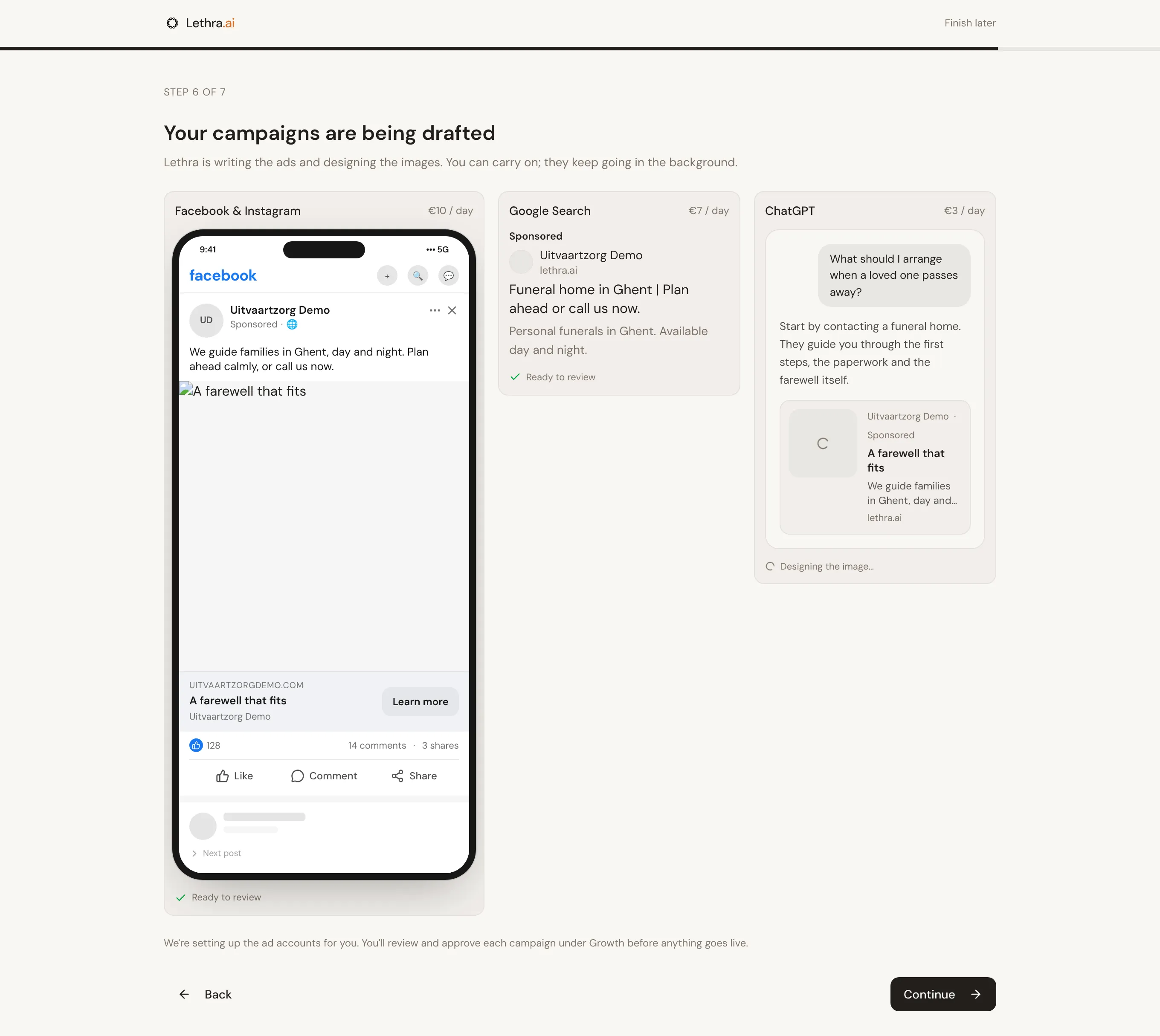
Vos campagnes restent des brouillons. Rien n’est montré à personne, et rien n’est dépensé, tant que vous ne les avez pas vérifiées et approuvées une par une dans Croissance.
7. Votre tableau de lancement
Section intitulée « 7. Votre tableau de lancement »La dernière étape affiche votre tableau de lancement : chaque partie de votre mise en place, où elle en est, et la prochaine étape. Il se met à jour au fil de l’avancement.
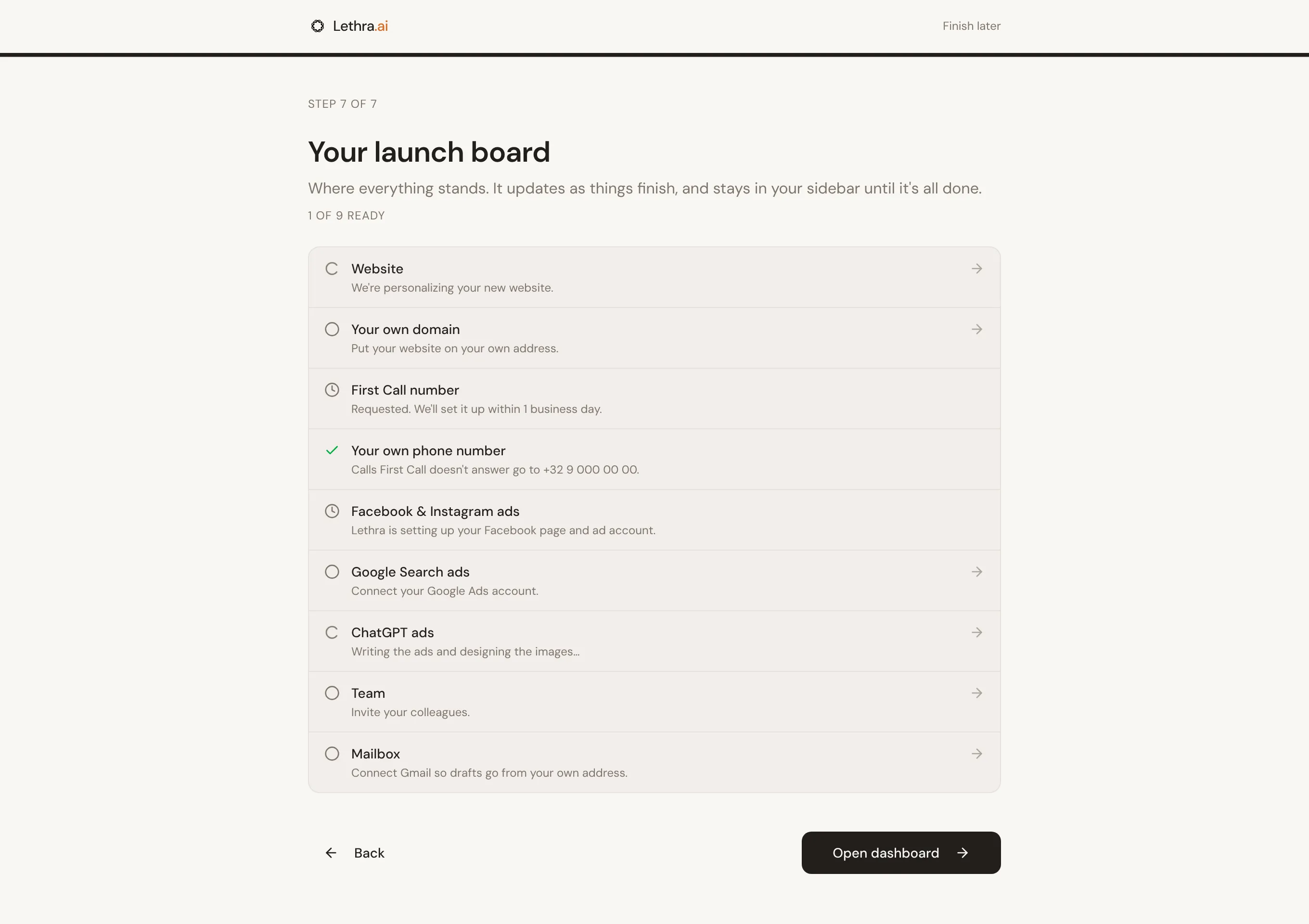
Chaque ligne a l’un de ces quatre états :
| État | Signification |
|---|---|
| Fait | En place. Rien à faire. |
| En cours | Lethra s’en occupe, par exemple en rédigeant vos annonces. |
| En attente | On attend quelqu’un d’autre, par exemple pour votre numéro. |
| À faire | La prochaine étape est la vôtre. Cliquez sur la ligne pour y aller. |
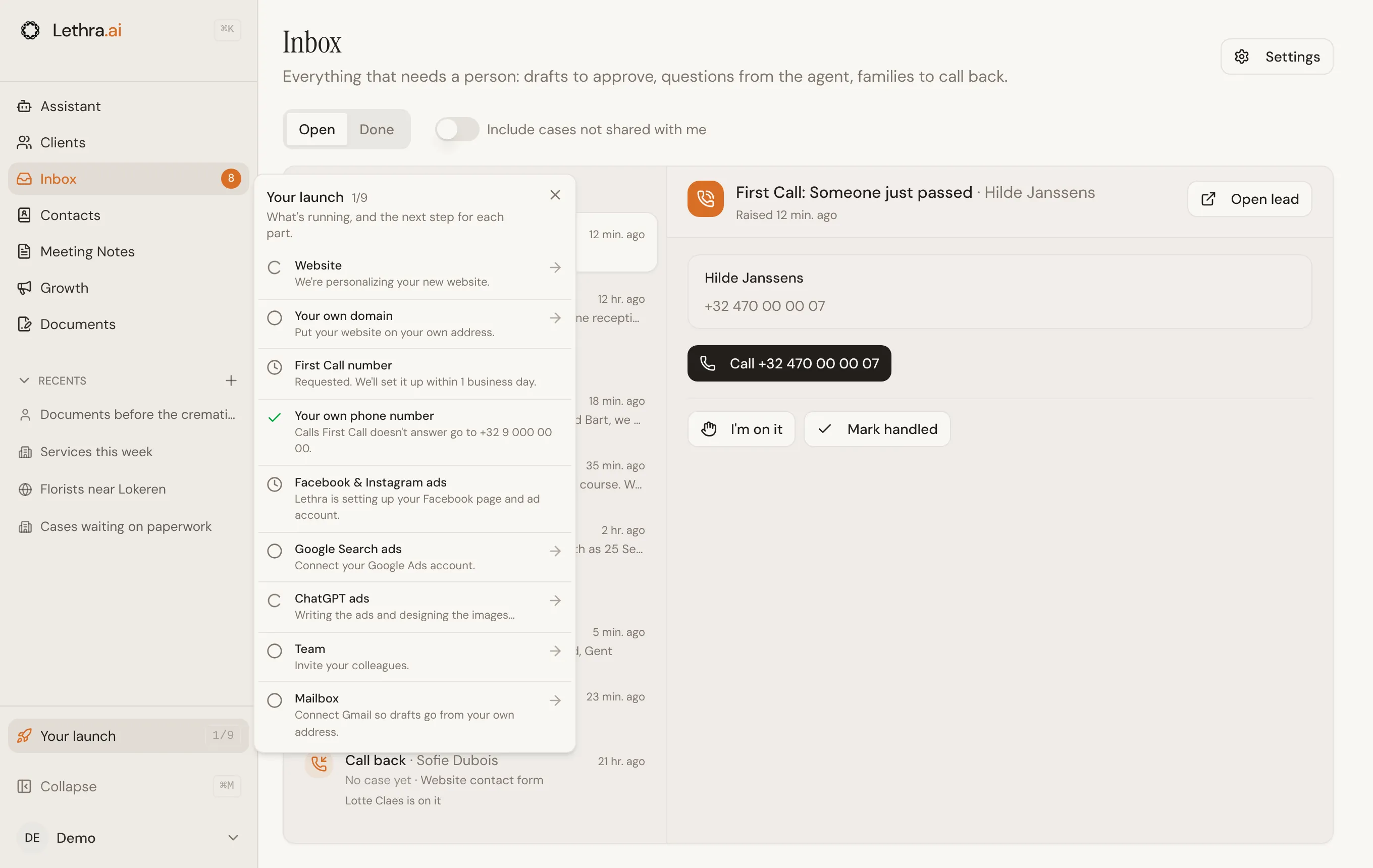
Après la mise en place, le tableau reste dans votre barre latérale sous Votre lancement, avec le nombre de parties prêtes. Il disparaît quand tout est prêt, ou quand vous le fermez.
Cette page vous a-t-elle aidé ?
Merci. Nous lisons chaque réponse et nous nous en servons pour améliorer les guides.