

Site web
Les publicités font venir les familles, mais c’est sur votre site que la plupart d’entre elles décident de vous appeler. L’onglet Site web de Croissance est l’endroit où vous le créez, le publiez et le tenez à jour.
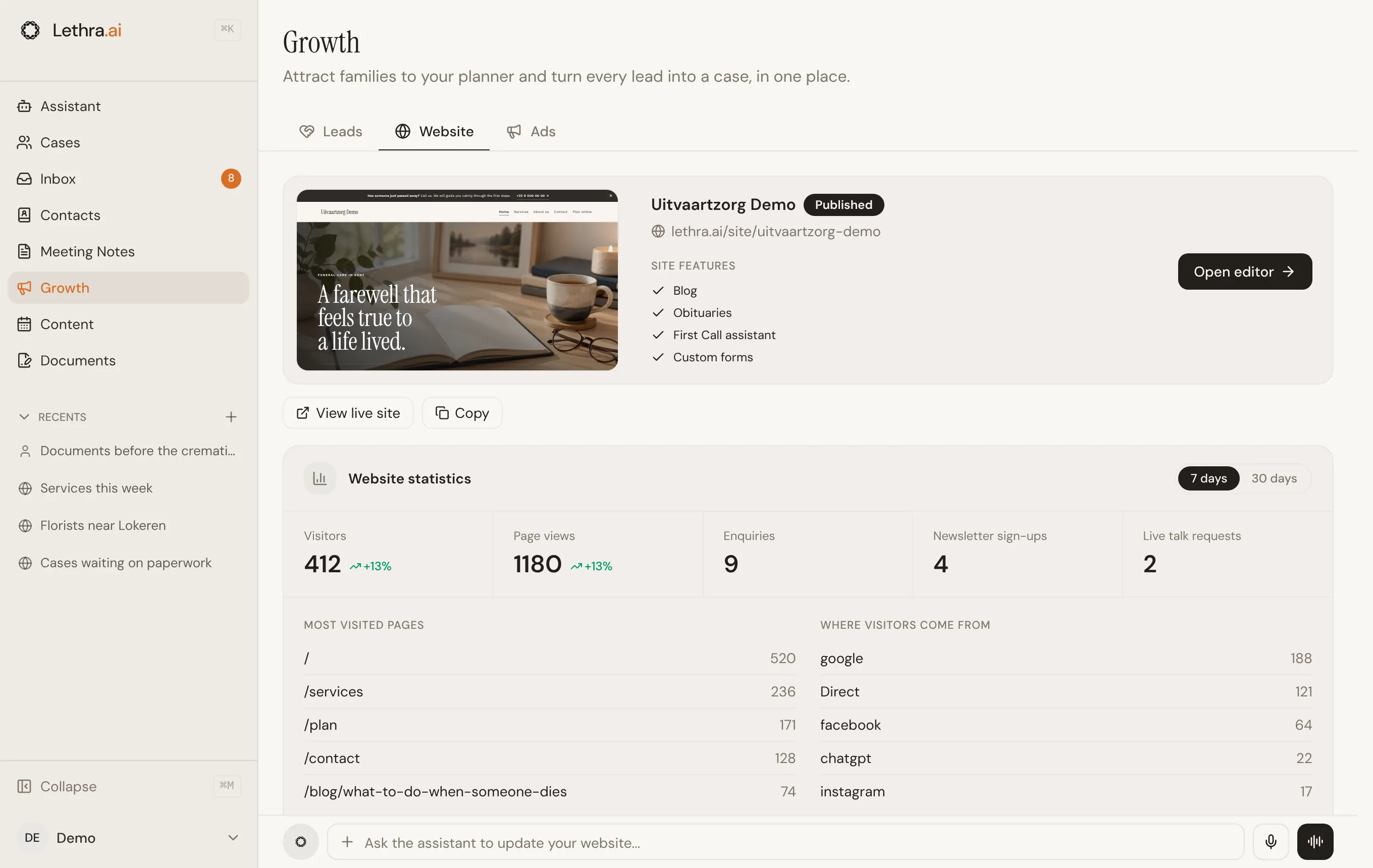
Dès que vous avez un site, l’onglet en montre un aperçu avec son adresse, s’il est publié et s’il y a des modifications non publiées. Il indique aussi les fonctionnalités activées : blog, avis de décès, assistant First Call et formulaires personnalisés. Cliquez sur Ouvrir l’éditeur pour faire des modifications, ou utilisez Voir le site en ligne et Copier pour ouvrir ou partager le site publié.
Créer votre site web
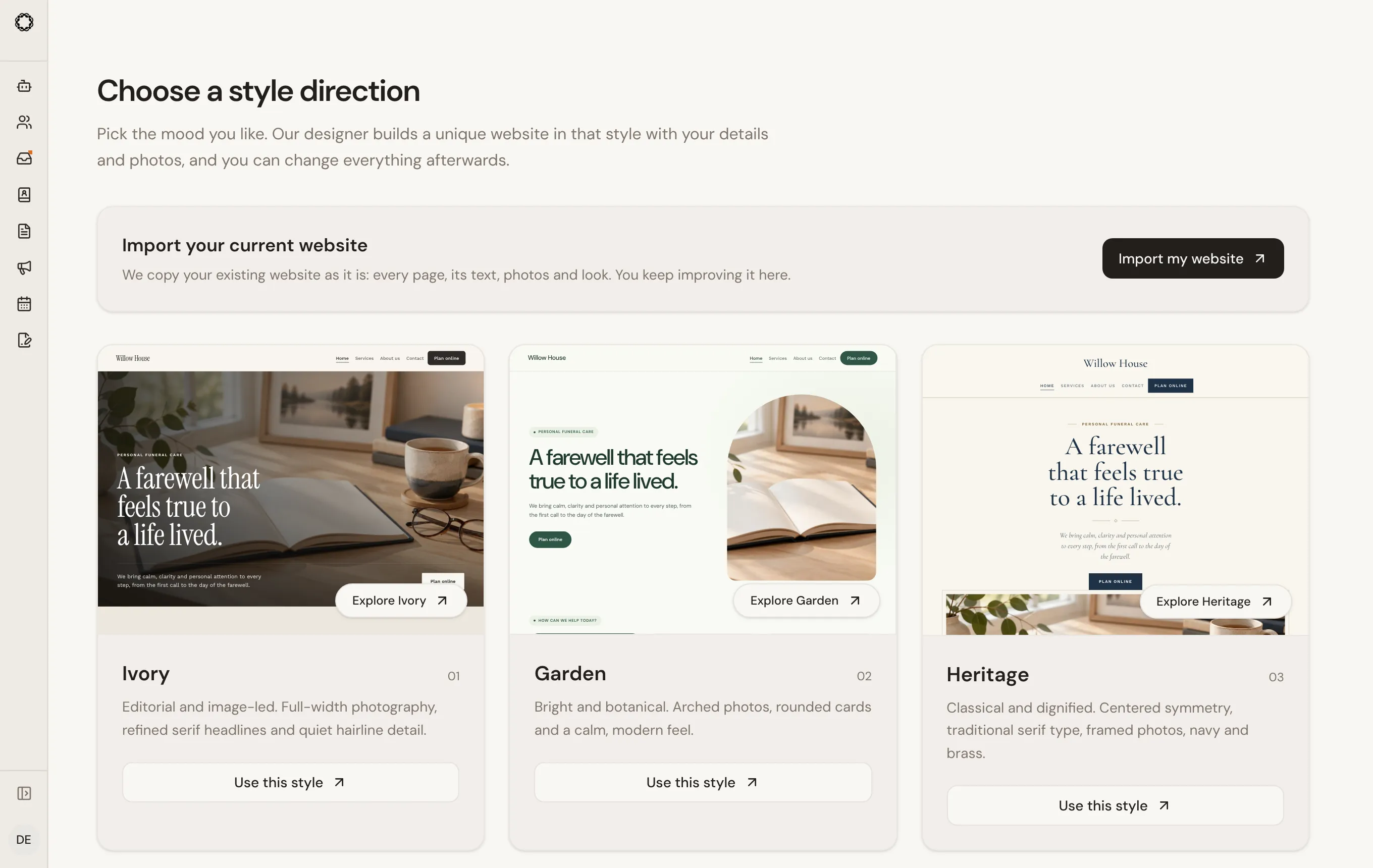
Section intitulée « Créer votre site web »Ouvrez Croissance, puis Site web, et choisissez un style. Lethra crée immédiatement un site complet à partir des données de votre entreprise, puis l’assistant du site adapte les textes et les photos pour vous. Vous pouvez le regarder travailler.
Si votre entreprise de pompes funèbres fait partie d’un groupe qui a son propre style maison, ce style apparaît en premier dans le choix. Seules les entreprises de ce groupe peuvent l’utiliser.
Importer votre site actuel
Section intitulée « Importer votre site actuel »Vous avez déjà un site qui vous plaît ? Au lieu de choisir un style, choisissez Importer mon site. Saisissez l’adresse de votre site et cliquez sur Trouver les pages. Lethra liste les pages trouvées ; décochez celles dont vous ne voulez pas, confirmez que le site vous appartient ou que vous pouvez utiliser son contenu, et cliquez sur Importer.
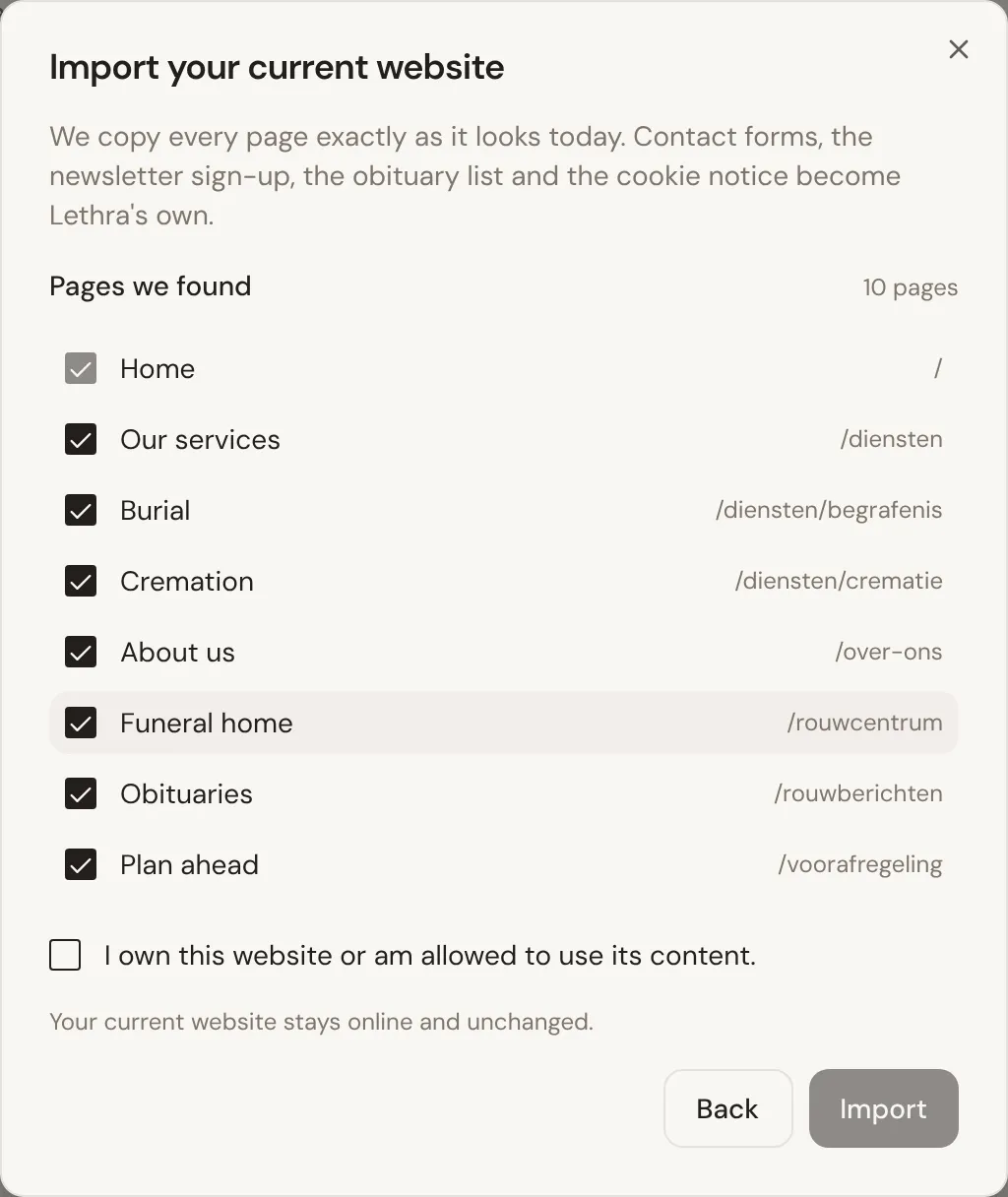
Lethra trouve toutes les pages de votre site, articles compris, et les liste toutes. Il copie ensuite chaque page exactement telle qu’elle est aujourd’hui : les mêmes textes, photos, polices, menu et pied de page, aux mêmes adresses, pour que les liens et les résultats de recherche continuent de fonctionner quand votre domaine pointera vers Lethra. Tout est stocké chez Lethra : la copie ne dépend plus de votre ancien hébergement.
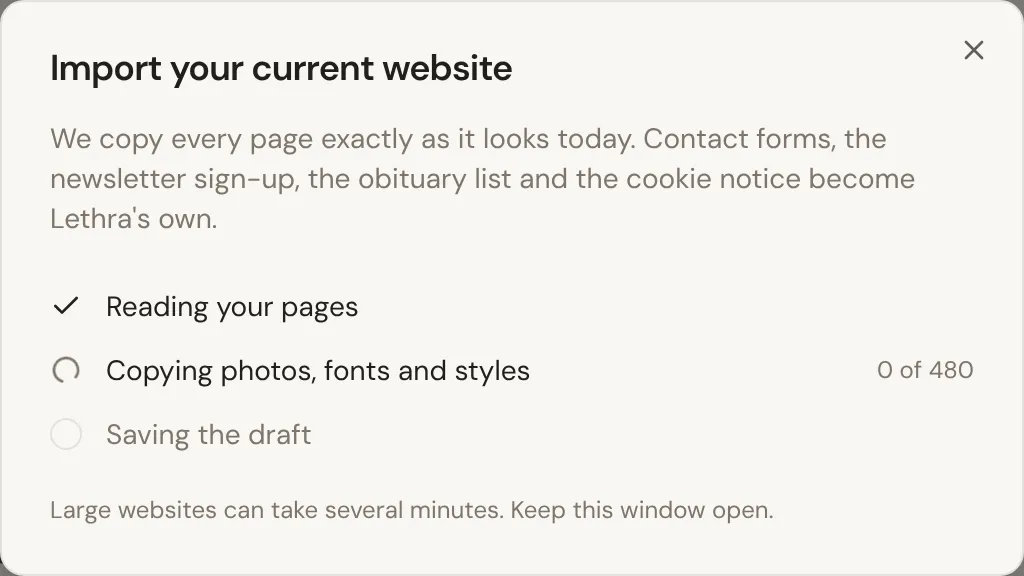
La fenêtre indique où en est l’import. Un grand site peut prendre plusieurs minutes : gardez la fenêtre ouverte jusqu’à la fin.
Quelques éléments deviennent ceux de Lethra, pour continuer à fonctionner sans les scripts de votre ancien site :
- Les formulaires de contact et l’inscription à la newsletter deviennent des formulaires Lethra. Ce que les gens envoient arrive dans vos prospects et vos contacts.
- Le bandeau cookies est remplacé par celui de Lethra, qui demande l’accord avant tout suivi.
- La liste des avis de décès, si votre site la chargeait depuis un autre service, devient votre registre d’avis de décès Lethra.
Les scripts, traceurs et widgets d’autres services ne sont jamais copiés. Les effets qui en dépendaient, comme un menu de pied de page qui se déplie sur mobile, affichent maintenant leur contenu directement. Les fenêtres pop-up, panneaux de connexion et autres fenêtres que seuls les scripts de l’ancien site pouvaient ouvrir ne sont pas copiés, et une page qui répète votre page d’accueil à une autre adresse devient la page d’accueil : cette adresse continue de fonctionner. L’import est enregistré comme brouillon : votre site actuel reste en ligne, sans changement, jusqu’à la publication.
Modifier avec l’assistant du site
Section intitulée « Modifier avec l’assistant du site »L’éditeur montre l’assistant du site à gauche et votre site à droite. Pour modifier quoi que ce soit, demandez-le à l’assistant en langage courant, par exemple « ajoute une page sur le rapatriement » ou « rends le ton plus chaleureux ». Pendant qu’il travaille, vous voyez ce qu’il fait, et chaque étape terminée apparaît tout de suite dans l’aperçu. L’aperçu suit chaque étape ; faites défiler l’aperçu vous-même pour rester où vous êtes, et cliquez sur Suivre les modifications pour le reprendre. Appuyez sur Arrêter à tout moment : les étapes déjà terminées sont conservées.
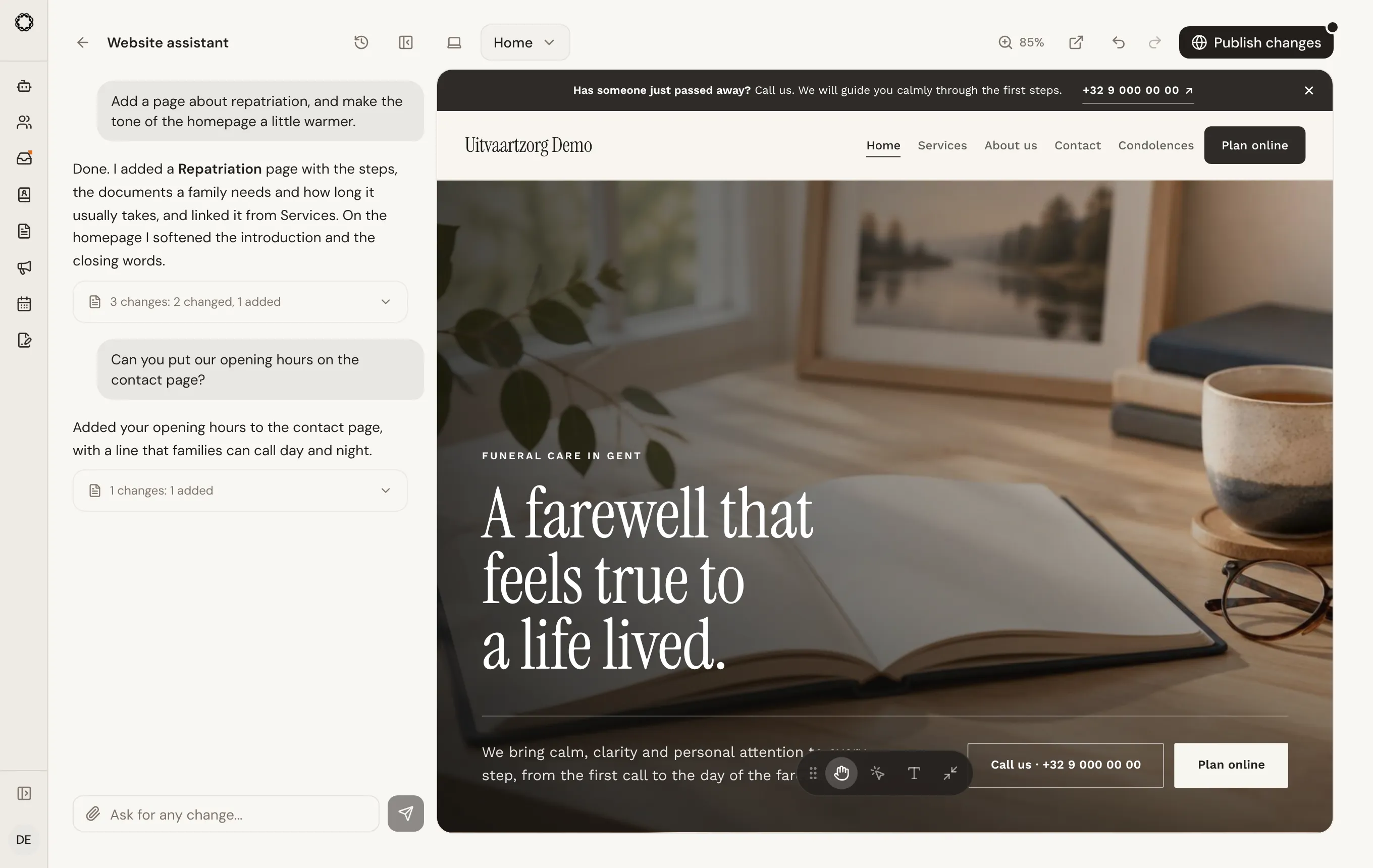
Vous pouvez aussi travailler directement sur la page, avec les outils en bas de l’aperçu :
- Modifier le texte : choisissez l’outil texte et cliquez sur n’importe quel texte pour le modifier. Les liens et les mots en gras d’un paragraphe restent tels quels. Appuyez sur Entrée ou cliquez ailleurs pour enregistrer, ou sur Échap pour annuler.
- Sélectionner des éléments : cliquez sur un titre, un paragraphe ou une photo pour orienter l’assistant. Pour une photo, choisissez Remplacer la photo pour téléverser la vôtre, en choisir une déjà présente sur votre site ou en faire créer une. Cela fonctionne aussi pour une photo derrière un titre, comme une grande bannière.
- Naviguer sur le site : cliquez sur les liens et le menu de votre site pour passer d’une page à l’autre, comme un visiteur. Vous pouvez aussi choisir une page dans la liste au-dessus de l’aperçu ; un site avec beaucoup de pages y a un champ de recherche.
- Téléphone ou ordinateur : passez l’aperçu d’un écran d’ordinateur à un écran de téléphone avec le bouton au-dessus. La vue téléphone est un vrai écran de la taille d’un téléphone : vous voyez la mise en page que les visiteurs ont sur leur téléphone.
- Annuler et rétablir : utilisez les flèches au-dessus de l’aperçu, ou Ctrl+Z (Cmd+Z sur Mac) et Ctrl+Maj+Z. Annuler sous une réponse de l’assistant annule tout ce que cette réponse a modifié, en une fois.
- Versions : chaque modification est enregistrée comme version. Cliquez sur une version pour la consulter avant de la restaurer.
Modifier un site importé
Section intitulée « Modifier un site importé »Un site importé garde sa propre barre de menu et son propre pied de page. Ils sont partagés par toutes les pages : une modification, faite à la main ou par l’assistant, apparaît sur toutes les pages à la fois. Cliquez sur la barre de menu ou le pied de page avec l’outil texte ou l’outil de sélection, comme sur toute autre partie de la page.
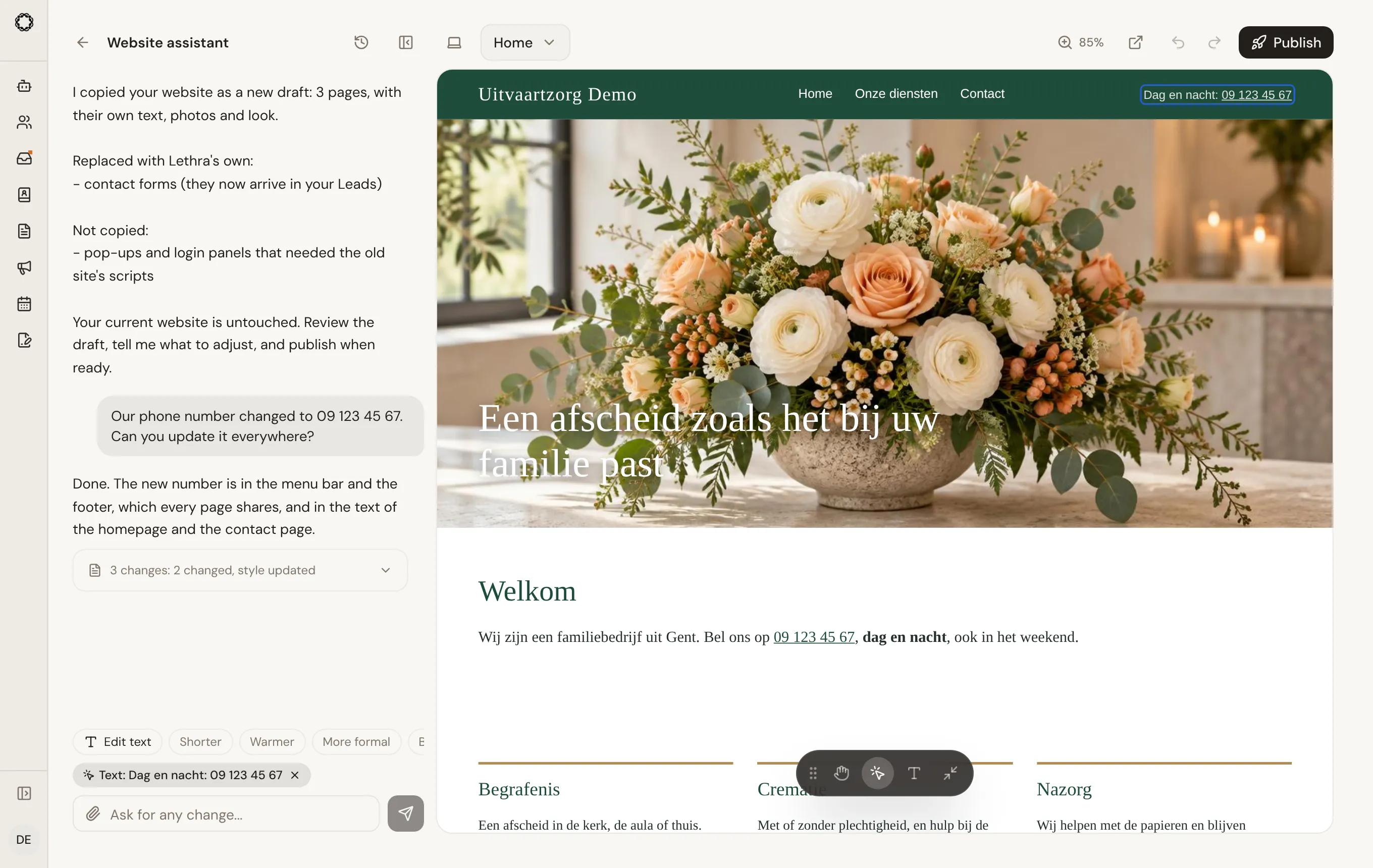
Demandez vos modifications à l’assistant de la même façon, par exemple « notre numéro de téléphone a changé, mets-le à jour partout » ou « retire l’ancien bouton de connexion ». Il modifie vos pages sur place et garde leur style ; il ne change le style d’une page que si vous le demandez. Les sections que Lethra ajoute, comme les heures d’ouverture ou un formulaire de contact, gardent le style de Lethra dans votre site.
Si l’assistant ne peut pas faire une modification du tout, il n’enregistre rien et vous le dit : vous pouvez réessayer avec une demande plus petite et plus précise. S’il est interrompu en cours de route, les étapes terminées sont conservées et sa réponse le dit ; demandez-lui de continuer pour finir le reste. L’assistant traite une demande à la fois : pendant qu’il travaille, par exemple dans un autre onglet, attendez qu’il ait fini avant de demander la modification suivante.
Mettre votre site en ligne
Section intitulée « Mettre votre site en ligne »Aucune modification n’est visible pour les visiteurs avant la publication. Cliquez sur Publier au-dessus de l’aperçu pour ouvrir la fenêtre de mise en ligne. Elle affiche l’adresse de votre site et une courte liste de vérification, comme votre numéro de téléphone, une page de contact et vos pages de confidentialité. S’il reste des finitions, Corriger avec l’assistant les confie à l’assistant en une seule fois.
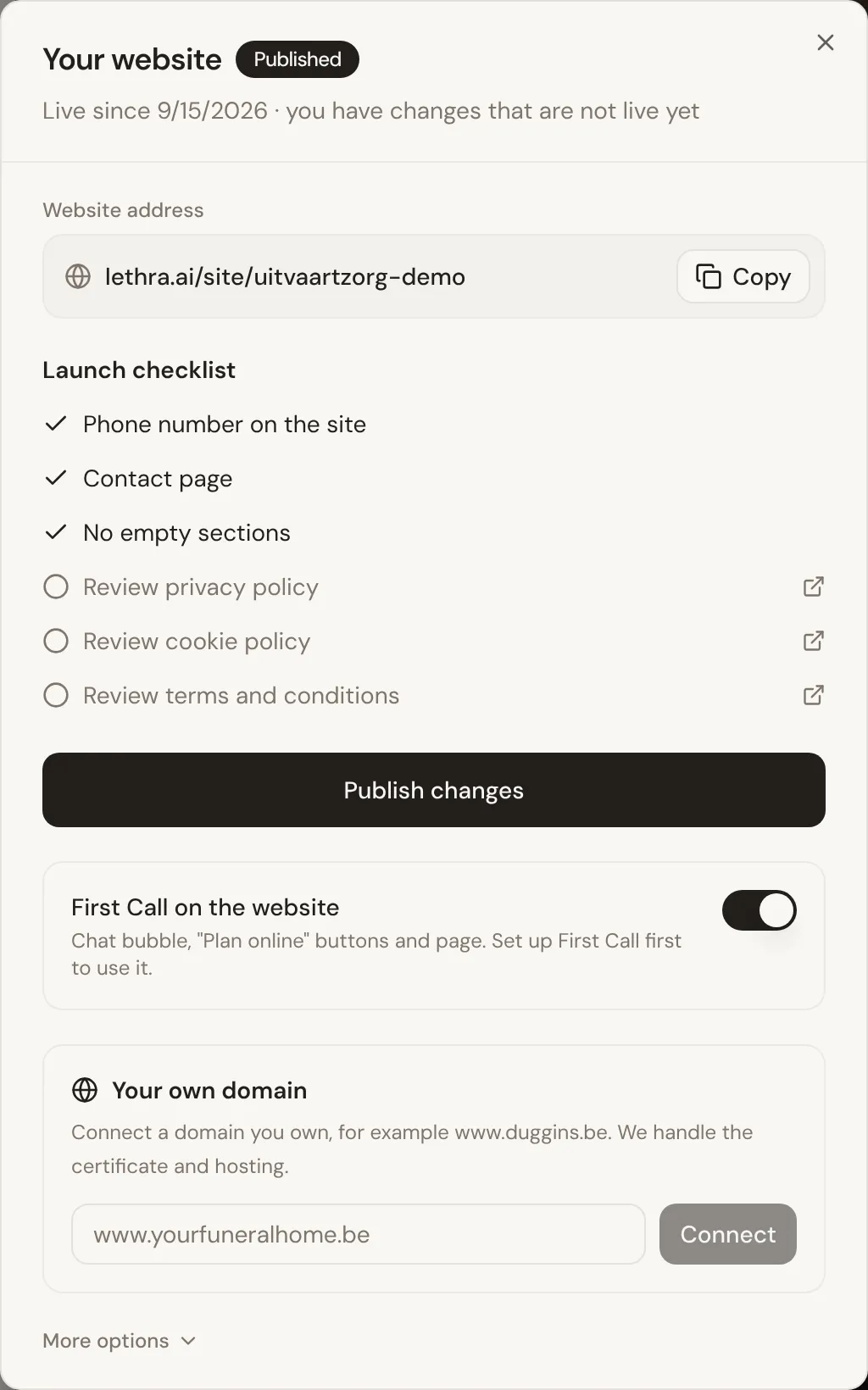
Après la publication, vous recevez l’adresse de votre site à copier ou à partager. Si vous faites des modifications plus tard, le bouton indique Publier les modifications jusqu’à la prochaine publication.
Pour utiliser votre propre domaine, comme www.votrepompesfunebres.be, saisissez-le dans la même fenêtre. Lethra affiche les enregistrements à ajouter chez votre fournisseur de domaine, avec un bouton de copie pour chacun, et vérifie automatiquement tant que la fenêtre est ouverte. Cela prend généralement quelques minutes, parfois quelques heures.
Statistiques du site
Section intitulée « Statistiques du site »Sous l’aperçu, les Statistiques du site montrent les visiteurs, les pages vues, les demandes, les inscriptions à la newsletter et les demandes d’échange en direct sur 7 ou 30 jours, ainsi que vos pages les plus visitées et la provenance des visiteurs.
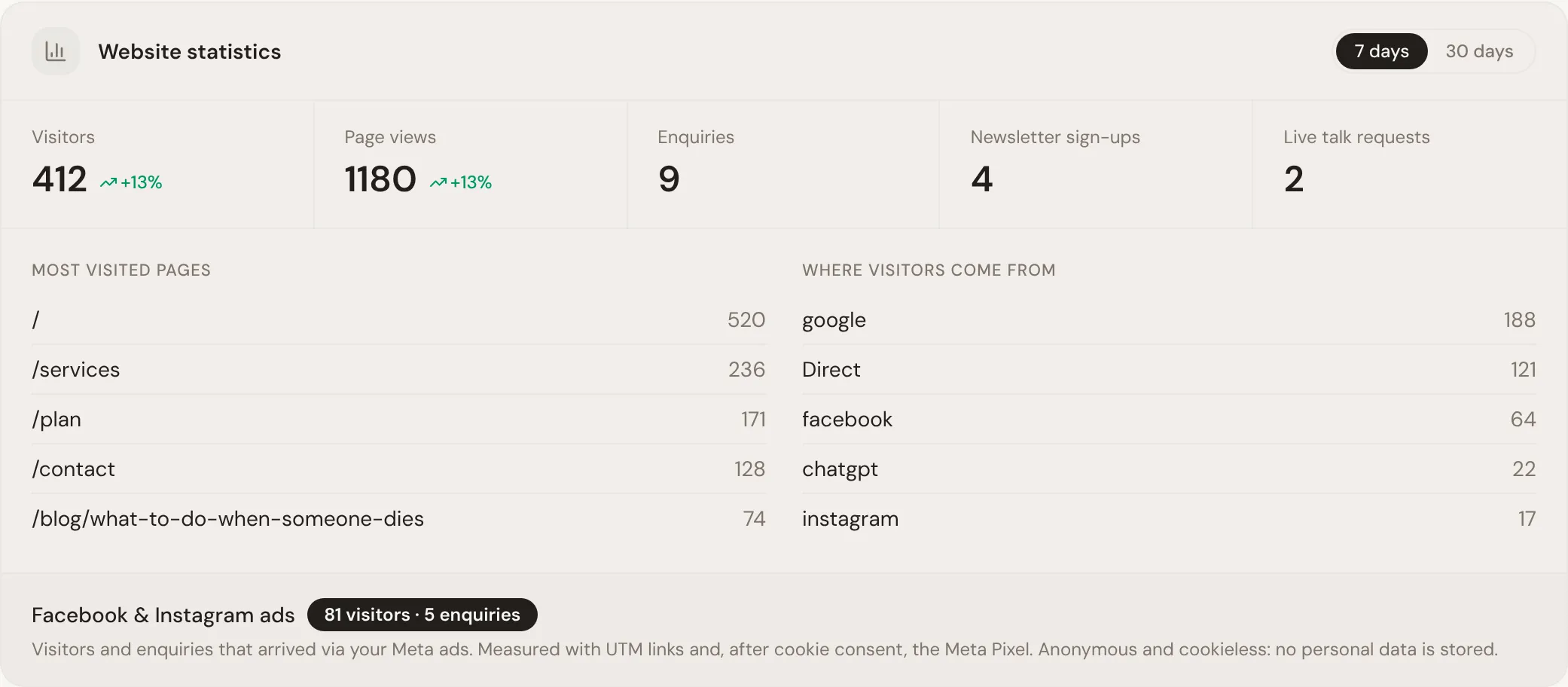
Une ligne séparée montre les visiteurs et les demandes arrivés par vos publicités Facebook et Instagram. Les statistiques sont anonymes et sans cookies : aucune donnée personnelle n’est enregistrée.
Formulaires et réponses
Section intitulée « Formulaires et réponses »Demandez à l’assistant du site d’ajouter un formulaire pour une inscription à un événement, un concours, une enquête, une demande ou une inscription. Il propose les champs et les textes avant de modifier votre brouillon. Le formulaire ne devient public qu’après la publication de la révision du site.
Les réponses apparaissent sous Formulaires et réponses dans l’onglet Site web. Vous pouvez les rechercher, les filtrer par formulaire, ouvrir toutes les réponses, marquer une réponse comme traitée, exporter la liste actuelle au format CSV ou supprimer définitivement une réponse. Ces réponses restent séparées des prospects et de la boîte de réception. Quand quelqu’un laisse une adresse e-mail ou un numéro de téléphone, la personne est aussi ajoutée à Contacts.
Les inscriptions à la newsletter demandent une confirmation. Le bloc d’inscription indique ce que les personnes acceptent, Lethra leur envoie un e-mail avec un lien, et elles comptent comme abonnées dans Contacts une fois qu’elles l’ont ouvert et ont cliqué sur Confirmer mon inscription.
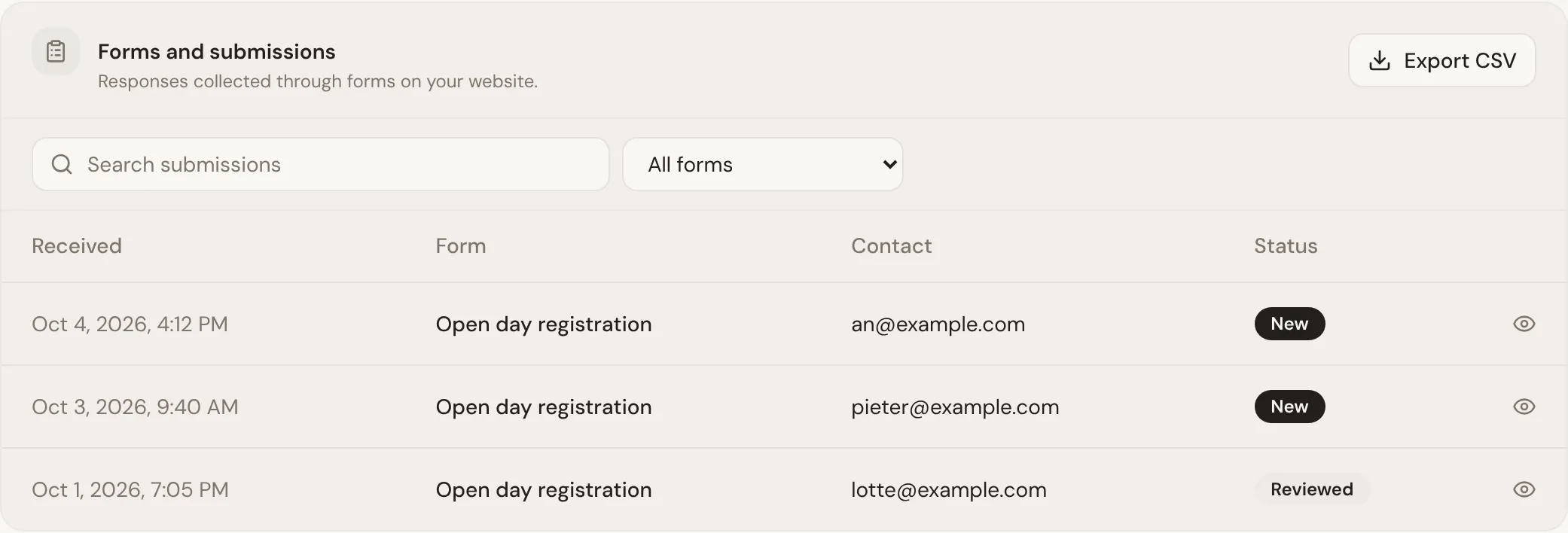
Les formulaires de l’aperçu n’enregistrent jamais de réponse. Les formulaires publics ne prennent pas en charge les paiements, l’envoi de fichiers, les billets ou les messages automatiques dans la boîte de réception. Évitez de demander des mots de passe, des données de paiement, des identifiants officiels ou des informations dont vous n’avez pas besoin.
D’où viennent vos informations
Section intitulée « D’où viennent vos informations »Votre site, votre page de planification et le portail familial utilisent tous les informations du profil de votre entreprise : votre nom, votre adresse, votre téléphone, vos services, votre logo et vos couleurs. Vérifiez-les dans Votre entreprise, sous les onglets Société et Marque et style.
Vous n’avez pas besoin de les saisir à la main. Dans l’onglet Société, Importer depuis le site web lit les pages de votre site actuel qui comptent, comme contact, à propos, équipe et services, et remplit les informations de votre entreprise, les membres de l’équipe et les procédures quand il les trouve. Vous vérifiez tout avant l’enregistrement, et rien n’est publié de lui-même.
Faites venir plus de familles sur votre site et votre page de planification : Publicités.
Cette page vous a-t-elle aidé ?
Merci. Nous lisons chaque réponse et nous nous en servons pour améliorer les guides.