

Marques et sites web
La page Marques liste toutes les maisons funéraires du groupe. La page Sites web montre où en est le site de chaque marque. Les deux mènent directement dans la marque quand il y a quelque chose à faire.
La page Marques
Section intitulée « La page Marques »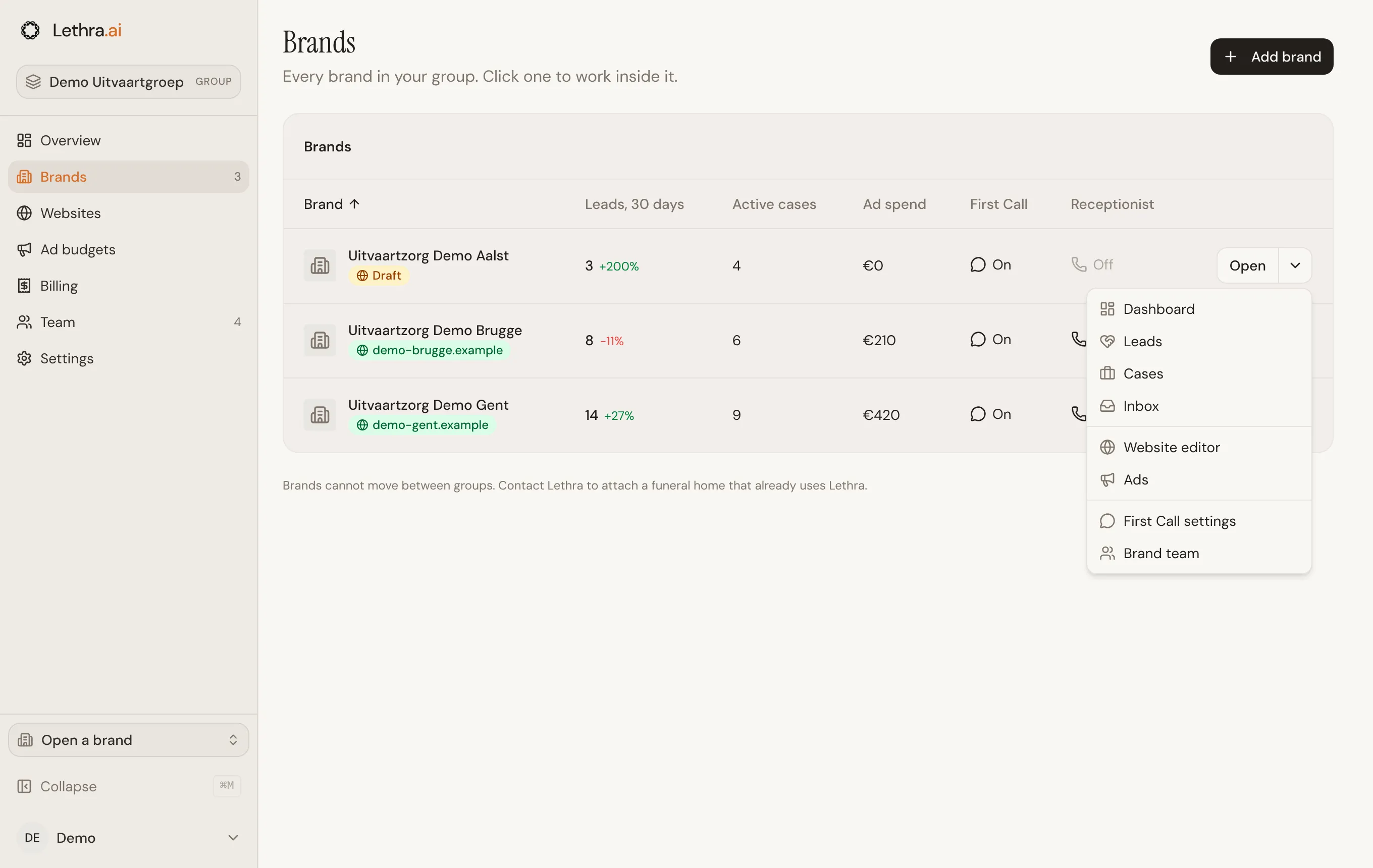
Chaque ligne montre :
- Marque : le nom, avec le site en dessous. Vous voyez le domaine personnalisé une fois qu’il est connecté, sinon En ligne, Brouillon ou Pas de site.
- Prospects, 30 jours : les nouveaux prospects des 30 derniers jours, avec l’évolution par rapport aux 30 jours précédents.
- Dossiers actifs : les dossiers qui ne sont ni clôturés ni archivés.
- Dépenses pub : ce que les campagnes actuelles de la marque ont dépensé jusqu’ici.
- First Call : actif quand les familles peuvent joindre la marque en ligne.
- Standardiste : actif quand la réceptionniste téléphonique est activée et a un numéro de téléphone.
Cliquez sur l’en-tête d’une colonne pour trier. Cliquez à nouveau pour inverser l’ordre. Avec plus de cinq marques, un champ de recherche apparaît au-dessus de la liste.
Cliquez sur une ligne pour ouvrir le tableau de bord de la marque. Ouvrir fait la même chose. La flèche à côté ouvre directement une page de la marque : tableau de bord, prospects, dossiers, boîte de réception, éditeur du site, publicités, paramètres First Call ou équipe de la marque.
Ajouter une marque
Section intitulée « Ajouter une marque »Ajouter une marque, en haut de la page Marques ou de la vue d’ensemble, crée une nouvelle maison funéraire dans le groupe.
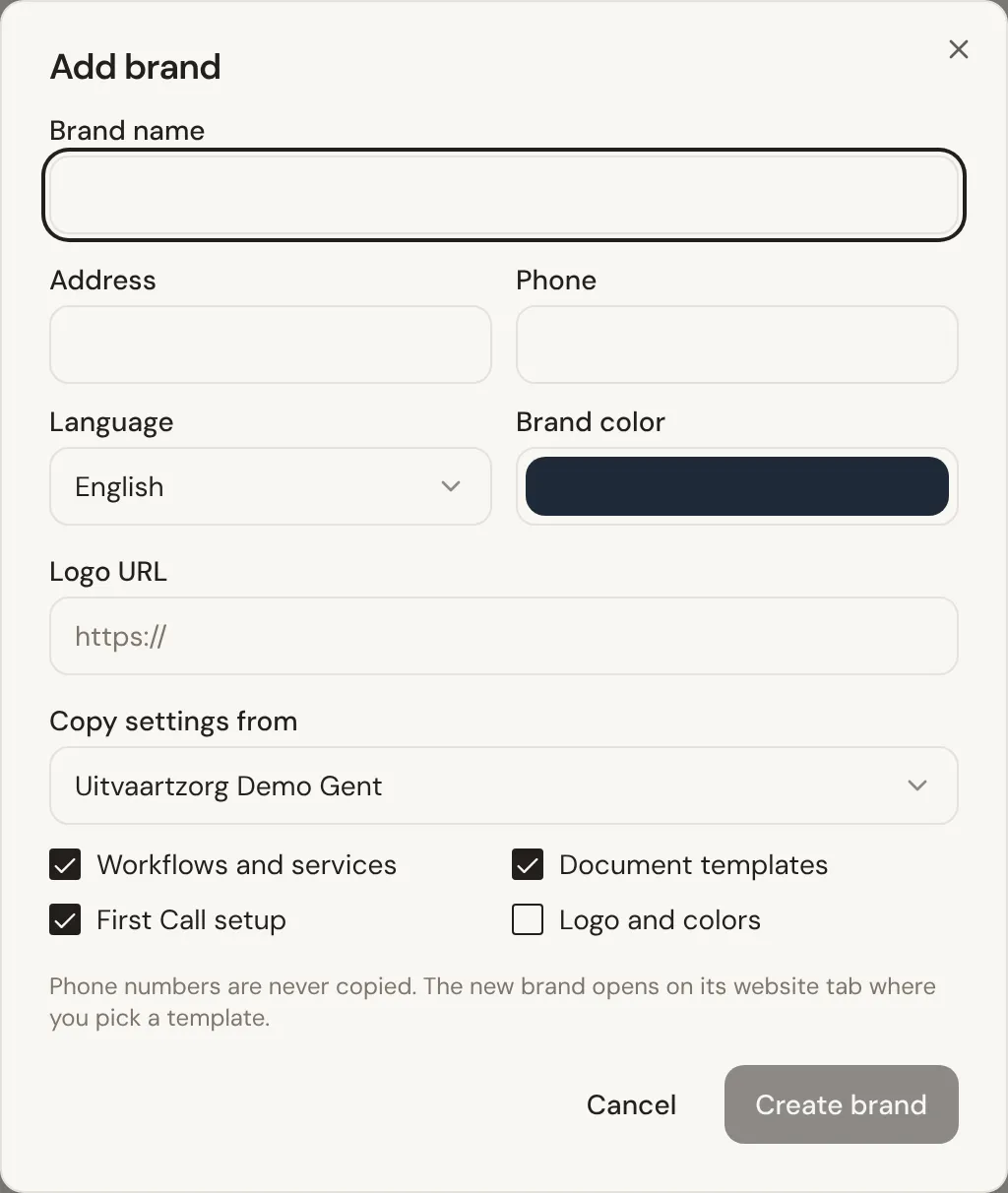
- Saisissez le Nom de la marque. C’est le seul champ obligatoire.
- Ajoutez l’Adresse, le Téléphone, la Langue, la Couleur de marque et l’URL du logo si vous les avez. La langue reprend d’abord celle du groupe.
- Sous Copier les paramètres de, choisissez une marque existante, ou Partir de zéro. La première marque de la liste est choisie par défaut.
- Choisissez ce qu’il faut copier, puis cliquez sur Créer la marque.
Quand vous copiez depuis une marque, la nouvelle marque reprend aussi son fuseau horaire, sa région et sa formule. Vous pouvez ensuite cocher :
- Processus et services : services et processus, heures d’ouverture, statuts des dossiers, types de service et de document, et les réglages des prospects et du planificateur.
- Modèles de documents : tous les modèles qui ne sont pas archivés.
- Configuration First Call : le comportement de First Call sur le site.
- Logo et couleurs : décoché par défaut. Un logo ou une couleur saisis dans le formulaire l’emportent sur ceux copiés.
Les numéros de téléphone ne sont jamais copiés, pas plus que le contact urgent ou l’e-mail d’escalade. Chaque marque a besoin des siens. Vérifiez-les dans les paramètres First Call de la nouvelle marque.
La nouvelle marque s’ouvre dans l’éditeur du site, pour que vous puissiez choisir un modèle et commencer son site. Si votre groupe a son propre modèle, il est proposé en premier. Voir Le modèle de site de votre groupe.
Sites web
Section intitulée « Sites web »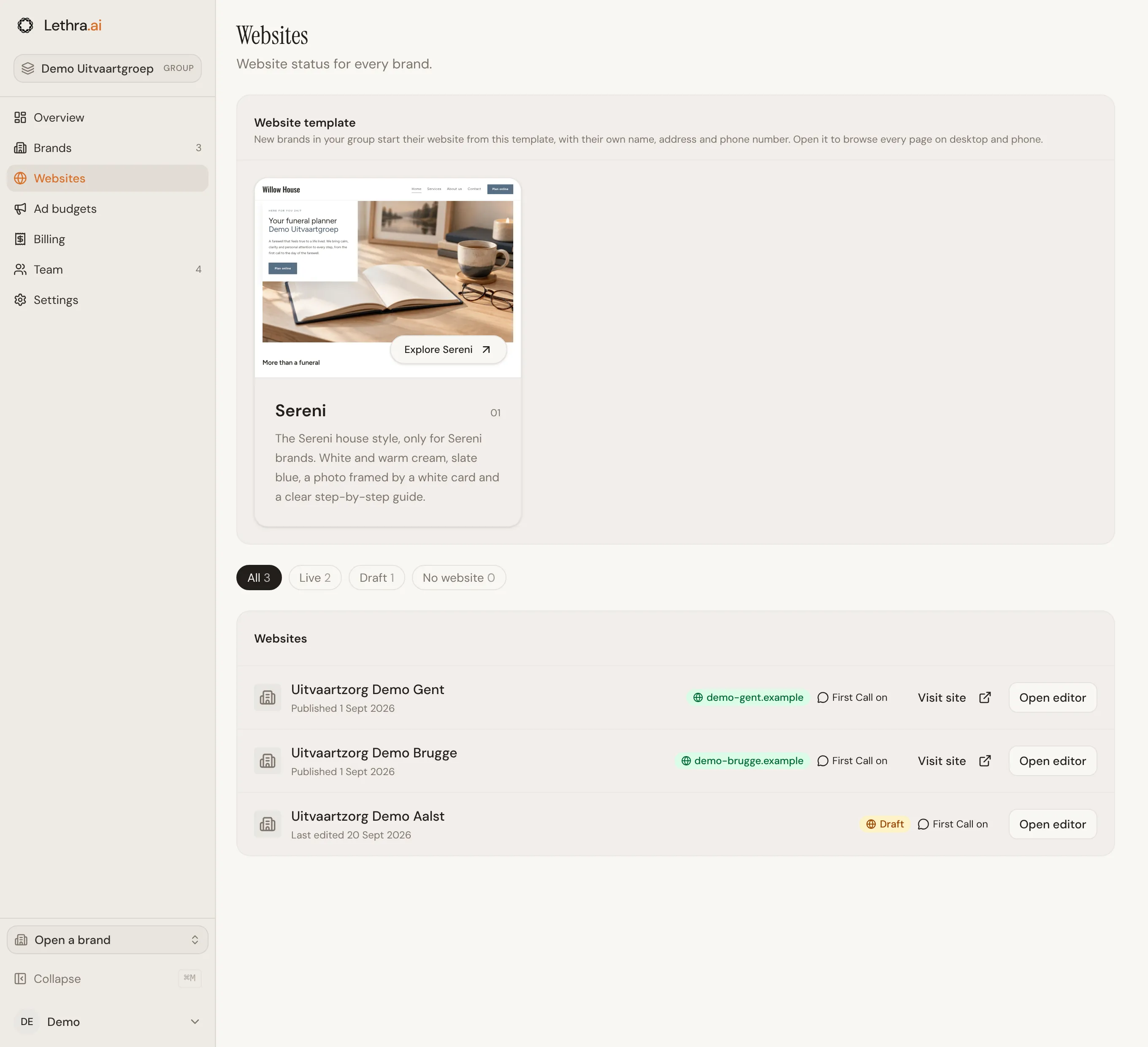
Les filtres en haut indiquent combien de marques sont En ligne, en Brouillon ou sans site (Pas de site). Chaque ligne montre :
- la date de publication du site, ou pour un brouillon, la date de la dernière modification
- le domaine personnalisé ou l’état
- Domaine non connecté, quand un domaine personnalisé est défini mais ne fonctionne pas encore
- si First Call est actif pour cette marque
Voir le site ouvre un site en ligne dans un nouvel onglet. Ouvrir l’éditeur, ou Créer le site pour une marque qui n’en a pas, ouvre l’éditeur du site de cette marque. La création et la publication d’un site sont expliquées dans Site web.
Le modèle de site de votre groupe
Section intitulée « Le modèle de site de votre groupe »Un groupe peut avoir son propre modèle de site web, conçu dans le style de la maison. Dans ce cas, il se trouve en haut de la page Sites web sous Modèle de site web, avec son nom et une courte description.
- Les nouvelles marques partent de ce modèle. Quand une marque du groupe crée son site, le modèle du groupe est proposé en premier, et le site est rempli avec le nom, l’adresse et le numéro de téléphone de cette marque.
- Il reste dans le groupe. Seules les marques de votre groupe peuvent le voir ou l’utiliser. Les maisons funéraires hors du groupe ne le voient jamais.
- Les marques gardent le choix. Les modèles communs restent disponibles à côté, pour une marque qui a besoin d’un autre style.
Cliquez sur le modèle, ou sur Explorer, pour ouvrir l’aperçu. Il montre le modèle tel qu’une nouvelle marque le recevrait, avec le nom de votre groupe.
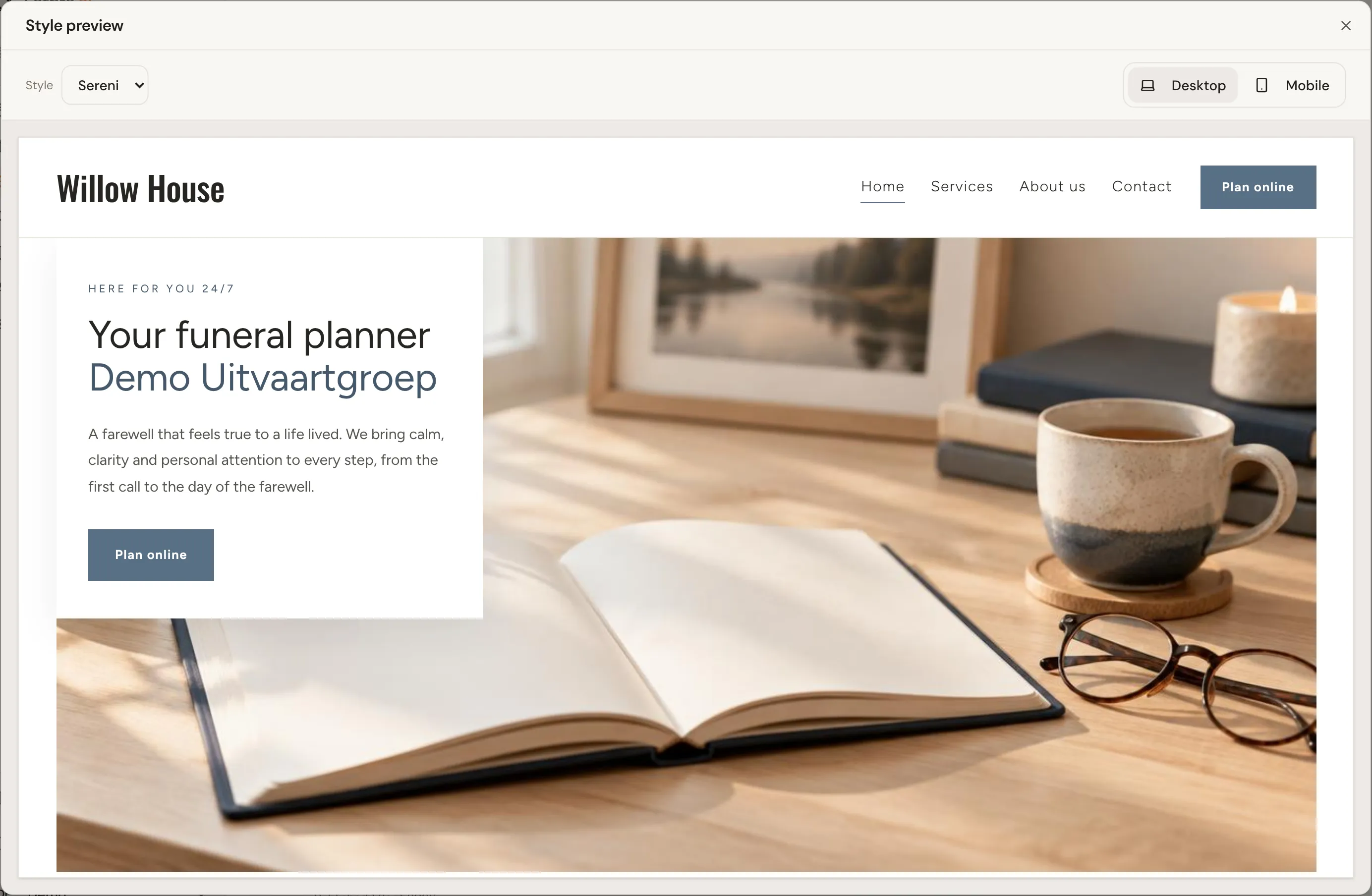
Utilisez le menu de l’aperçu pour parcourir chaque page, comme un visiteur. Passez en Mobile pour vérifier les mêmes pages sur un téléphone.
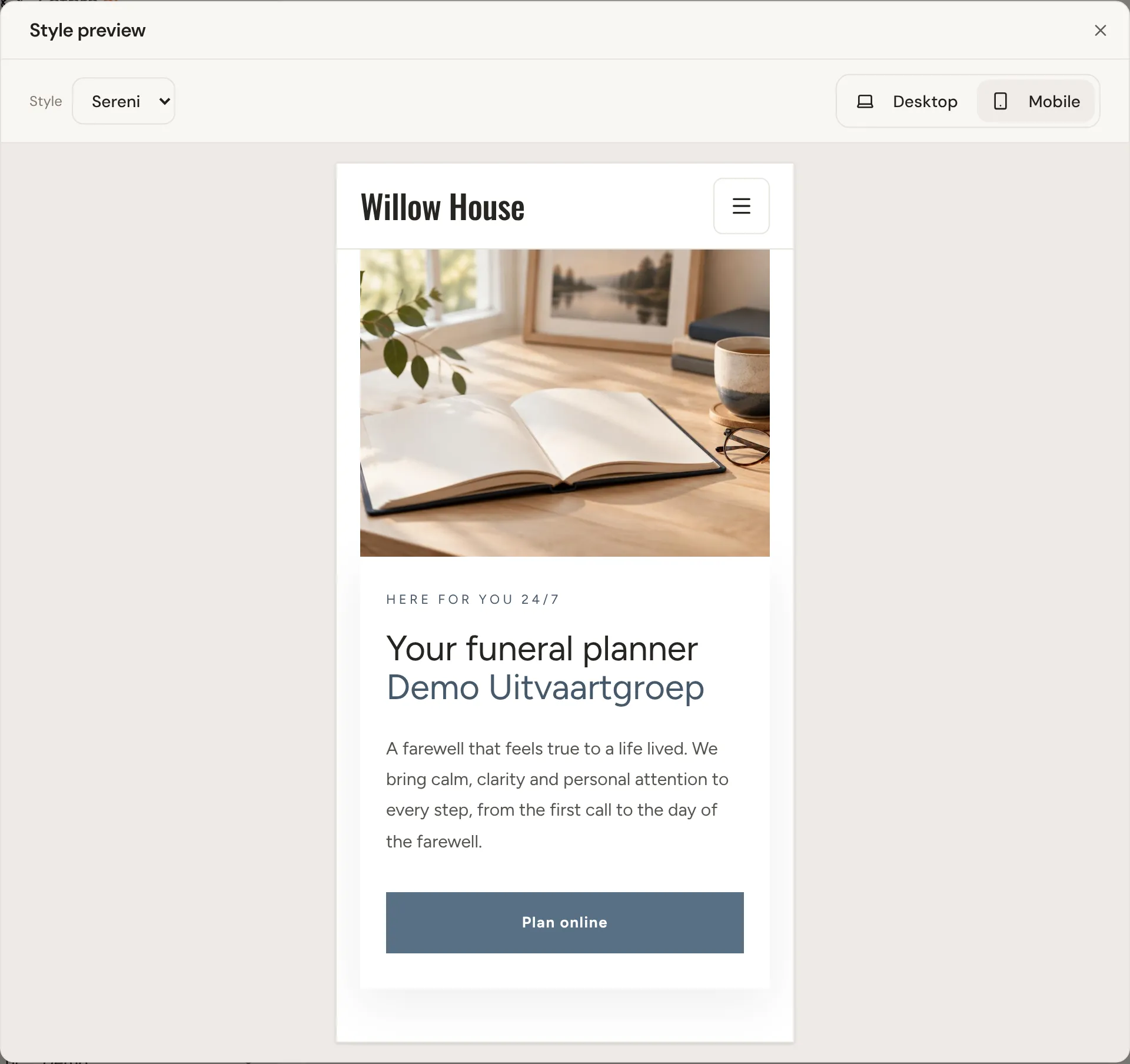
L’aperçu est en lecture seule. Pour modifier le modèle lui-même, ou en faire créer un pour votre groupe, contactez Lethra.
Gardez les dépenses pub sous contrôle dans tout le groupe : Budgets pub.
Cette page vous a-t-elle aidé ?
Merci. Nous lisons chaque réponse et nous nous en servons pour améliorer les guides.