

Réseaux sociaux
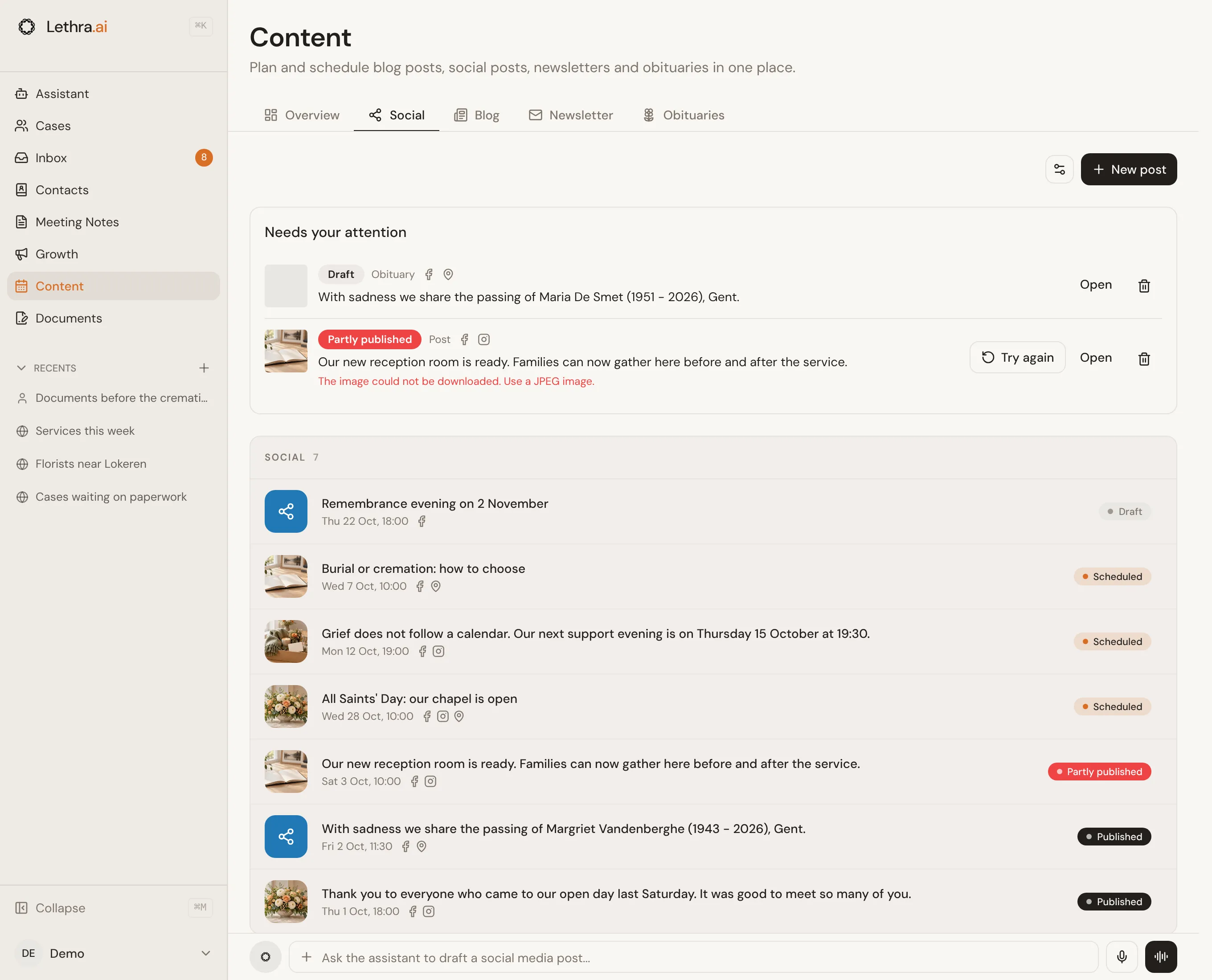
L’onglet Réseaux sociaux de Contenu vous permet de publier sur la Page Facebook de votre entreprise funéraire, son compte Instagram et sa fiche Google, depuis un seul endroit. Rédigez une publication une fois, choisissez où elle paraît, et publiez-la maintenant ou planifiez-la. Les nouveaux avis de décès et articles de blog peuvent être partagés pour vous.
Connecter vos comptes
Section intitulée « Connecter vos comptes »Vos comptes se connectent dans Paramètres de l’entreprise > Connexions, sous Comptes sociaux. Tant qu’un réseau n’est pas connecté, l’onglet Réseaux sociaux affiche un bandeau avec un bouton Ouvrir Connexions qui vous y emmène.
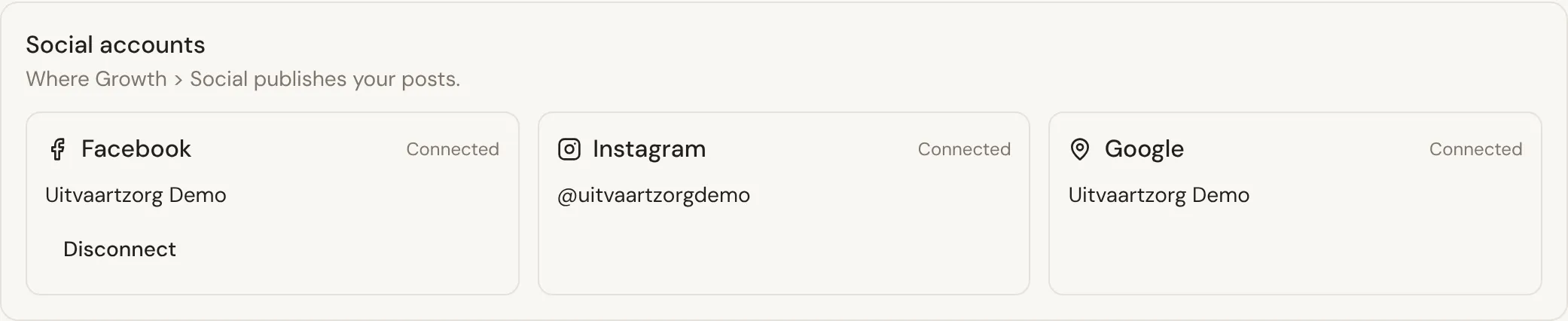
- Facebook et Instagram : cliquez sur Connecter Facebook et Instagram et connectez-vous avec un compte Facebook administrateur de la Page de votre entreprise funéraire. Acceptez toutes les autorisations que Facebook demande : Lethra en a besoin pour publier sur votre Page. Instagram est connecté en même temps lorsqu’un compte Instagram professionnel est lié à cette Page.
- Google : les publications vont sur la fiche Google liée sur la même page, sous Profils.
Si vous gérez plusieurs Pages Facebook, choisissez la bonne dans la liste Page de la carte Facebook. Déconnecter retire l’accès de Lethra ; votre Page et ses publications restent telles quelles.
Rédiger une publication
Section intitulée « Rédiger une publication »Cliquez sur Nouvelle publication en haut de l’onglet Réseaux sociaux.
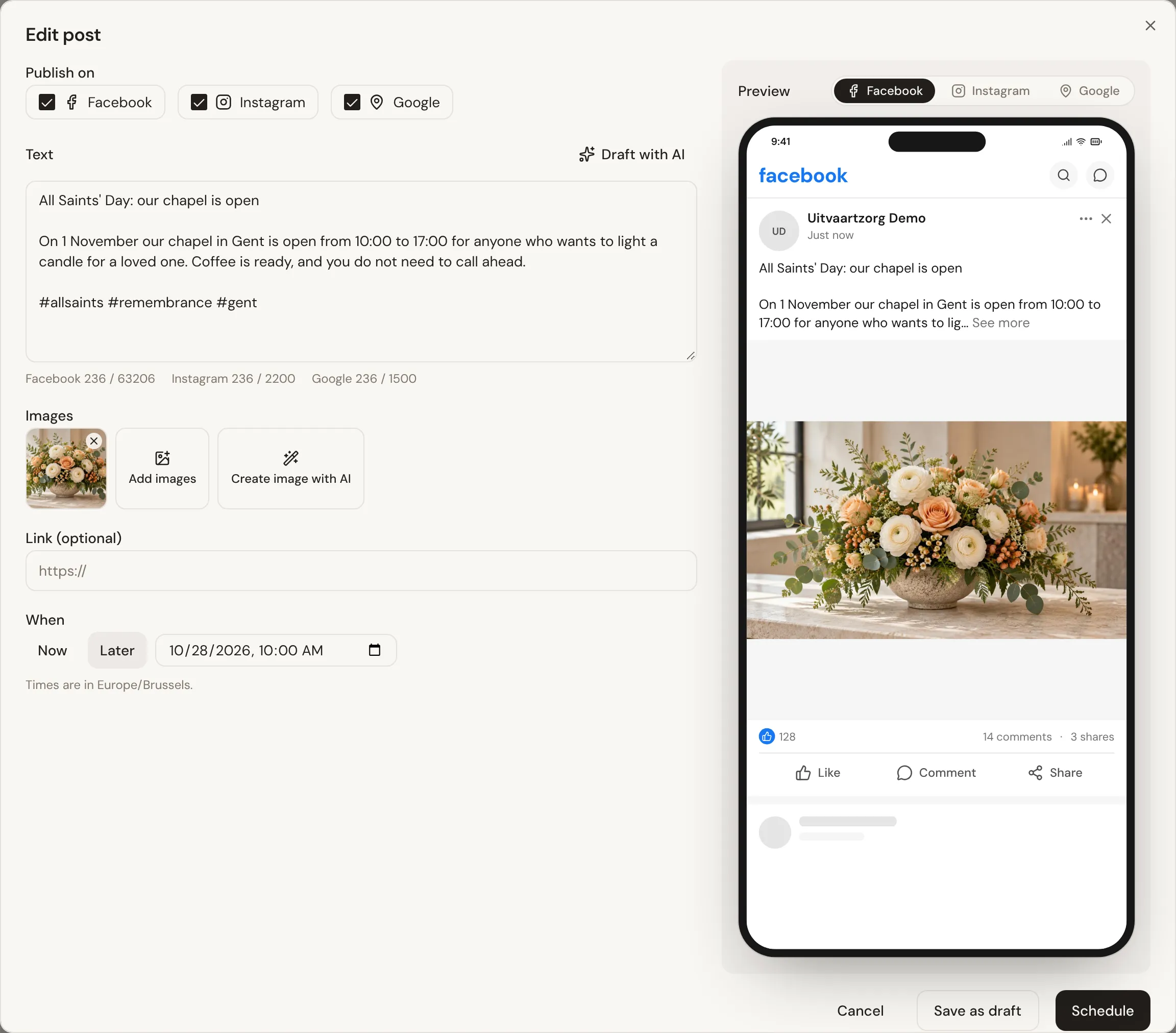
- Sous Publier sur, cochez les réseaux concernés.
- Rédigez le texte. En dessous, vous voyez combien de caractères chaque réseau accepte. Pas d’inspiration ? Cliquez sur Rédiger avec l’IA, décrivez le sujet, et Lethra rédige un brouillon dans la langue de votre entreprise. Si vous avez déjà écrit quelque chose, il améliore votre texte.
- Ajoutez des images si vous le souhaitez. Instagram demande au moins une image ; Google n’affiche que la première. Pas de photo sous la main ? Cliquez sur Créer une image avec l’IA : Lethra crée une image carrée aux couleurs de votre entreprise, avec un court titre et votre logo, à partir du texte de la publication. Cela prend une minute ou deux et l’image apparaît avec les autres ; cliquez à nouveau pour une nouvelle version.
- Ajoutez un lien si la publication renvoie quelque part, comme un avis de décès ou un article de votre site. Les liens ne sont pas cliquables sur Instagram : Lethra y ajoute le lien au texte.
- Sous Quand, choisissez Maintenant, ou Plus tard avec une date et une heure. Les heures sont dans le fuseau horaire de votre entreprise.
À droite, l’Aperçu montre la publication. Passez d’un réseau à l’autre avec les icônes au-dessus.
Cliquez sur Publier maintenant ou Planifier. Enregistrer comme brouillon garde la publication sans la publier. Si un réseau risque de refuser la publication, par exemple une image manquante pour Instagram, Lethra vous le signale avant la publication.
Demander à l’assistant
Section intitulée « Demander à l’assistant »Vous pouvez aussi demander à l’assistant, depuis la barre en bas de l’onglet ou ailleurs dans Lethra. Par exemple : « écris une publication sur notre soirée du souvenir du 2 novembre pour Facebook et Instagram », « qu’est-ce qui est prévu sur les réseaux sociaux la semaine prochaine ? » ou « déplace la publication de jeudi à vendredi 10 h ».
L’assistant peut lister et lire vos publications, rédiger et modifier des brouillons, et supprimer des publications qui ne sont pas encore en ligne. Demandez-lui une image et il en crée une aux couleurs de votre entreprise pour le brouillon, qui apparaît sur la publication une minute ou deux plus tard. Il ne publie jamais seul : il affiche une carte avec un bouton Publier maintenant ou Planifier, et rien ne part tant que vous ne cliquez pas. S’il modifie une publication déjà planifiée, elle redevient un brouillon et vous la confirmez à nouveau. Cliquez sur Ouvrir dans Réseaux sociaux sur la carte pour voir la publication dans l’éditeur.
Vos publications
Section intitulée « Vos publications »En dessous, l’onglet liste chaque publication : les brouillons, les publications planifiées et celles déjà publiées, chacune avec sa date, son heure, ses réseaux et son statut. Cliquez sur une publication pour l’ouvrir.
Une publication publiée s’ouvre en lecture seule, avec un lien Voir vers chaque réseau. La modifier ou la supprimer dans Lethra ne change pas ce qui est déjà sur Facebook, Instagram ou Google.
Pour voir vos publications dans un calendrier, à côté de vos articles de blog, newsletters et avis de décès, ouvrez l’onglet Vue d’ensemble de Contenu. Voir Croissance.
À traiter
Section intitulée « À traiter »Les publications qui vous attendent sont listées en haut de l’onglet :
- Les brouillons, y compris les partages d’avis de décès et d’articles que Lethra a préparés pour vous. Cliquez sur Ouvrir pour les relire et les publier.
- Les publications qui n’ont pas atteint tous les réseaux. Lethra réessaie deux fois un réseau en échec, à quelques minutes d’intervalle. Si cela échoue encore, la raison s’affiche en rouge. Corrigez la cause et cliquez sur Réessayer : seuls les réseaux en échec sont réessayés, rien n’est publié deux fois.
Partager automatiquement les avis de décès et articles
Section intitulée « Partager automatiquement les avis de décès et articles »Cliquez sur le bouton de réglages à côté de Nouvelle publication pour ouvrir Partage automatique. Choisissez ce qui se passe quand vous publiez un nouvel avis de décès ou article de blog, puis cliquez sur Enregistrer.
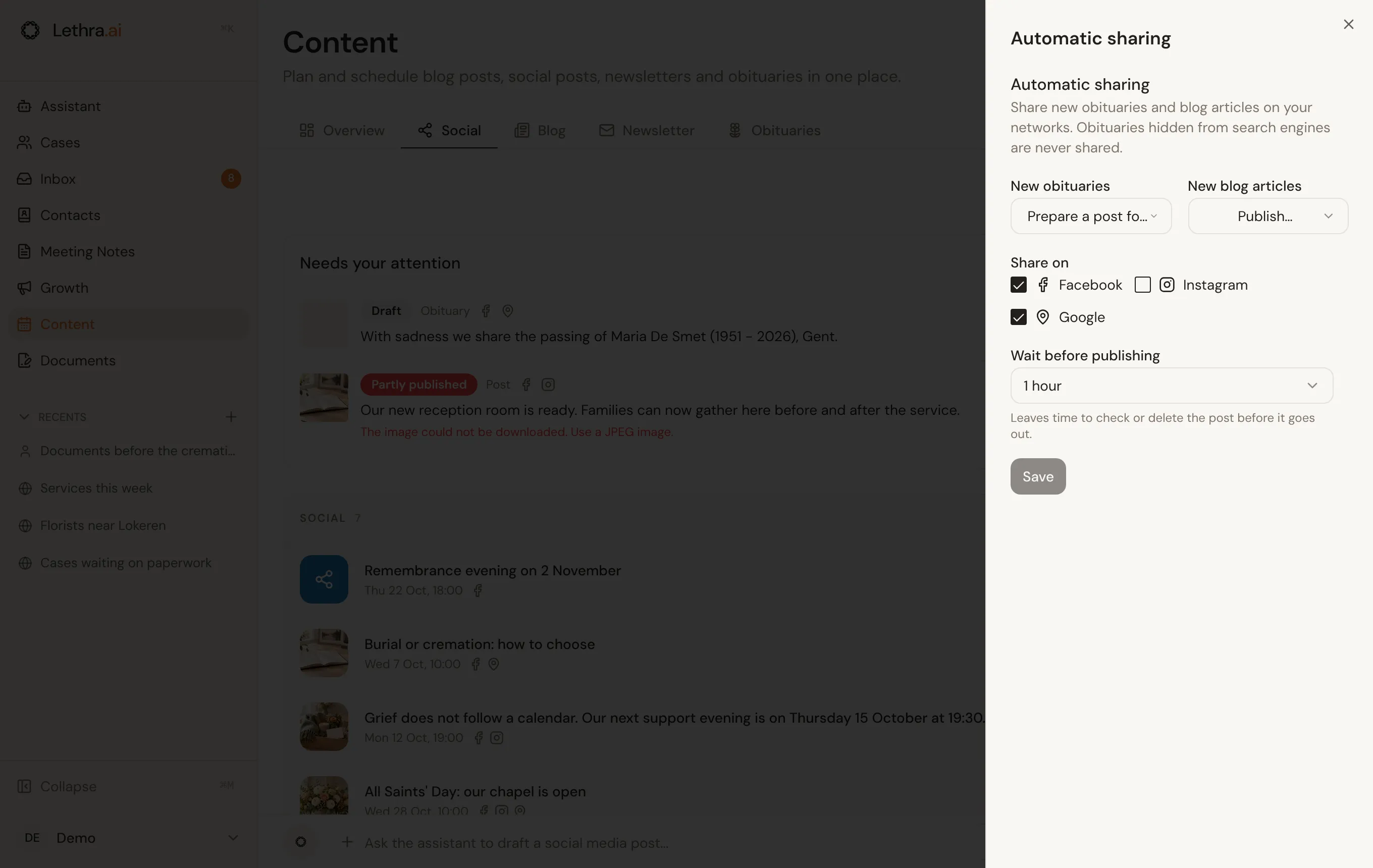
- Désactivé : rien n’est partagé.
- Préparer une publication à vérifier : Lethra rédige la publication et la place sous À traiter. Rien n’est publié tant que vous ne le faites pas.
- Publier automatiquement : Lethra rédige la publication et la publie après le délai choisi sous Attendre avant de publier. D’ici là, vous pouvez l’ouvrir depuis la liste pour la modifier ou la supprimer.
Lethra rédige ces publications à partir de l’avis ou de l’article : le nom, les années et le lieu, les détails des funérailles si vous les avez ajoutés, et un lien vers le registre de condoléances ou l’article sur votre site. La photo de l’avis ou l’image de couverture de l’article sert d’image. Sans image, la publication n’est pas envoyée sur Instagram.
Rédigez des articles qui méritent d’être partagés : Blog.
Cette page vous a-t-elle aidé ?
Merci. Nous lisons chaque réponse et nous nous en servons pour améliorer les guides.